夜雨聆风
夜雨聆风





【源码】Multi Column Listbox 仅支持【第一列】显示图标 / 符号?当然其他单元格也是可以显示图标
LabVIEW 原生的 Multi Column Listbox 仅支持【第一列】显示图标 / 符号,第二、第三列直接设置是不支持的,这是控件的原生限制。
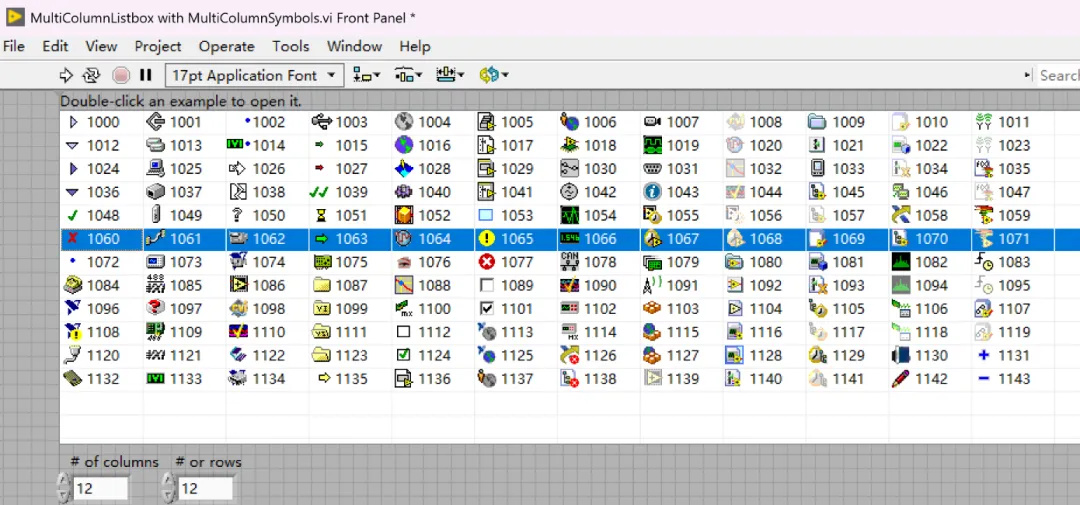
那么我如果想要第二、第三列…单元格也显示好看合适图标,怎么实效呢?
以下是几个实现的思路,尤其是最后一个方案,我认为才是最佳解决方案。当然其他的方案也是可行的。
方案 1: 使用 Table 控件(完美支持任意列显示图标)
这是 LabVIEW 中任意列显示图片 / 图标的标准方案,完全替代 Multi Listbox。实现步骤前面板放置 Table 控件(不是 Listbox,是 Table)右键 Table → Visible Items → Symbols Column 关闭(不需要)编程逻辑:用 Set Cell Image Method 节点直接指定 行号、列号 插入图标 / 图片核心 VI 函数路径编程 → 图形与声音 → 图片控件 → 单元格图像 → 设置单元格图像关键优势✅ 第 1/2/3/N 列都能显示图标✅ 支持不同列显示不同图标✅ 完全兼容列表框的所有功能✅ 工程中最常用、最稳定
方案 2:进阶方案 → 使用 .NET 表格控件 或 ActiveX 网格
如果你必须用更高级的表格样式:前面板 → .NET → System.Windows.Forms.DataGridView直接支持任意单元格显示图片、按钮、复选框适合复杂 UI 需求缺点:稍微重一点,简单需求不推荐。
方案 3:取巧方案 → 用 字符图标(Wingdings/Unicode 符号)
不换控件,直接在 Multi Listbox 第二、三列插入特殊字符,看起来像图标:可用符号字体WingdingsWebdingsSegoe MDL2 Assets(Windows 自带图标字体)Unicode 图形符号(★ ✔ ✖ ⚠ ❤)参考网址:https://onlinetoolset.com/zh-cn/unicode-symbols操作方法直接给列表框第二 / 三列赋值字符把该列的字体设置为 Wingdings字符会自动变成图标样式优点:不用改控件,最快实现缺点:图标是字体字符,不是自定义图片总结:你应该用哪个?要自定义图片 / 图标 → 用 Table 控件 + Set Cell Image(首选)简单符号、不想改控件 → 用 Unicode 字符 + 特殊字体超级复杂表格 → 用 .NET DataGridView最重要结论LabVIEW 原生 Multi Column Listbox 不支持第二列以后显示图标,这是控件硬限制,没有办法直接设置,必须用上面 3 种替代方案。
方案 4:开启LabVIEW隐藏的「多列列表框任意列显示图标」功能
一、开启隐藏配置:Allow symbols in all columns(允许所有列显示符号)这个选项 不会直接显示在菜单里!它是 LabVIEW 隐藏选项,必须 先开启隐藏开关 才会出现!二、你必须先做这一步(开启隐藏属性)方法:修改 LabVIEW.ini 文件(最简单、最稳)
-
找到你的 LabVIEW.ini关闭 LabVIEW打开路径:C:\Program Files\National Instruments\LabVIEW 20xx\LabVIEW.ini(找不到就搜索电脑 LabVIEW.ini) -
在最后一行添加这行配置 supersecretlistboxstuff=True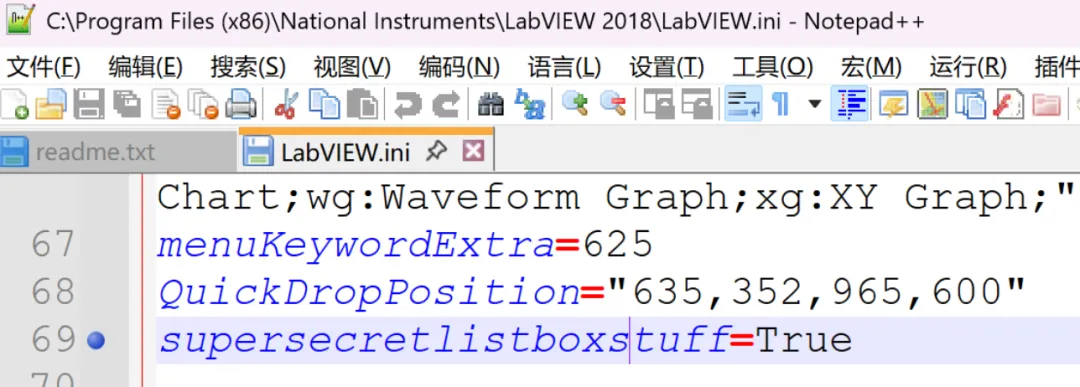
-
保存,重启 LabVIEW现在那个选项 立刻出现! 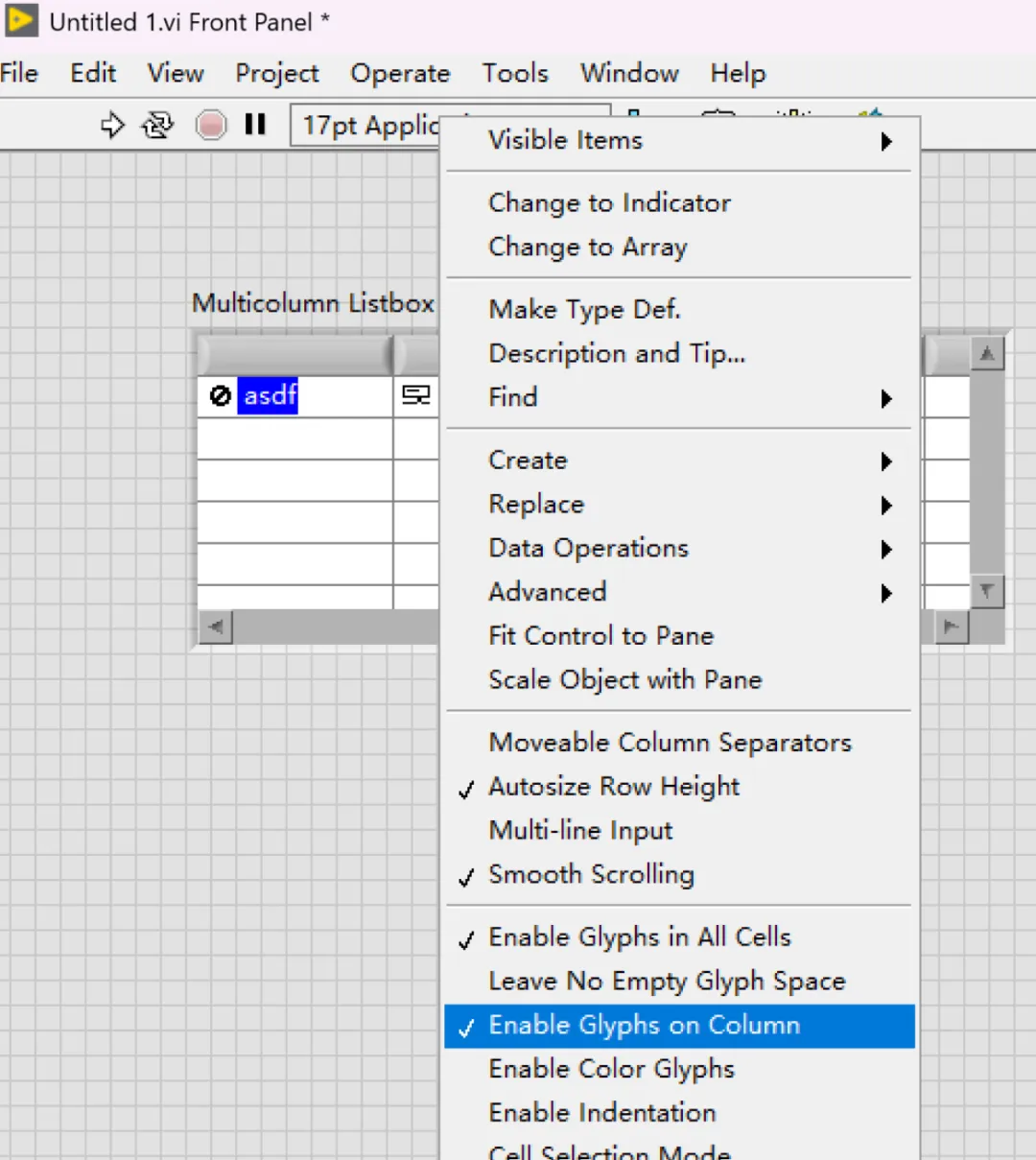
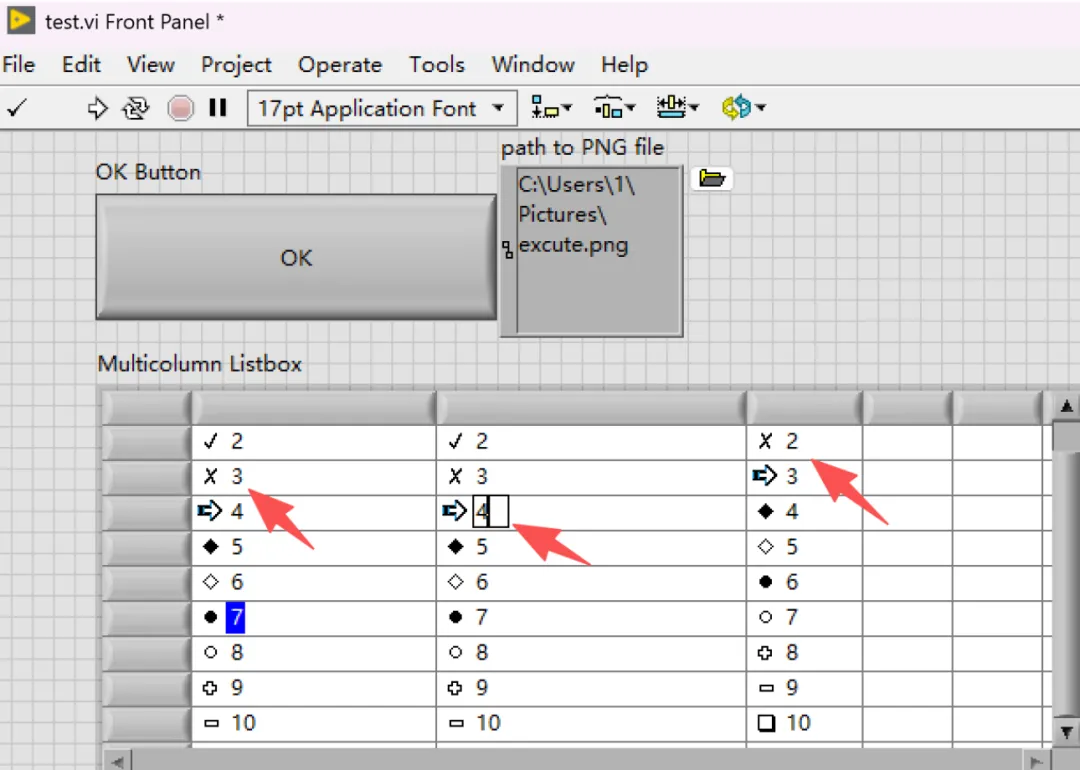
获取文中涉及到的源码,点击链接下载:LabVIEW2018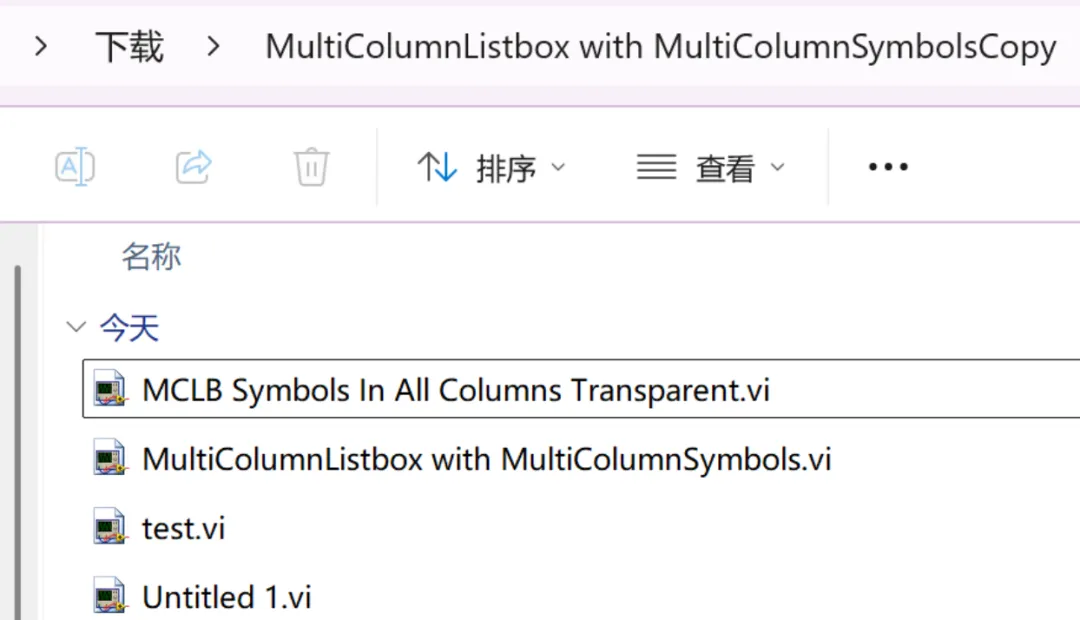
MultiColumnListbox with MultiColumnSymbolsCopy.rar
私信“表格密码”获取上述附件源码解压缩密码,加我微信询问密码,还可以邀请您进学习交流群。