 夜雨聆风
夜雨聆风


从路人甲到动漫女主:只差这一步“漫画滤镜”,颜值瞬间up!
平时大家看我分享软件,通常都是为了解决工作难题:怎么抠图快?怎么转格式方便?怎么去水印?
但作为一名合格的“工具控”,我发现很多好用的办公软件,其实都藏着极其惊艳的娱乐功能。比如今天我要按头安利的这款【一键抠图王】。

听到名字,你可能以为它只是个苦哈哈的“抠图工具”。大错特错! 它的“照片变漫画”功能,简直是颜值作弊器!
不管你是想换个独特的微信头像,还是想发朋友圈不想露真容,或者仅仅是想看看二次元的自己长什么样,这个功能都能让你一键“撕漫”。
今天不谈工作,教大家如何用一键抠图王APP玩转“日漫女主脸”!
为什么要用它做漫画脸?
市面上美颜相机那么多,为什么我要用一键抠图王?
1、AI算法:不是简单的加个滤镜,而是根据你的五官重绘,保留神态的同时,赋予漫画的精致感。
2、风格多变:日漫风、3D风、手绘风,总有一款适合你。
3、高清无水印:作为专业图像处理软件,导出的图片清晰度高,可以直接拿来做海报。
详细操作步骤
第一步:下载并打开【一键抠图王】APP,在首页丰富的工具箱里,往下滑动找到【图片特效】板块,点击那个显眼的【动漫特效】图标。
达人Tips: 它的界面分类很清晰,除了变漫画,隔壁的“老照片修复”和“黑白上色”也超好用,强烈建议顺手试试。
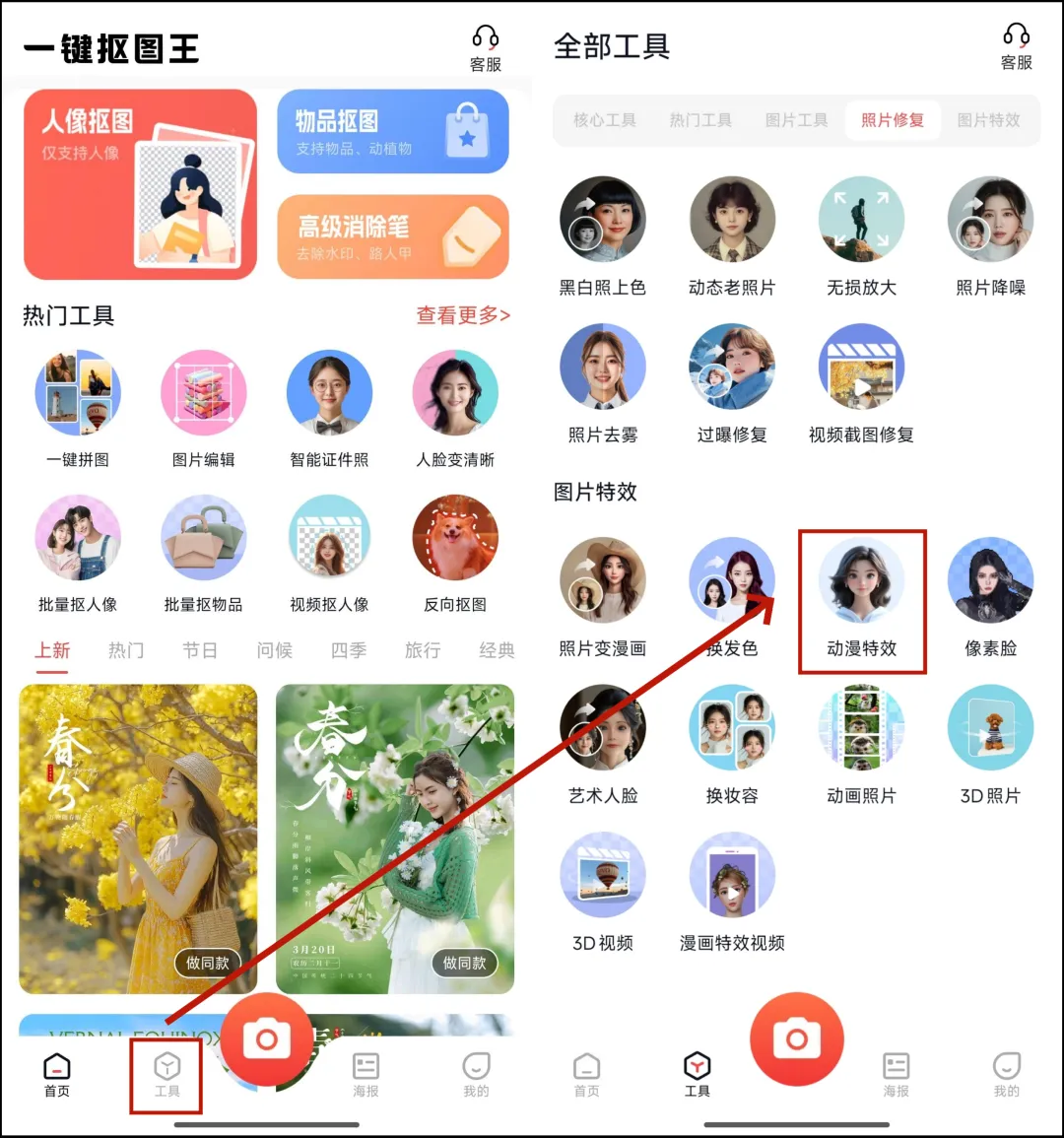
第二步:点击屏幕下方的【上传图片】按钮,从相册里选一张你满意的照片。
选图建议: 尽量选择正脸、光线明亮、五官清晰的照片,半身照效果好,背景不要太杂乱,这样AI识别会更准确。
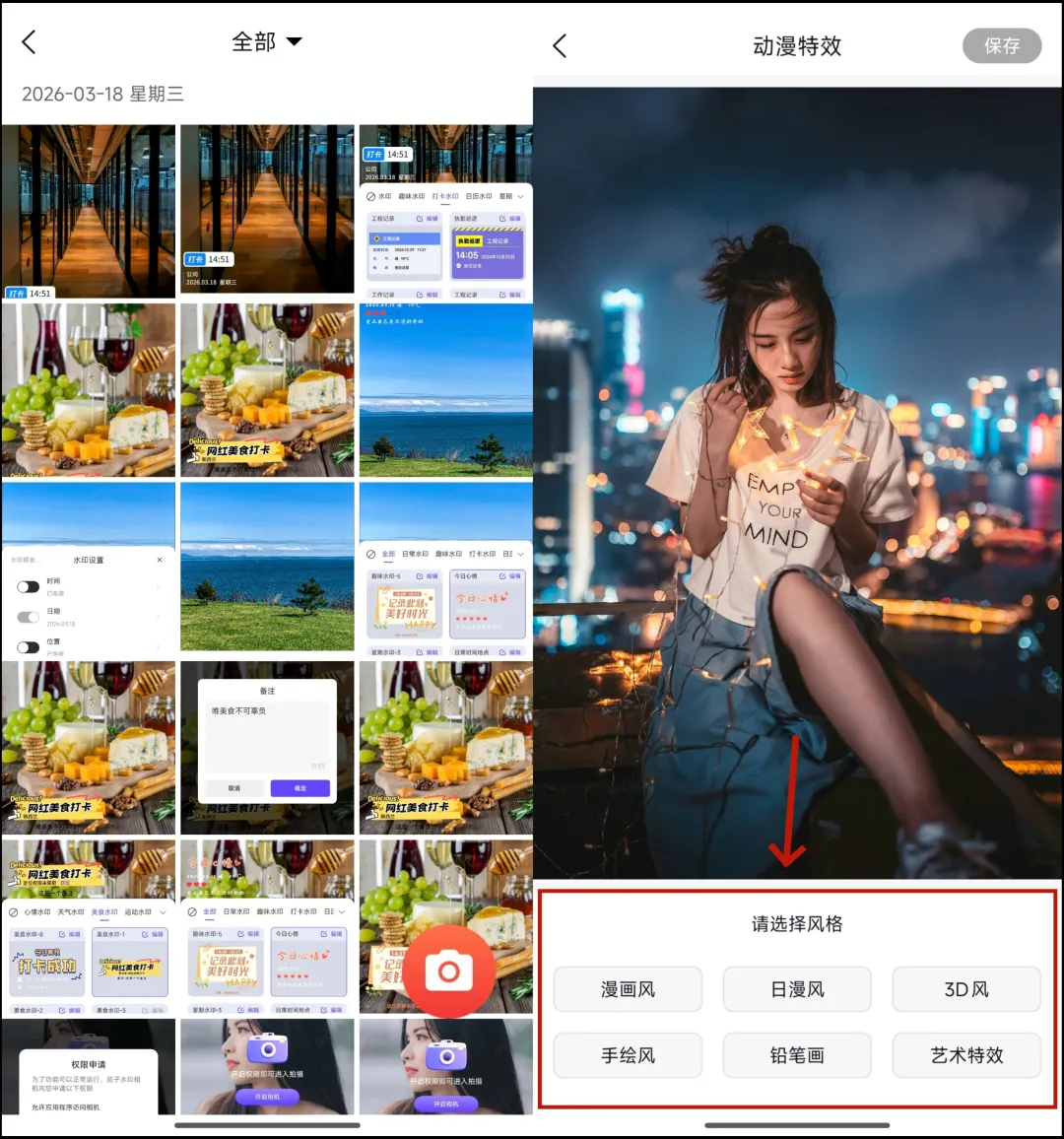
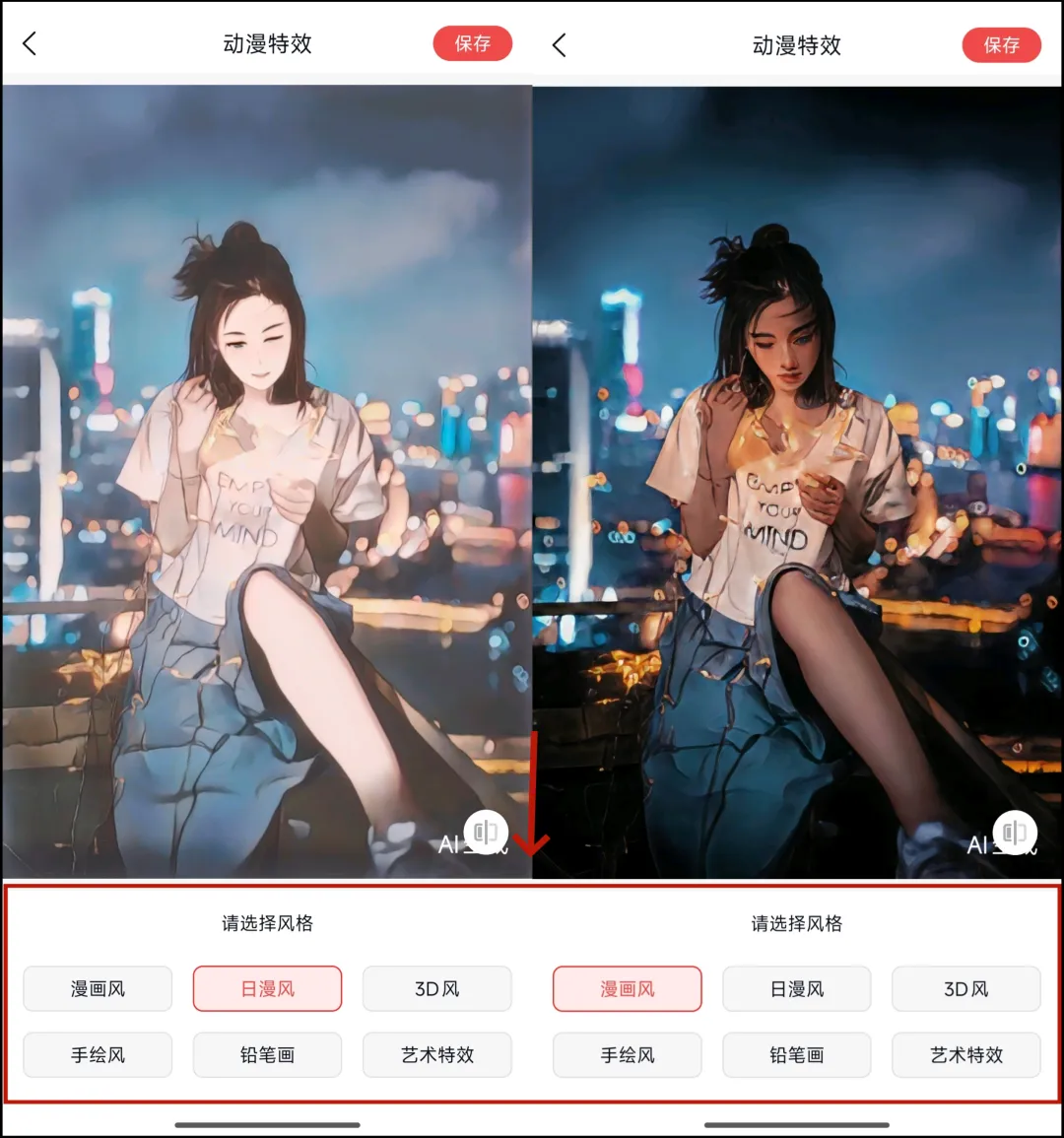
第三步:图片上传后,不需要任何复杂操作,软件的AI引擎会自动开始运行。
可以切换不同的滤镜效果,比如日漫、3D、手绘、艺术特效等,每一个点击一下就能实时预览。
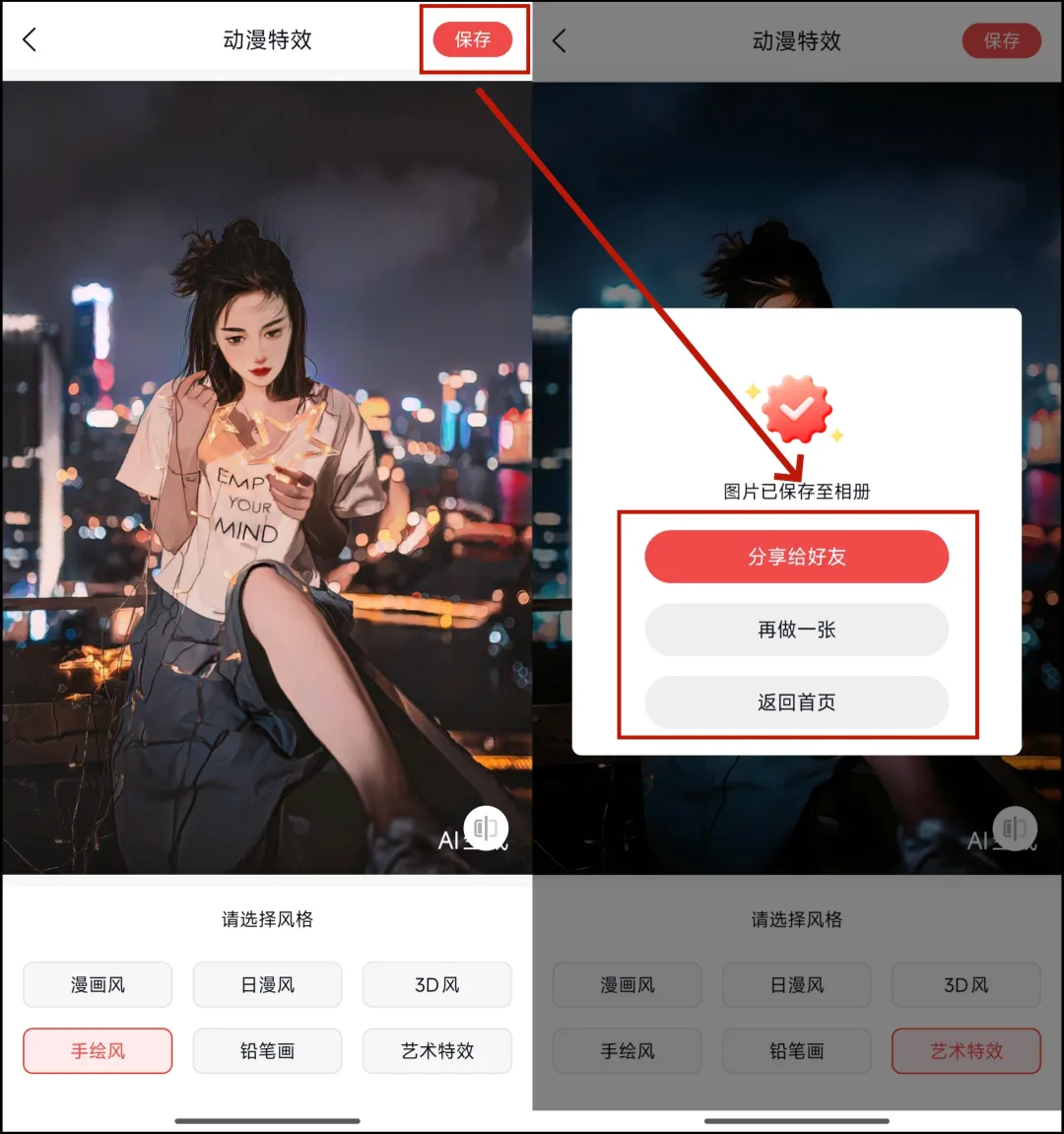
第四步:选定满意的一张后,点击右上角的【保存】,这张高清的动漫美照就存入你的手机相册啦!
快去下载【一键抠图王】试试看,把生成的漫画图发给我看看吧!
—  —
—
往期回顾