【Sketchup插件使用】使用Profile Builder 4制作常用构件.
前言
继上一次Profile Builder 4的轮廓制作,今天为大家带来使用Profile Builder 4(以下简称BP4)的构件制作方法。
想要了解相关的轮廓制作可以参考往期文章。
【Sketchup插件使用】使用Profile Builder 4制作常用轮廓。
下面的图文教学,会带大家掌握PB4制作构件的核心方法。
软件环境
Sketchup版本:2024
电脑系统:Windows11
插件版本:Profile Builder 4 v4.0.4
以上为图文教学的操作环境。
插件支持Sketchup 2017-2024版本(Windows、Mac系统均适用),不建议使用2017以下旧版本,可能出现功能兼容问题;
插件下载
插件的下载与安装可以看往期的文章内容
【Sketchup插件使用】使用Profile Builder 4制作常用轮廓。
图文教程
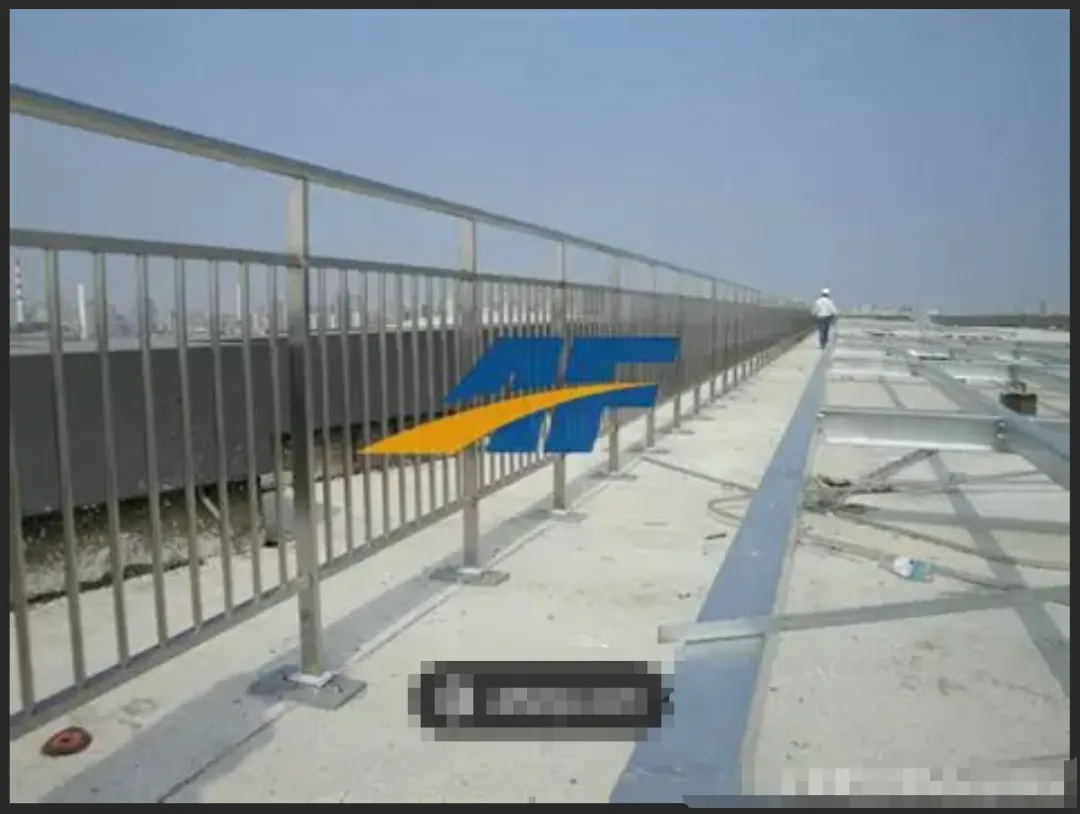
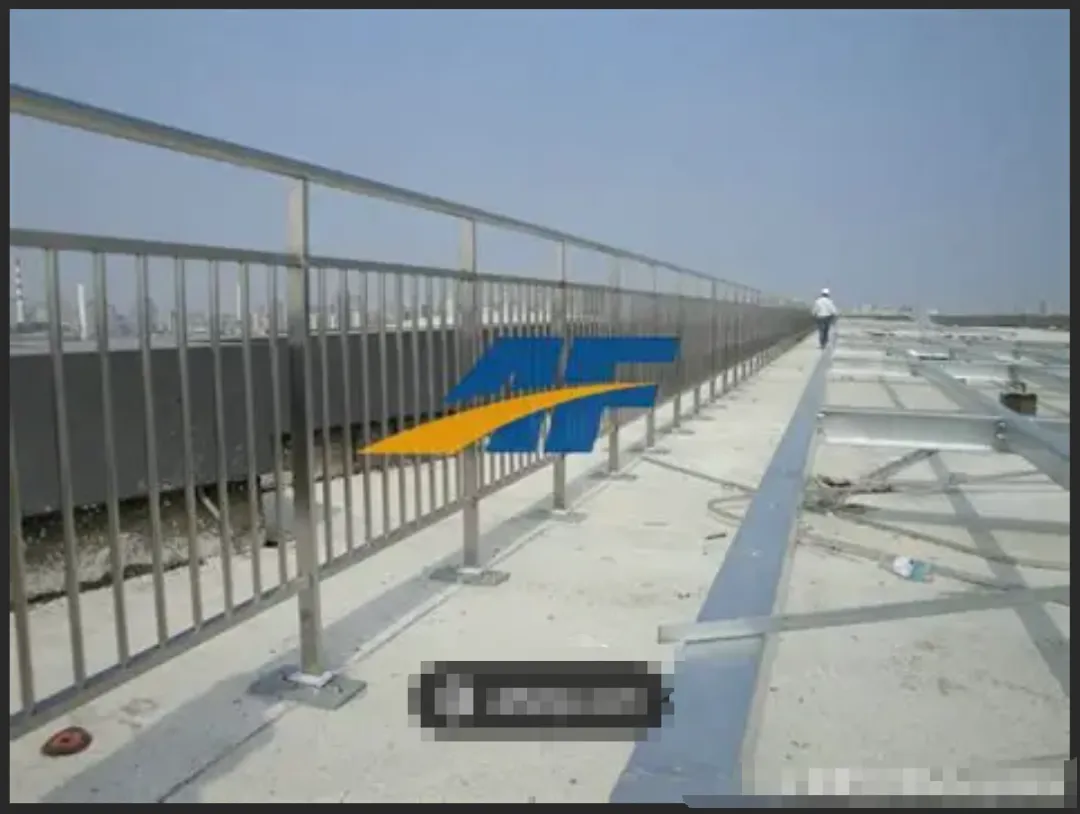
为了方便大家理解,使用的是网上随便找的图片(比较简单,方便理解制作的流程)来进行案例制作。
在没有使用到BP4插件之前,大家制作方法应该都一样,做出一段初体然后进行复制阵列,最后再去修改转角和收边问题。
使用BP4的话只需要根据所需的路径进行生成就能达到我们想要的效果,会节约很多的建模时间。
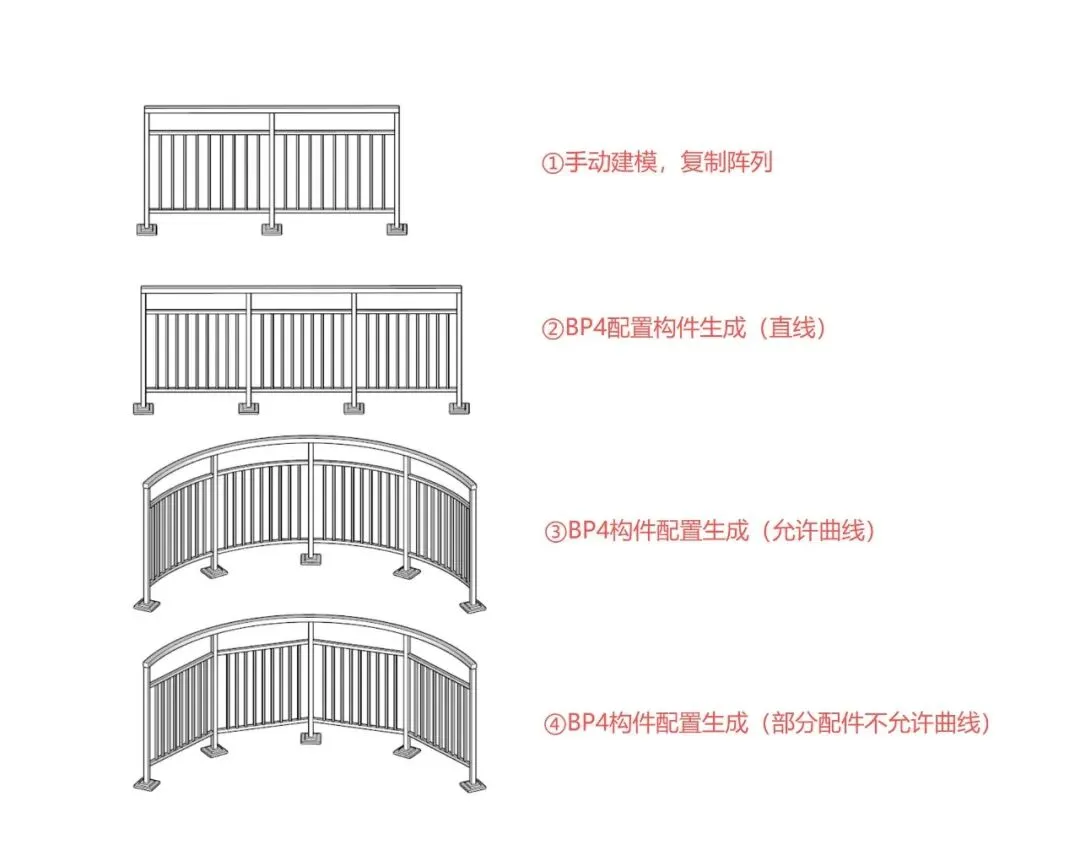
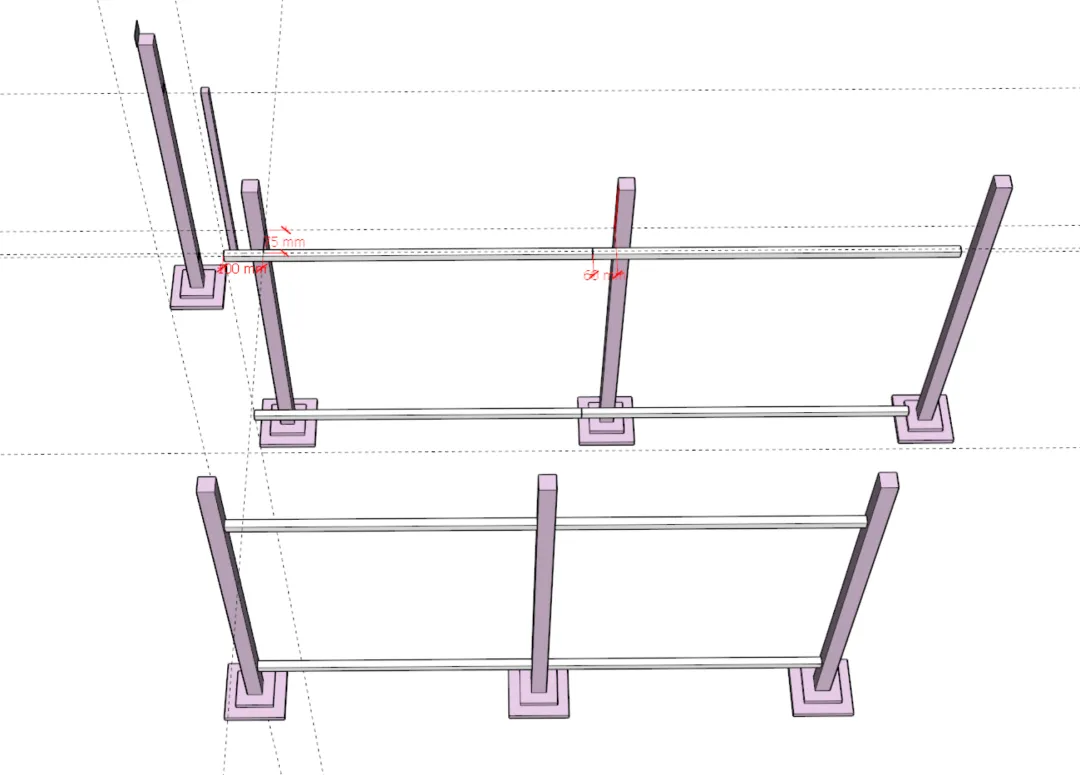
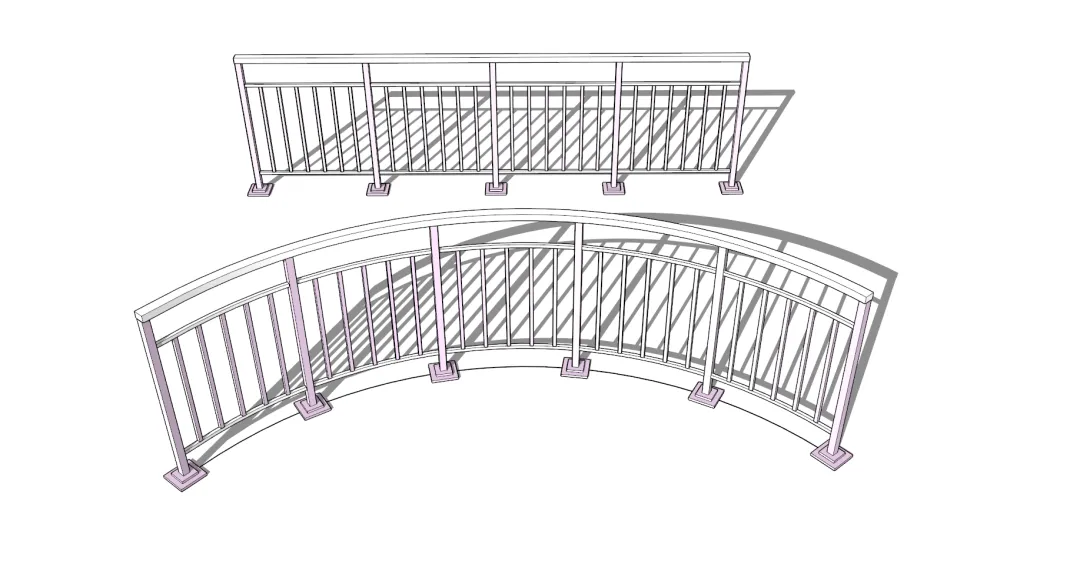
下面是手动建模与BP4构件生成的对比,手动做建模曲线就比较麻烦(所以没做)。
-
-
-
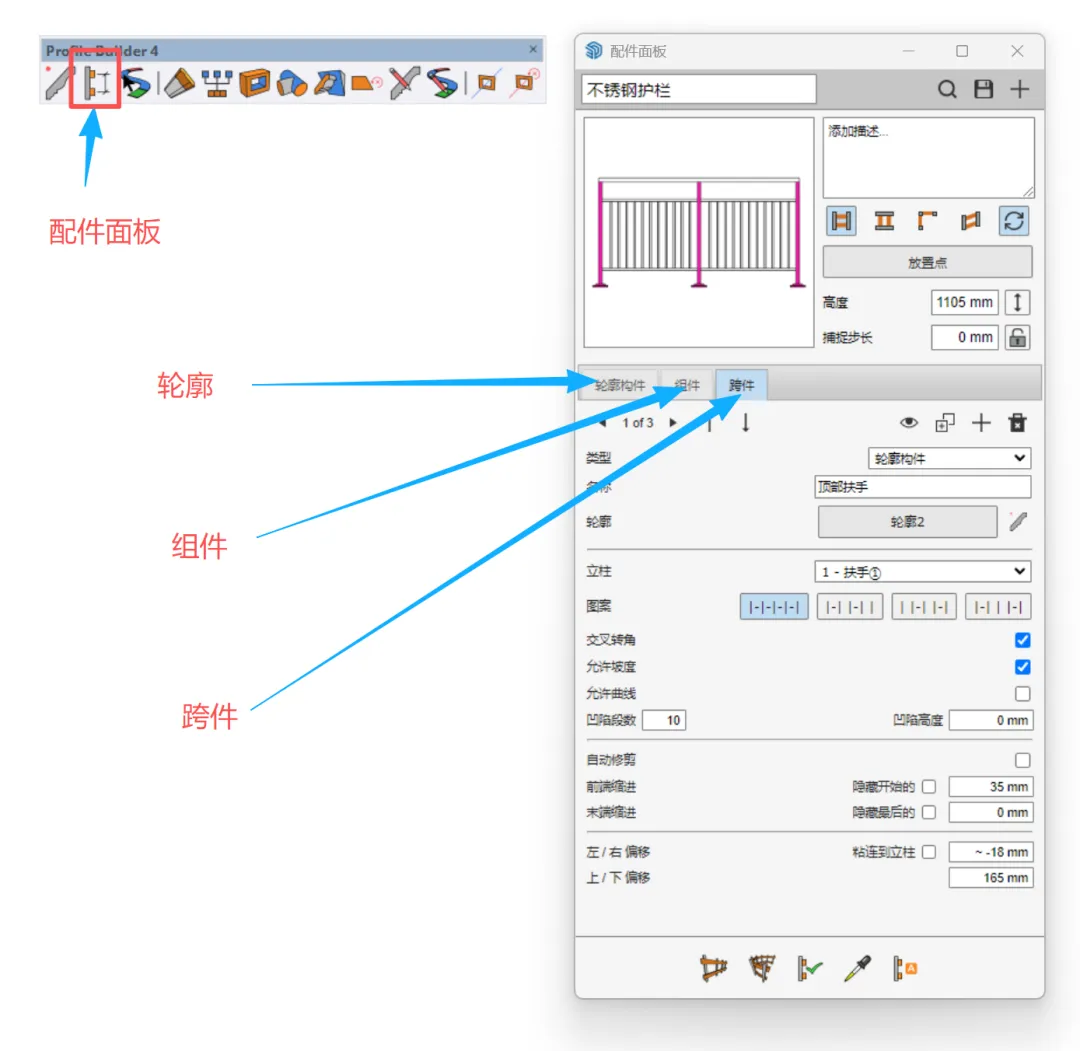
下面的构件主要就是围绕这三个功能进行配置,然后达到最后能一键生成的构件。
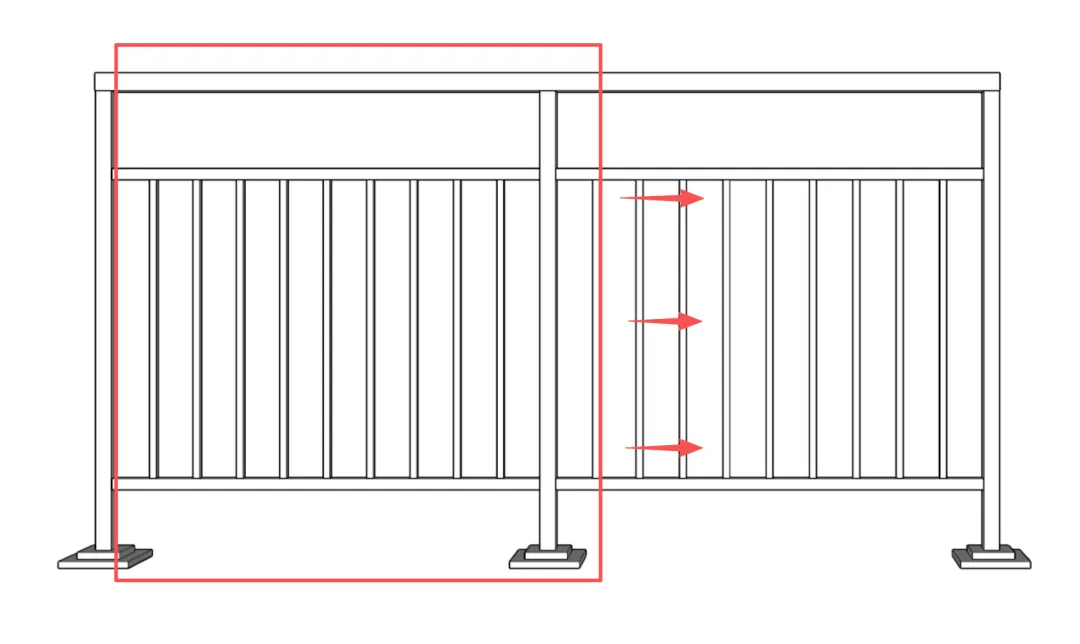
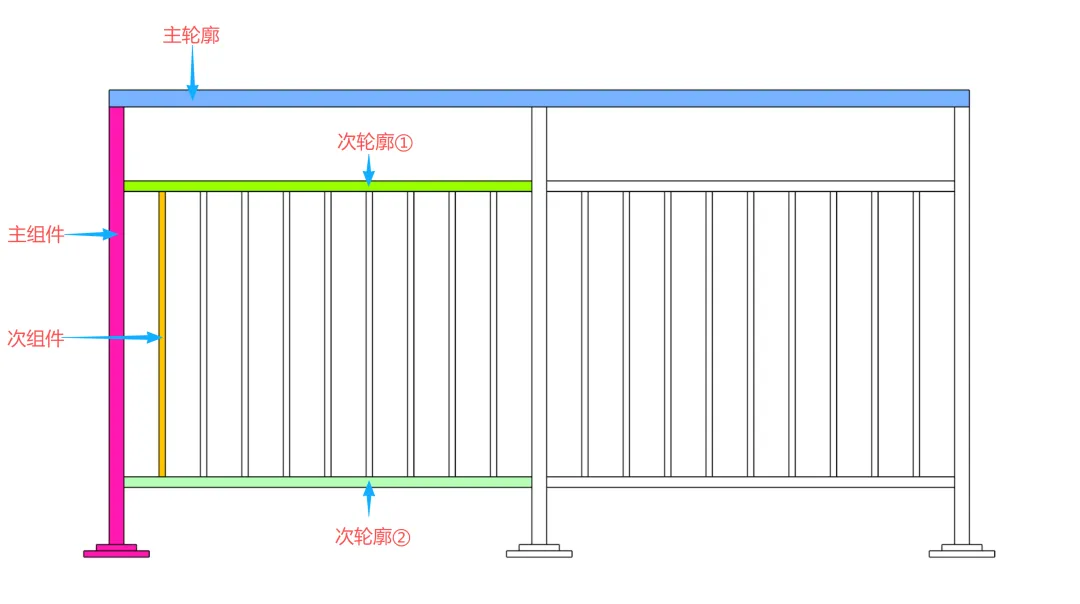
下图是将构件进行拆分的分析图,依据此分析图可以清晰地看出整个构件的组成。
在了解构件的组成之后,接下来我们就开始配置整个构件吧🎉。
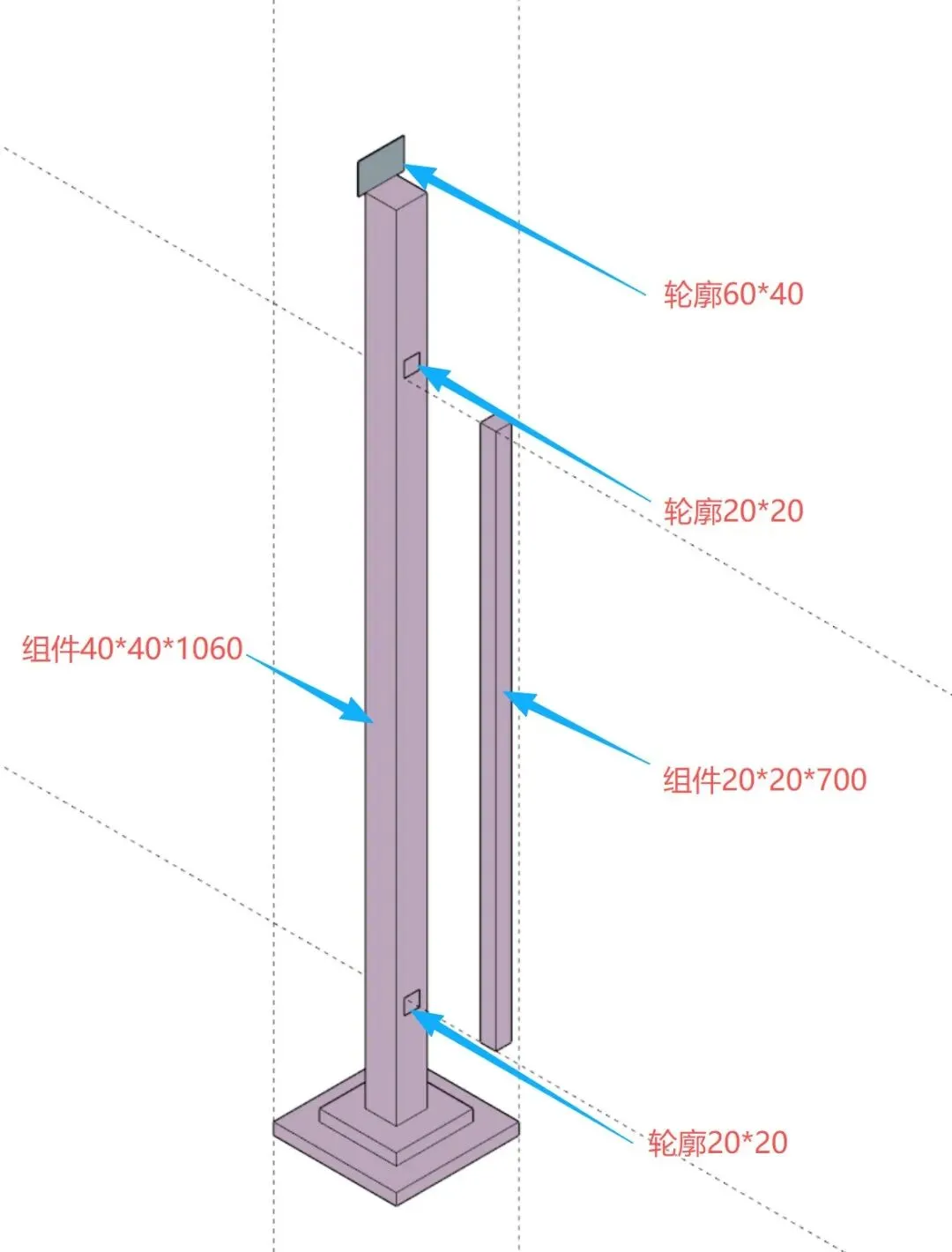
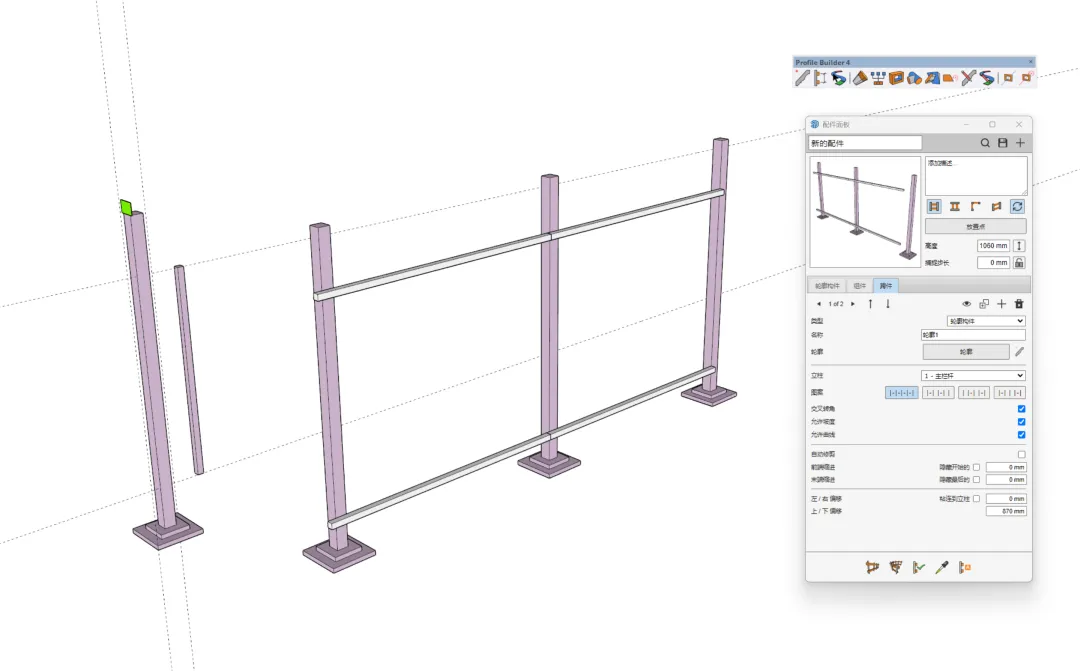
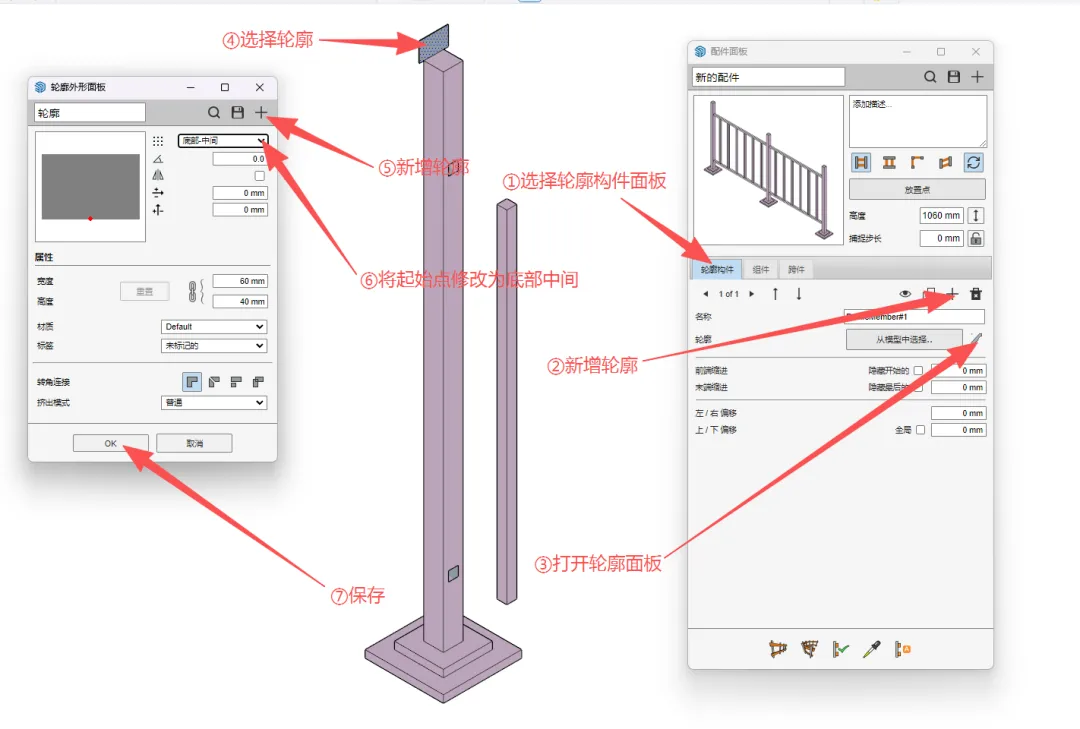
首先需要我们根据图片画出大概的主组件,次组件,主轮廓,次轮廓。
可以根据我图示的尺寸进行创建(主组件的底座就随意)。
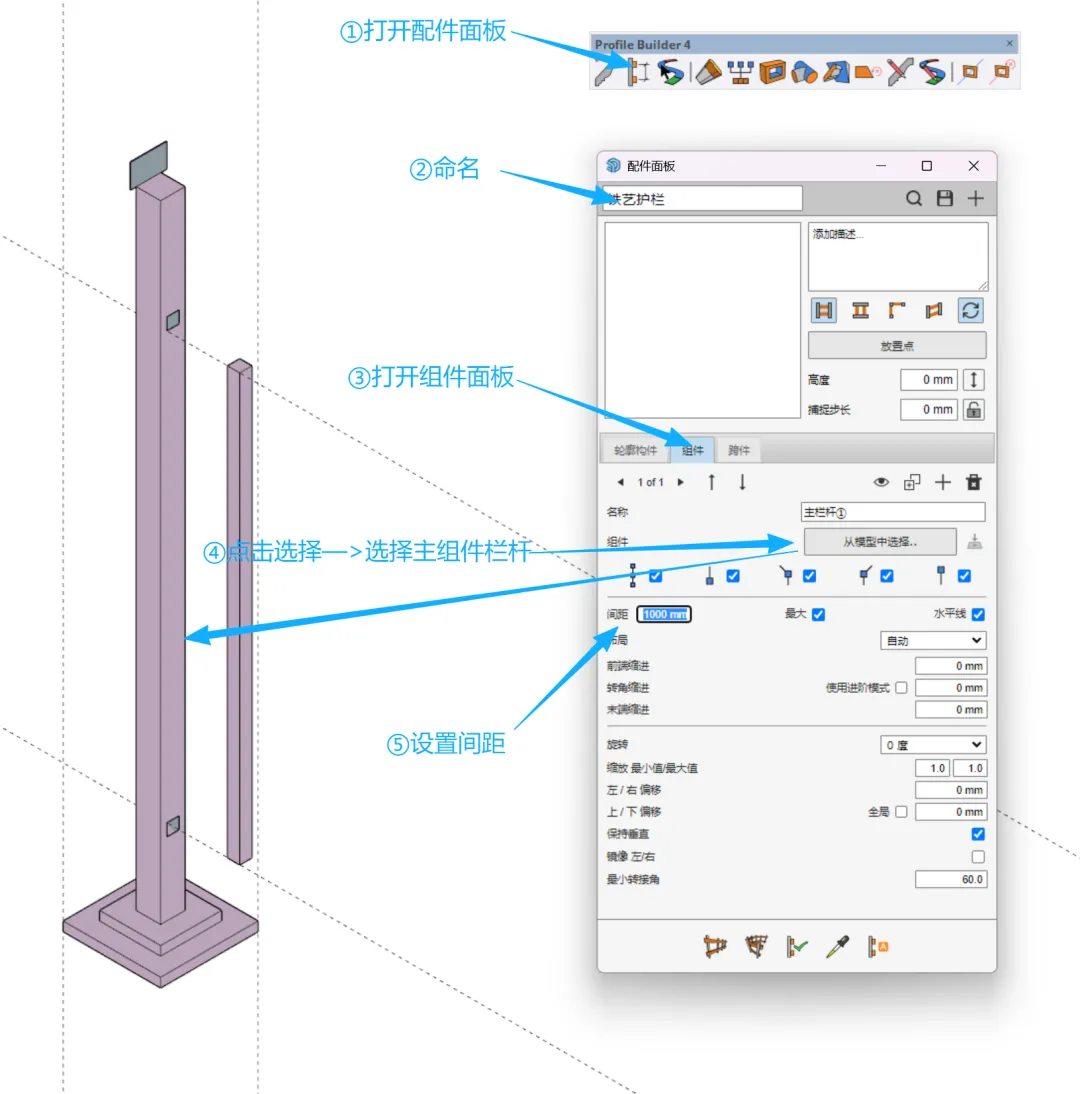
PS:配置上面的一些文字不理解的话可以鼠标触碰,会显示预览基本上就能理解具体功能。
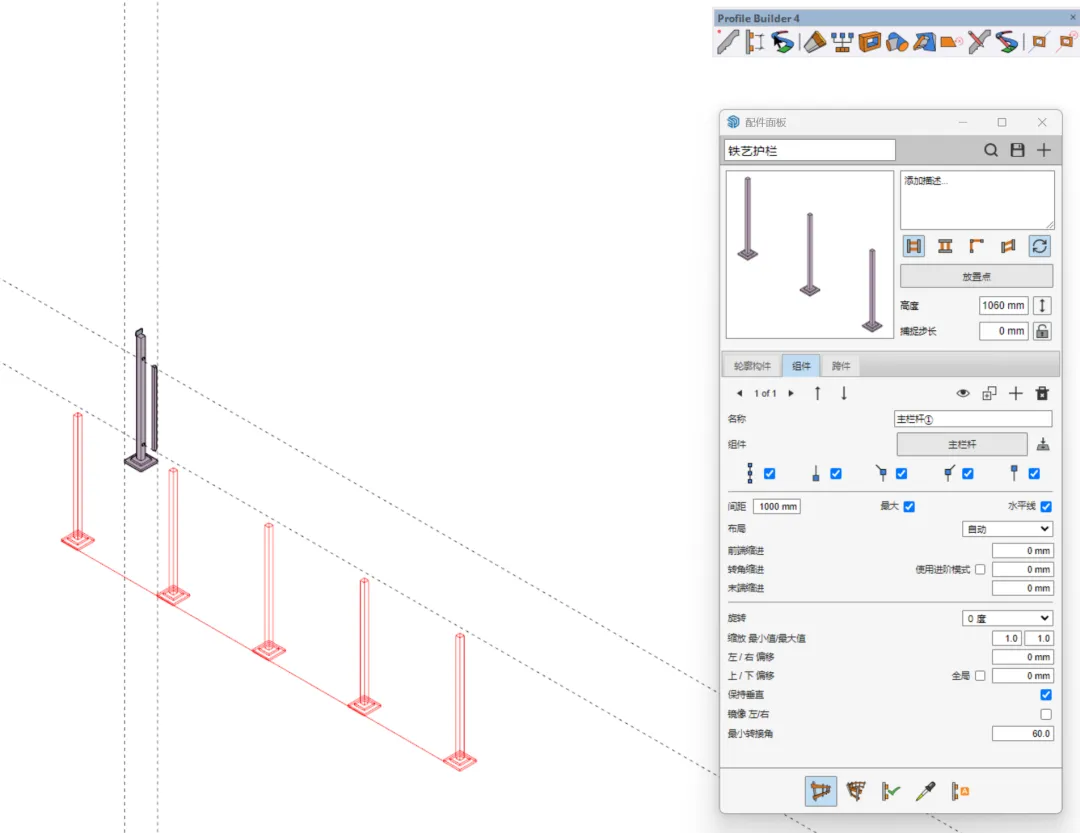
配置完成后,我们可以从预览窗口看到大致的效果,我们点击配件面板最下面创建配件即可生成当前的配置构件。
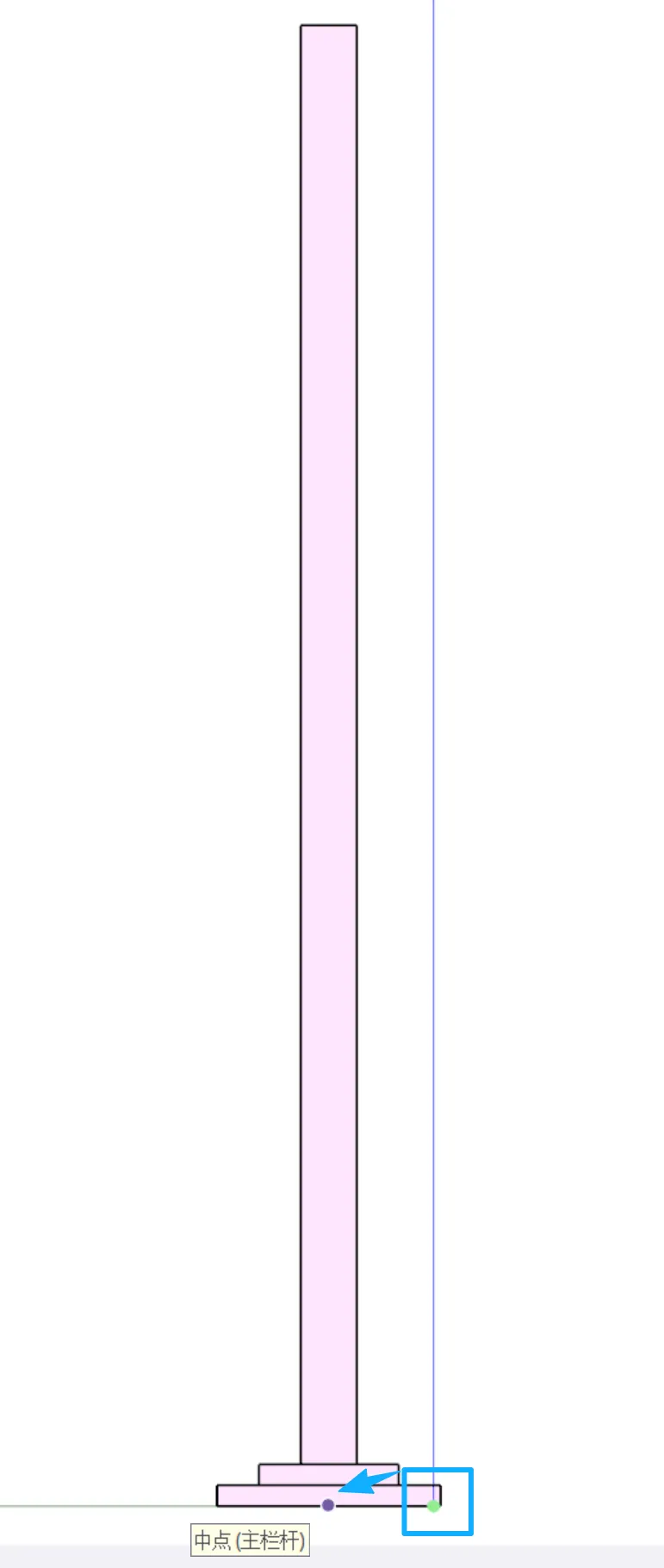
从生成的预览可以发现,生成的基点不是在组件的基于水平面的中心点。点击放置点,将起始点修改到中点(单击中点,回车键确认即可)。
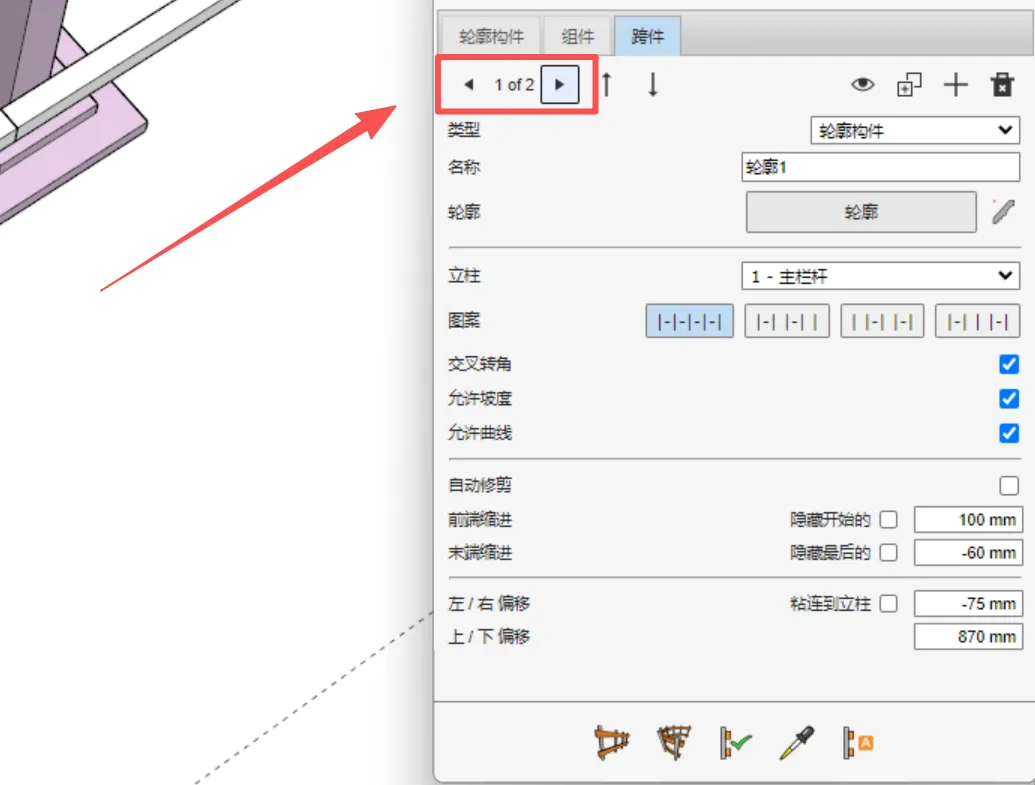
两个次轮廓配置方法一样上下高度不同(高度根据实际的模型组件设置)👆
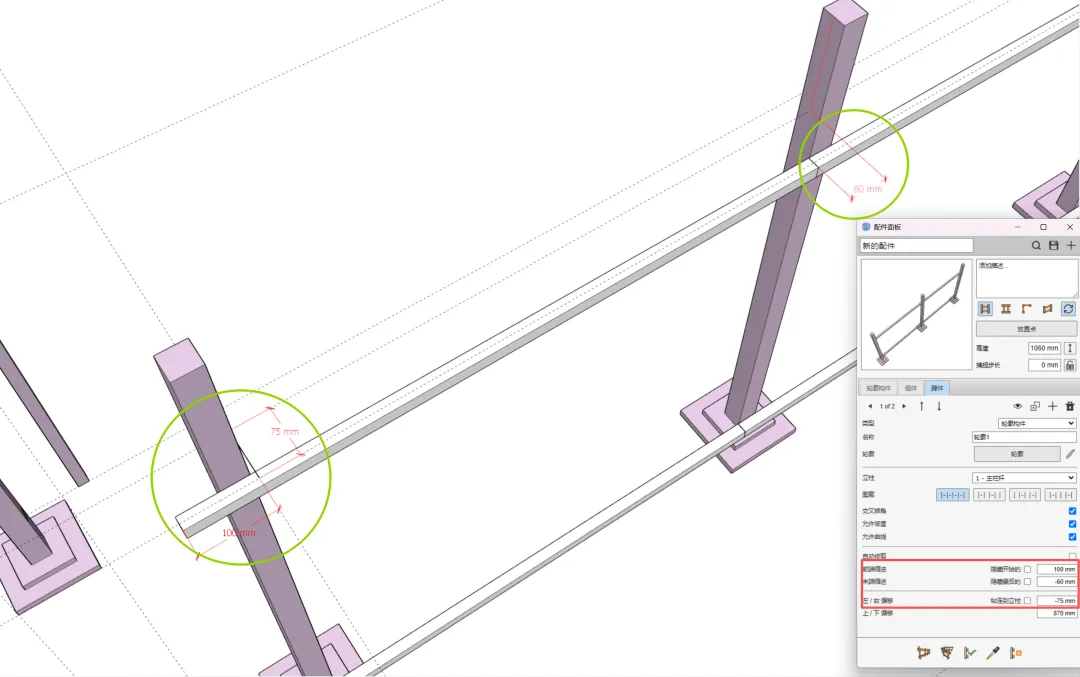
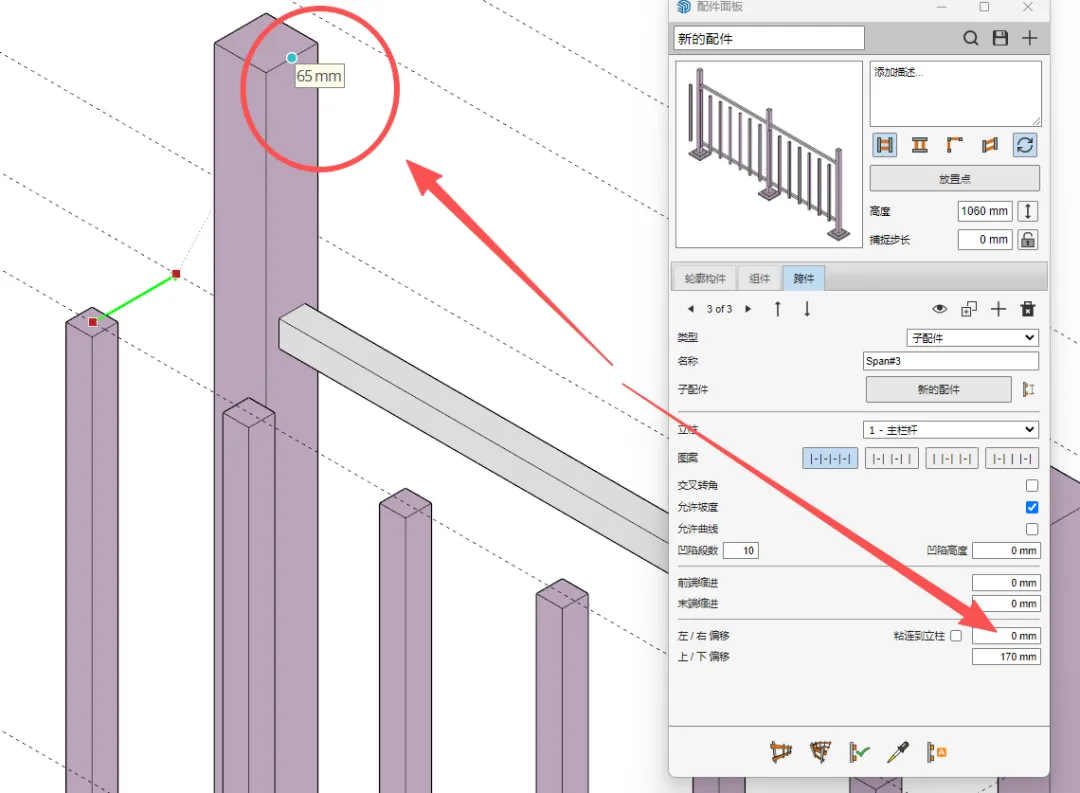
生成看一下效果,可以发现这两个次轮廓的位置都不对,需要我们通过手动测距进行修改,保证两个次轮廓在居中的位置。
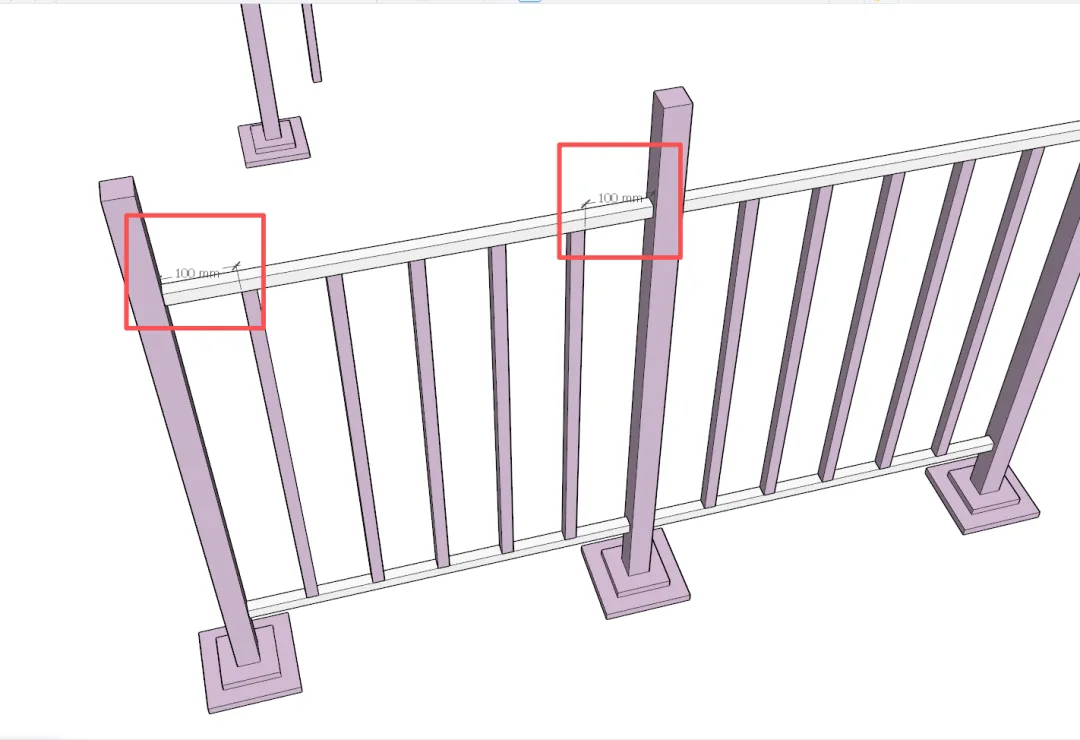
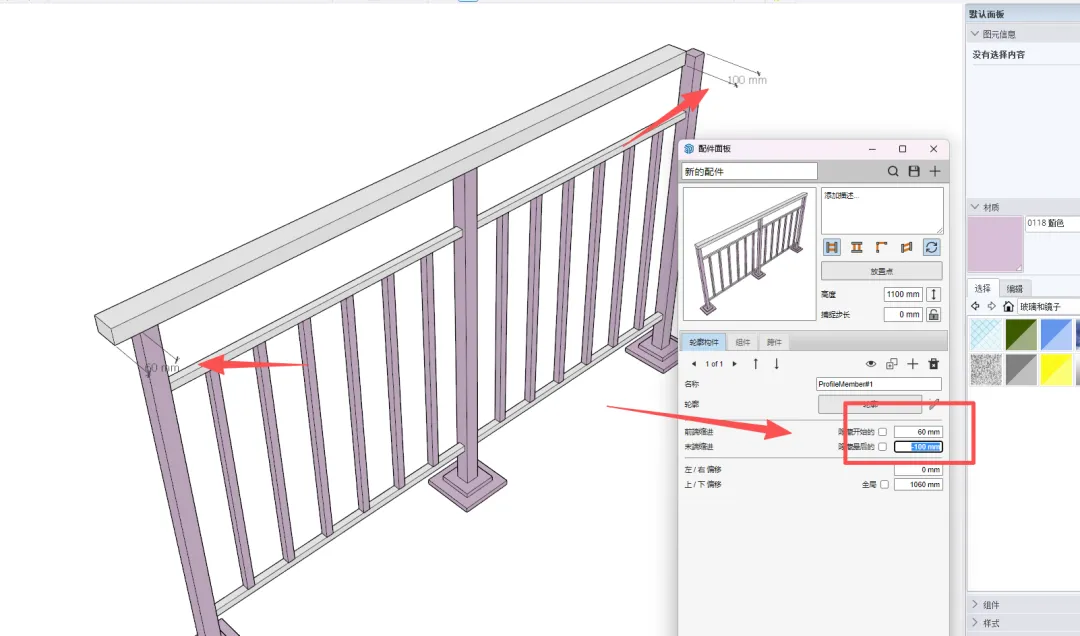
通过参考线进行测距,前端缩进100mm,末端缩进60mm(也就是-60mm),左偏75mm(也就是-75mm)。
这里可以切换面板,将两个次轮廓都进行修改,两个的数值是一样的。👆
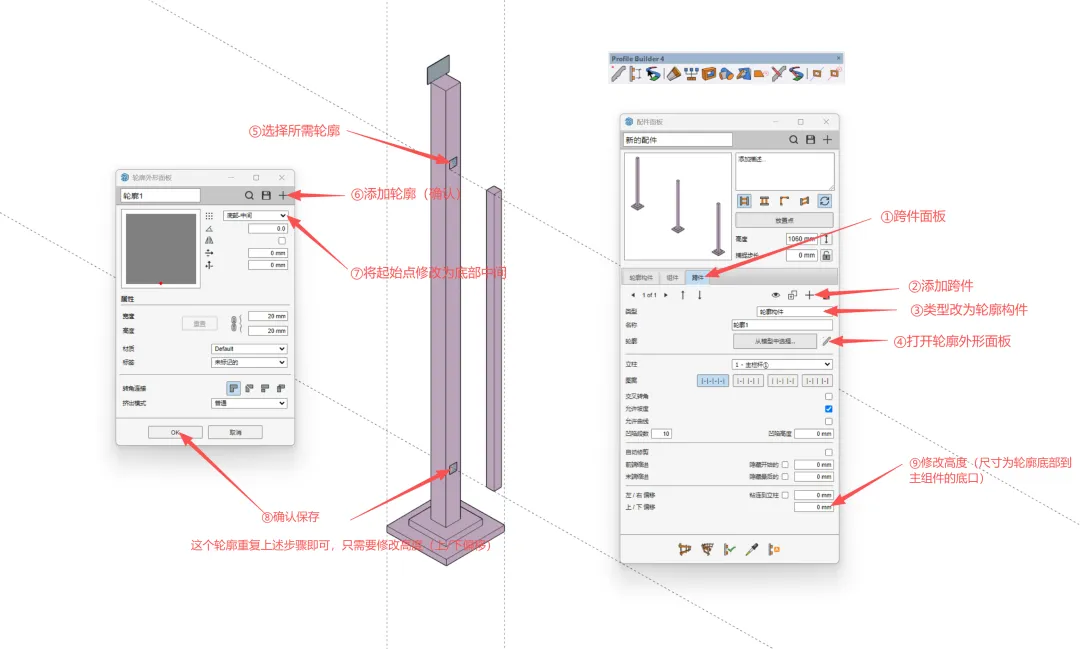
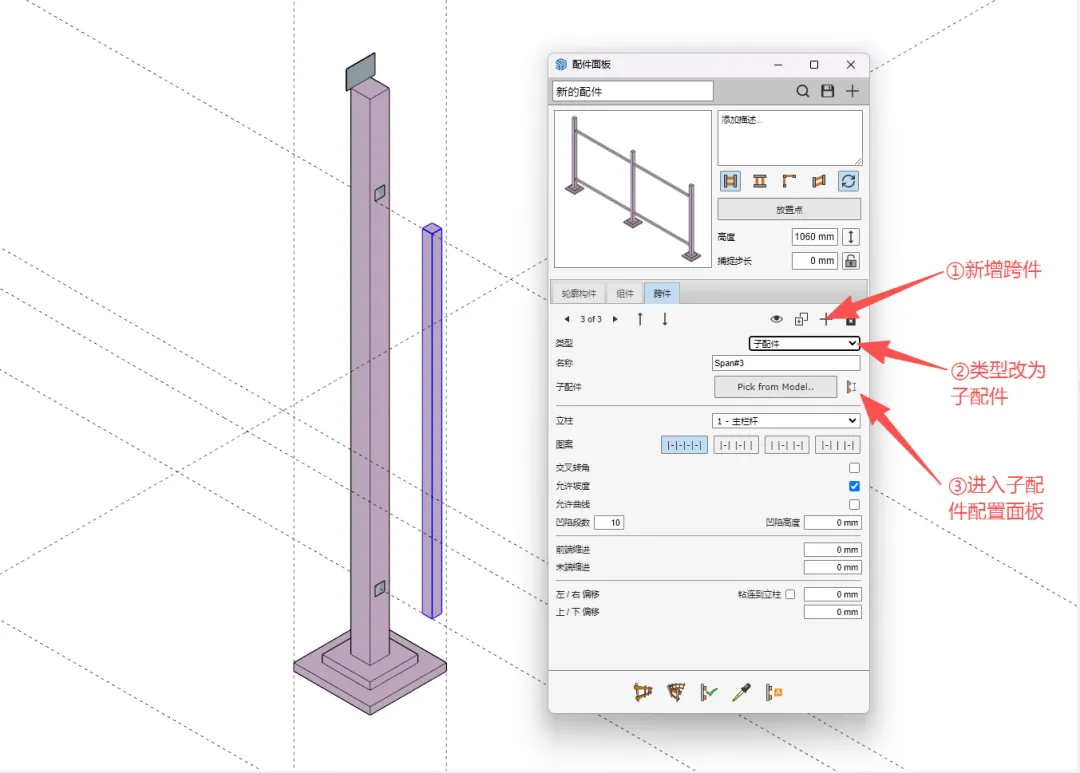
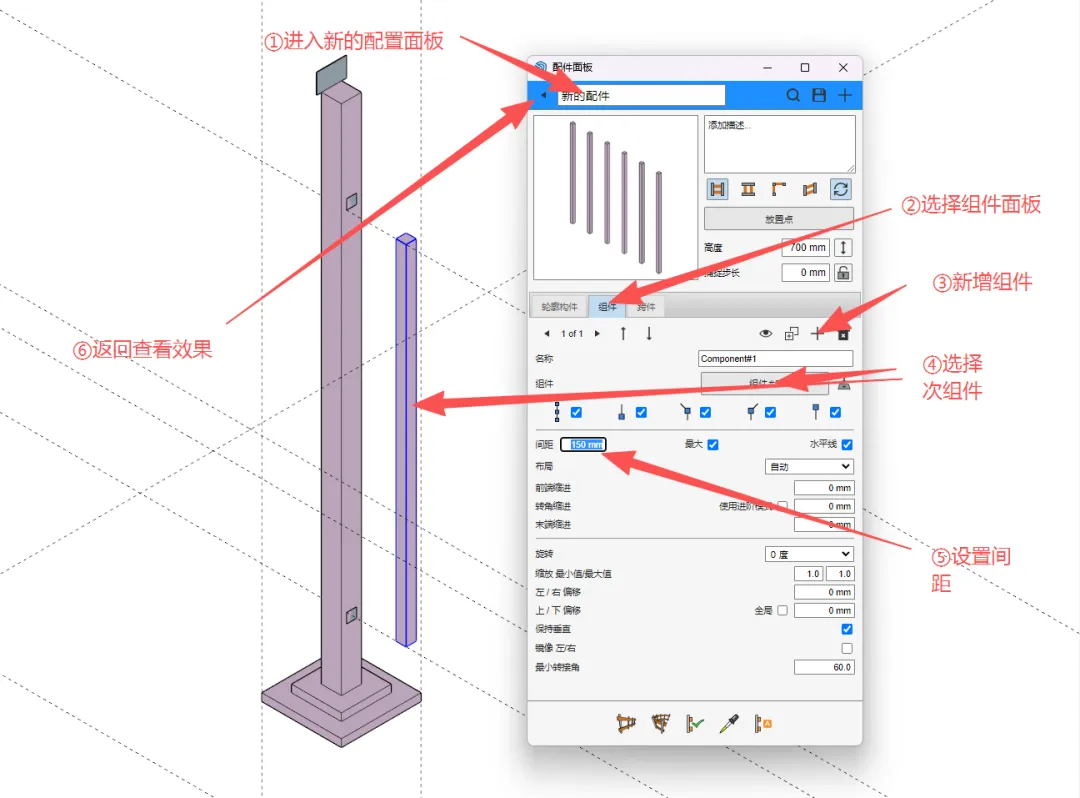
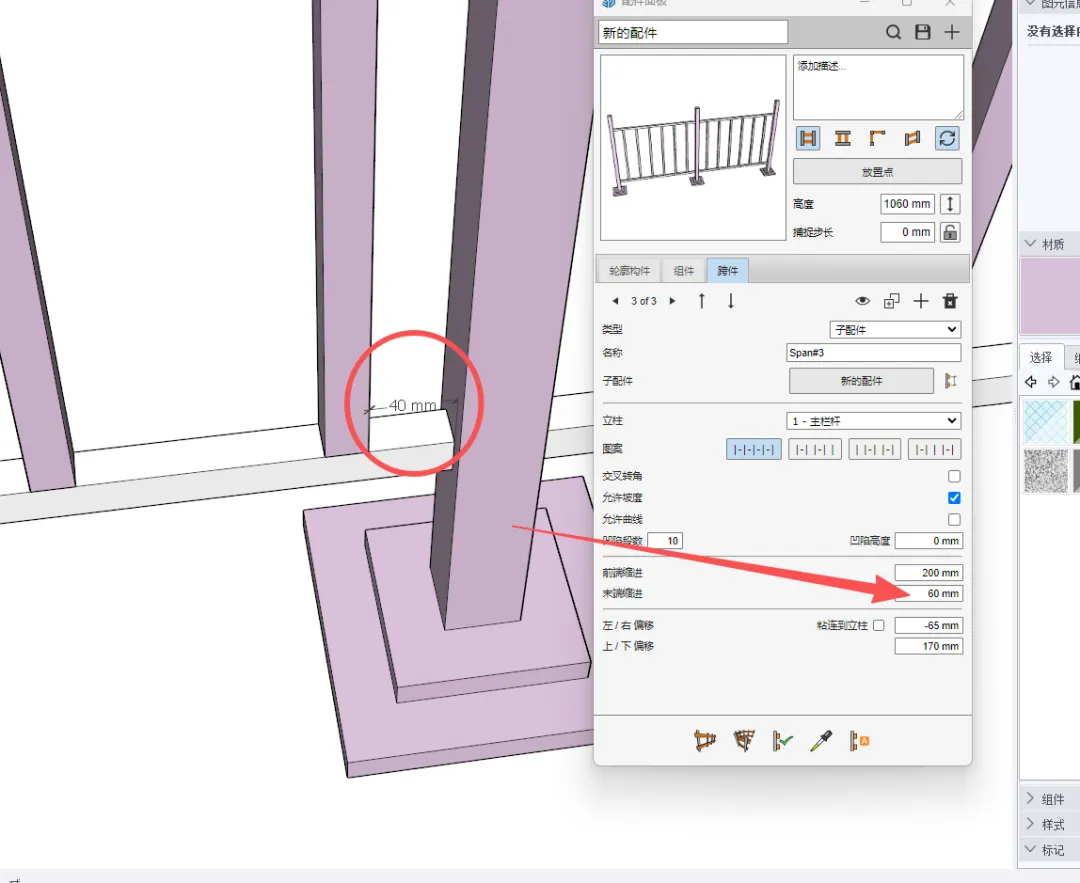
生成预览,可以发现杆子的高度和左右位置都不对,这就很好调整了,可以参考我们上面修改轮廓的步骤。
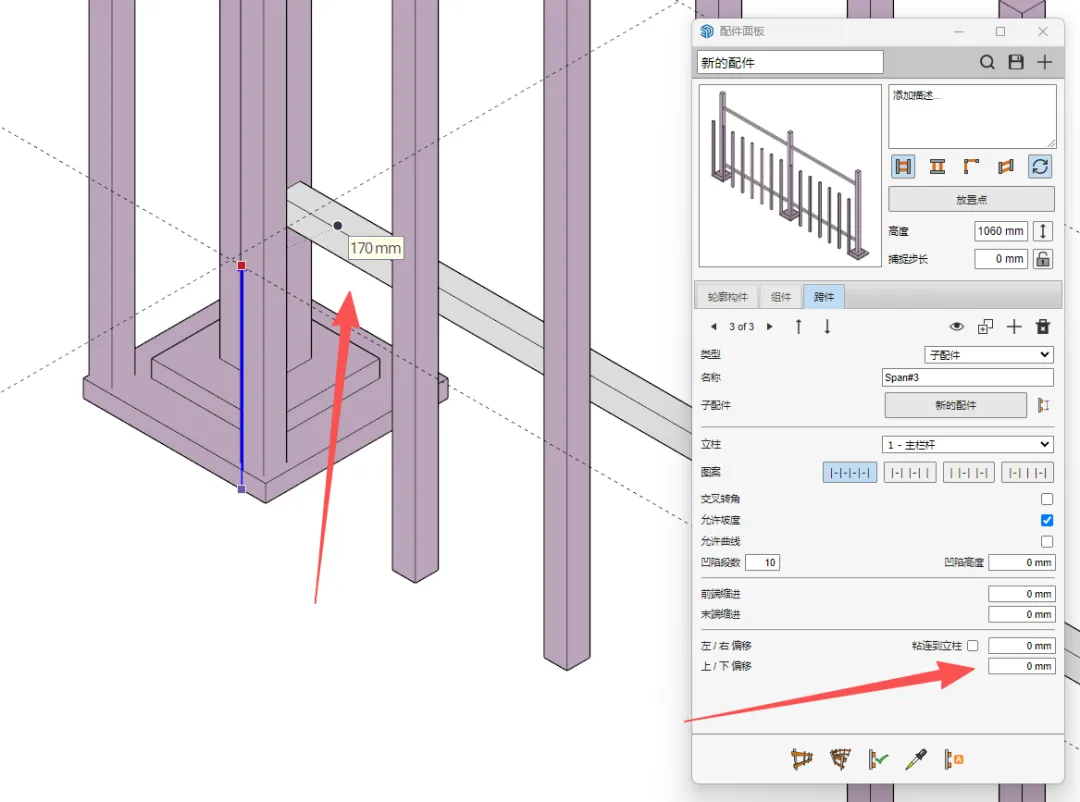
高度170mm(实际距离根据构件测量错位多少进行修改)
左65mm(也就是-65mm)(中点间距离)(实际距离根据构件测量错位多少进行修改)
前端缩进100mm(实际距离根据构件测量错位多少进行修改)+任意数值(根据实际构件和间距调整),我这里给的200mm。
后端缩进60mm(实际距离根据构件测量错位多少进行修改)我这里为了和前端尺寸一致都为100mm(60mm+40mm)
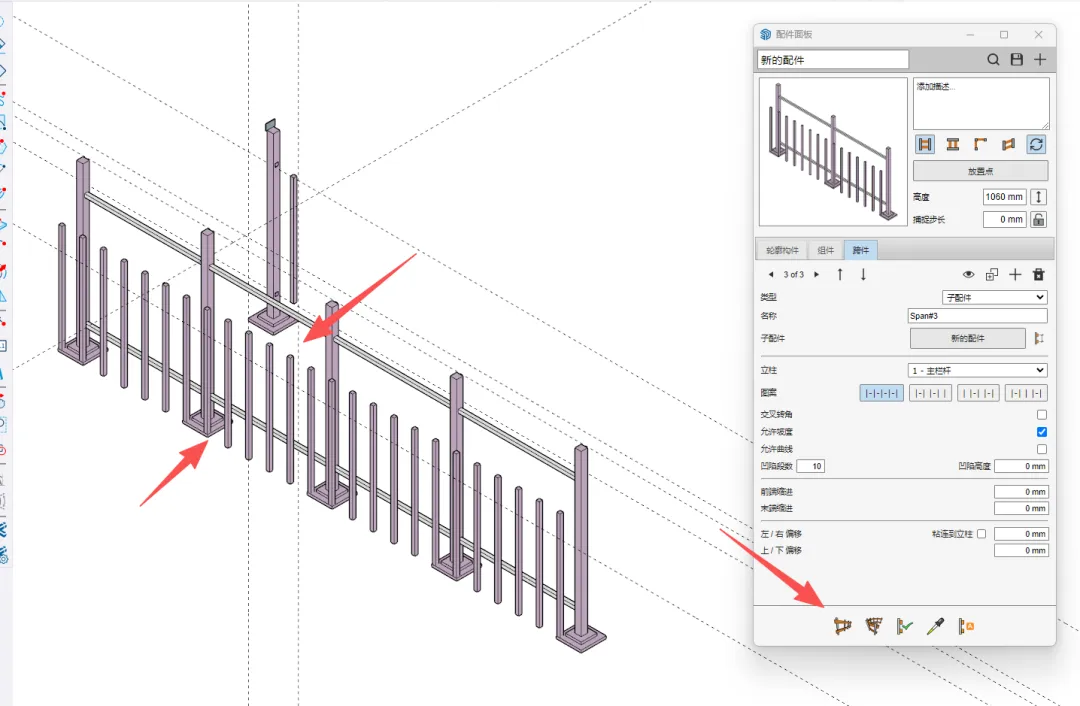
预览,我们的构件已经完成了大半,尺寸也与我上面调整的一致,只剩下最后一个主轮廓。
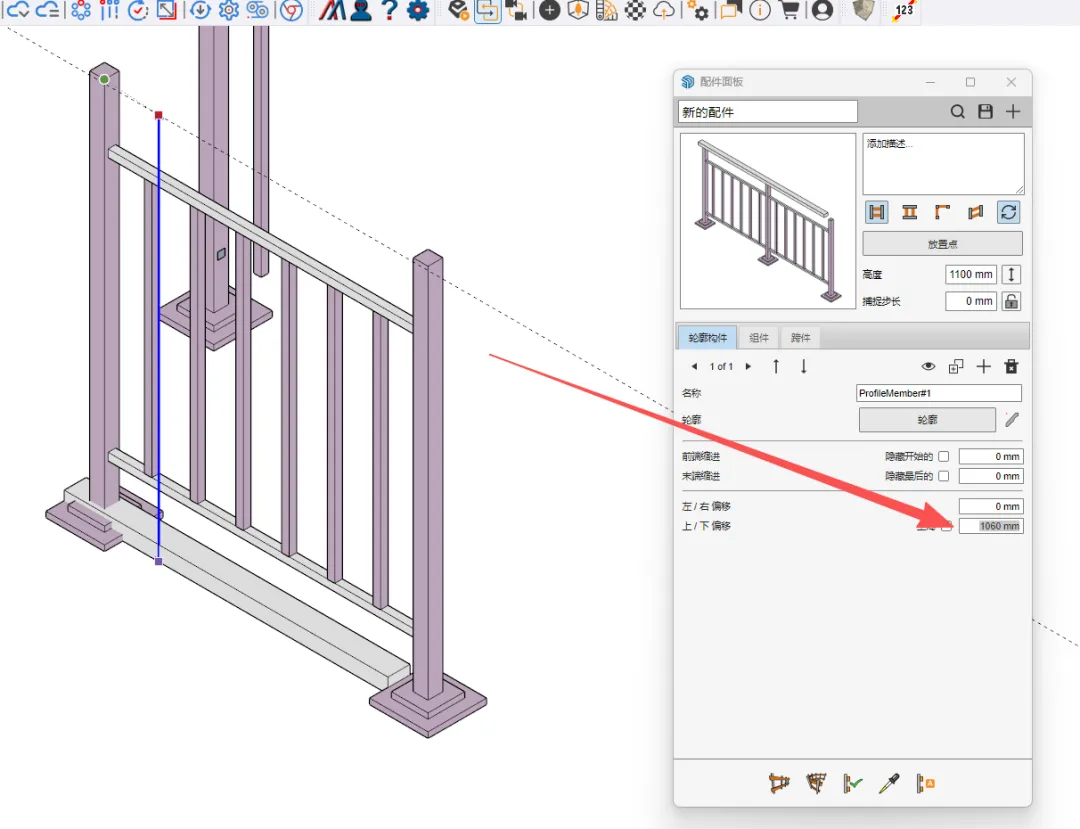
预览生成,修改上下偏移1060mm(实际距离根据构件测量错位多少进行修改)
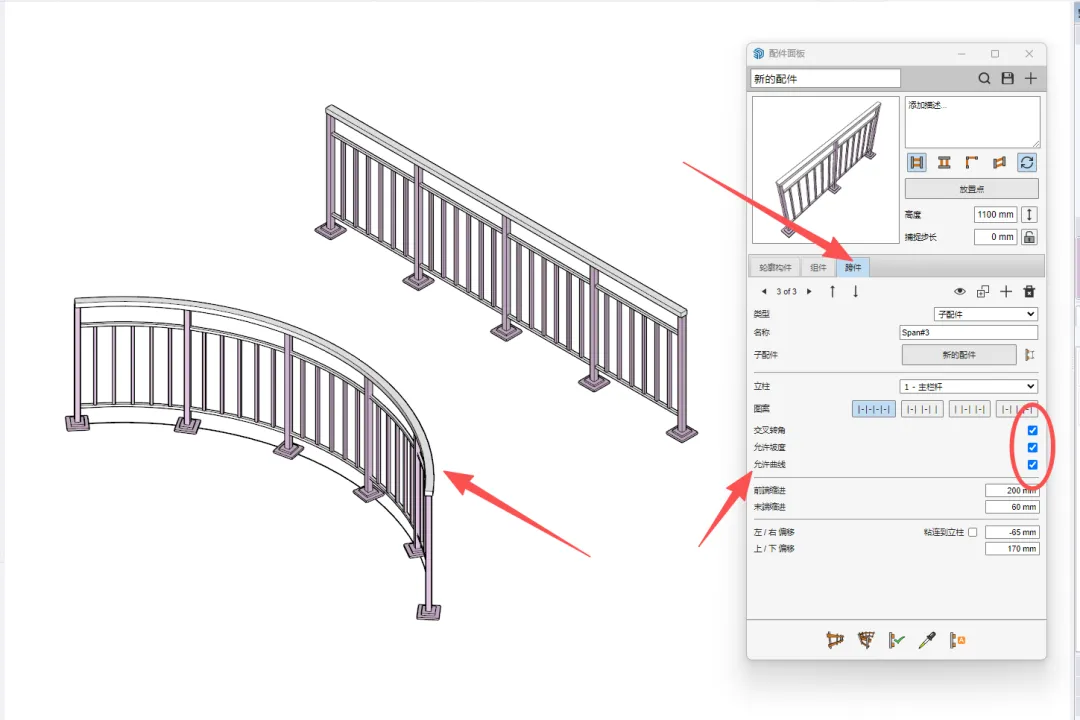
最后就是如果我们需要弧形的杆子就将跨件的,交叉转角,坡度,曲线全部勾选即可。
今天的图文教程就分享到这里(纯手打截图累死了🫥),如果本次教程对你有帮助,记得点赞、在看、转发,分享给身边需要的建模小伙伴,后续会更新更多Sketchup插件使用教程、建模技巧,关注不迷路哦!
有任何问题(如插件安装失败、教程步骤不懂),可在评论区留言,一一为大家解答~😘
 夜雨聆风
夜雨聆风