 夜雨聆风
夜雨聆风





WPS表格高效数据移动技巧:右侧单元格左移
Excel中,右侧单元格左移,你用对了吗?用对的话,效率翻倍。
【右侧单元格左移】在【删除选项】里的下级菜单中,平时删除数据时经常能看到它,并且常用。估计是不是只是数据平移了,并且是正常使用时整列数据的左移,有没有遇到过填充式的左移,只要把空白单元格的数据左移,其他单元格不变。
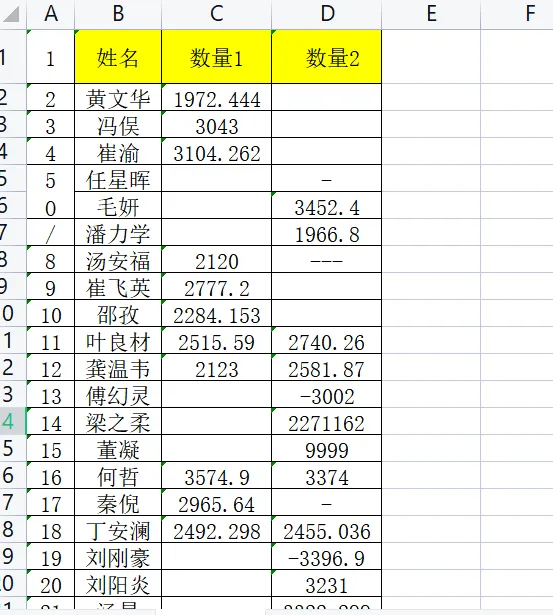
我们经常会遇到,两列数据合并,第一列数据保持不变,空白单元格的数据需要右侧的值补充。第二列数据复制到第一列数据里面,我们还是要一点点的复制粘贴吗?太浪费时间了。效率翻倍的步骤来了。
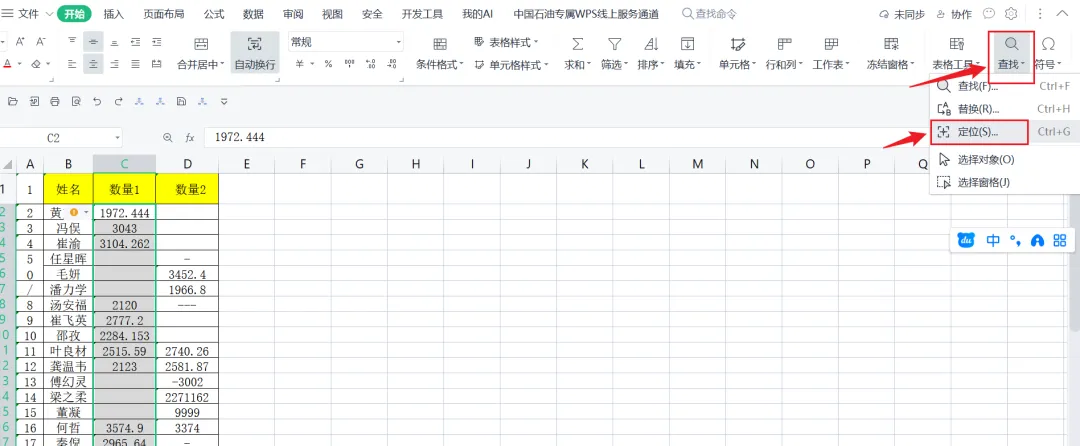
第一步定位空白单元格,选中数量1的整列,自定义功能区选择【查找】–【定位】或者按下Ctrl+G调出定位窗口
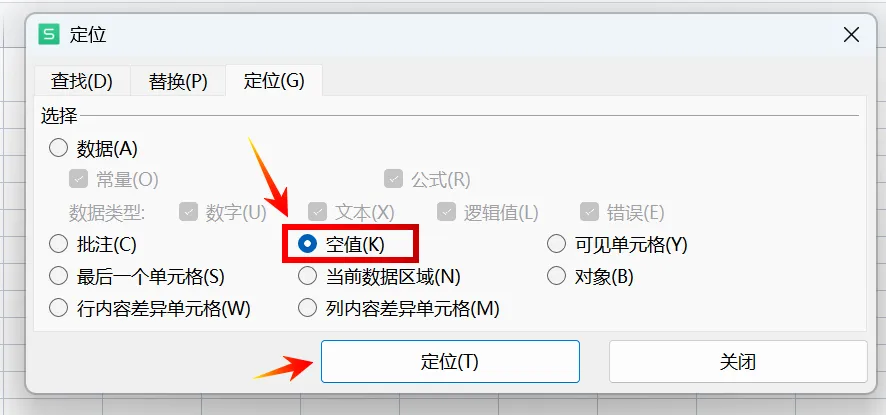
第二步在【定位】对话框里选择【空值】
数据区里空白单元格全部选中
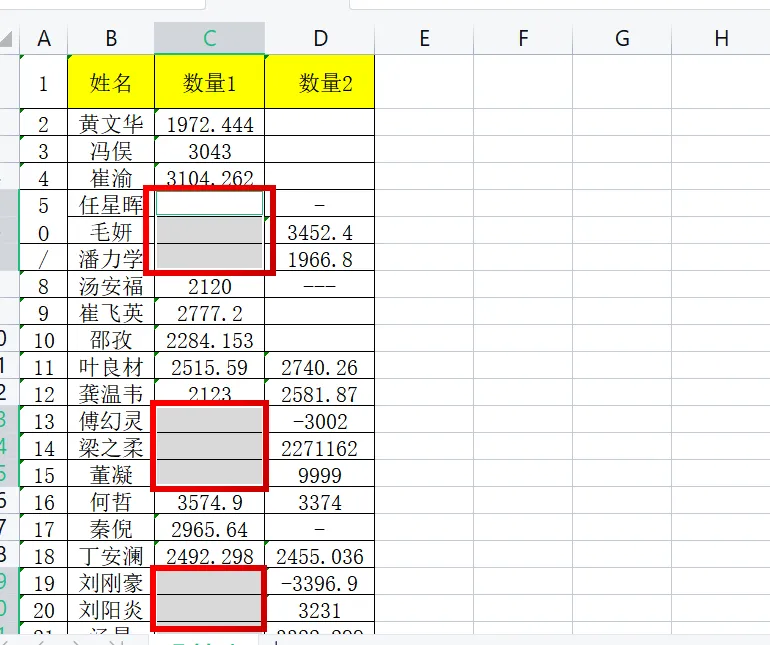
第二步单击鼠标右键弹出对话框,选择【删除】–【右侧单元格左移】
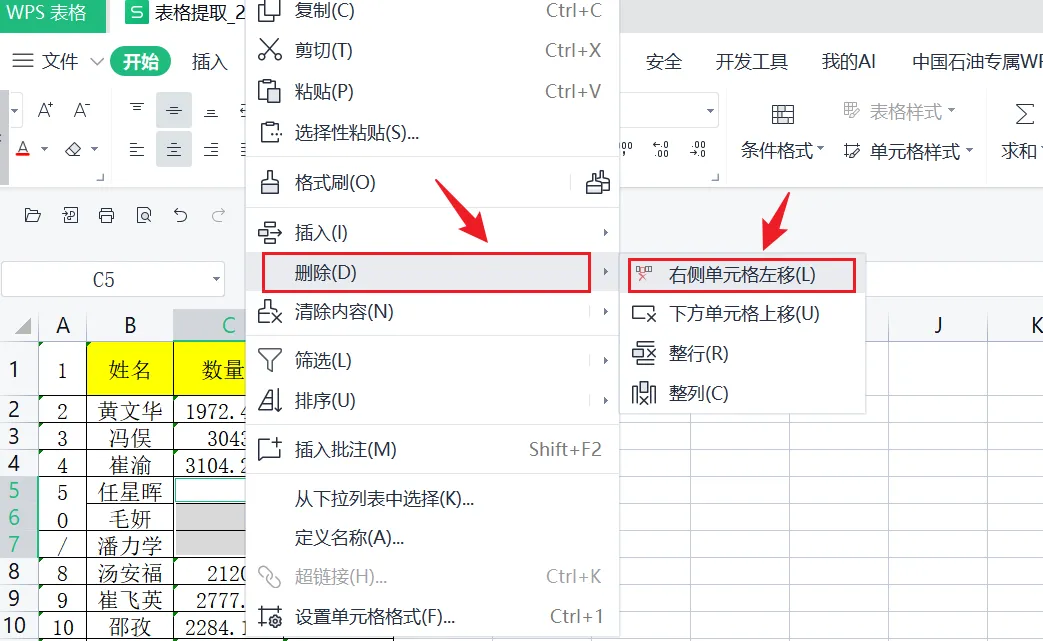
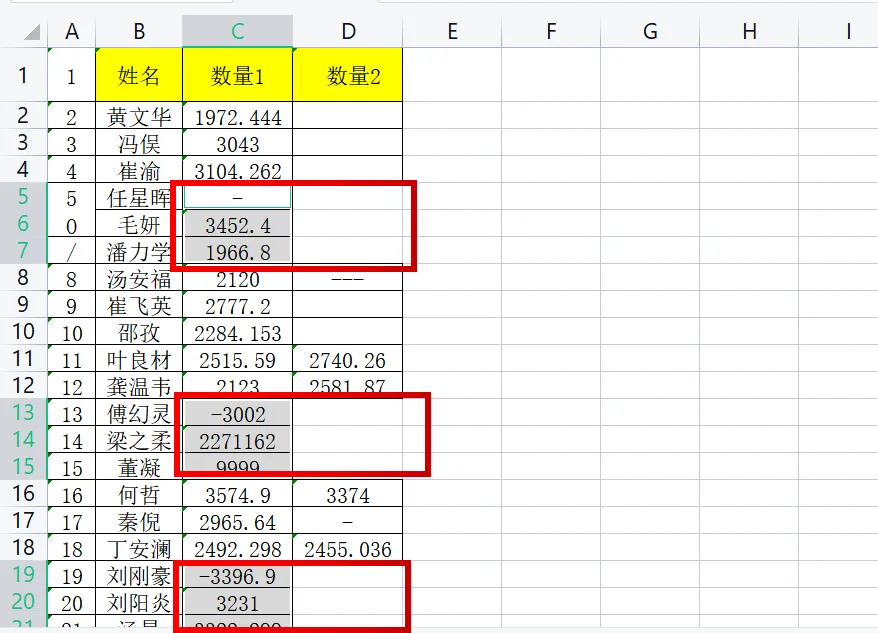
结果如下:
核心要点:
- 1.
快速选择空白单元格 - •
选中目标数据列 - •
按下 Ctrl+G调出定位窗口 - •
选择”空值”选项 - •
点击”定位”按钮 - 2.
批量移动数据 - •
在选中的空白单元格上右键 - •
选择”删除”功能 - •
在弹出的对话框中选择”右侧单元格左移”选项
- •
避免手动复制粘贴的误差 - •
操作时间缩短80% - •
保持数据完整性 - •
适用于大批量数据处理
- •
表格数据整理 - •
报表结构调整 - •
数据列位置优化 - •
批量删除空白单元格