EXCEL|Power Query 超级查询,智能提取、转换、整合数据1
Power Query 从字面翻译叫作 “超级查询”,是一款功能强大的数据获取、数据清洗、数据整理和数据查询工具。
下面介绍Power Query的3个主要功能:提取数据,转换数据和整合数据。
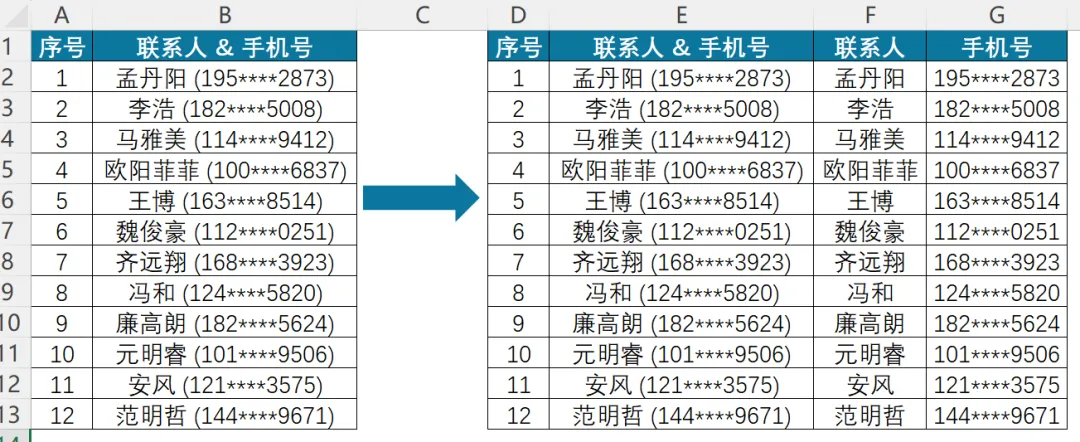
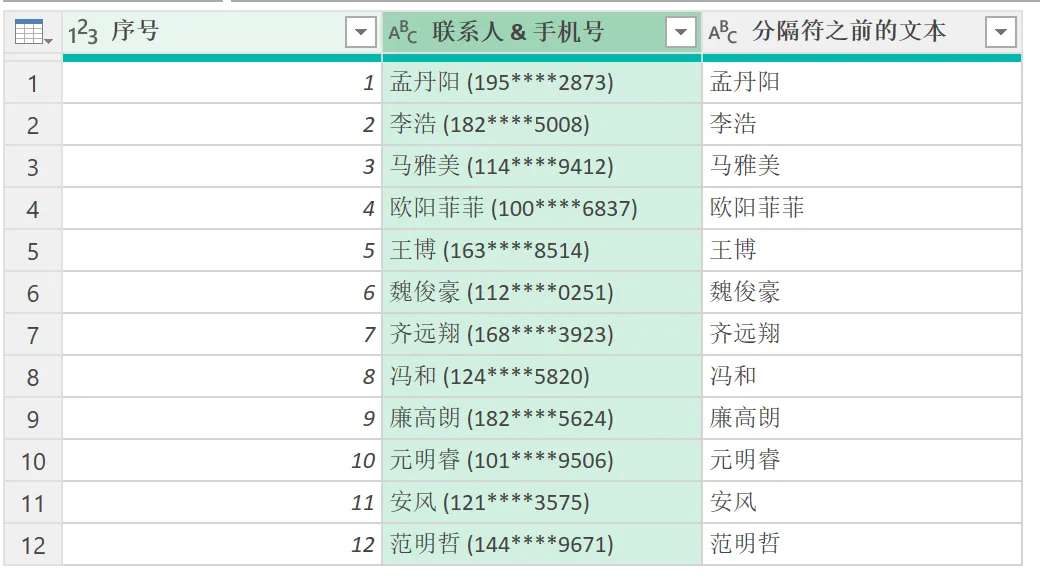
某企业需要从系统导出的数据中提取联系人和手机号,如下图所示。
这类问题如果使用手动操作的方式,不但步骤重复、繁琐、费时费力,而且一旦数据源变动又要重新从头操作一遍。而使用 Power Query 可以快速实现数据提取,还支持提取结果随数据源同步更新,下面分步骤具体介绍。
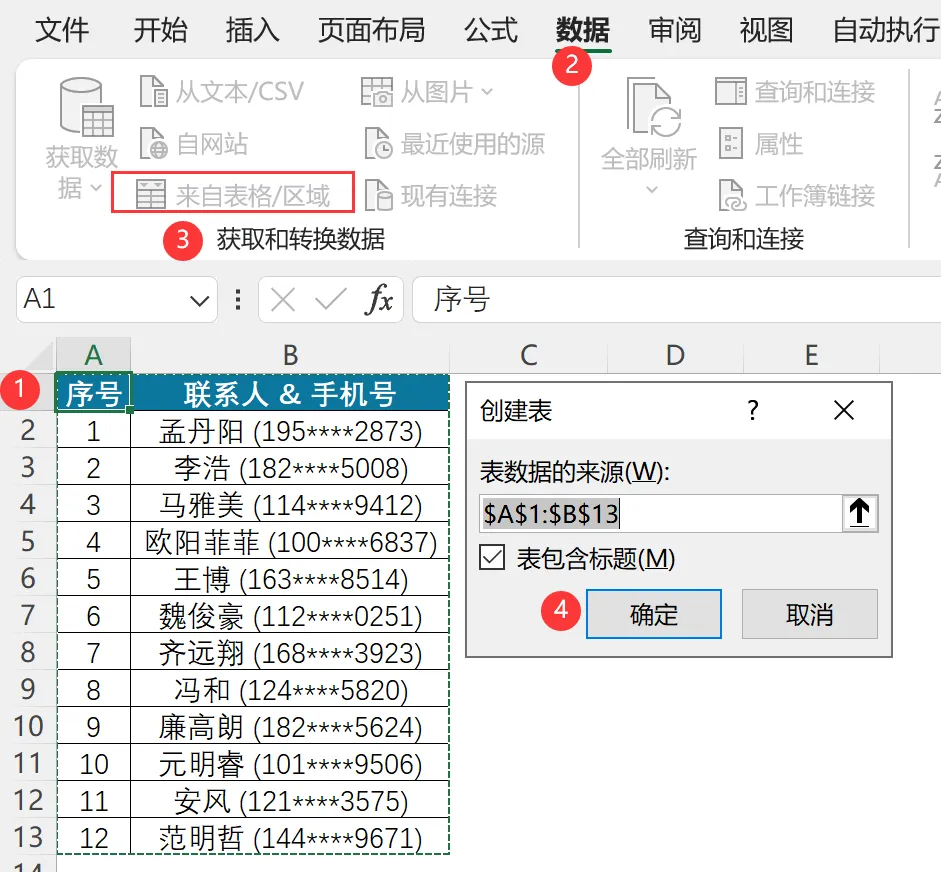
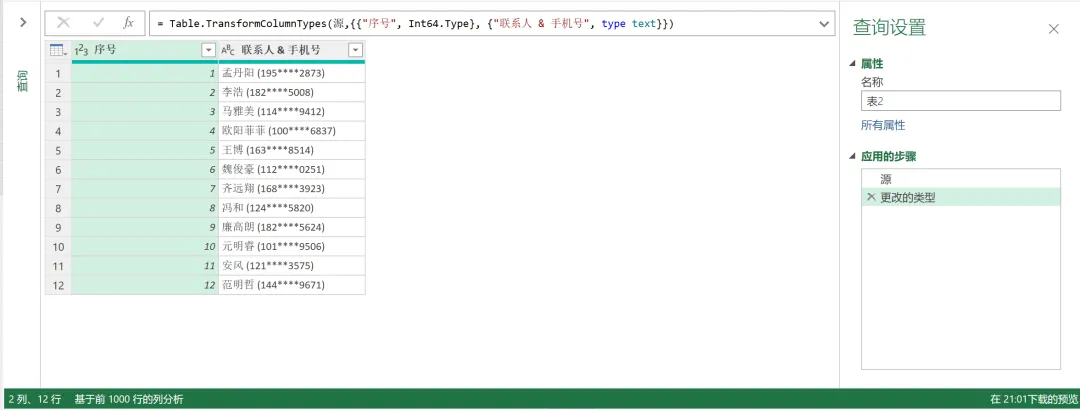
1) 选中数据源中任意单元格(如 A1 单元格),将数据源导入 Power Query 编辑器,操作步骤如下图所示。
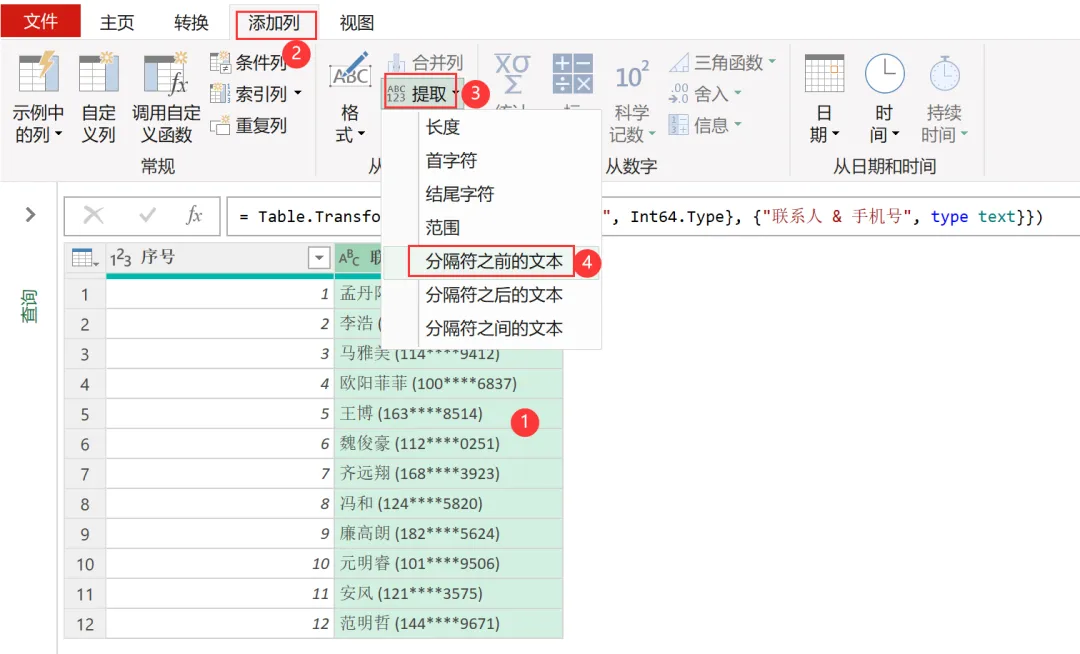
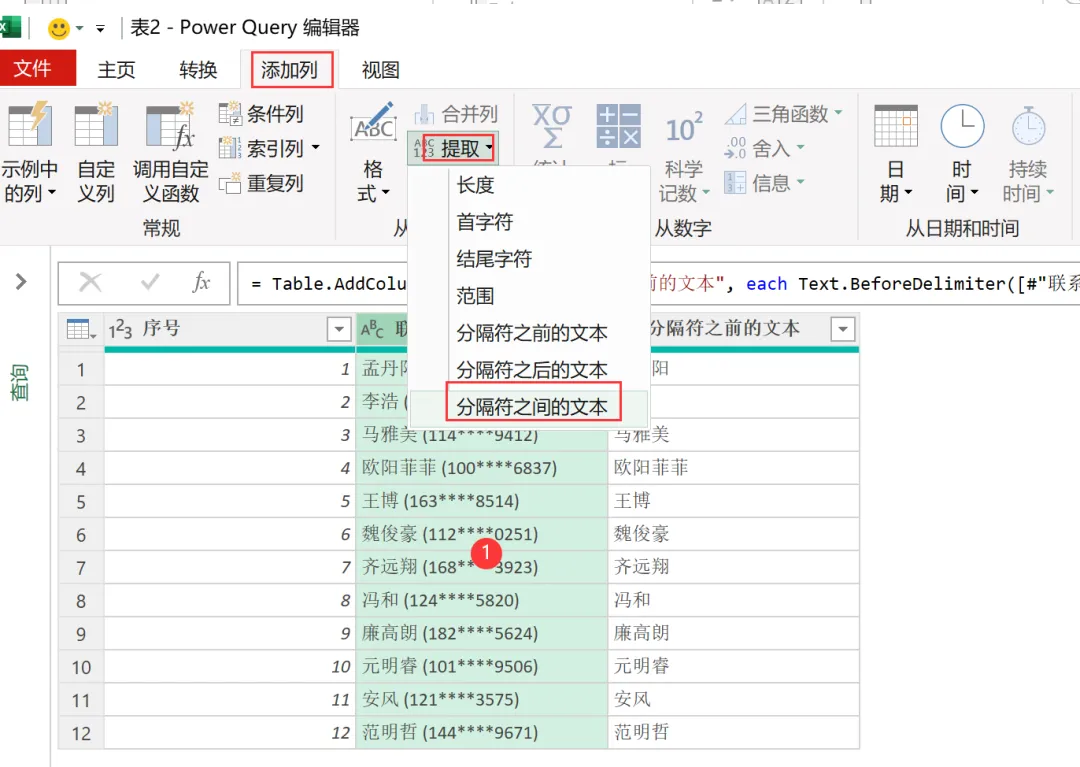
3)利用Power Query中的内置工具提取联系人姓名,操作步骤如下图所示。这里特别注意下,记得要选中要操作的列。
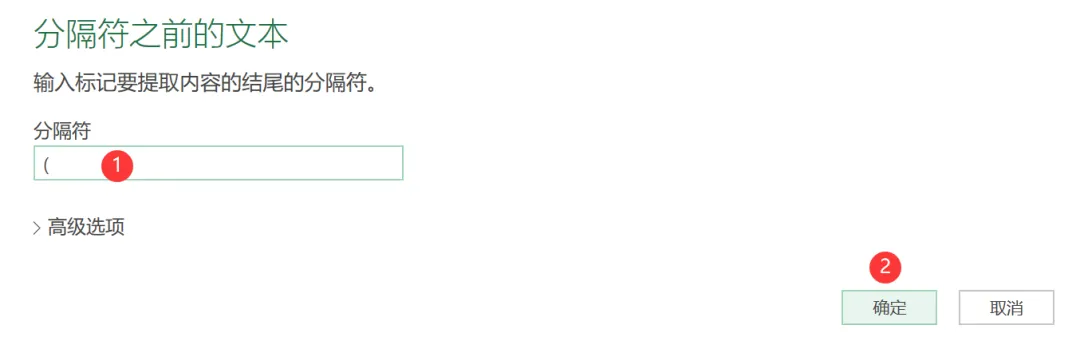
4)由于联系人和手机号之间使用左括号 “(” 分隔,所以在 “分隔符” 文本框中输入英文半角形式的 “(”,操作步骤如下图所示。
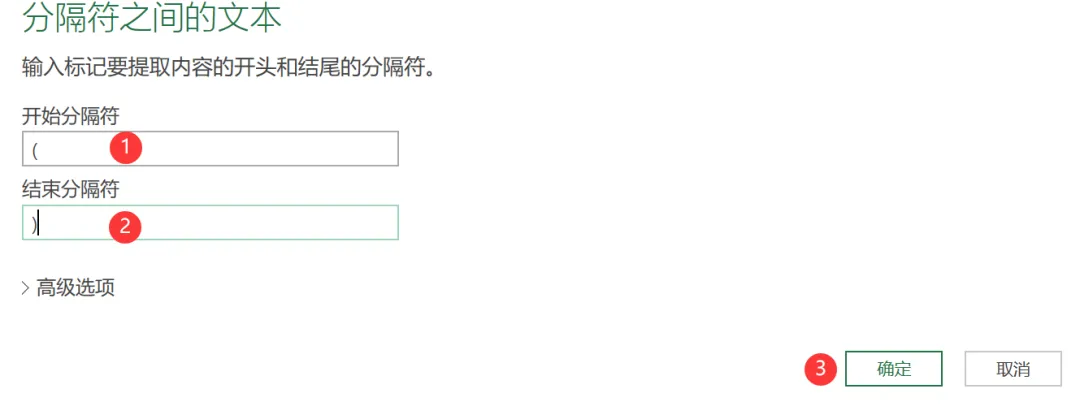
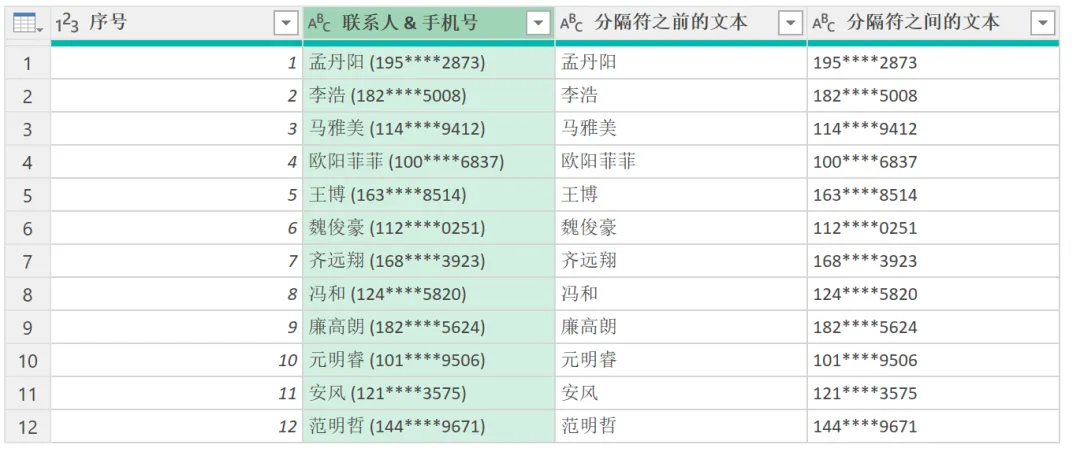
7) 由于手机号在左括号 “(” 和右括号 “)” 之间,所以分别输入开始分隔符和结束分隔符,操作步骤如下图所示。
8) 提取成功之后,效果如下图所示。
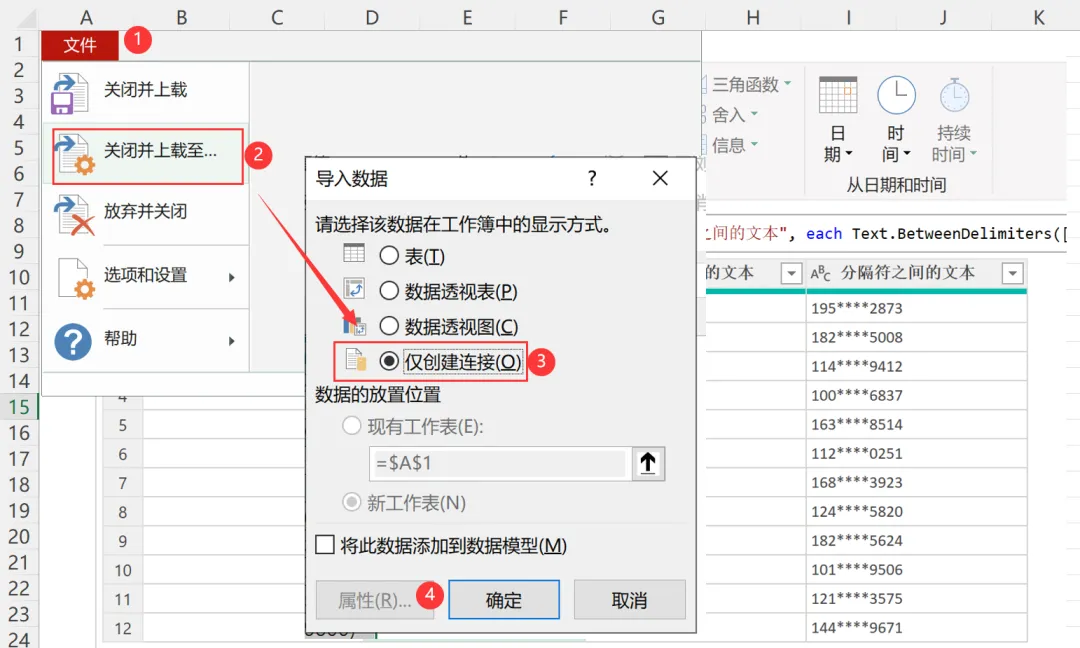
9) 在 Power Query 编辑器中得到想要的结果之后,在将其导入 Excel 工作表之前可以先保存数据连接,操作步骤如下图所示。
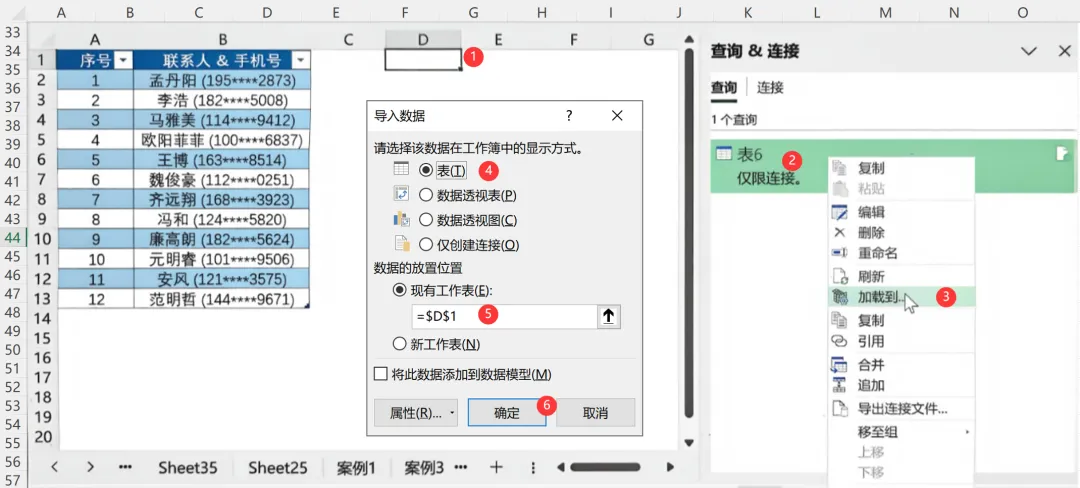
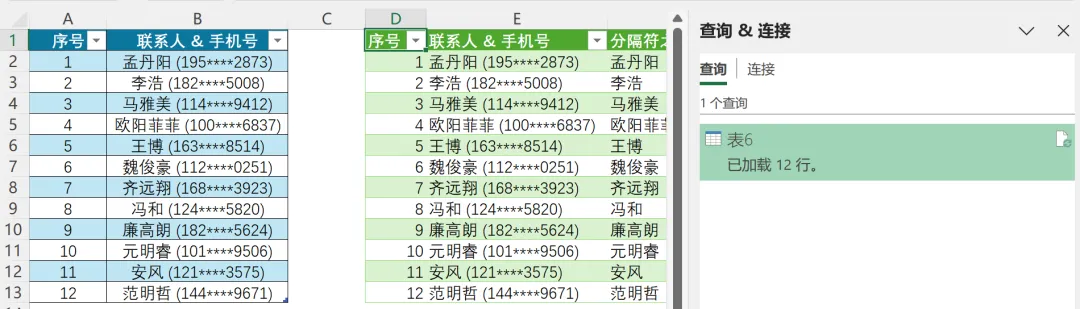
10) 在 Excel 工作表中选中要放置结果的起始单元格(如 D1 单元格),将 Power Query 编辑器的结果导入 Excel 工作表,操作步骤如下图所示。
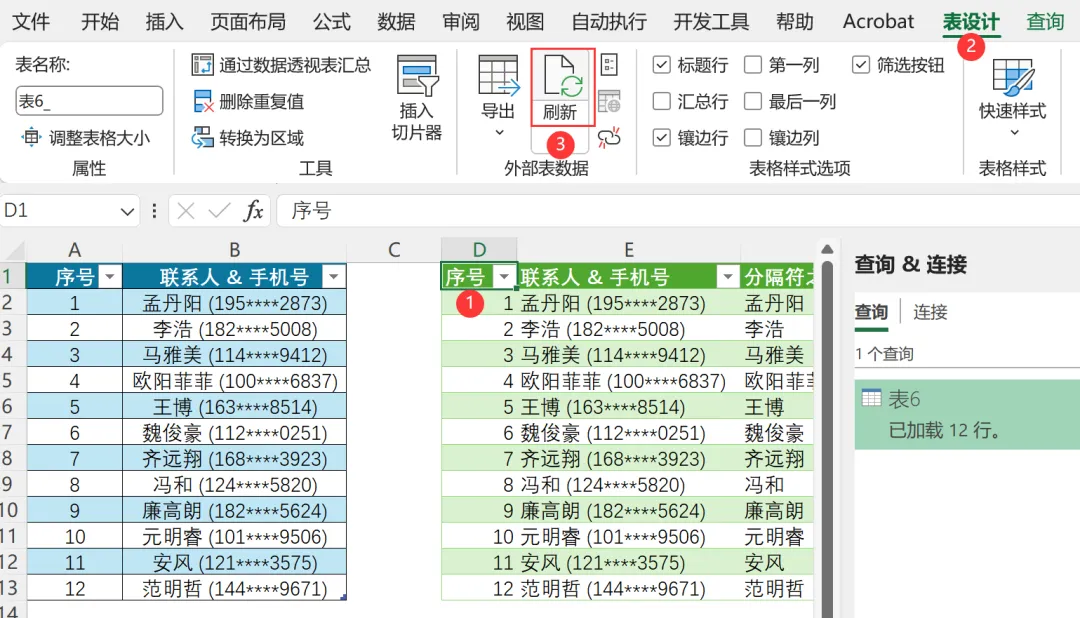
12) 由于这个数据结果是使用 Power Query 生成的,所以结果报表可以跟随数据源变动而同步更新,仅需刷新数据即可,操作步骤如下图所示。
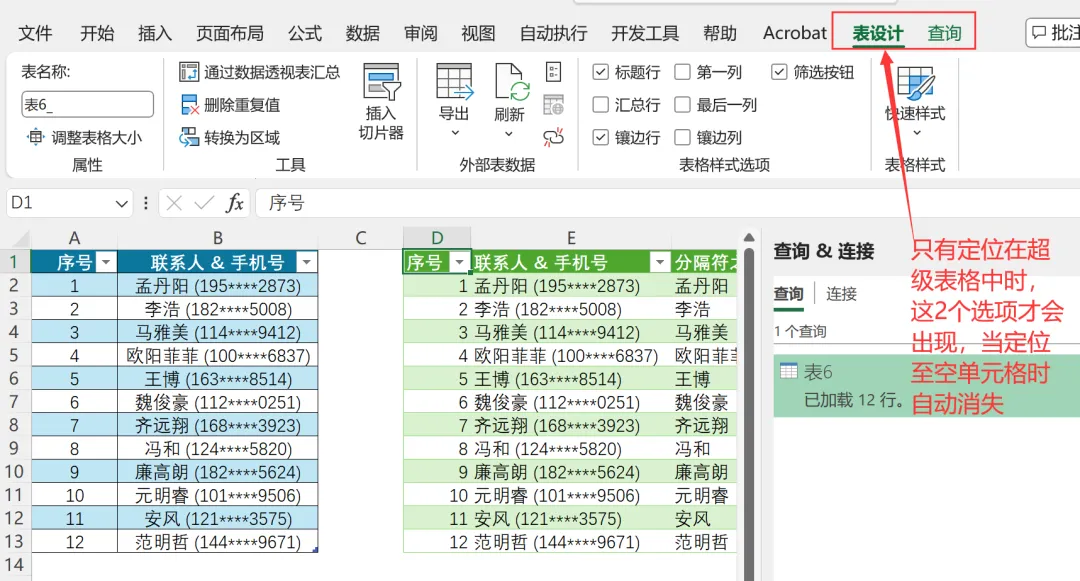
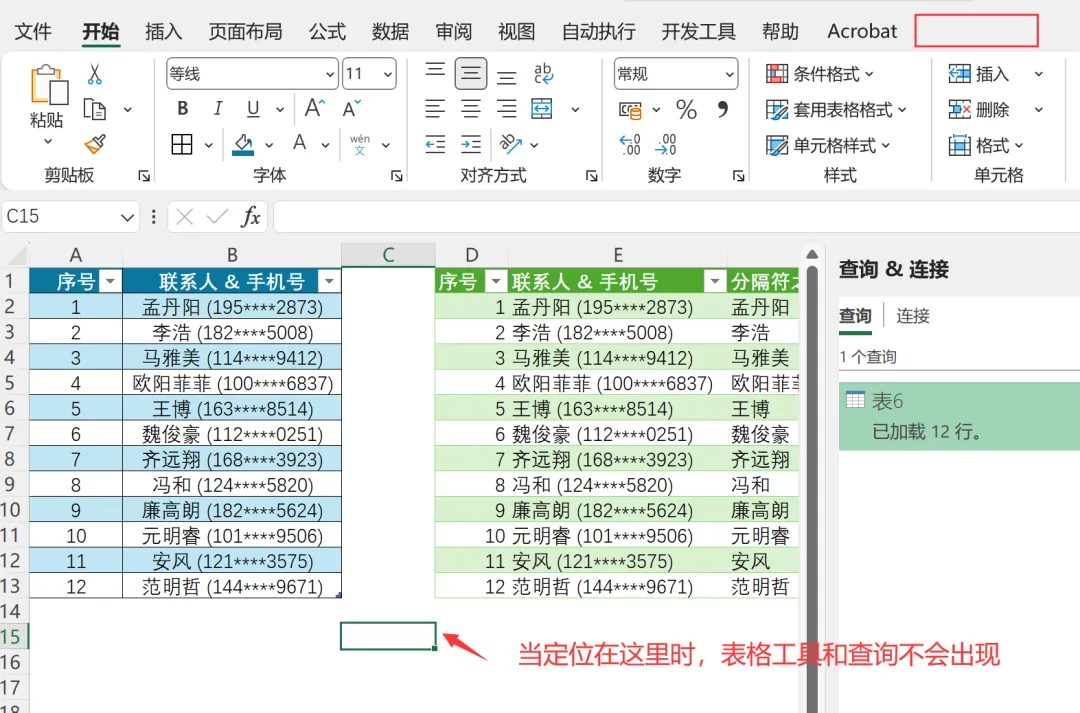
Excel 功能区顶部的 “表设计” 和 “查询” 都是上下文选项卡,当选中超级表时才会出现,当定位至空单元格时会自动消失。
Power Query 不但可以智能提取数据,而且可以智能转换数据,明天具体介绍相关内容。
内容来自李锐的书《跟李锐学Excel数据分析》
今天是周末,上午去图书馆做了明天开会用的PPT,头昏脑胀的,总算做好了。下午又翻到了一本关于专门讲Power Query的书,也借了回来。等这本学完,就认真开始学习Power BI的相关用法,而BI里,用法最广最值得学的,当属Power Query了。
分享了这么久Excel的相关知识,是因为发现对于工作中分析工具的使用,分析方法的应用开始是我的短板了,开始限制了我某些方面的发展,真是不服气呀。图书馆来来回回借了好多次类似的工具书了,而今终于能够扎下去认真学,每一章都跟着学,真是开心的事情。
加油,自己!加油,大家!
 夜雨聆风
夜雨聆风