 夜雨聆风
夜雨聆风


不用PS,Excel也能轻松更换证件照底色,超简单
很多时候我们换证件照底色,白底,蓝底,红底,当我们只有一张底片的时候,想换又不知道怎么换,用其他软件还要会员收费,用PS的话,操作又复杂了很多,对电脑小白来说又不太友好。
今天教大家用电脑自带的Excel,就能一键更换证件照底色,不用PS,不用插件,不用花钱,红,白,蓝,随意切换,一分钟就能搞定,今天教大家详细操作步骤,看完你也能学会。
首先,打开Excel,新建一个空白表格,把需要换证件照的底片插入进来,点击上方的菜单栏的图片格式,找到里面的删除背景,点击标记要保留的区域,Excel会自动识别主体,把背景部分标成粉色。
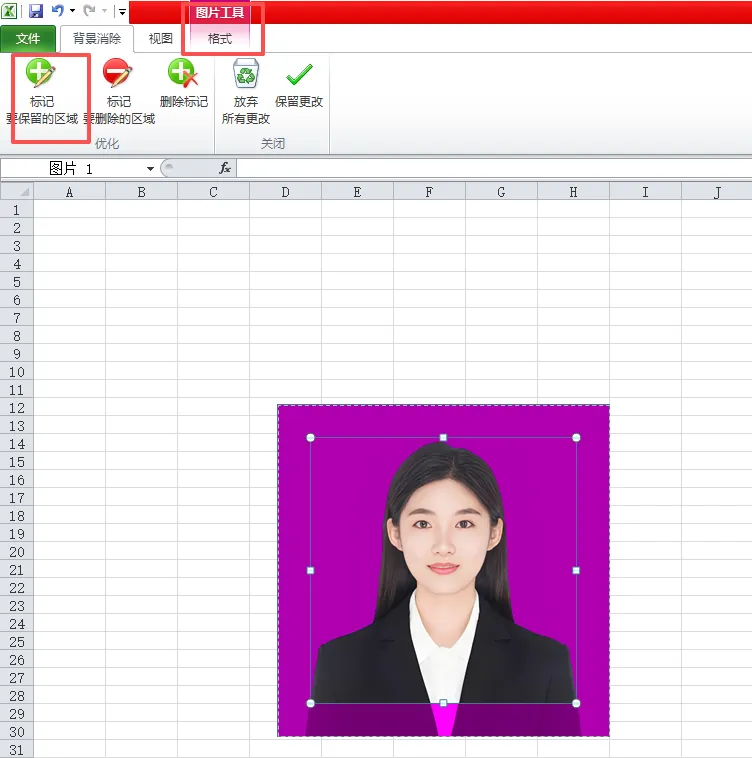
然后用笔把要保留的区域标记出来,再点击保留更改,抠图完成后,点击页面空白处确认,这时候照片就剩下人像了,没有多余的背景了。

接下来就是更换底色,点击菜单栏的开始,点击填充想要的底色,这样就搞定了,是不是很简单。

底色换好之后,直接右键点击图片,选择图片另存为,保存到电脑桌面,这样一张证件照底色照片就换好了。
往期干货文章分享: