 夜雨聆风
夜雨聆风


必学神技巧:5个Excel数据清洗技巧,烂数据也能变标准

点击蓝字 关注我们

📌 你是不是也这样?
从ERP导出的数据,打开一看:
-
姓名列里有的带空格,有的不带
-
金额列左上角有个绿色小三角,求和结果永远是0
-
日期列有的是“20240101”,有的是“2024-01-01”,还有“2024.1.1”
-
部门列里“销售部”“销售 部”“销售-部”并存
-
明明筛选某个部门,结果什么都筛不出来
数据不干净,再厉害的公式也白搭。
今天分享5个数据清洗技巧,让脏数据分分钟变成标准格式。
📌 技巧1:批量去除空格——CLEAN+TRIM
场景
员工姓名有的是“张三”,有的是“张 三”(中间有空格),还有的是“张三 ”(末尾有空格)。VLOOKUP匹配不上。
解决方法
=TRIM(CLEAN(A2))
-
TRIM:删除文本中多余的空格(单词之间保留一个空格)
-
CLEAN:删除文本中的非打印字符(如换行符)
批量操作:
-
在旁边列输入公式
-
向下填充
-
复制结果 → 右键粘贴为数值 → 替换原列
快捷键版:选中数据列,按 Ctrl+H,查找内容输入一个空格,替换为不填,全部替换。
📌 技巧2:文本转数字——3秒搞定绿色小三角
场景
从系统导出的金额列,左上角有绿色小三角,用SUM求和结果是0,因为Excel把它们当作文本。
解决方法
方法1(最快):
-
选中数据列
-
点击绿色小三角旁边的感叹号
-
选择“转换为数字”
方法2(批量):
-
在空白单元格输入数字1
-
复制这个单元格
-
选中金额列 → 右键 → 选择性粘贴 → 乘
-
确定
方法3(公式):
=VALUE(A2)
或直接 =A2*1,然后粘贴为数值。
📌 技巧3:统一日期格式——DATEVALUE+分列
场景
日期格式乱七八糟:20240101、2024-01-01、2024.1.1、1/1/2024,排序和透视都乱套。
解决方法
方法1(分列法,最万能):
-
选中日期列
-
数据 → 分列
-
下一步 → 下一步
-
列数据格式选择“日期”,格式选“YMD”
-
完成
方法2(公式法):纯数字格式(如20240101):
=DATE(LEFT(A2,4), MID(A2,5,2), RIGHT(A2,2))
带分隔符的(如2024-01-01):
=DATEVALUE(A2)
然后设置单元格格式为想要的日期格式。
📌 技巧4:统一文本内容——SUBSTITUTE+查找替换
场景
部门列里,“销售部”被写成“销售 部”“销售-部”“销售部 ”“销售部门”,筛选时什么都筛不出来。
解决方法
查找替换法(最快):
-
选中数据列
-
按 Ctrl+H
-
查找内容输入“ ”,替换为不填(去除空格)
-
再查找“-”,替换为不填
-
再查找“部门”,替换为“部”
公式法(多条件嵌套):
=SUBSTITUTE(SUBSTITUTE(TRIM(A2),”-“,””),”部门”,”部”)
进阶技巧:用“替换”功能批量修正常见错误,一次改完所有。
📌 技巧5:快速删除重复值——保留唯一清单
场景
供应商名单里有很多重复,想提取一份不重复的清单用于做下拉菜单。
解决方法
方法1(删除重复值):
-
选中数据列
-
数据 → 删除重复值
-
确定(会直接删除原数据中的重复行)
方法2(高级筛选):
-
选中数据列
-
数据 → 高级
-
选择“将筛选结果复制到其他位置”
-
勾选“选择不重复的记录”
-
指定复制到的位置
方法3(UNIQUE函数,Excel 365):
=UNIQUE(A2:A100)
一键生成不重复列表。
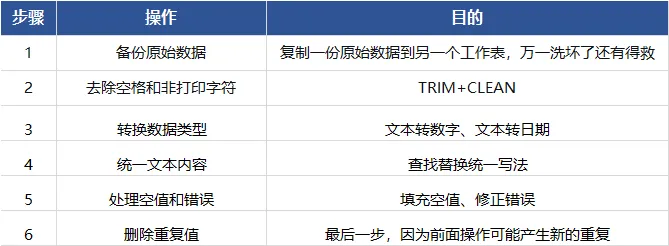
📌 数据清洗的顺序(非常重要)
数据清洗不是想到哪做到哪,按这个顺序来:
📌 送你一份《数据清洗工具箱》模板
上面5个技巧的公式和操作步骤,我都做成了一键套用的Excel模板:
包含:
-
✅去除空格/清洗非打印字符(TRIM+CLEAN)
-
✅ 文本转数字(3种方法)
-
✅ 统一日期格式(分列+公式)
-
✅ 批量修正文本(查找替换模板)
-
✅ 删除重复值(3种方法)
-
✅ 数据清洗顺序检查表
-
✅ 使用说明
用法:
-
把脏数据粘贴到“待清洗”区域
-
根据数据类型,复制对应的公式
-
粘贴为数值,替换原数据
-
按清洗顺序检查
📥 领取方式:关注本公众号,后台回复关键词 「清洗模板」,免费获取完整版。
📌 留言区互动
#你遇到最离谱的脏数据是什么?#是数字里带单位?还是日期是中文?还是其他?
评论区聊聊,我帮你出解决方案👇
数据不干净,再厉害的公式也白搭。学会这5招,烂数据也能变标准,让Excel听你的话。