 夜雨聆风
夜雨聆风


【Excel】数据清洗05|空白单元格处理:删除与填充,职场最常用!
空白单元格是数据分析的“隐形杀手”!
在数据清洗系列中,我们已经解决了重复值、文本提取、空格和日期问题。
今天格子间带大家攻克另一个高频痛点:空白单元格处理,批量删除与批量填充。
明确什么是“真正的空白”?
①真空白
单元格里什么都没有,干干净净。
②假空白
看起来是空的,其实有:看不见的空格、换行符、隐藏符号、公式返回的空值。
处理方法完全不一样,下面一次性讲全。
场景1:批量填充
目标:
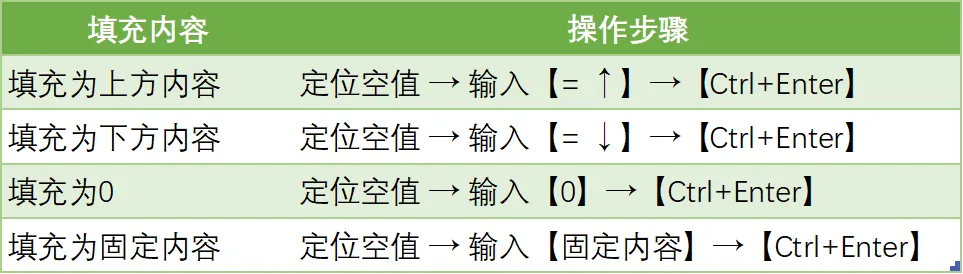
空白单元格自动填充为上一行内容。
操作步骤:
①选中需要处理的数据区域;
②组合键【Ctrl+G】,打开【定位】;
③依次点击【定位条件-空值→确定】;
④会选中所有空白单元格;
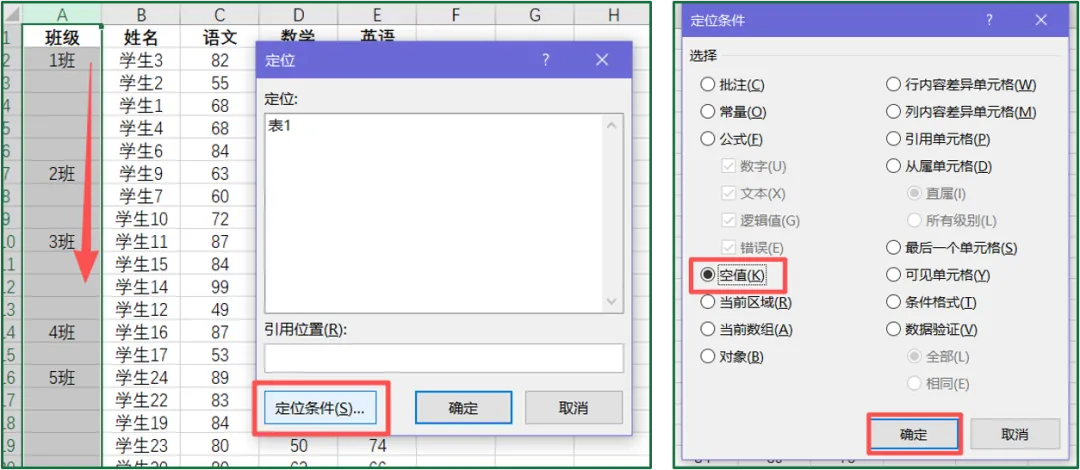
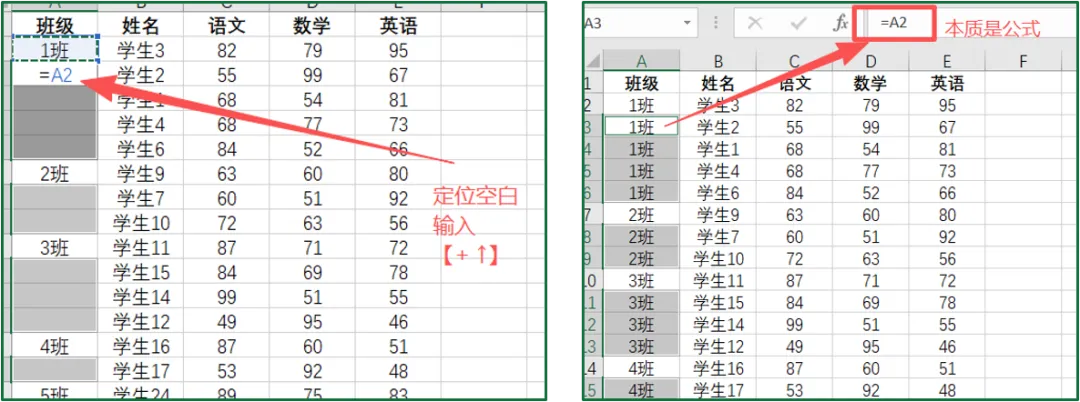
⑤直接输入【= ↑】;
⑥组合键【Ctrl+Enter】,完成批量填充;
⑦填充的内容本质是公式,需要复制粘贴为文本。
应用场景:
①考勤表:空日期自动填充上一天;
②分类汇总:空类别自动填充上一类;
③合并单元格拆分:拆分后的单元格仅保留第一行的内容(如图中所示);
④工资条/成绩单:空标题批量补齐,参考文章:【Excel】批量隔行添加标题|工资条/成绩单/产品清单通用,1分钟搞定!
内容延伸:
场景2:批量删除空白行/列
目标:
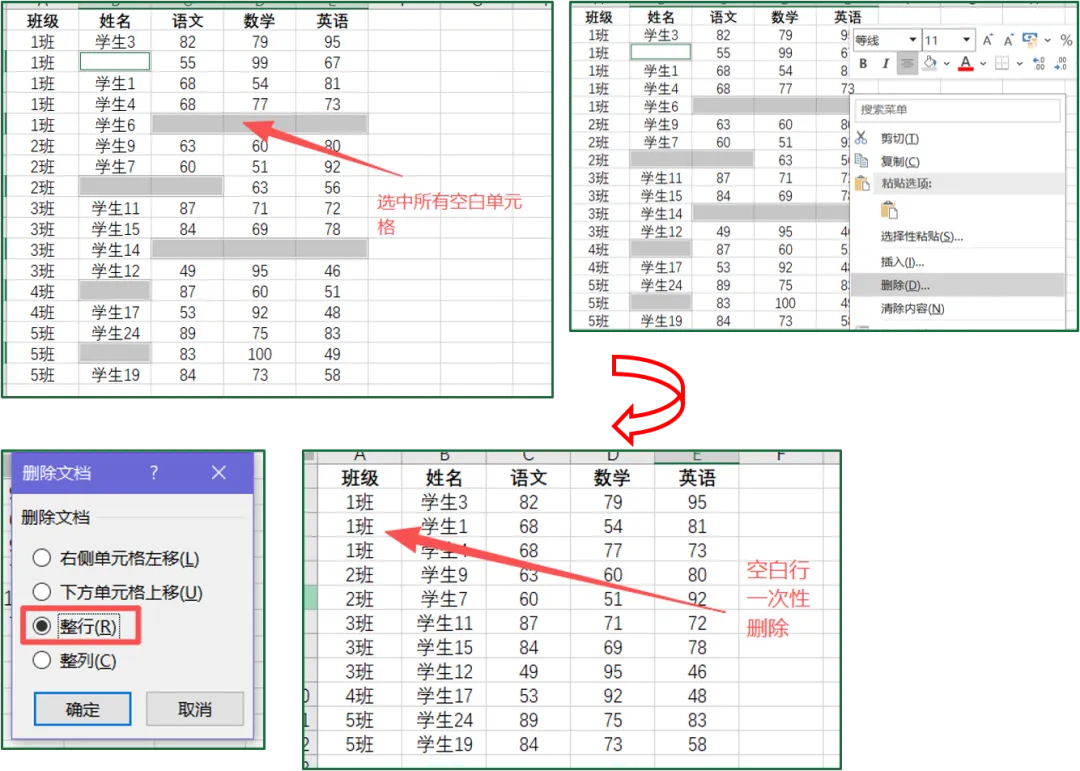
穿插在数据中无用的空白行,一次性选中并删除。
操作步骤:
①选中需要处理的数据区域;
②组合键【Ctrl+G】,打开【定位】;
③依次点击【定位条件-空值→确定】;
④会选中所有空白单元格(操作图参考场景1);
⑤将鼠标放置选中单元格上方,依次【右键-删除-整行】,一次性删除所有空白行。
注意:此方法同样适用于空白列,仅需将步骤⑤的“整行”换成“整列”即可。
应用场景:
①系统导出数据有时自带大量空行;
②做筛选、数据透视表前须清洗空白行。
场景3:“假空白”的清理
目标:
√ 清除所有看不见的空格;
√ 清除换行符;
√ 清除不可见符号;
√ 清除公式/函数值为空白的结果。
核心步骤:
用函数清除所有“看不见的内容”
=TRIM(CLEAN(A1))
避坑指南
1、记得备份:批量删除操作前,务必复制一份原始数据备份。
2、辨别真空和假空:尤其是公式返回的“空白”,在筛选时显示为空白,但用【Ctrl+G】定位空值时无法选中。
3、慎用删除整行:【Ctrl+G】会定位选中区域的所有空白单元格,如果只想删除部分为空的行,注意选中的数据区域,否则会误删其他数据。
4、注意合并单元格:合并单元格拆分会产生大量空白。
5、Ctrl+Enter:批量填充必须用【Ctrl+Enter】,仅【Enter】只填充当前单元格。
💬 评论区说说:
你平时最常遇到哪种空白问题?
空行?空列?还是看不见的假空白?
👇关注格子,学习更多办公实用技巧,2026争取少加班、早下班!