 夜雨聆风
夜雨聆风


用 AI 做 Excel 公式,别再百度了
用 AI 做 Excel 公式,别再百度了
你是不是也这样:
要做个数据汇总,想不起该用 VLOOKUP 还是 INDEX+MATCH;
想按条件求和,百度”Excel 多条件求和”,看了一堆教程还是不会;
好不容易照着一个公式改好了,数据一变,又报错了。
1 个小时过去了,还在跟公式较劲。
我以前也这样。直到我发现用 AI 写 Excel 公式,现在30 秒搞定,而且准确、能解释、还会教你优化。
今天分享 3 个用 AI 写 Excel 公式的技巧,看完就能用。
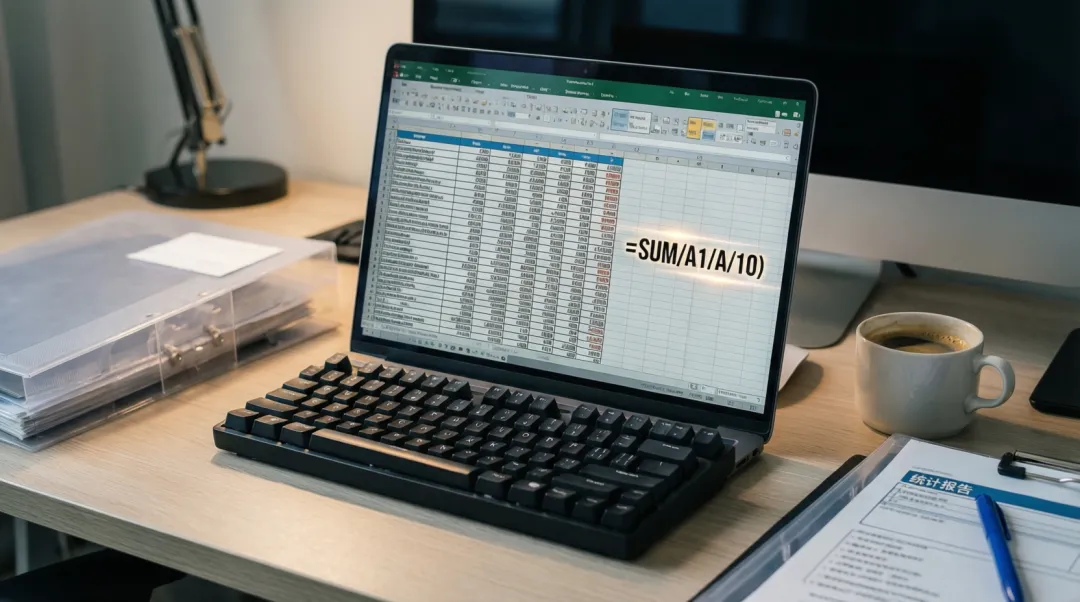
技巧 1:直接描述需求,让 AI 写公式
场景:你知道想要什么结果,但不知道怎么写公式。
错误做法:
• 百度”Excel 怎么根据条件求和”
• 看一堆教程,还是不会用
• 复制一个公式,改半天还是报错
正确做法:
直接告诉 AI 你的需求:
请帮我写一个 Excel 公式:

数据在 A 列到 D 列

A 列是日期,B 列是产品,C 列是地区,D 列是销售额

我想计算:华东地区"手机"产品的销售总额
AI 会给你:
• ✅ 完整公式
• ✅ 公式解释
• ✅ 使用方法
示例:
问:
请帮我写一个 Excel 公式:

数据在 A 列到 D 列

A 列是日期,B 列是产品,C 列是地区,D 列是销售额

我想计算:华东地区"手机"产品的销售总额
AI 回复:
公式:

=SUMIFS(D:D, B:B, "手机", C:C, "华东")
公式解释:

- SUMIFS:多条件求和函数

- D:D:求和区域(销售额)

- B:B, "手机":第一个条件,产品列等于"手机"

- C:C, "华东":第二个条件,地区列等于"华东"
使用方法:

1. 在任意空白单元格输入上述公式

2. 按回车,即可看到结果

3. 如果要计算其他地区或产品,修改引号内的文字即可
扩展:

如果要计算"华北"地区的"电脑"销售额:

=SUMIFS(D:D, B:B, "电脑", C:C, "华北")
效果对比:
• ❌ 自己百度:30 分钟,还不一定能用
• ✅ 问 AI:30 秒,公式 + 解释 + 扩展全都有
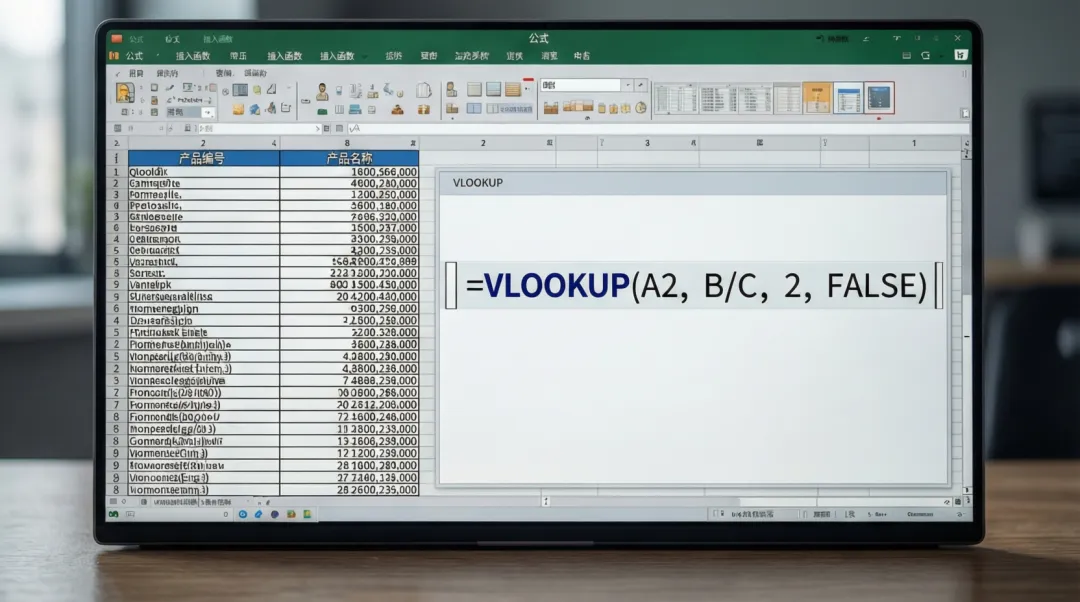
技巧 2:给 AI 看你的表格结构,让它定制公式
场景:你的表格比较复杂,需要定制公式。
做法:
把表格结构告诉 AI:
我的表格结构:

A 列:订单号(20260101-001, 20260101-002...)

B 列:日期(2026-01-01, 2026-01-02...)

C 列:销售区域(华东、华北、华南...)

D 列:产品名称(手机、电脑、平板...)

E 列:单价

F 列:数量

G 列:总金额(E 列*F 列)
需求:

1. 统计每个销售区域的总销售额

2. 统计每种产品的销售数量

3. 找出销售额前 10 的订单
AI 会给你:
1. 统计每个销售区域的总销售额:

在 I 列输入区域名称(华东、华北、华南...)

在 J2 输入公式:

=SUMIF(C:C, I2, G:G)

向下填充
2. 统计每种产品的销售数量:

在 K 列输入产品名称(手机、电脑、平板...)

在 L2 输入公式:

=SUMIF(D:D, K2, F:F)

向下填充
3. 找出销售额前 10 的订单:

用排序功能更简单:

- 选中数据区域

- 点击"数据"→"排序"

- 按 G 列(总金额)降序排列

- 前 10 行就是销售额最高的订单
或者用公式(数组公式,按 Ctrl+Shift+Enter):

=LARGE(G:G, ROW(A1))
优势:
• ✅ 针对你的表格结构定制
• ✅ 多个需求一次解决
• ✅ 给你多种方案(公式/功能)

技巧 3:让 AI 帮你检查和优化公式
场景:你有个公式,但总觉得不对,或者想优化。
做法:
把公式丢给 AI:
请帮我检查这个 Excel 公式:

=VLOOKUP(A2, Sheet2!A:B, 2, 0)
问题:

1. 这个公式是什么意思?

2. 有没有什么潜在问题?

3. 有没有更好的写法?
AI 回复:
公式解释:

- 在 Sheet2 的 A 列查找 A2 的值

- 找到后返回对应行的 B 列数据

- 0 表示精确匹配
潜在问题:

1. 如果 A2 的值在 Sheet2 中不存在,会返回#N/A 错误

2. 如果 Sheet2 的 A 列有重复值,只返回第一个匹配项

3. VLOOKUP 只能从左到右查找,不能反向查找
优化建议:

1. 添加错误处理:

=IFERROR(VLOOKUP(A2, Sheet2!A:B, 2, 0), "未找到")
2. 如果经常查找,建议用 XLOOKUP(Excel 365):

=XLOOKUP(A2, Sheet2!A:A, Sheet2!B:B, "未找到")
3. 如果需要反向查找(从 B 列查 A 列),用 INDEX+MATCH:

=INDEX(Sheet2!A:A, MATCH(A2, Sheet2!B:B, 0))
效果:
• ✅ 理解公式原理
• ✅ 发现潜在问题
• ✅ 学会优化方法
真实案例对比
案例 1:多条件求和
• Before:百度”Excel 多条件求和”,看了 5 个教程,30 分钟还没搞定
• After:问 AI,30 秒得到 SUMIFS 公式,一次成功
案例 2:数据匹配
• Before:用 VLOOKUP 报错#N/A,不知道哪里错了
• After:AI 检查后加了 IFERROR,还教了 XLOOKUP 替代方案
案例 3:复杂统计
• Before:手动筛选 + 求和,1 小时,还容易出错
• After:AI 写了 3 个公式,10 分钟搞定,还能自动更新
我的 Prompt 模板(直接抄)
基础版:
请帮我写一个 Excel 公式:

数据在 [列范围]

[列名] 是 [内容]

我想计算/统计:[具体需求]进阶版:
我的表格结构:

[列出各列内容]
需求:

1. [需求 1]

2. [需求 2]

3. [需求 3]
请给出公式和使用方法。
检查优化版:
请帮我检查这个 Excel 公式:

[粘贴公式]
问题:

1. 这个公式是什么意思?

2. 有没有什么潜在问题?

3. 有没有更好的写法?
常用公式速查(让 AI 写)
1. 条件求和
=SUMIFS(求和列,条件列 1, 条件 1, 条件列 2, 条件 2...)2. 条件计数
=COUNTIFS(条件列 1, 条件 1, 条件列 2, 条件 2...)3. 查找匹配
=VLOOKUP(查找值,查找范围,返回列号,0)

或(Excel 365)

=XLOOKUP(查找值,查找列,返回列,"未找到")
4. 提取不重复值
=UNIQUE(数据范围) (Excel 365)5. 排序取前 N 名
=LARGE(数据范围,N)

或(Excel 365)

=SORT(数据范围,排序列,-1)  (-1 表示降序)
6. 文本提取
=LEFT(文本,位数)  从左边提取

=RIGHT(文本,位数) 从右边提取

=MID(文本,起始位,位数) 从中间提取
7. 日期计算
=TODAY()  今天

=NOW()  现在

=DATEDIF(开始日期,结束日期,"Y")  计算相差年数
不会写?直接问 AI,让它给你写。
总结一下
用 AI 写 Excel 公式,能节省多少时间?
• 简单公式:15 分钟 → 30 秒(节省 95%)
• 复杂公式:60 分钟 → 1 分钟(节省 98%)
• 公式优化:30 分钟 → 2 分钟(节省 93%)
关键不是记住所有公式,而是知道怎么问 AI。
记住这 3 个技巧:
1. ✅ 直接描述需求:数据在哪 + 想要什么结果
2. ✅ 给表格结构:让 AI 定制公式
3. ✅ 检查优化:理解原理 + 发现隐患
下次遇到 Excel 问题,别再百度了,直接问 AI。
P.S. 转发给谁?
这篇对你有用吗?
• ✅ 转发给天天和 Excel 打交道的同事
• ✅ 转发给财务、运营、数据分析的朋友
• ✅ 转发给团队群,一起提升效率
• ✅ 关注公众号,获取更多 AI 实战技巧
关于作者
影子学 AI,陪你一起学 AI。
分享学 AI 过程中的真实经验,每一个技巧都亲自试过。
不是理论,是实战;不复杂,是实用。
关注我,一起从 AI 小白到实战达人。