夜雨聆风
夜雨聆风


高手才会的环状气泡图详细制作技巧,Excel 气泡图制作步骤详细教程.
那些年一起打过的卡
2、80个必学必会Excel常用函数教程合集(已坚持打卡80天)
5、Power Query 15天速成营(已坚持打卡15天)
好看好用的图表52篇
第9天 气泡图
技巧1:气泡图适用场景
技巧2:环状气泡图制作详细步骤
练习软件:office Excel 2016
01
气泡图

从外观上看,气泡图和咱们昨天讲的散点图非常相似,实际上,它就是散点图的拓展,在散点图XY轴两组数列的基础上增加了一组数列定义气泡的大小,从而可以从三个维度更加详尽地分析事物。高颜值的气泡更有让人眼前一亮的感觉。
现在开始划重点:
1、气泡图不使用类别轴,而是使用值。
2、气泡图使用 x、y 和 z 的值,而散点图仅使用 x 和 y。
3、排列您的数据,使 x 值位于第一行或第一列,对应的 y 值位于下一个,z 位于最后。请记住,z 值决定气泡的大小。
3、确保您至少有四行或四列数据,不然excel可能会迷路,分不清谁是x、y或者z。
4、不要在图表的数据选择中包含行或列标题。否则,它可能无法正确显示数据。
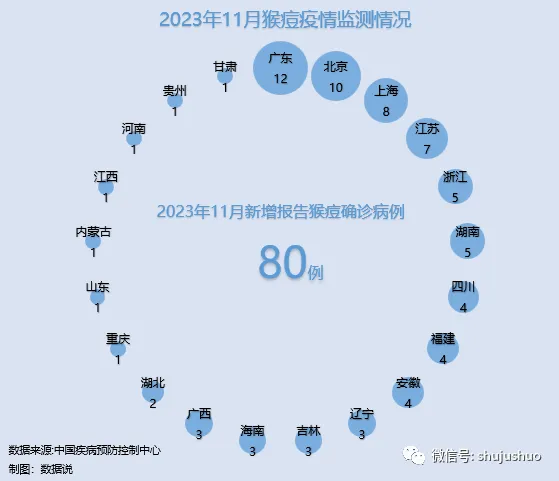
在Excel2016中,气泡图包含气泡图和三维气泡图两种类型,示例中咱们用二维气泡图展示了2023年11月猴痘病例检测情况,是不是比原始的新闻稿清晰明亮许多。
02
环状气泡图制作步骤

按照气泡的分布形态,气泡图包括环状气泡图、矩形气泡图和螺旋气泡图等,示例中,咱们就是用环状气泡图展示了猴痘病例数据。
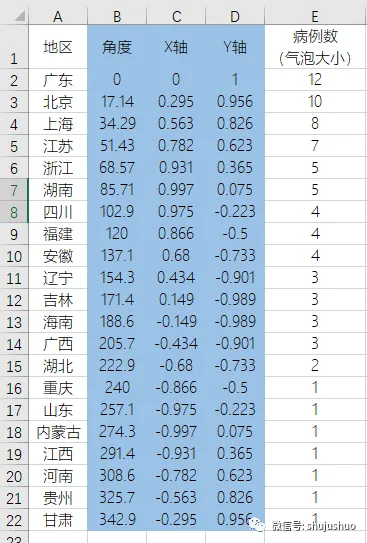
顾名思义,环状气泡图就是气泡围绕成一圈进行图表展示,所以咱们第一步,也是最重要的一步就是构建图表数据。咱们用气泡大小代表病例数,所以此列做z轴,x轴和y轴要用到角弧度转换公式,详细公式在这里:
B2单元格公式:=360/COUNTA($A$2:$A$22)*(ROW(A1)-1)C2单元格公式:=SIN(RADIANS(B2))D2单元格公式:=COS(RADIANS(B2))
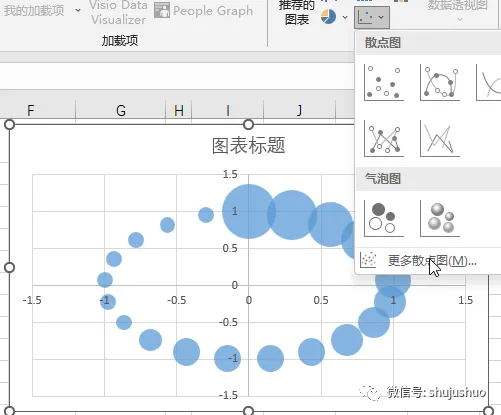
准备好了数据,剩下的插入散点图就没什么难度了,只要记得,气泡图的创建菜单功能入口是和散点图在一起的就好。
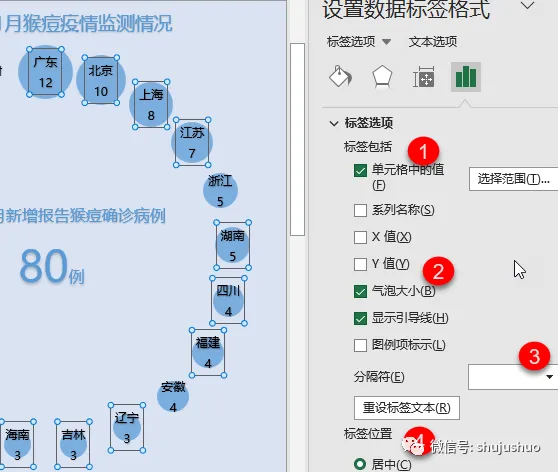
最后,就是微调美化图表格式,因为是环状气泡图,所以咱们先把图表大小调成正方形,把椭圆形图表变成圆形;删除坐标轴和网格线;添加图表标题和说明文本框;添加数据标签,因为自带的选项里没办法显示地区信息,所以数据标签设置时,勾选【单元格中的值】,并选择A2:A22单元格区域,分隔符为【新文本行】标签位置【居中】。
至此,一个好看好用的环状气泡图就做好了。