 夜雨聆风
夜雨聆风


【AI小白必看】AI生成的文档怎么在Word里全乱套了…

大家好,我是逆熵杨,一个放弃了科学院光环,一头扎进 AI 浪潮的实战派。
说实话,最近出去做企业培训还是有好多同学遇到这个问题:用 Deepseek、ChatGPT等等这些 AI 工具生成了一篇看起来很完美的文档,兴冲冲地复制到 Word 里,结果格式全崩了——标题变成了带井号的普通文字,粗体斜体全没了,列表也乱成一团。
很多人压根不知道问题出在哪儿,只能手动一点点调格式,一篇文章搞半天。
今天就把这事儿给你整明白。

核心原因:格式不同
在解决问题之前,咱得先知道问题的根源在哪儿。
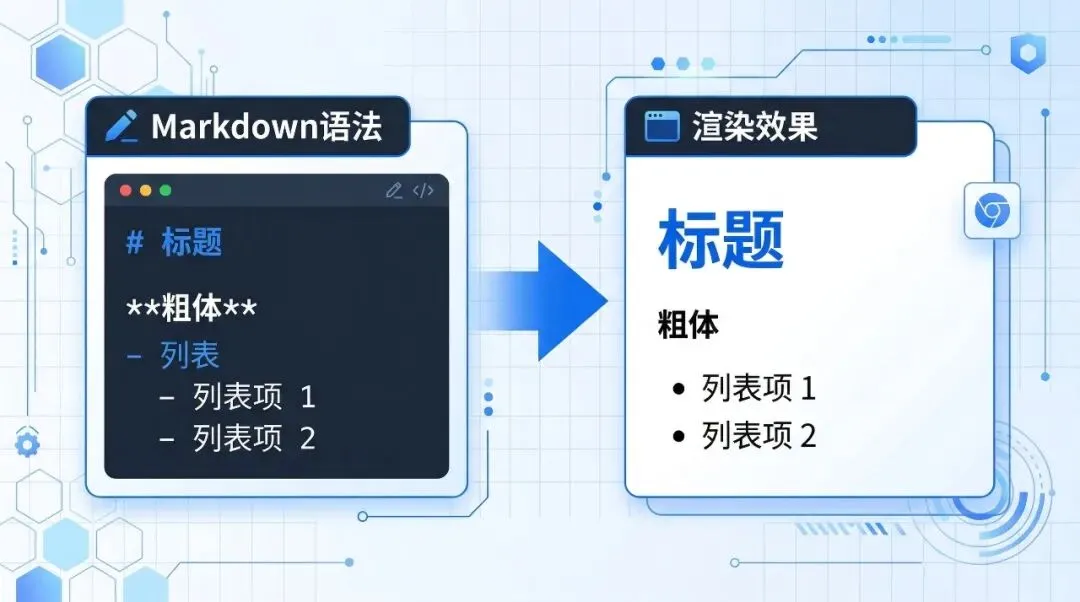
Markdown,说白了就是一种用纯文本符号来表示格式的标记语言。
你可能会问:啥叫标记语言?
简单说,就是用一些特殊符号告诉电脑这段文字是什么格式。比如:
-
想要一个标题?在文字前面加个
# -
想要粗体?用两个星号
**把文字包起来 -
想要列表?每行开头加个短横
-
看个实际例子你就懂了:
# 这是一级标题
## 这是二级标题
这是一段普通文字,里面有**粗体**和*斜体*。
- 这是无序列表第一项
- 这是无序列表第二项
1. 这是有序列表第一项
2. 这是有序列表第二项
这些符号在 Markdown 编辑器里会自动渲染成漂亮的格式,但如果你直接复制到 Word 里,Word 根本不认识这些符号,就会原样显示出来,所以你看到的就是一堆乱七八糟的井号、星号。
为什么 AI 工具都爱用 Markdown?
这事儿其实挺好理解的。
第一,Markdown 是纯文本。 AI 模型本质上就是在处理文本,用 Markdown 生成内容对它来说是最自然、最高效的方式。
第二,Markdown 语法简单。 相比 HTML 那种一堆尖括号的复杂标记,Markdown 只需要几个符号就能表达大部分格式需求,AI 学起来容易,生成起来也不容易出错。
第三,Markdown 是程序员的标配。 这些 AI 工具的开发者都是程序员,他们写文档、做笔记、写博客全用 Markdown,所以 AI 工具自然而然就继承了这个习惯。
但问题来了:程序员的世界和普通用户的世界是两回事。
程序员有专门的 Markdown 编辑器,他们知道怎么转换格式。但对于大部分 AI 小白来说,他们只想要一个能直接在 Word 里用的文档,谁管你什么 Markdown 不 Markdown 的?
这就是痛点所在。
Markdown 常用语法速查表
如果你想快速看懂 AI 生成的 Markdown 文档,记住这几个最常用的符号就够了:
|
|
|
|
|---|---|---|
# 标题 |
|
|
## 标题 |
|
|
### 标题 |
|
|
**文字** |
|
加粗的文字 |
*文字* |
|
倾斜的文字 |
- 列表项 |
|
|
1. 列表项 |
|
|
`代码` |
|
|
【链接文字】(网址) |
|
|
看到这些符号,你就知道 AI 想表达什么格式了。
现在问题明确了:你需要把这些 Markdown 符号转换成 Word 能识别的格式。
怎么转?往下看。
方法一:在线转换工具(最省事,3 分钟搞定)
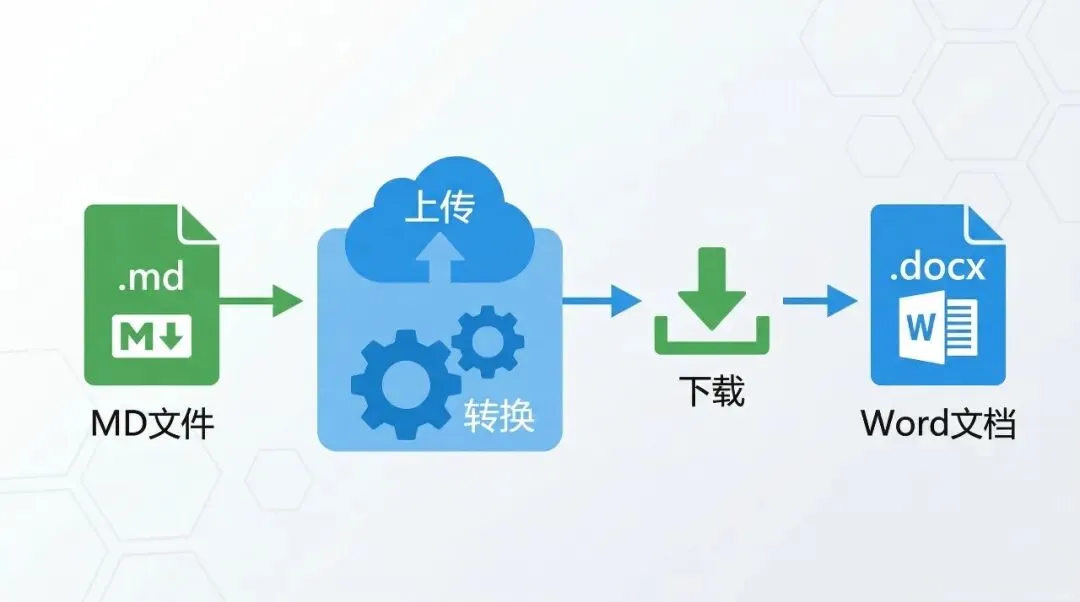
坦白讲,如果你只是偶尔需要转换一下,用在线工具是最快的。
不用装软件,不用学命令,打开网页就能用。
我常用的三个在线工具
Convertio
网址:https://www.convertio.co/zh/md-docx/
这个工具支持批量转换,格式保留得还不错。你可以直接上传 .md 文件,也可以把 Markdown 文本粘贴进去,选择输出格式为 DOCX,点转换,等几秒钟就能下载 Word 文档。
Dillinger
网址:https://dillinger.io/
这个工具的好处是有实时预览,你把 Markdown 粘贴进去,左边是源码,右边立刻就能看到渲染后的效果。确认没问题后,直接导出为 Word 格式。
Markdown2Word
网址:https://markdown2word.com/
界面最简洁的一个,转换速度也快。适合追求效率的朋友。
具体怎么操作?
以 Convertio 为例,五步走:
-
把 AI 生成的 Markdown 文本复制到记事本,保存为
.md文件(或者直接复制文本) -
打开 Convertio 网站,上传你的
.md文件或粘贴文本 -
选择输出格式为
DOCX -
点转换按钮,等几秒
-
下载转换后的 Word 文档,打开就能用
优点: 操作简单,无需学习成本,手机电脑都能用。
缺点: 需要联网,复杂格式可能转换不完美,部分网站有文件大小限制。
方法二:用 Markdown 编辑器(经常用的话,强烈推荐)
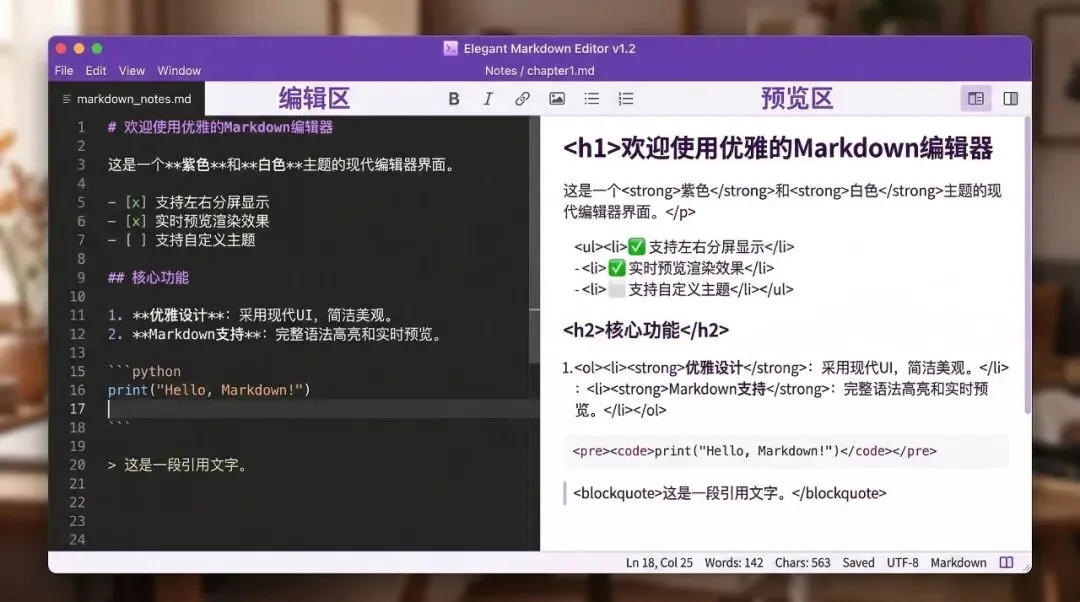
如果你经常需要处理 Markdown 文档,或者你想更精细地控制转换效果,装一个专业的 Markdown 编辑器是更好的选择。
Typora(我自己在用的)
平台:Windows / Mac / Linux
特点:所见即所得,界面优雅,导出功能强大
价格:89 元买断,有 15 天免费试用
Typora 最大的优点是你在编辑的时候就能看到最终效果,不像传统 Markdown 编辑器那样左边是代码右边是预览。你输入 **粗体**,它立刻就显示成粗体,体验非常流畅。
免费版:关注公众号,回复【Typora】
怎么用 Typora 转换?
-
下载安装 Typora(官网:https://typora.io/)
-
打开 Typora,把 AI 生成的 Markdown 文本粘贴进去
-
点菜单栏文件 → 导出 → Word (.docx)
-
选择保存位置,完成
-
用 Word 或 WPS 打开导出的文档
Typora 还支持导出为 PDF、HTML、图片等多种格式,而且可以自定义 CSS 样式。如果你想让文档更个性化,可以在偏好设置里调整主题、字体、导出选项。
MarkText(免费替代品)
平台:Windows / Mac / Linux
特点:完全免费,开源软件,功能和 Typora 很像
如果你不想花钱,MarkText 是个不错的选择。功能基本够用,就是界面没 Typora 那么精致。
有道云笔记(全平台方案)
平台:全平台(Windows / Mac / iOS / Android / Web)
特点:支持 Markdown 编辑,可直接导出为 Word,基础功能免费
如果你需要跨设备同步,有道云笔记是个好选择。你可以在手机上用 AI 生成内容,保存到有道云笔记,然后在电脑上导出为 Word。
优点: 转换质量高,格式保留完整,支持实时预览,适合长期使用。
缺点: 需要下载安装软件,Typora 需要付费。
方法三:用 Pandoc(适合技术流)
如果你是程序员,或者你想要最高质量的转换效果,或者你需要批量处理大量文档,那 Pandoc 是你的最佳选择。
Pandoc 被称为文档转换的瑞士军刀,支持几十种格式互转,功能强大到离谱。
怎么安装 Pandoc?
Windows 系统:
访问官网 https://pandoc.org/installing.html,下载 Windows 安装包,双击安装,一路下一步就行。
Mac 系统:
打开终端,输入命令:
brew install pandoc
Linux 系统:
sudo apt-get install pandoc
怎么用 Pandoc 转换?
-
把 Markdown 文本保存为
.md文件,比如document.md -
打开命令行工具(Windows 用户按 Win+R,输入
cmd) -
切换到文件所在目录
-
输入转换命令:
pandoc document.md -o document.docx
-
转换完成后,同一目录下会生成 document.docx文件
高级玩法
Pandoc 支持很多自定义选项,比如:
# 指定参考文档样式
pandoc document.md -o document.docx --reference-doc=template.docx
# 添加目录
pandoc document.md -o document.docx --toc
# 设置标题编号
pandoc document.md -o document.docx --number-sections
如果你需要批量转换几十个文件,还可以写个脚本自动化处理。
优点: 转换质量最高,格式控制精确,支持批量转换和自动化,完全免费开源。
缺点: 需要使用命令行,有一定学习门槛,安装配置相对复杂。
方法四:在 Word 里手动调整(应急方案)
如果你只是偶尔需要转换,又不想装软件,也可以直接在 Word 里手动处理。
但坦白讲,这个方法很费时间,只适合应急。
Markdown 格式对照表
|
|
|
|
|---|---|---|
# 标题 |
|
|
## 标题 |
|
|
**粗体** |
|
|
*斜体* |
|
|
- 列表项 |
|
|
1. 列表项 |
|
|
快速处理技巧
用查找替换功能
Word 的查找替换(Ctrl+H)可以批量处理某些格式:
-
查找
**,替换为空,然后手动给这些词加粗 -
查找
#,替换为空,然后设置为标题格式
用宏命令
如果你经常需要手动转换,可以录制一个宏来自动化重复操作。但这需要一定的 Word 使用经验。
优点: 无需额外工具,完全可控。
缺点: 非常耗时,容易出错,不适合长文档,只能作为应急方案。
常见问题答疑
转换后的文档格式还是有问题怎么办?
不同转换工具对 Markdown 的支持程度不同。如果遇到格式问题,可以试试:
-
更换转换工具
-
检查原始 Markdown 语法是否规范
-
转换后在 Word 中微调格式
表格转换后显示不正常?
Markdown 表格语法相对复杂,部分工具可能转换不完美。建议:
-
使用 Typora 或 Pandoc 等专业工具
-
转换后在 Word 中重新调整表格样式
-
对于复杂表格,考虑直接在 Word 中重建
图片无法显示?
Markdown 中的图片需要有有效的图片链接。如果图片无法显示:
-
确认图片链接是否有效
-
将图片保存到本地,使用相对路径引用
-
转换后手动插入图片
代码块格式丢失?
代码块是 Markdown 的特色功能,转换到 Word 时可能效果不佳:
-
使用 Typora 转换,效果较好
-
在 Word 中使用等宽字体(如 Consolas)
-
考虑将代码截图插入
我应该选择哪种方法?
根据你的使用频率和技术水平选择:
-
偶尔使用 → 方法一(在线工具)
-
经常使用 → 方法二(Markdown 编辑器)
-
技术用户 → 方法三(Pandoc)
-
应急情况 → 方法四(手动处理)
治本之策:让 AI 直接生成你想要的格式
说实话,最好的解决方案是从源头避免这个问题。
明确告诉 AI 你的需求
在提问时可以这样说:
-
请用纯文本格式回答,不要使用 Markdown
-
请生成适合直接复制到 Word 的格式
-
请用普通文字格式输出,不要用特殊符号标记格式
很多时候,AI 会根据你的要求调整输出格式。
使用支持富文本的 AI 工具
部分 AI 工具(如某些文档助手)已经支持直接生成 Word 文档,可以优先选择这类工具。
建立自己的转换流程
如果你经常需要转换,建议:
-
固定使用一种转换工具
-
保存常用的模板和设置
-
建立标准化的工作流程
这样可以大幅提高效率,避免每次都要重新摸索。

写在最后
说到底,Markdown 和 Word 的格式冲突,本质上是程序员文化和普通用户习惯之间的鸿沟。
AI 工具的开发者大多是程序员,他们觉得 Markdown 很自然,但对于大部分普通用户来说,这就是个莫名其妙的障碍。
好消息是,这个问题已经有成熟的解决方案了。 通过本文介绍的四种方法,你可以根据自己的实际情况选择最合适的转换方案:追求便捷就用在线工具,追求质量就用 Markdown 编辑器或 Pandoc,应急情况就在 Word 里手动调整。
更重要的是,当你理解了 Markdown 是什么、为什么 AI 工具要用它,你就不会再觉得这是个神秘的技术问题,而只是一个需要掌握正确工具的实际问题。
掌握这些方法后,AI 生成的文档就能真正为你所用,而不是增加额外的工作负担。
随着 AI 技术的发展,未来可能会出现更智能的格式转换方案,但在那之前,希望这篇教程能帮你解决实际问题。
坦白讲,今天聊的这些,只是冰山一角。如果你觉得卧槽,这坑我也踩过,或者在用 AI 工具的时候遇到了其他问题,想找个说真话的圈子,欢迎来找我聊聊。
还是那句话,别光看不练。为了让你少走点弯路,我把我踩过的坑、总结的 AI 实战经验,全扔在逆熵杨的专属知识库里了。
关注公众号,点击左下角知识库。纯纯的干货,都在这儿:
以上,感谢你看我的文章,如果觉得不错,点赞、在看、转发就是对我最大的支持!记得星标⭐~下次再见。