 夜雨聆风
夜雨聆风


实战篇–银河麒麟V10磁盘管理神器
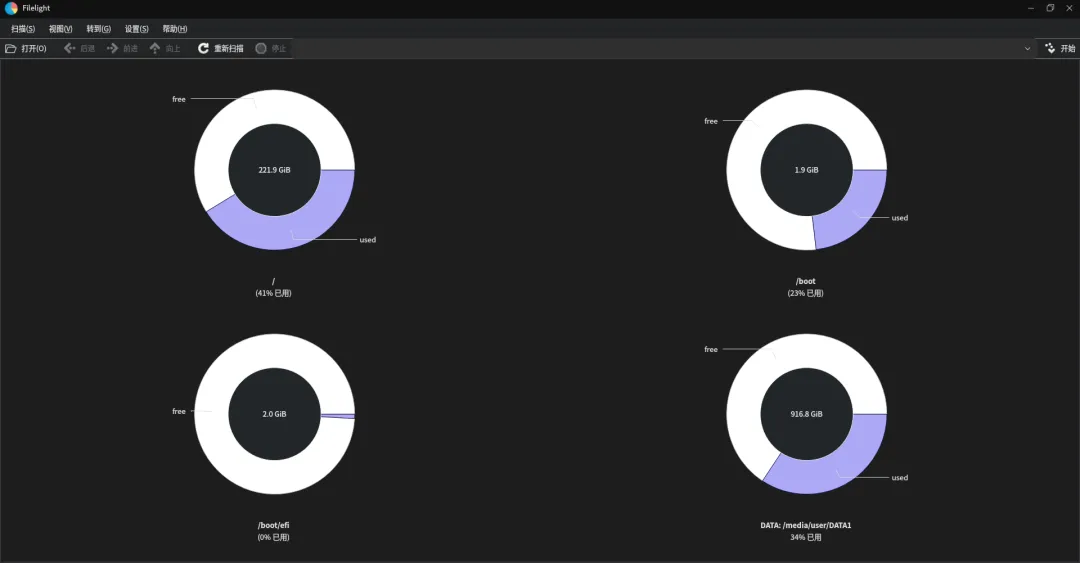
核心功能
(1)图形化展示:用多层同心圆或彩色扇区表示磁盘使用,面积越大表示占用空间越多。
(2)实时扫描:支持本地、远程及可移动磁盘的快速扫描。
(3)交互操作:
(3.1)鼠标悬停查看文件/文件夹详细信息(大小、类型、路径等)。
(3.2)点击扇区可展开查看子目录内容。
(3.3)支持直接删除或复制文件(通过右键菜单)。
(4)高级功能:
(4.1)可配置颜色方案和扫描参数(如排除 /proc, /sys 等虚拟目录)。
(4.2)支持与 Dolphin、Konqueror、Krusader 等 KDE 文件管理器集成。
(4.3)结果可导出为 SVG 格式用于报告或分析。
(5)跨平台支持:官方提供 Linux 和 Windows 版本,部分发行版可通过包管理器直接安装。
🛠️ 如何安装 Filelight
Filelight 没有预装在系统中,需要你手动安装一下,操作很简单:
(1)打开终端:在桌面空白处点击鼠标右键,选择“打开终端”。
(2)执行安装命令:在终端中输入以下命令并回车。
sudo apt install -y filelight🚀 如何使用 Filelight 分析磁盘
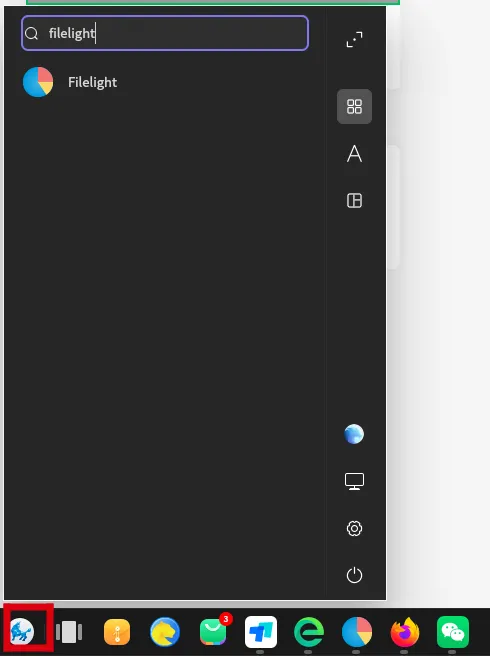
(1)安装好后,你可以在“开始菜单”的搜索框里输入 filelight 找到并打开它。
(2)启动后的界面会直接询问你想扫描哪个位置:
(3)扫描整个文件系统 (Scan Home):这会扫描你的整个电脑,推荐先选这个来全面检查磁盘空间。
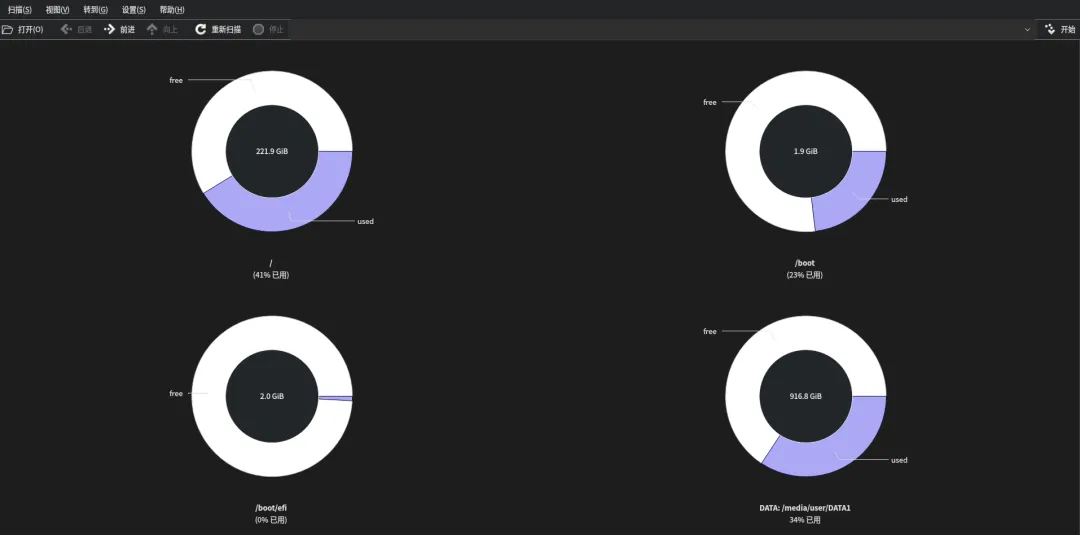
(4)扫描特定文件夹 (Scan Folder…):如果你已经知道某个目录(比如/home)可能有问题,可以只扫描它,速度会快很多。
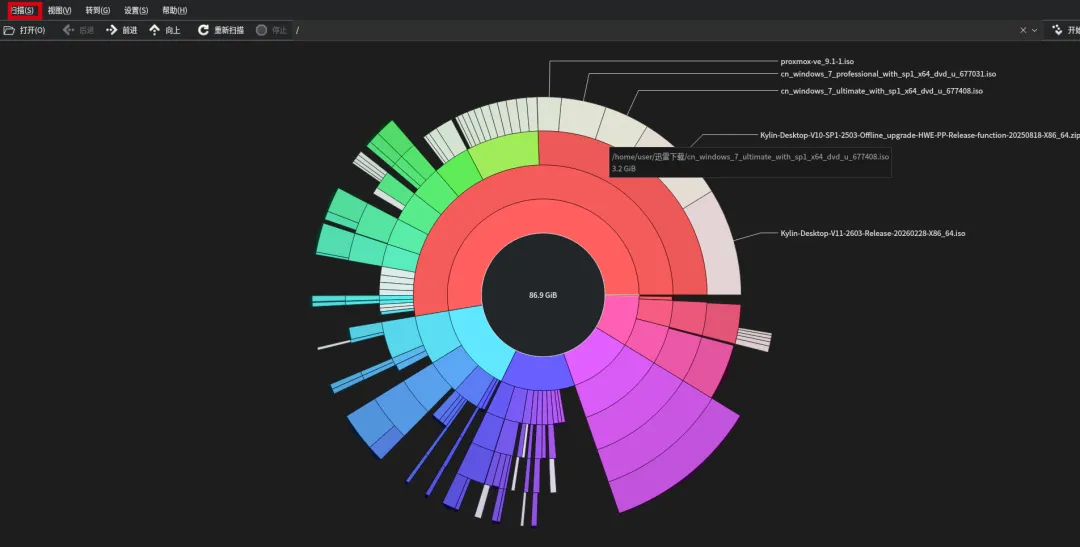
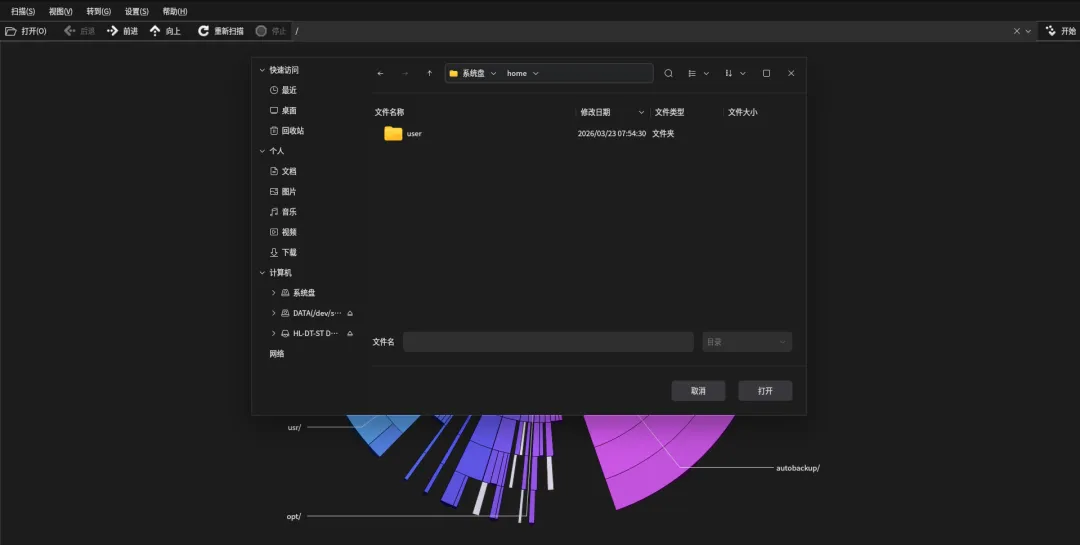
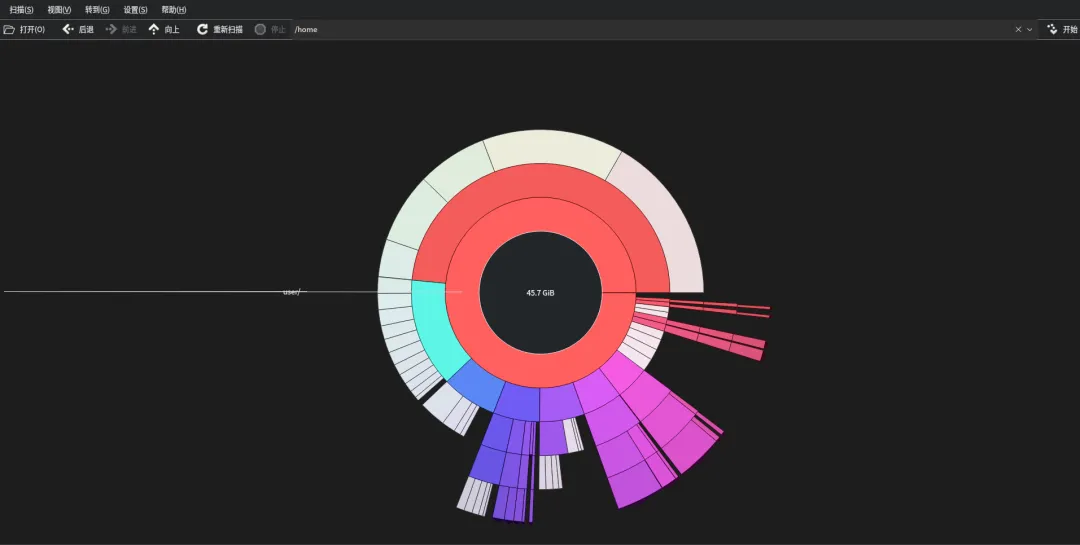
(6)圆环图:最中央是你的主目录(或你选择的根目录)。向外的一圈圈圆环代表着层层深入的文件目录。占空间越大的目录或文件,在图上所占的扇形面积就越大。
(7)操作:直接用鼠标点击图上任何一个色块,视图就会自动放大到那个目录,让你一层层地追踪下去,直到找到具体是哪个大文件在“吃”空间。在找到想删除的文件后,你也可以直接在这个软件里右键删除它。