 夜雨聆风
夜雨聆风


AutoCAD 2022 人防测绘效率神器:两点绘图插件详解
## 🎯 引言
在人防测绘工作中,精确的中点定位和线条绘制是日常任务的核心要求。传统的绘图方法需要手动计算中点、确定方向,不仅效率低下,还容易出现误差。今天,博主设计了一款专为人防测绘设计的AutoCAD 2022插件—— BipointDrawing 两点绘图插件,它将彻底提升你的人防测绘工作效率!
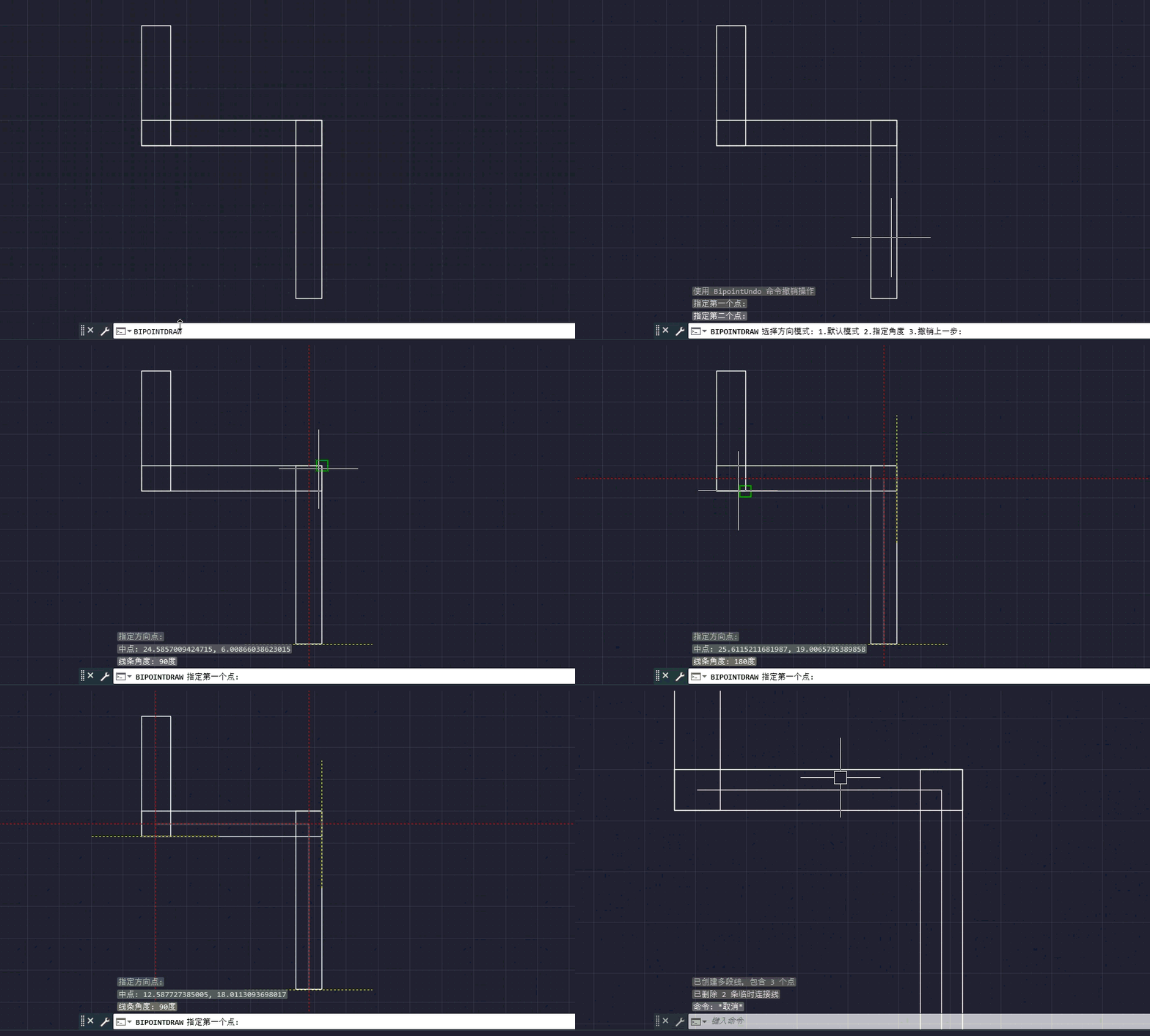
## 🚀 核心功能
### 1. 智能两点绘图系统
– 中点自动计算 :只需点击两个参考点,插件自动计算中点,特别适合人防工程中的对称结构测量
– 多步骤创建 :支持连续创建复杂的线条结构,满足人防工程的复杂绘制需求
– 交点自动计算 :自动计算线条间的交点,确保人防工程图纸的精度要求
### 2. 灵活的方向控制
– 默认模式 :点击一点确定水平或竖直方向,适合绘制人防工程中的墙体和通道
– 指定角度模式 :通过两点确定精确角度,满足人防工程中特殊角度的绘制需求
– 实时预览 :绘制过程中提供清晰的视觉反馈,减少绘图错误
### 3. 个性化配置
– 可自定义参数 :线条长度、标记大小、线宽等,适应不同比例尺的人防工程图纸
– 配置持久化 :设置自动保存,下次启动时保持,确保绘图风格的一致性
### 4. 便捷的撤销功能
– 集成式撤销 :在绘图过程中随时撤销上一步,提高绘图容错率
– 智能判断 :自动检测是否有可撤销操作,避免误操作
## 📝 使用方法
1. 启动插件 :在AutoCAD命令行输入 BipointDraw
2. 选择点对 :点击两个点确定第一个中点(如人防门的中心点)
3. 选择模式 :
– 输入 1 :默认模式(水平/竖直方向,适合绘制墙体)
– 输入 2 :指定角度模式(适合绘制斜向通道)
– 输入 3 :撤销上一步操作
4. 继续绘制 :重复上述步骤创建后续线条
5. 结束操作 :按下ESC键,自动创建最终多段线(如人防工程的轮廓线)
### 配置管理
– 输入 BipointConfig 命令修改插件参数
– 可根据人防工程的比例尺调整线条长度、标记大小等配置
## 💡 技术亮点
1. 精确的几何计算 :使用向量和平面几何算法确保计算精度,满足人防工程的测量要求
2. 实时视觉反馈 :动态显示中点、线条和交点标记,提高绘图准确性
3. 高效的事务管理 :使用AutoCAD事务确保操作的原子性,避免绘图错误
4. 用户友好的交互 :清晰的提示和反馈信息,降低学习成本
5. 可扩展的架构 :模块化设计,便于后续功能扩展,适应人防测绘的特殊需求
## 🎨 人防测绘应用场景
– 人防工程主体结构绘制 :快速绘制基于中点的墙体和通道
– 人防门位置定位 :精确确定人防门的中心点和安装位置
– 通风系统布局 :绘制基于中心点的通风管道和设备位置
– 给排水系统设计 :创建对称的给排水管道布局
– 电气系统布线 :绘制基于中心点的电气线路和设备位置
– 人防工程测量放线 :将测量数据快速转换为AutoCAD图纸
## 📦 安装方法
1. 下载 BipointDrawing.dll 文件
2. 复制到 AutoCAD 2022 插件目录(通常为 C:\Program Files\Autodesk\AutoCAD 2022\Plugins )
3. 重启 AutoCAD 或使用 NETLOAD 命令加载插件
4. 输入 BipointDraw 开始使用
## 🔧 技术规格
– 适用版本 :AutoCAD 2022
– 开发语言 :C#
– 框架 :.NET Framework 4.8
– 文件大小 :约 50KB
BipointDrawing插件通过智能化的中点计算和方向控制,为人防测绘工作提供了一种高效、精确的绘图方式。无论是复杂的人防工程主体结构还是精细的设备布局,这款插件都能帮助你显著提高绘图效率,减少重复计算的工作量,确保人防工程图纸的精度和一致性。
如果你是人防测绘的专业人员,这款插件绝对值得尝试!它不仅能节省你的时间,还能提高绘图的准确性,为你的工作带来实质性的帮助。
小贴士 :在绘制人防工程的对称结构时,使用默认模式可以快速确定水平或竖直方向,大大提高绘制效率。
关键词 :AutoCAD插件、人防测绘、中点计算、绘图效率、CAD工具