 夜雨聆风
夜雨聆风





EXCEL|超级数据透视表Power Pivot-单表数据智能计算
13.2.1 Power Pivot 加载方法
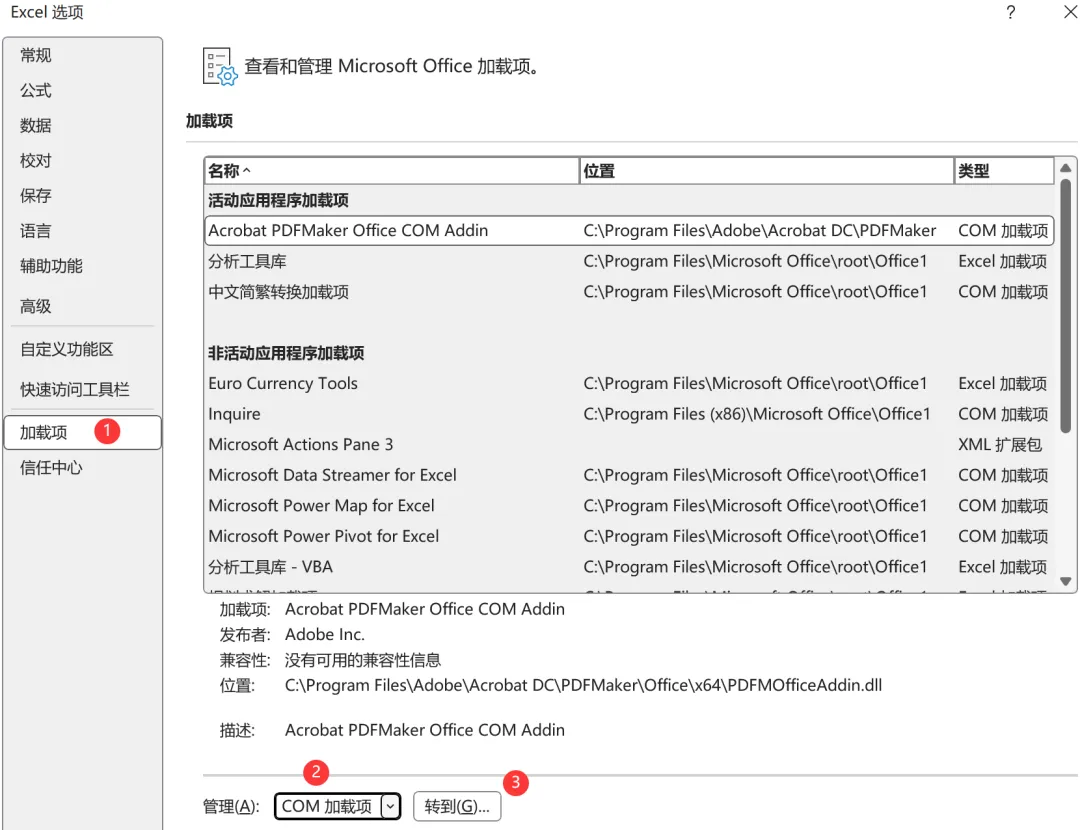
01选择 “文件” 选项卡下的 “选项”,在弹出的对话框中设置 Excel 加载项,操作步骤如下图所示。
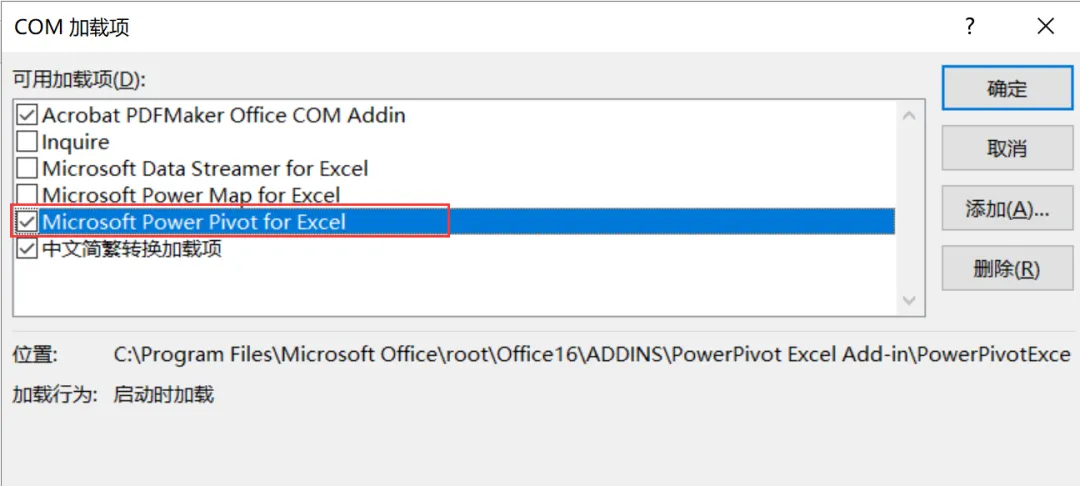
02 在弹出的 “COM 加载项” 对话框中选中 “Microsoft Power Pivot for Excel”复选框,单击 “确定” 按钮,如下图所示。
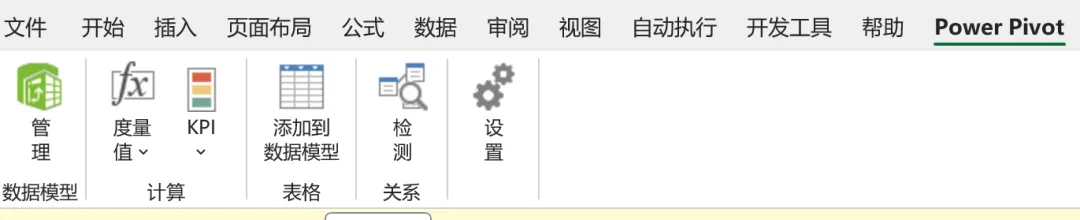
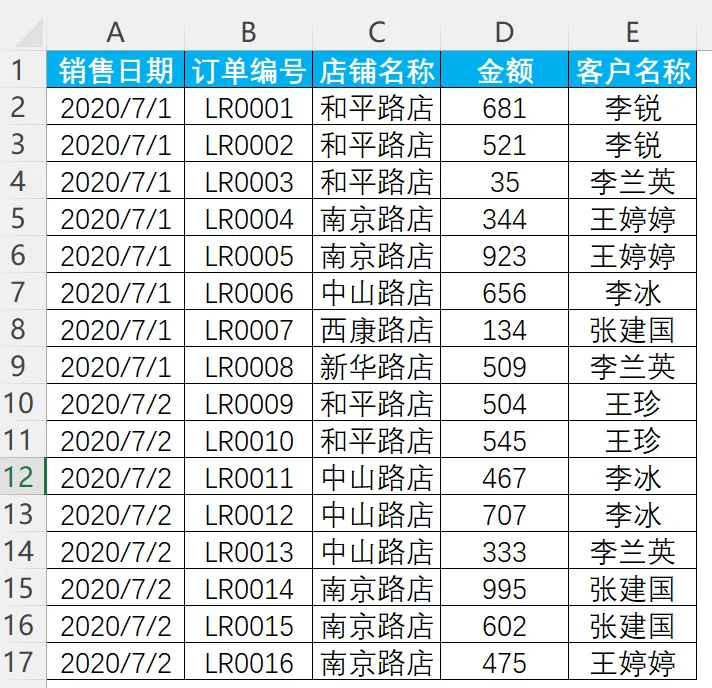
其中,第一个目的使用普通数据透视表即可实现,但是第二个目的涉及多条件非重复计数统计,所以使用普通的数据透视表很难满足对应需求,借助 Power Pivot 可以快速计算,操作步骤如下。
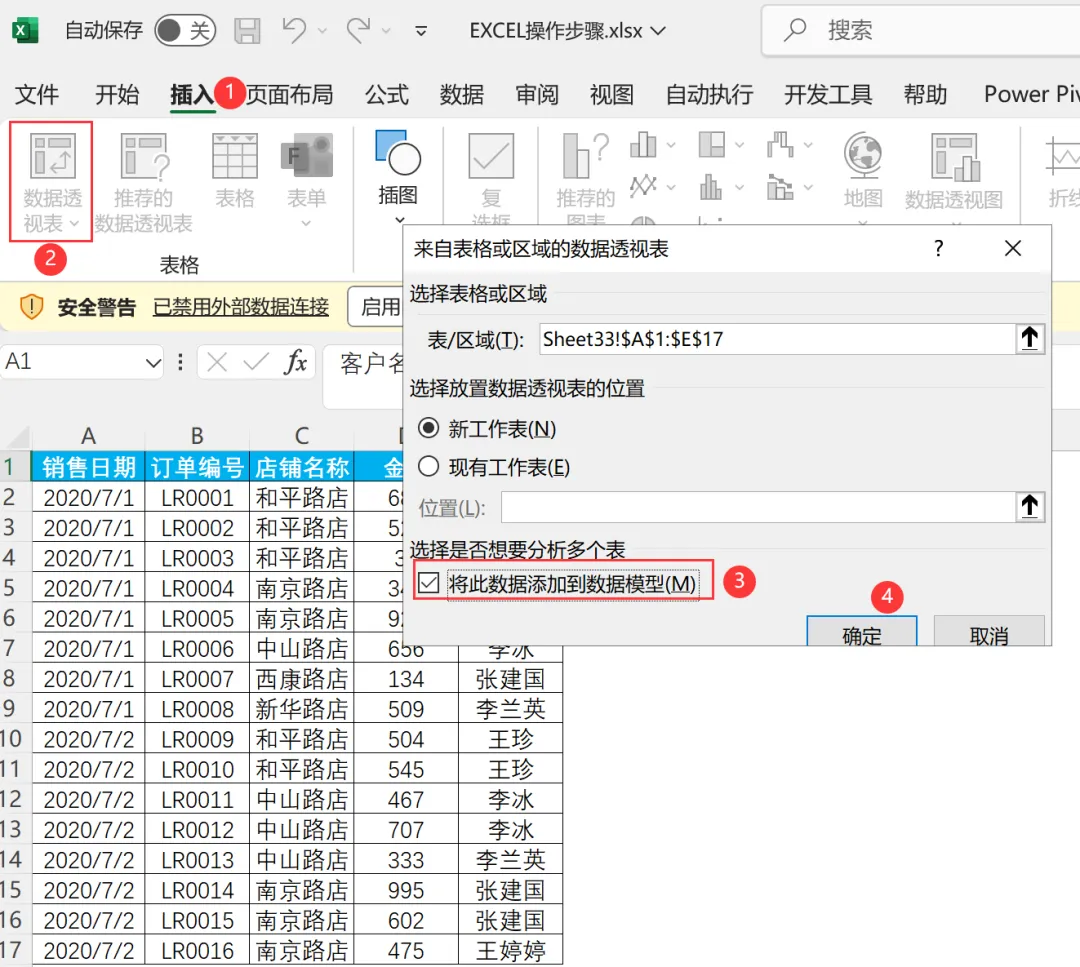
01 选中数据源中任意单元格(如 E1 单元格),创建数据透视表,操作步骤如下图所示。
注意
要在数据透视表创建向导中选中 “将此数据添加到数据模型” 复选框,这样才能使用 Power Pivot 工具的强大功能。
02 在打开的新工作表中,设置数据透视表字段布局如下图所示。
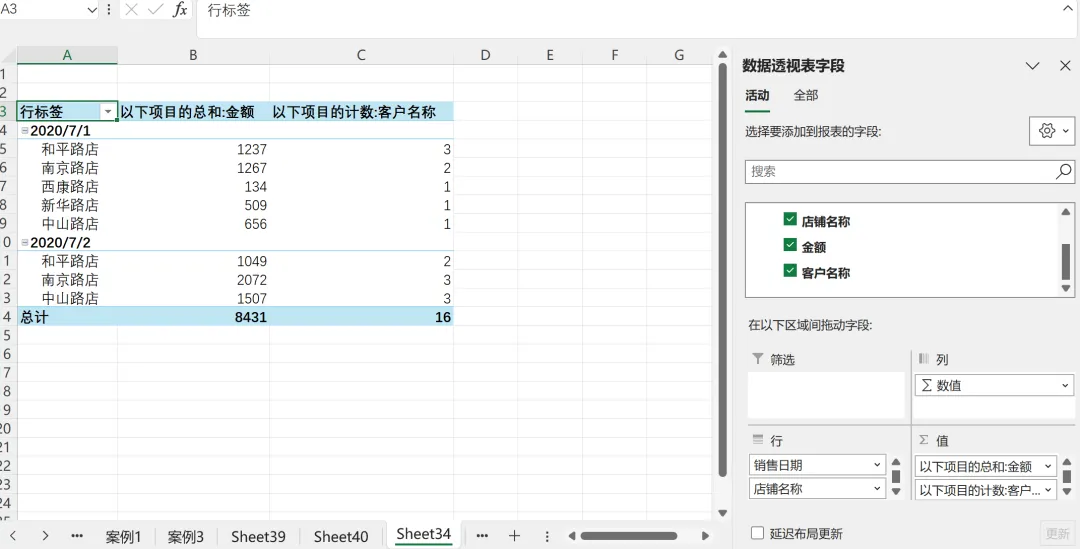
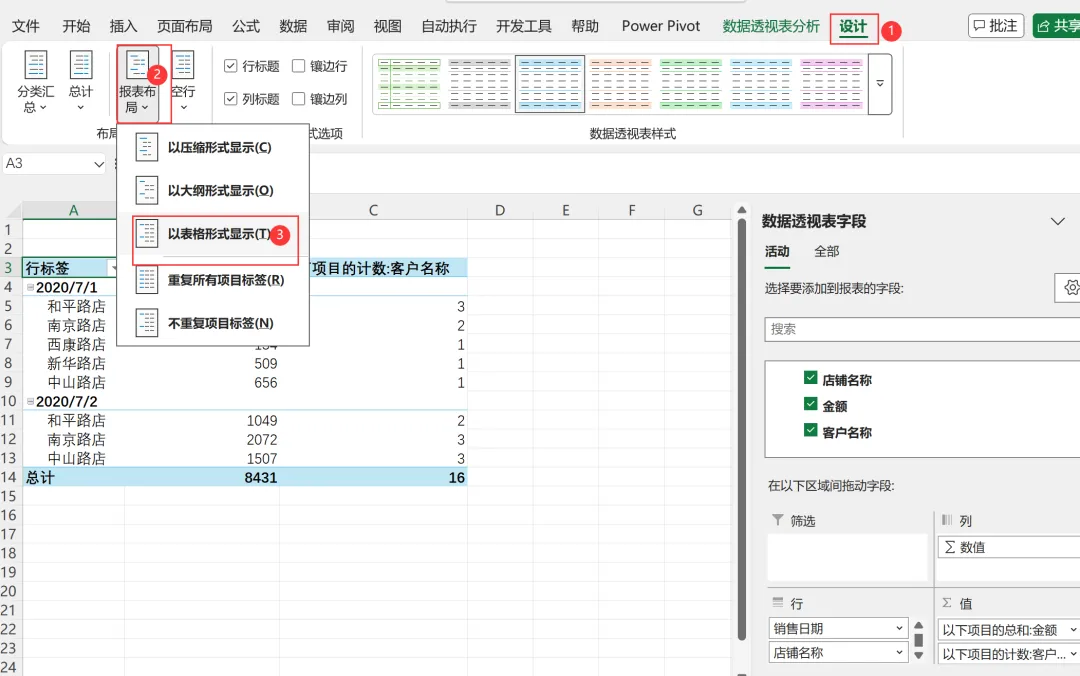
03 当前的报表布局并不符合大多数人的习惯,因为数据透视表行字段中的 “销售日期” 和 “店铺名称” 是同时压缩在 A 列显示的,这是由于创建的默认数据透视表的报表布局是压缩形式,将其报表布局转换为表格形式显示即可符合大多数人的习惯,操作步骤如下图所示。
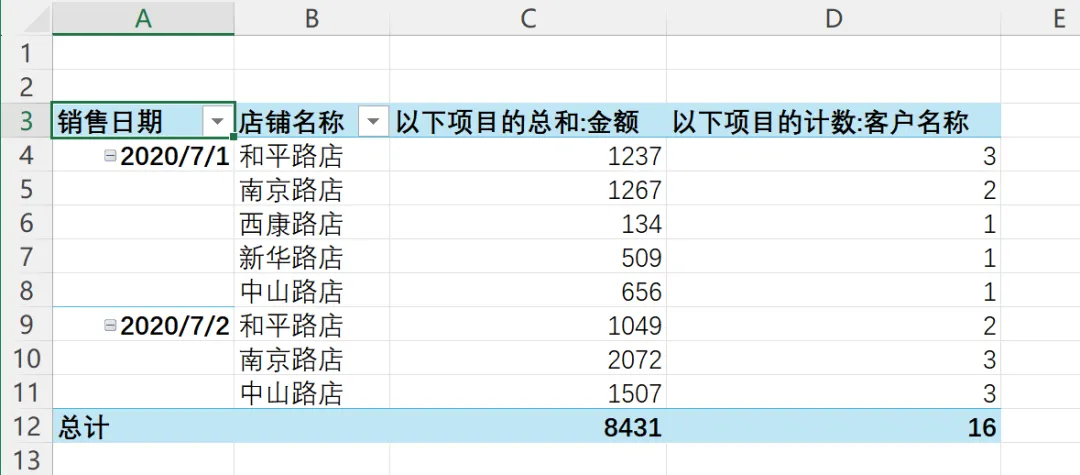
04 转换为表格形式显示报表布局的数据透视表会将行字段分列放置并显示字段名称,效果如下图所示。
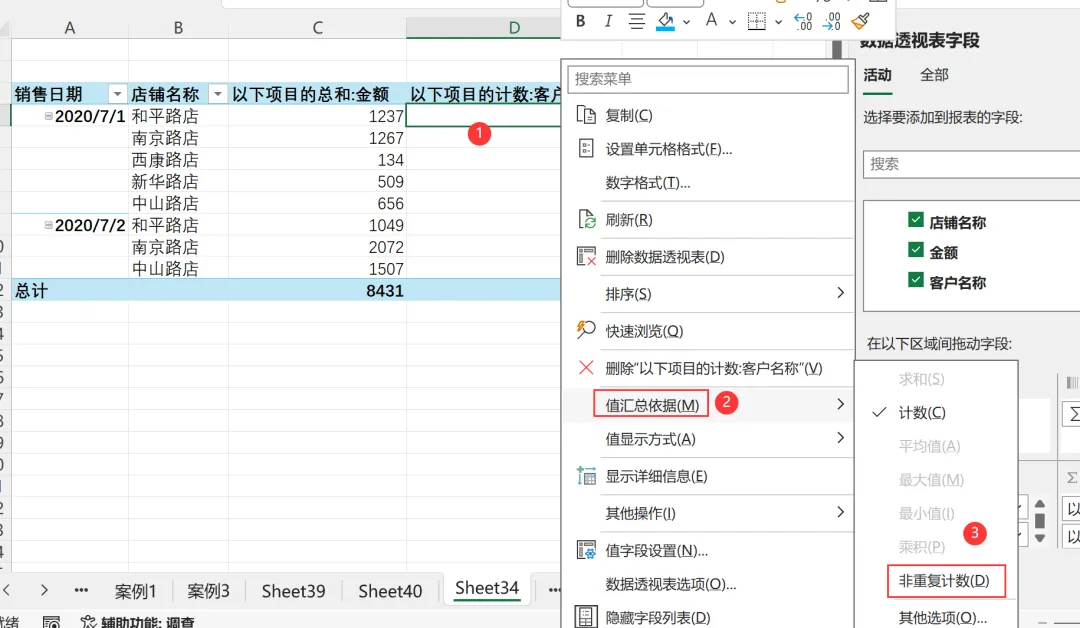
06 非重复计数设置成功后,效果如下图所示。
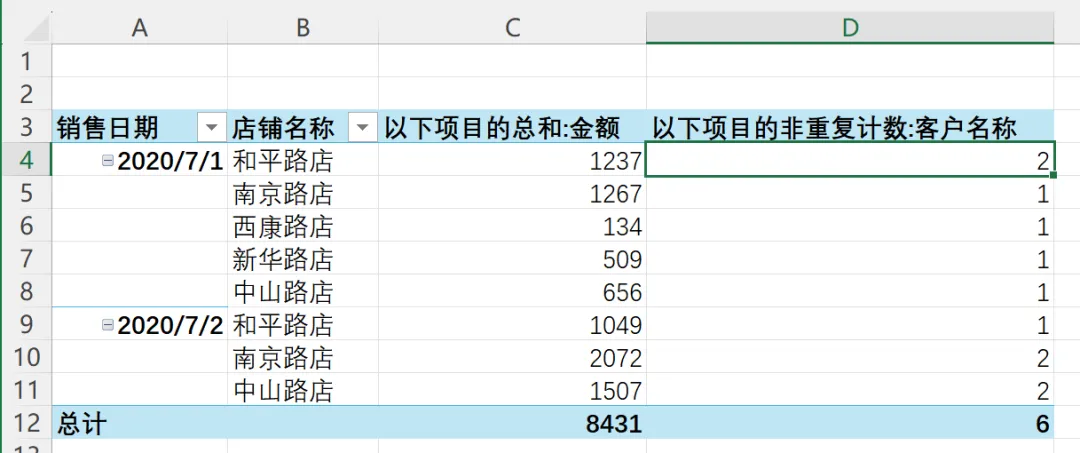
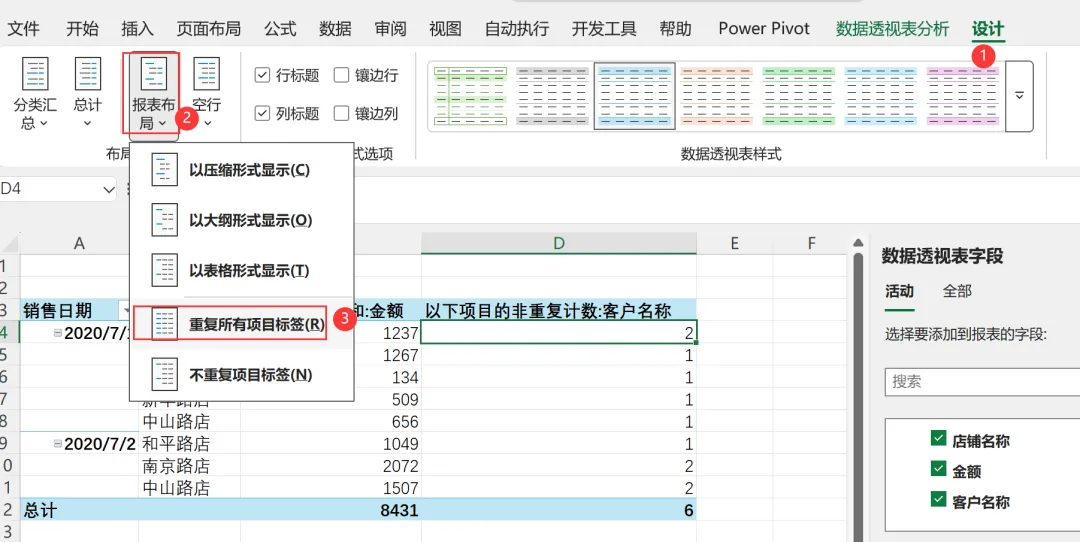
07 当前数据透视表中的 “销售日期” 字段并非每行填充,可以在 “报表布局” 中设置 “重复所有项目标签”,操作步骤如下图所示。
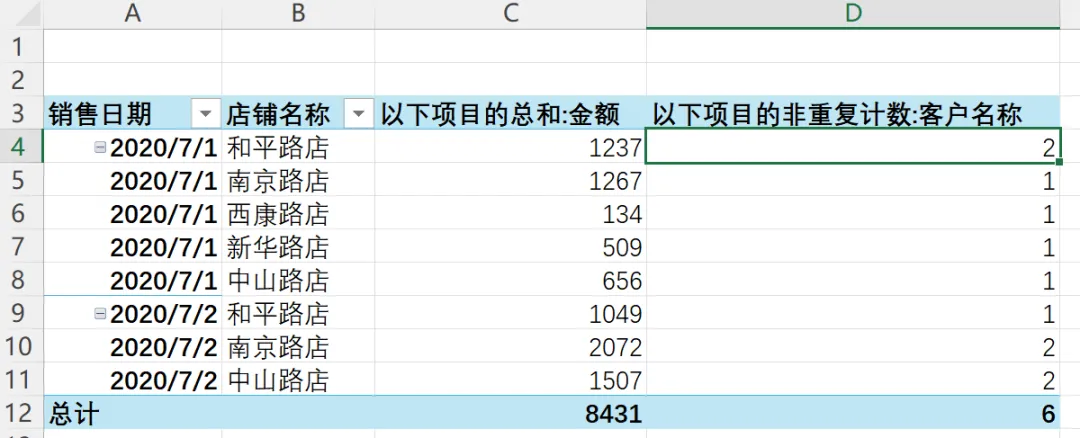
08 设置成功后,效果如下图所示。
09 最后根据实际需求对数据透视表字段名称进行规范,选中 C3 和 D3 单元格并输入字段名称,效果如下图所示。
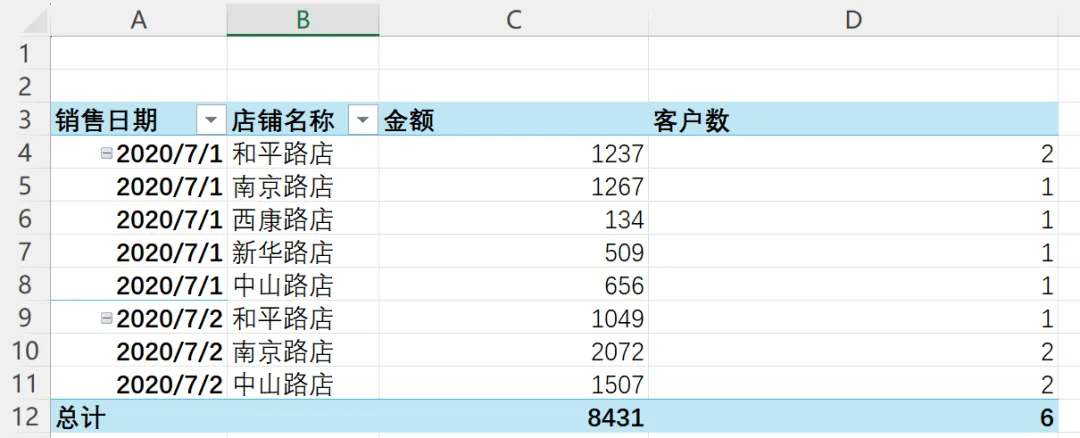
这样即可轻松实现多条件分类汇总统计和非重复计数统计的智能数据计算。Power Pivot 不但可以针对单表数据进行智能计算,而且可以对多表数据进行智能分析,后面我们会讲到。
内容来自李锐的书《跟李锐学Excel数据分析》
好了,今天就到这里吧。晚安。