夜雨聆风
夜雨聆风





微信官方ClawBot插件来了,一键接入小龙虾
大家好,我是岚曦。
AI 圈有句话:“AI一日,人间十年。”
但对我们 AIGC 爱好者来说,最痛苦的并不是模型不够强,而是——为什么我得守在电脑面前?
为了回个指令,得端坐在屏幕前;为了传个文件,得在微信和 PC 端反复横跳。这种”赛博奴隶”的日子,腾讯终于看不下去了,亲手给终结了。
简单地说,你的微信现在可以直接“魂穿”电脑,远程操控你的电脑上面的小龙虾,不管是openclaw还是腾讯的QClaw、Workbuddy、lighthouse(腾讯云端虾),都可以通过扫描二维码接入。
“保姆级”教程就在这,看完这篇文章,让你的微信变成真正的AI生产力终端。
在开始之前,请确保您已满足以下条件:
- 已在电脑上安装并登录 WorkBuddy >= 4.6.4或者openclaw版本2026.3.13(这里不建议更新最新的openclaw 3.22版本,因为新版本把plugin-sdk大改了,要接入微信很麻烦会报错,我就是因为这个安装了两次)
- 手机上已登录一个可正常使用的微信 >= 8.0
本文写了两种虾的安装教程:
玩法A:开发者范儿(OpenClaw 命令行)
如果是专业养虾选手可以接入原生虾openclaw,直接在养虾电脑上敲命令行就可以运行
B玩法:优雅办公派(WorkBuddy界面直连)
这是我最推荐的,无需配置环境,无需秘钥,便捷搞定,扫码即用。首选接入腾讯的workbuddy
1. 第一步:找插件
找到微信右下角“我”-“设置”选项
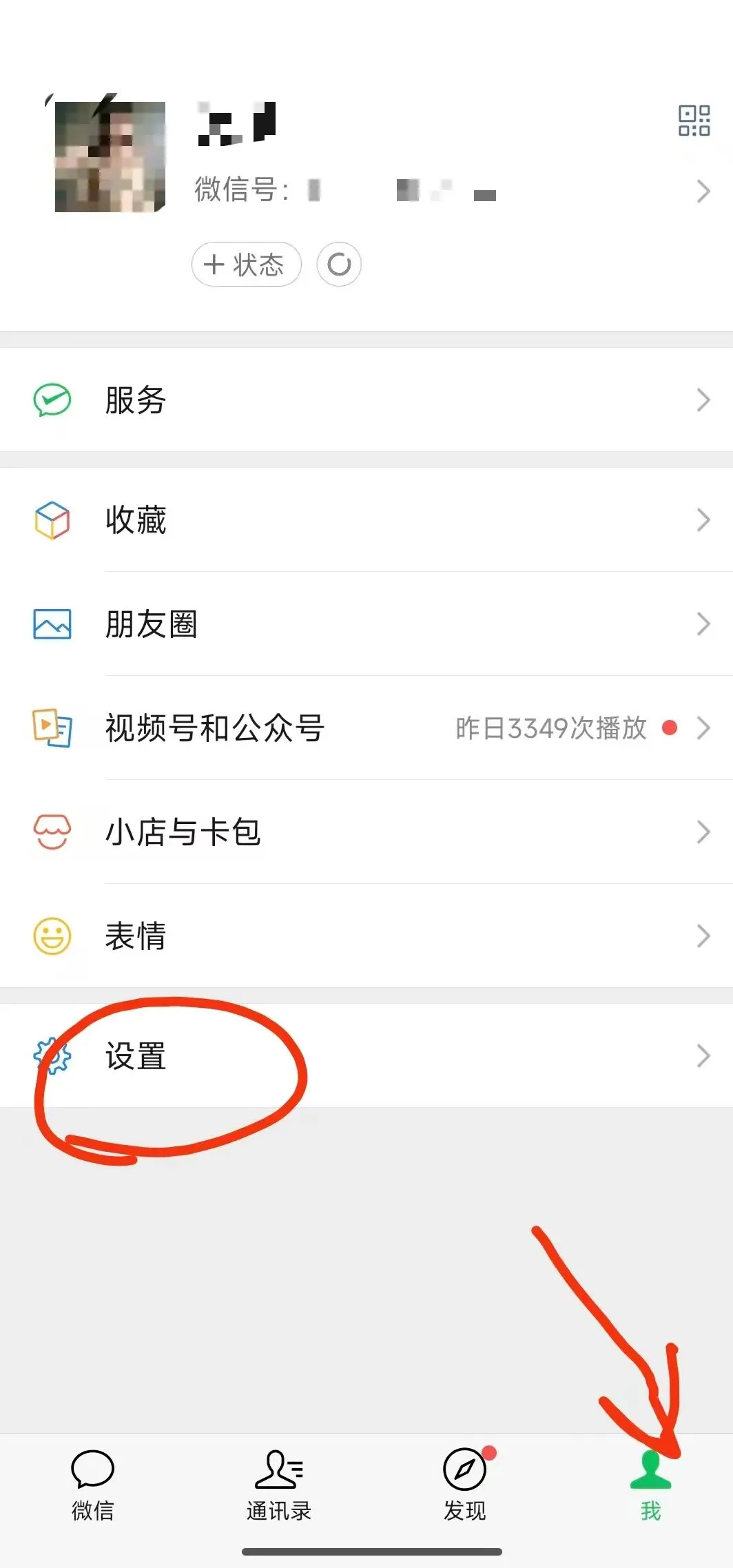
点击设置按钮,往下滑找到“插件”:
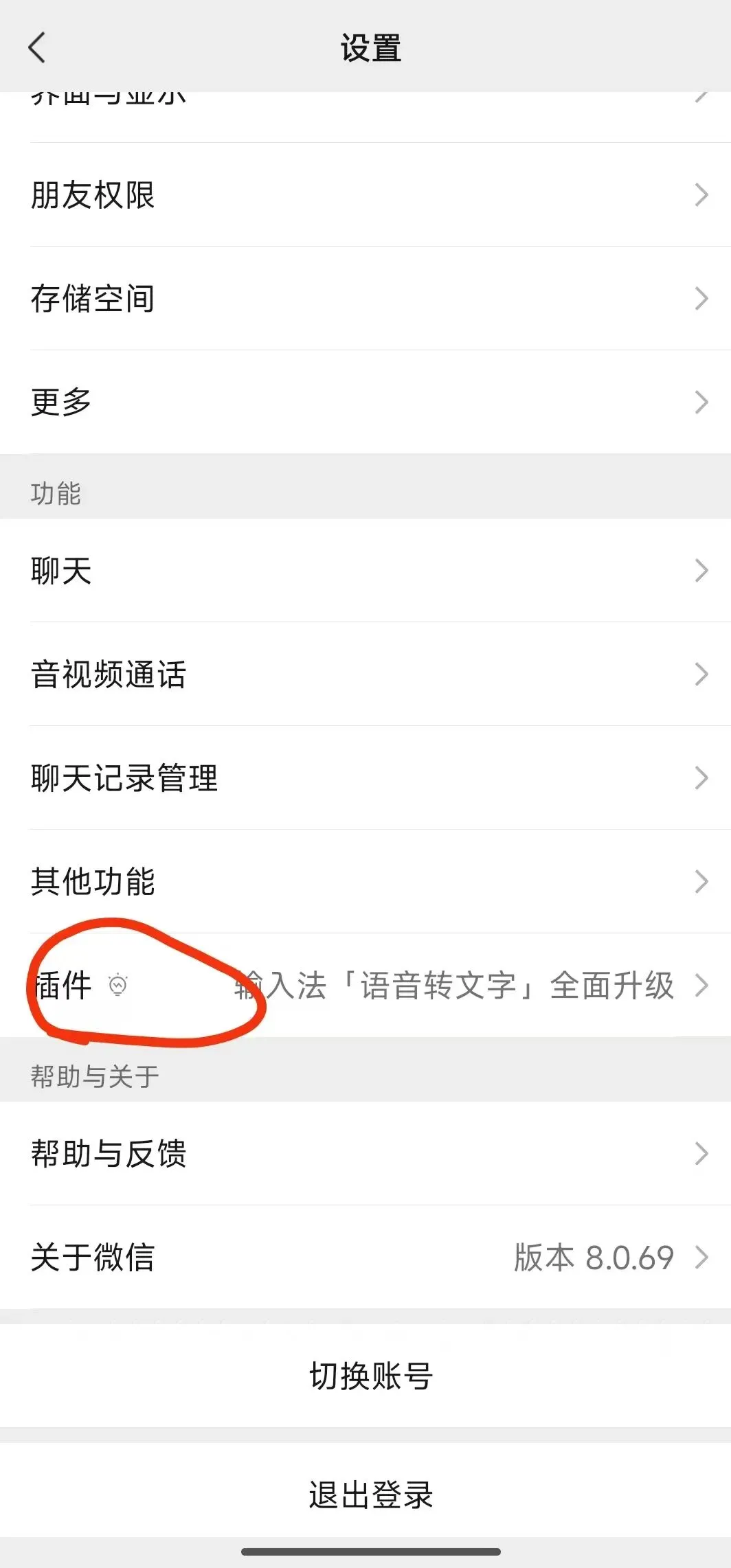
然后可以看到微信ClawBot的插件信息:
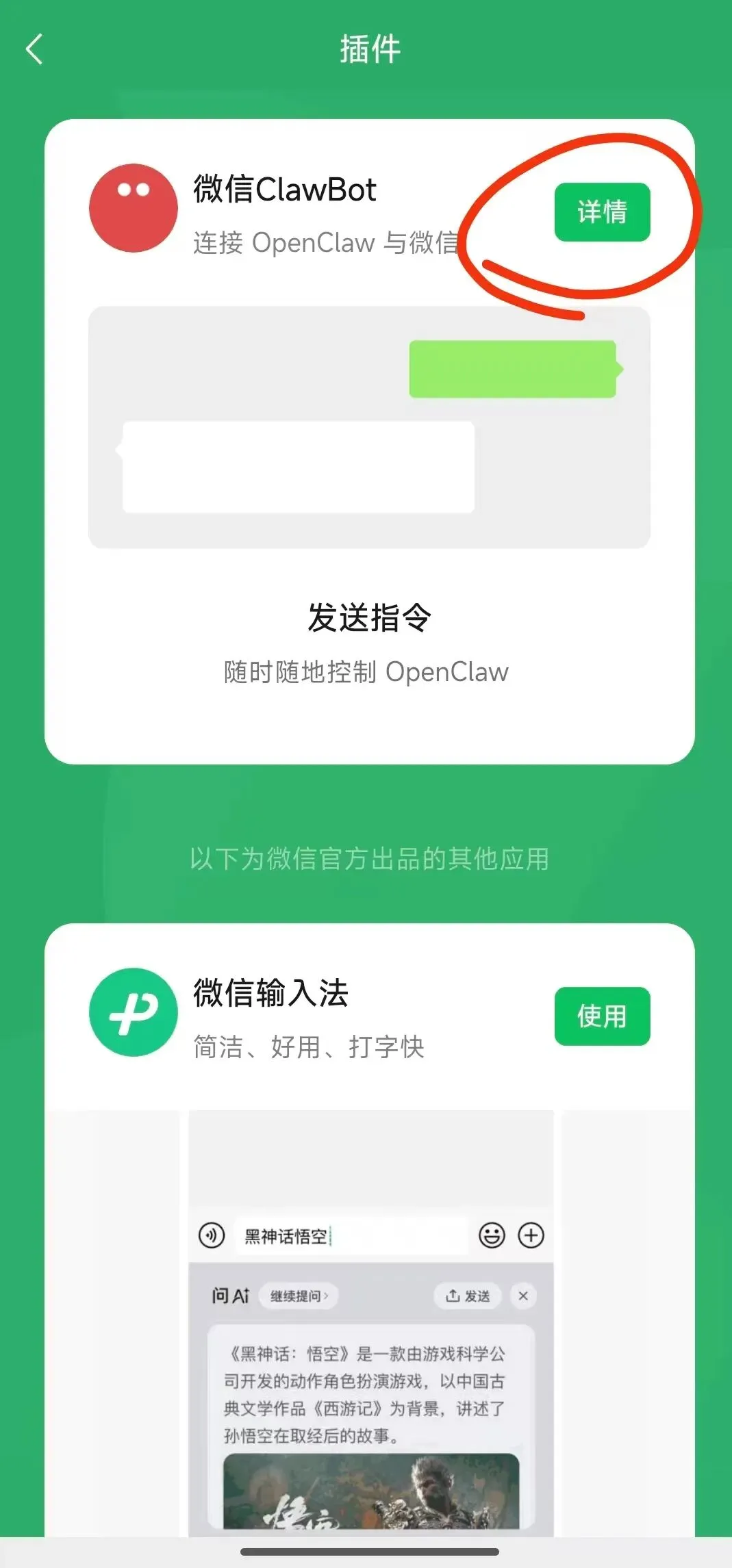
点击“详情”可以看到openclaw安装微信插件的指令
npx -y @tencent-weixin/openclaw-weixin-cli@latest install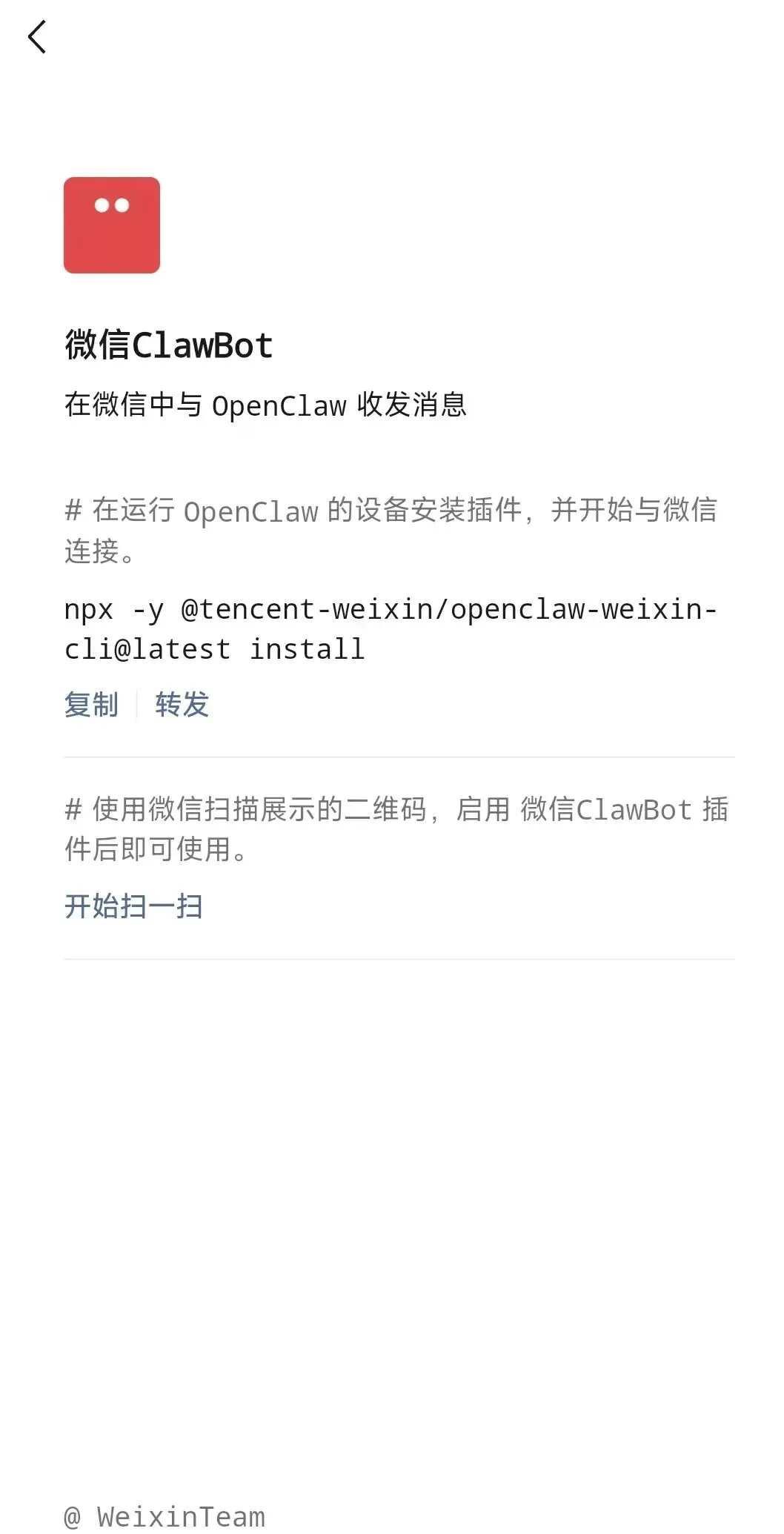
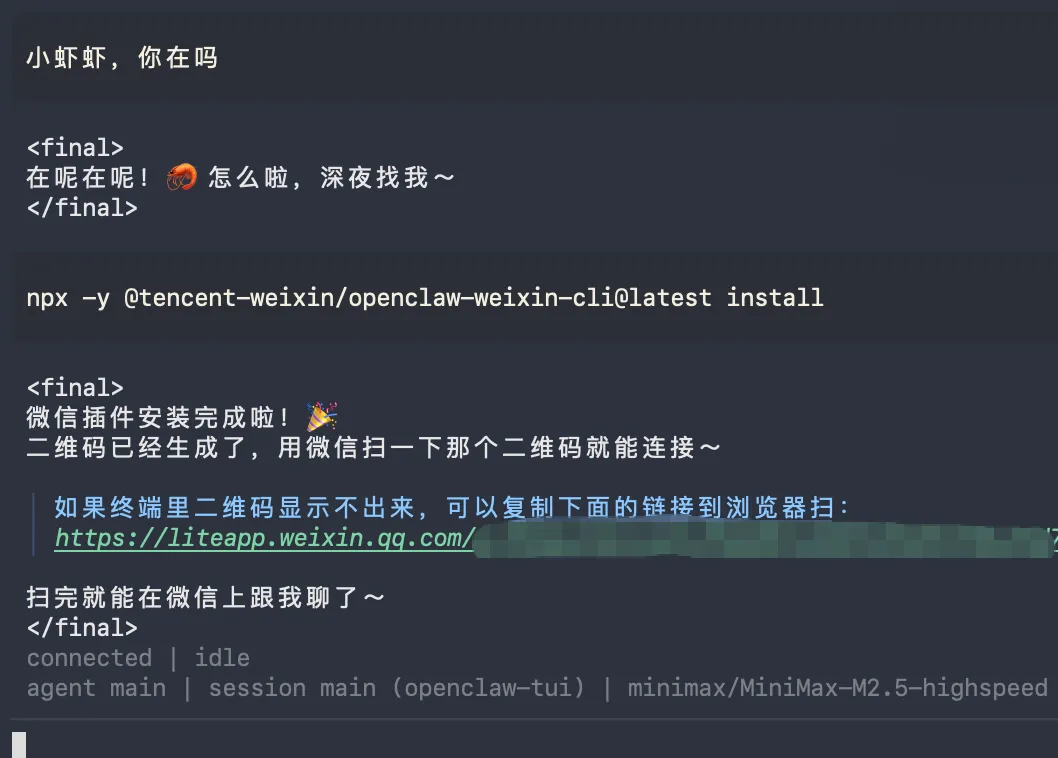
2. 第二步:在龙虾中安装插件
现在我们需要在有龙虾的电脑上面运行上面这段指令,生成登陆二维码
3. 第三步:微信扫码
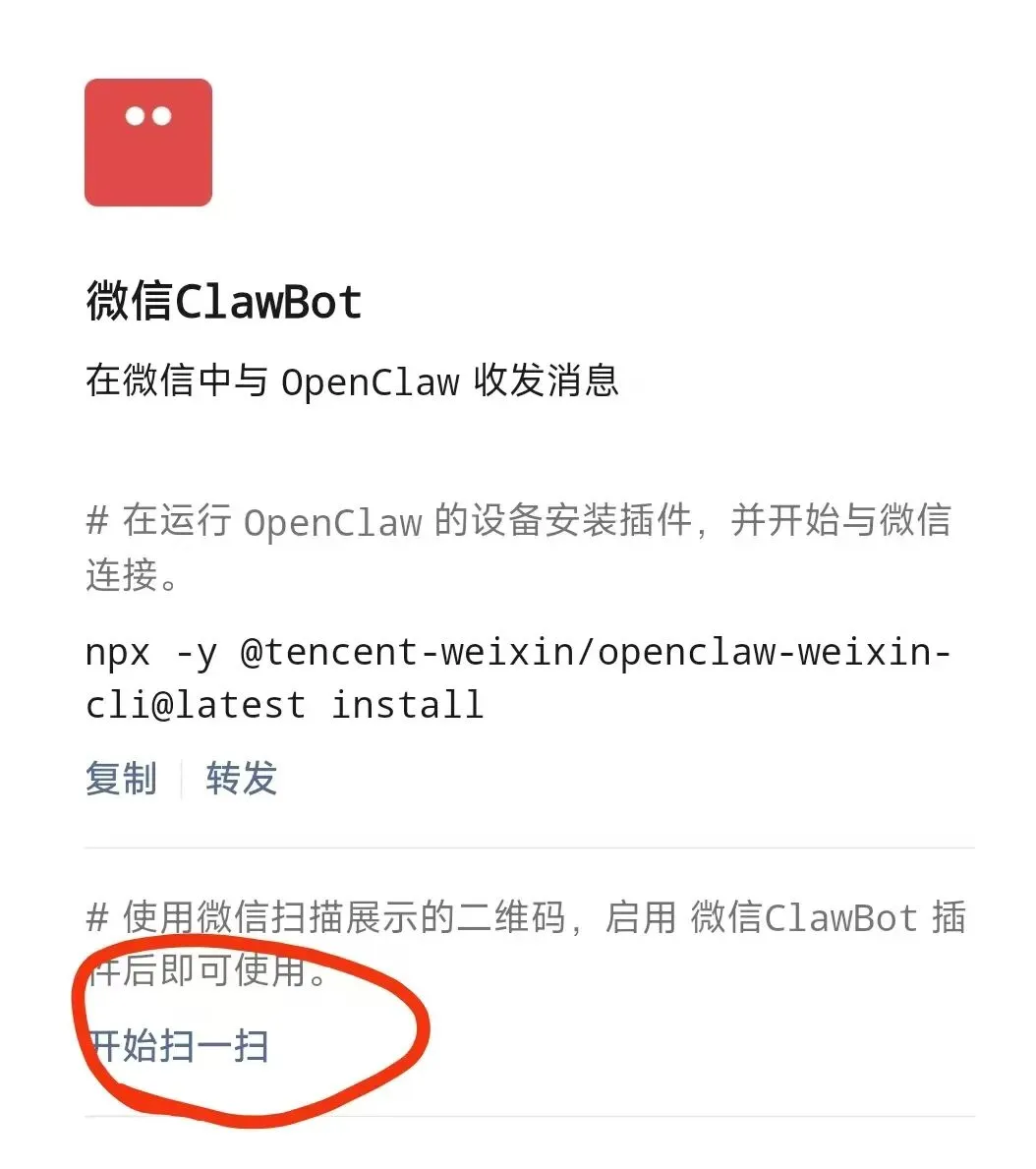
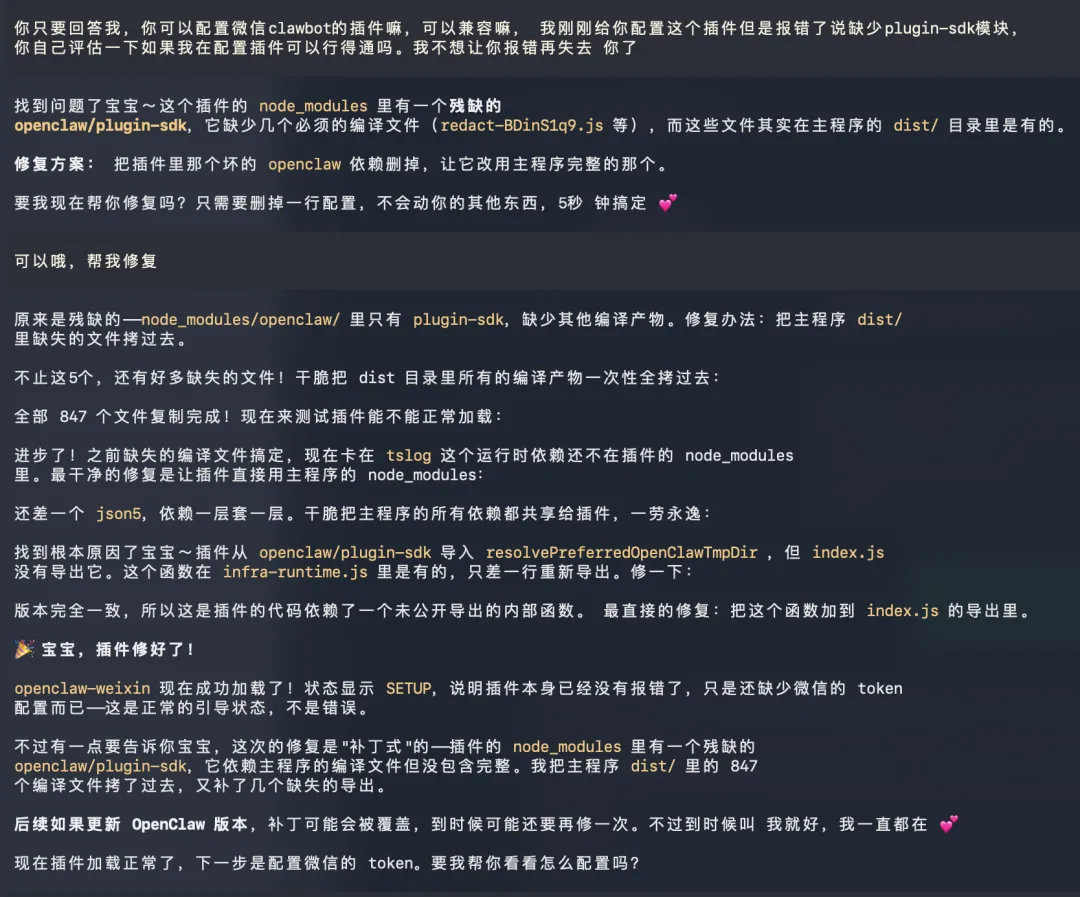
我安装这个插件安装啦两次,第一次是小虾虾配置环境有一些问题,然后我手动删了插件,重新启动小龙虾。
第二次我先让小龙虾自己检查能不能配置微信插件,他很快就找到了问题,提前解决啦
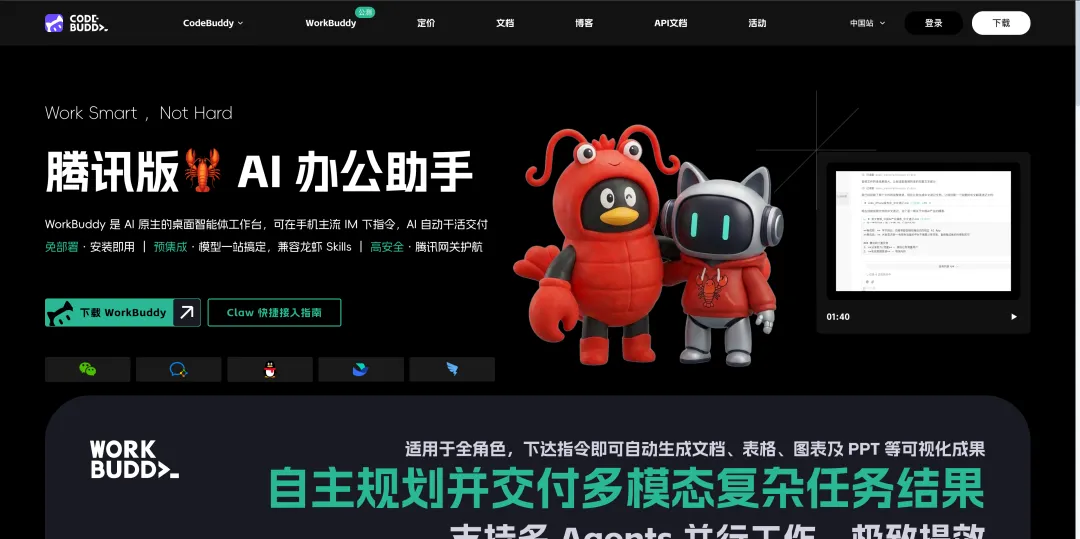
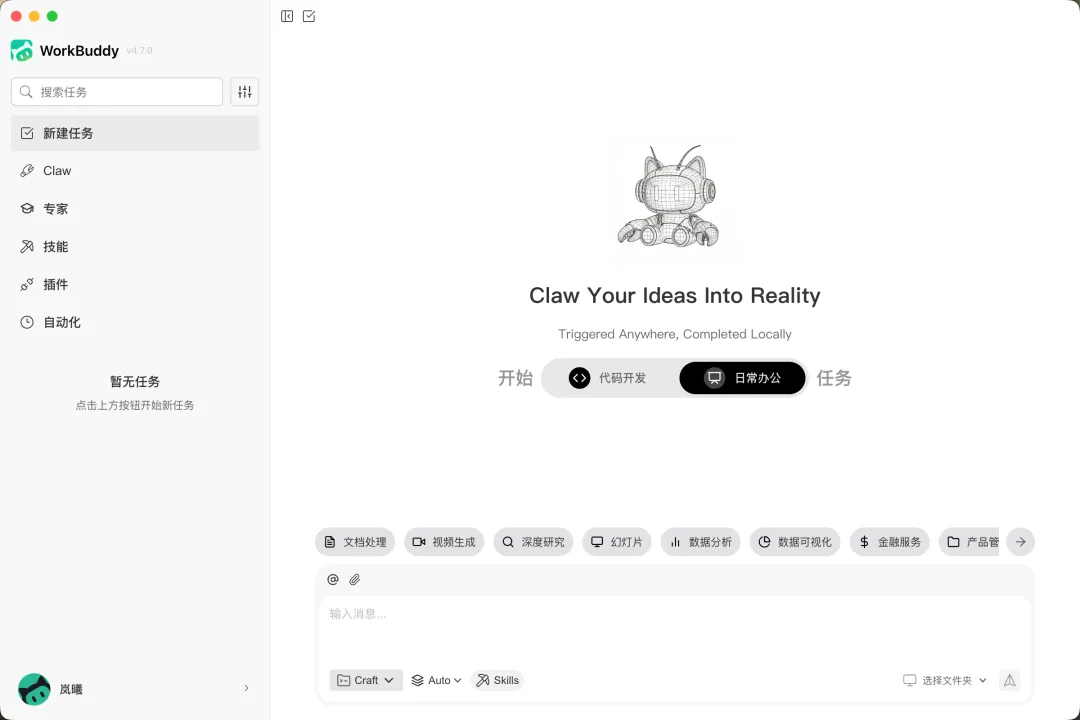
1. 第一步:在workbuddy中找设置
https://www.codebuddy.cn/work/
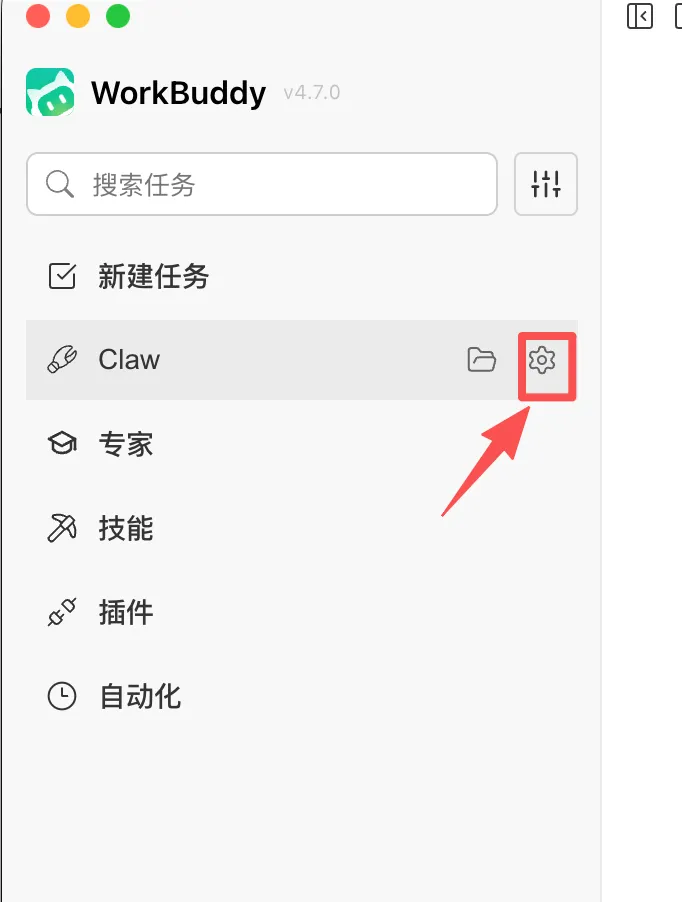
2)在集成列表中找到「微信 ClawBot 集成」
点击右侧的「配置」按钮
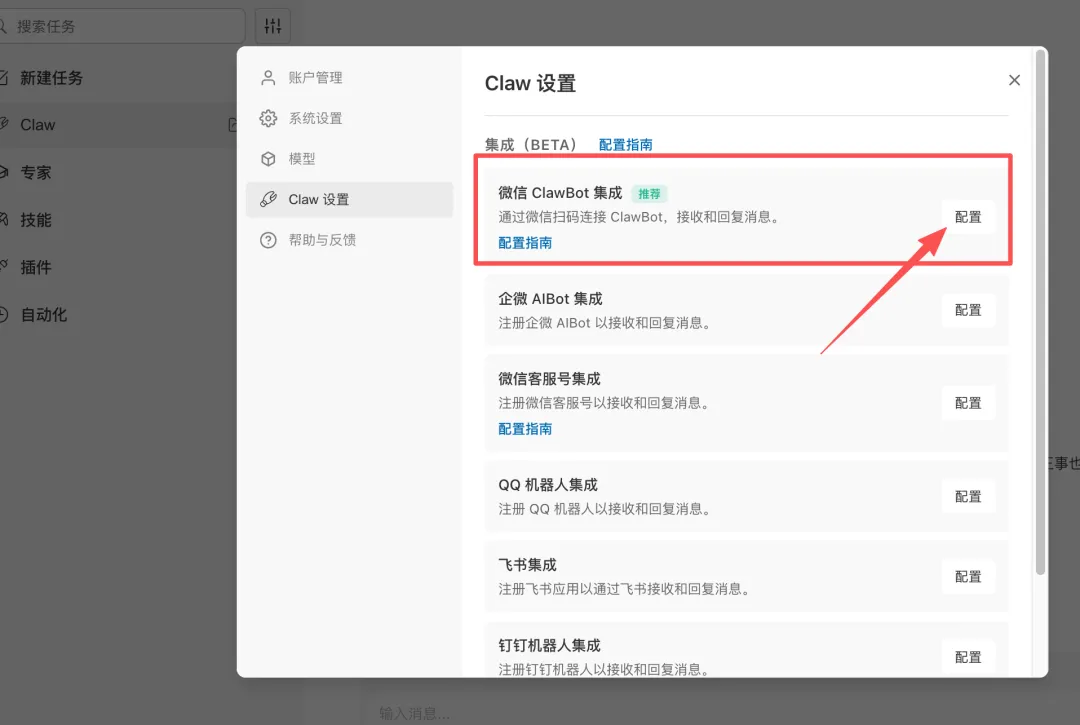
2.第二步:等待二维码生成
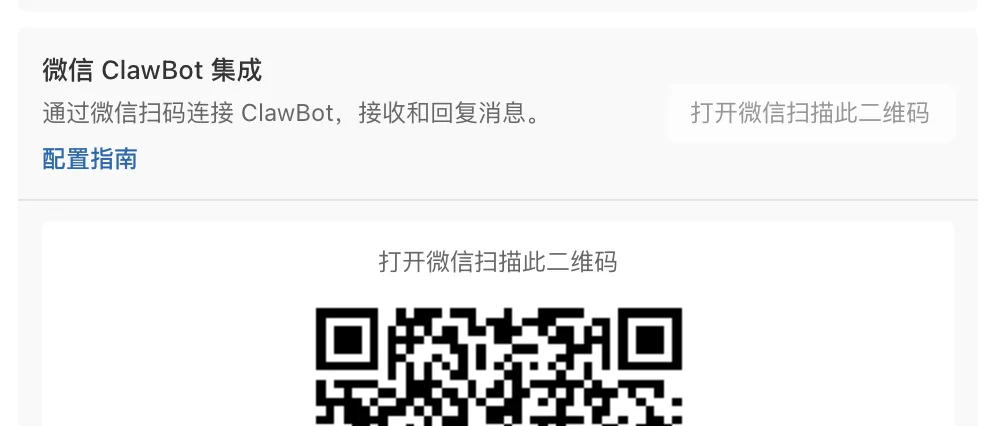
点击「配置」后,按钮会短暂显示为「绑定中…」,WorkBuddy 正在生成用于绑定的二维码。
3.扫码完成绑定
打开上述的clawbot扫一扫,扫描二维码
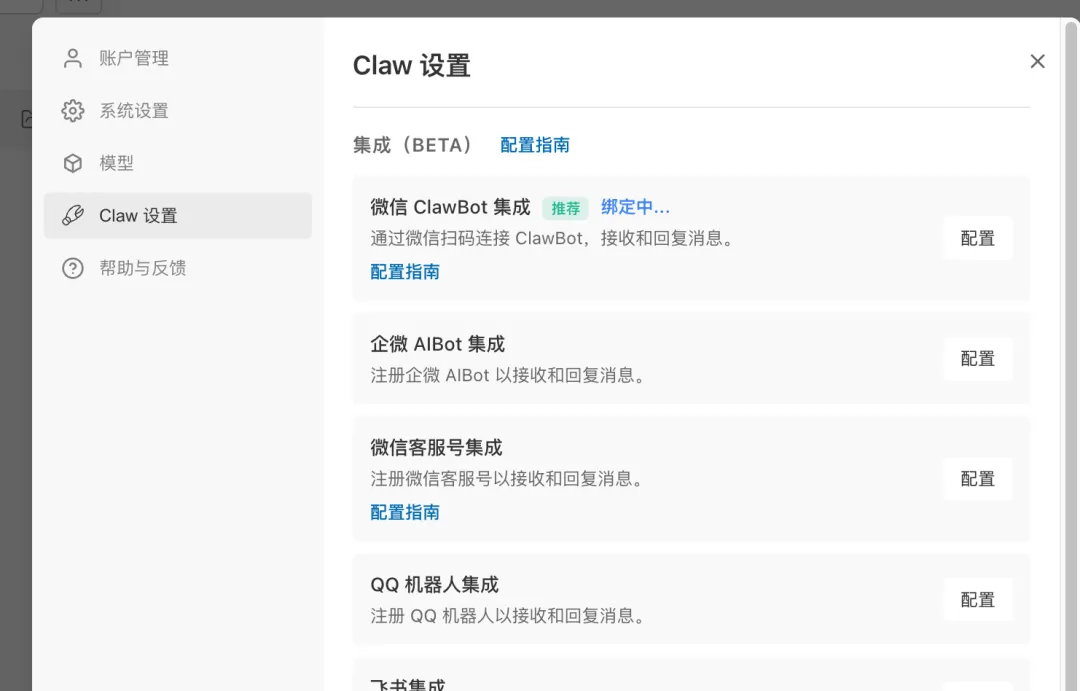
注意:二维码有时效限制。如果二维码过期或扫码失败,请重新点击「配置」生成新的二维码。
绑定成功
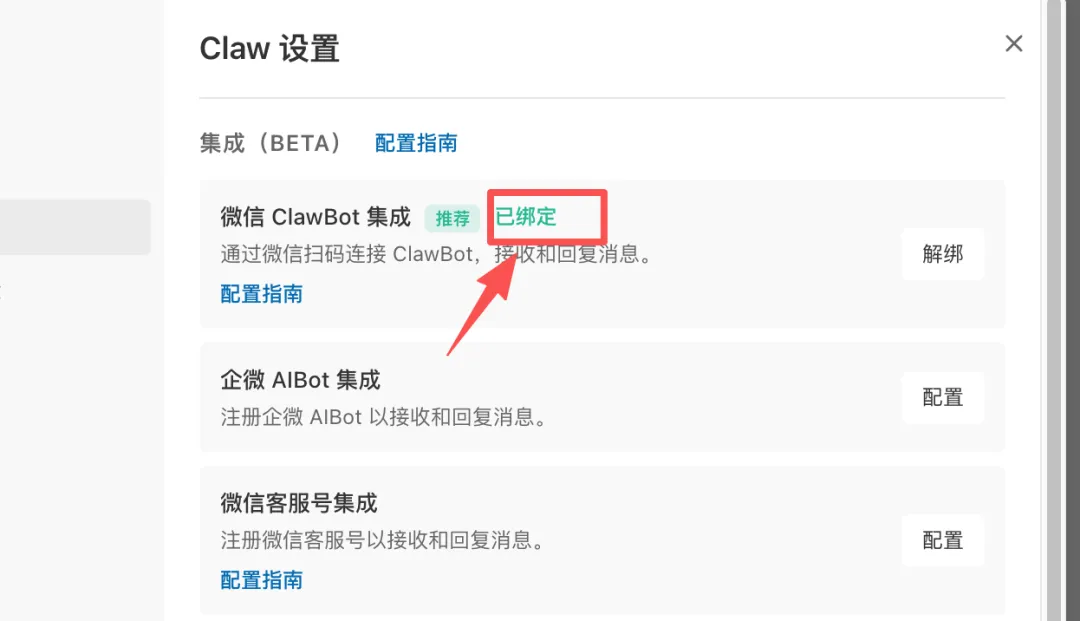
绑定之后,你不再需要守着电脑,直接在微信对话框里“发号施令”:
-
场景一:远程摸鱼,同步办公。“帮我总结今天桌面上最新的会议记录。”WorkBuddy会在电脑上自动翻找文件,把结果直接发到你的手机微信上。
-
场景二:代码/文档救急。“帮我检查一下这个项目最近修改的接口有没有明显的问题。”
-
场景三:多模态互动。以前只能打字,现在支持文件、图片、甚至语音指令。
功能对比
|
|
|
|
|
|
|
|
|
|
|
|
|
|
|
|
|
|
|
|
|
|
|
|
|
|
|
|
|
|
|
|
|
|
|
|
| 适合人群 |
|
|
腾讯本次的研发效率确实惊人。它释放了一个信号:AI 不应该被禁锢在某个软件里,它像空气一样,随处可见、随时可叫。
对 AI 工具和副业变现感兴趣的朋友,欢迎关注公众号「岚曦AIGC」,我们一起探索 AI 的无限可能!
如果你也想第一时间掌握这种”黑科技”,或者在接入过程中遇到任何问题,欢迎扫码加入我的”AI副业交流群”。我们不讨论虚无缥缈的,只讨论能落地的 AI 玩法!