 夜雨聆风
夜雨聆风


腾讯小龙虾WorkBuddy*微信龙虾插件!手机控电脑,职场效率直接开挂
谁懂啊家人们!打工人的终极梦想,就是不用守着电脑,也能把工作高效搞定✨
就在最近,腾讯自研的职场AI神器——小龙虾WorkBuddy,正式牵手微信龙虾插件(ClawBot),实现了“微信发指令、电脑自动干”的神仙联动!不用切换APP、不用懂代码、不用复杂配置,新手也能秒上手,从此告别工位束缚,通勤、摸鱼、出差都能轻松办公~
作为腾讯打造的全场景AI智能桌面工作台,小龙虾WorkBuddy早就凭“一句话搞定所有”圈粉无数:写文案、做报表、跑代码、理文件,只要说一句指令,AI就能全程自动执行。而这次和微信龙虾插件的深度绑定,更是把“高效”做到了极致,相当于给你的AI助手装了个“微信快捷键”,随时随地都能召唤!
为什么说,这波联动能拯救打工人?
很多人用WorkBuddy时都会有个痛点:必须坐在电脑前才能发起任务,一旦离开工位,遇到紧急工作只能慌手慌脚往回赶。而微信龙虾插件的接入,直接打破了这个场景局限,这几个优势真的太戳人👇
-
✅ 零切换更省心:微信是我们每天必用的工具,绑定后不用额外登录WorkBuddy,聊天框就是操作面板,发一句消息,就相当于给电脑发了工作指令,不用来回切换APP浪费时间;
-
✅ 远程操控无压力:不管你在通勤路上、咖啡厅,还是居家休息,只要手机有网,就能远程指挥电脑上的WorkBuddy干活,哪怕电脑没人看管,也能24小时稳定运行,紧急工作不耽误;
-
✅ 隐私安全不翻车:采用个人单点绑定模式,不能加群、不能被他人添加,所有任务都在本地设备执行,工作数据、文件隐私全程加密,不用担心泄露风险;
-
✅ 无缝衔接更流畅:绑定后,任务执行进度、最终结果会实时同步到微信,文件、图片也能直接在微信和电脑之间传输,不用来回传邮箱、插U盘,效率直接拉满。
一句话总结:以前是你追着电脑跑,现在是电脑听你指挥,打工人终于能实现“办公自由”啦🚀
原创保姆级指南:3步绑定,新手也能零出错
重点来了!不同于其他工具的复杂配置,小龙虾WorkBuddy接入微信龙虾插件,全程不用填复杂凭证、不用写代码,只要3步,扫码就能搞定,全程不超过1分钟👇
📌 前期准备(必看!避免踩坑)
1. 电脑端已安装并登录小龙虾WorkBuddy(划重点:版本必须 ≥ 4.6.4,低于这个版本请先更新);
2. 手机端登录常用微信(版本 ≥ 8.0,确保能正常扫码、接收消息);
3. 保证电脑网络稳定,避免二维码加载失败、绑定超时,建议暂时关闭电脑防火墙。
🔧 第一步:打开WorkBuddy,找到Claw设置入口
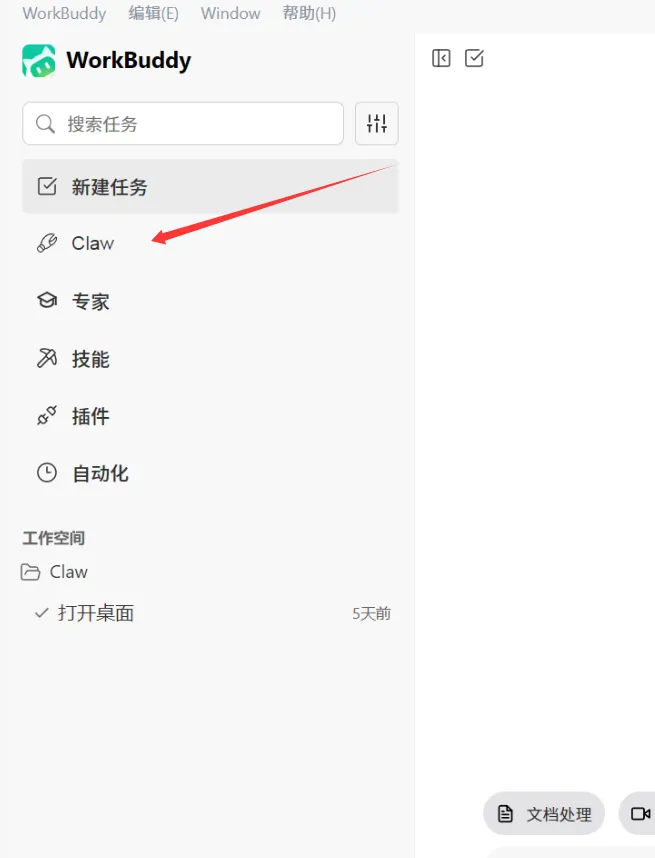
打开电脑上的小龙虾WorkBuddy,在左侧导航栏找到「Claw」选项,注意看选项旁边有个小小的齿轮图标(这就是设置按钮),点击齿轮,直接进入「Claw 设置」页面,找到「微信 ClawBot 集成」——这就是我们要绑定的微信龙虾插件啦。
🔧 第二步:点击配置,生成专属绑定二维码
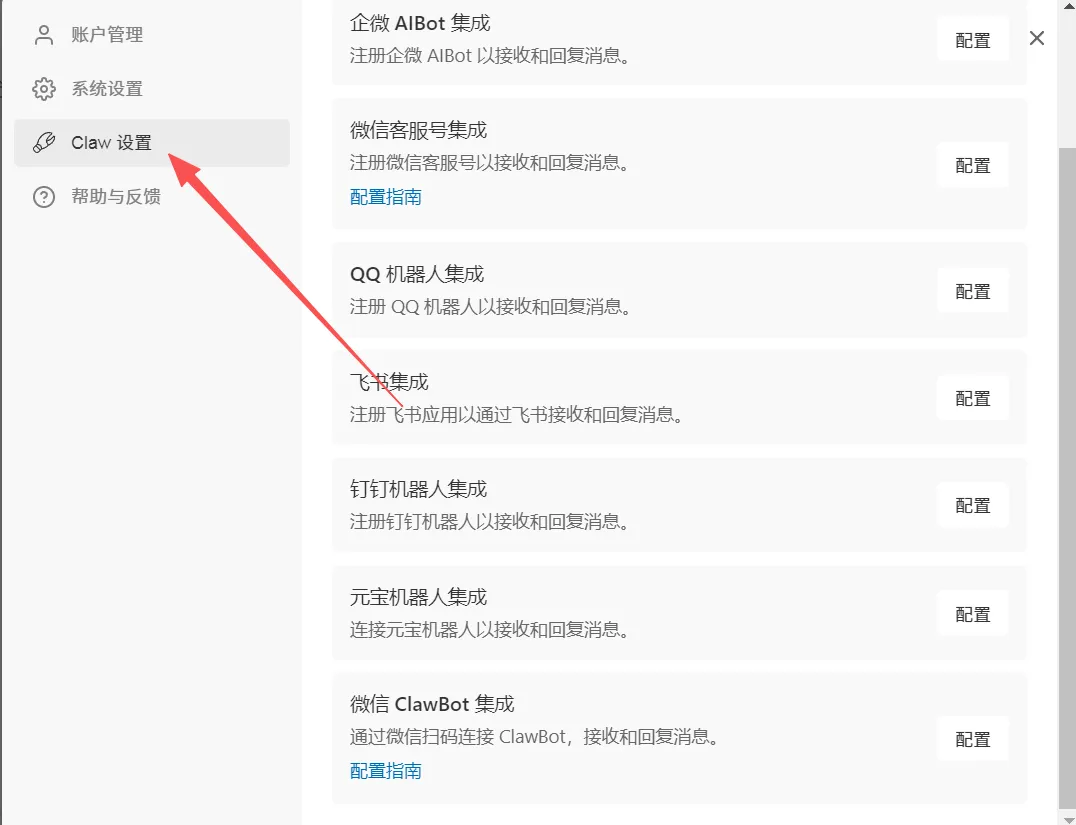
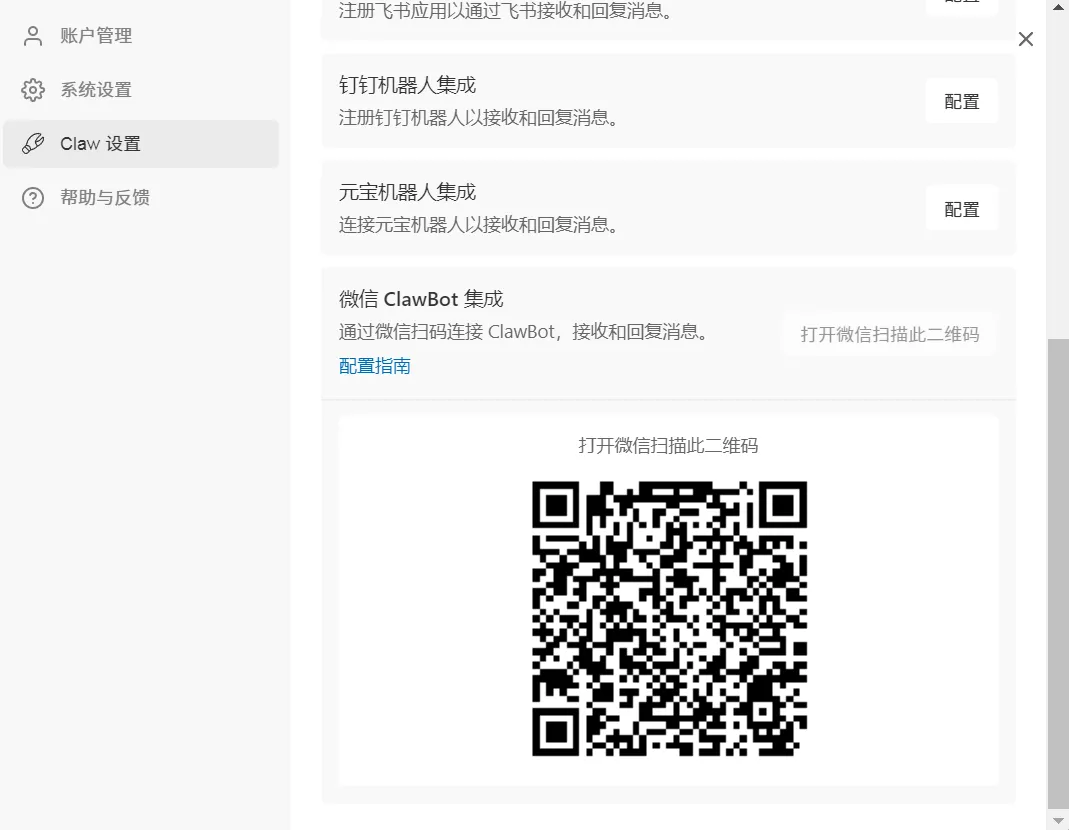
找到「微信 ClawBot 集成」后,点击右侧的「配置」按钮,此时按钮会短暂显示“绑定中…”,系统正在快速生成你的专属绑定二维码,不用着急,耐心等待1-2秒就好,千万不要中途关闭页面,否则会导致二维码失效哦。
🔧 第三步:微信扫码,一键完成绑定
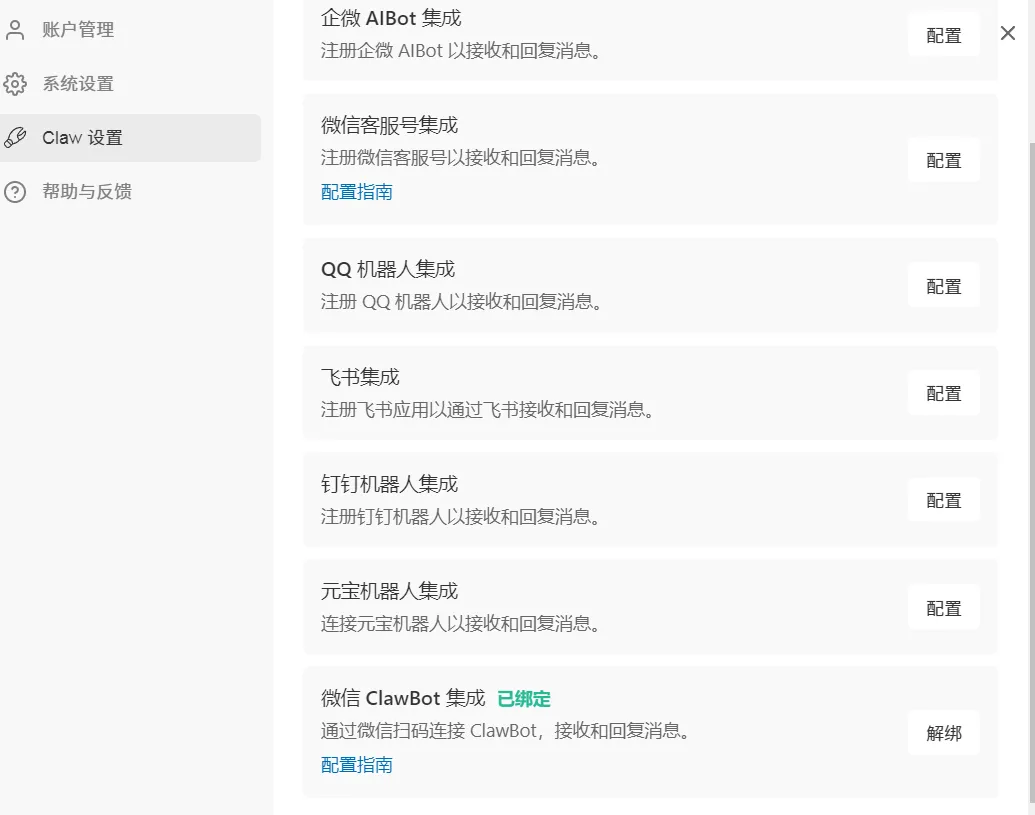
打开手机微信,点击右上角“+”号,选择“扫一扫”,扫描电脑上生成的专属二维码,无需额外确认操作,扫码成功后,电脑端的「微信 ClawBot 集成」会自动显示“已绑定”的绿色标识,右侧按钮也会变成「解绑」,到这里,就彻底绑定成功啦👏
小提醒:绑定二维码有10分钟时效,要是扫码失败、提示过期,重新点击「配置」生成新二维码即可,绑定状态会实时同步,不用重复操作~
实测好用!这5个神仙用法,建议直接收藏
绑定成功后,微信就成了你的“移动办公控制台”,实测下来这5个高频用法最实用,帮你节省80%的重复工作时间,赶紧码住👇
-
📝 快速生成文案:比如市场部同事外出对接客户,领导临时让发一条产品朋友圈推广,不用找电脑,微信直接发“帮我写一份产品推广短文,突出核心优势(便捷操作、腾讯自研、零门槛),语气活泼适配朋友圈,控制在150字内”,电脑端WorkBuddy自动生成,写完直接同步到微信,复制粘贴就能发,不用再对着空白文档发呆;
-
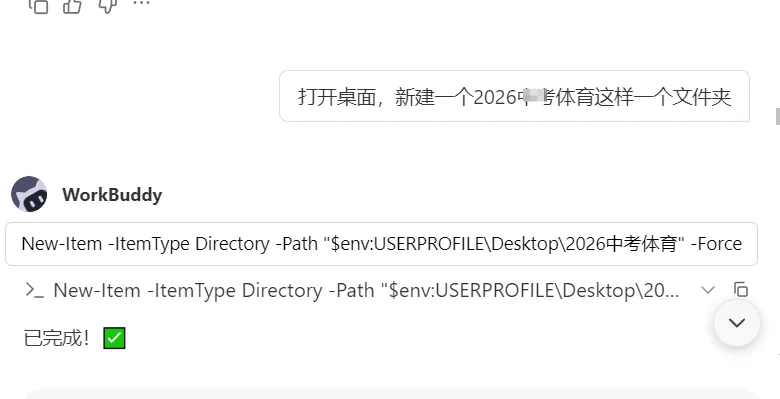
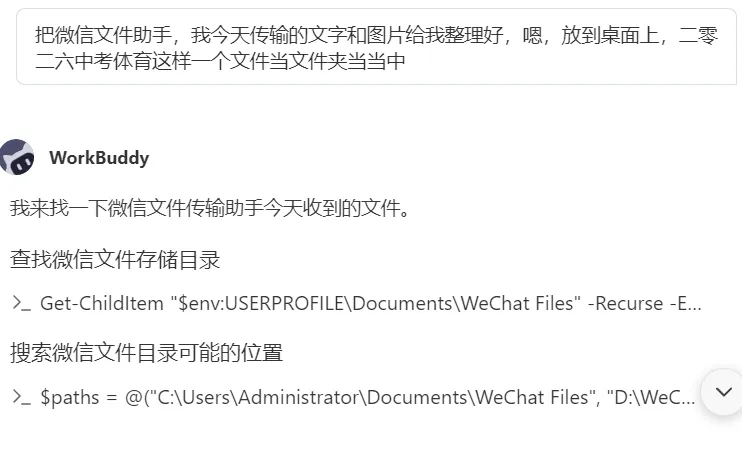
💻 远程整理文件:职场新人小王下班刚到地铁,领导突然发消息,让整理电脑里的Q1客户资料,明天一早要用,不用折返公司,微信直接发“帮我把D盘「客户资料」文件夹按行业(互联网、金融、实体)分类,每个文件夹重命名为「Q1-行业-客户资料」,打包后发送到我微信”,电脑自动完成,文件直接接收,到家就能转发给领导;
-
-
💻 代码高效辅助:程序员小李周末在家休息,同事发来一段Python代码,说运行报错找不到问题,不用打开电脑,直接把代码片段发到微信,发指令“帮我检查这段Python代码的Bug,标注错误位置,给出修复方案,附简单注释”,WorkBuddy在电脑端快速审查,修复后的代码、注释直接同步回微信,小李转发给同事,不用专门跑回公司处理;
-
📊 数据快速分析:销售小张出差在外,领导发来一份月度销售Excel数据,让快速出一份简易分析,他直接把文件发到微信,发指令“帮我分析这份月度销售数据,生成销量趋势折线图,标注核心增长点(重点产品、核心区域),附300字内简要分析”,不用打开电脑,分析报告和图表一键接收,直接转发给领导,不耽误出差进度;
-
⏰ 定时自动执行:行政人员小陈每天要整理当天会议记录,还要备份到公司云盘,容易忘记,她通过微信发指令“每天下午4点30分,自动整理当天的所有会议记录(桌面「会议记录」文件夹内),编辑成Word文档,备份到公司云盘,同步发送提醒到我微信”,设置一次,后续全程自动执行,再也不用记着手动备份,节省大量时间。
更贴心的是,只要微信收到相关指令,电脑端的WorkBuddy会自动切换到Claw标签页加载会话,不用手动切换页面,执行过程、进度、结果实时同步,体验感直接拉满🌟
高频踩坑指南:遇到问题这样解决
整理了大家绑定、使用过程中最容易遇到的3个问题,附上详细解决方案,帮你快速避坑,不用慌👇
-
点击配置后,页面一直停留在「绑定中…」? 答:先确认电脑上的WorkBuddy是否正常运行,网络是否稳定;关闭配置窗口,重新进入Claw设置页面;若仍无反应,重启WorkBuddy后再尝试,一般就能解决。
-
微信扫码后,电脑端一直不显示「已绑定」? 答:首先确认扫码的是你要绑定的微信账号,扫码后不要立即退出,等待3-5秒让状态同步;如果提示二维码过期,重新点击「配置」生成新二维码,再次扫码即可。
-
微信发指令,WorkBuddy没有任何响应? 答:检查电脑端
-
WorkBuddy是否正常运行,Claw服务有没有被关闭;返回Claw设置页面,确认绑定状态是「已绑定」;若还是没响应,解绑后重新绑定,基本能解决问题。
写在最后
其实打工人追求的高效,从来都不是“加班加点”,而是“用对工具,事半功倍”。腾讯小龙虾WorkBuddy与微信龙虾插件的联动,就是把复杂的办公流程简化,把AI助手搬进我们最熟悉的微信里,不用学习新工具,不用被电脑束缚。
不管你是每天被报表、文案缠身的职场新人,还是需要经常出差、远程办公的资深打工人,这组“神仙组合”都能帮你摆脱重复琐碎的工作,把时间花在更有价值的事情上。
现在就打开电脑上的小龙虾WorkBuddy,跟着教程绑定微信龙虾插件,解锁“手机控电脑”的办公新方式吧!
end
点击关注我们不迷路!!
请分享给您最亲近的人!
转自 DeepSeek、豆包等 。以上图文,贵在分享,版权归原作者及原出处所有,内容为作者观点,并不代表本公众号赞同其观点和对其真实性负责。如涉及版权等问题,请及时与我们联系。