 夜雨聆风
夜雨聆风


10 分钟,搭建你的AI助手
OpenClaw的安装通常都会被说成部署,听起来感觉很恐怖。其实,真实的情况是,10分钟都不用就可以用它搭建出一个AI助手。真的,不信就跟我试试。

搭建你的 AI 助手
今天你将完成:
-
选择助手的运行环境(云服务器/本地电脑)
-
一行命令安装 OpenClaw,自动进入配置向导
-
获取 AI 模型 API Key
-
连接 飞书 作为聊天渠道
-
发出你对 AI 助手说的第一句话 🎉
准备好了吗?我们开始。
开始前,我们再次认识一下OpenClaw,它到底是什么?
之前的 AI 工具,不管多强大,本质上都是一个网页里的输入框。你打字,它回答。它不能主动做事,不能连接你的工具,不能记住你是谁。
OpenClaw不一样,它是一个完整的 AI Agent 运行平台:它把 AI 从「对话框」里解放了出来。
它的主要功能如下:
-
多渠道通信:通过 Telegram、WhatsApp、飞书、钉钉……你用什么聊天工具,它就在那里
-
工具调用:能执行命令行、读写文件、上网搜索、操作浏览器、调用 API
-
技能系统(Skills):像手机装 App 一样,给助手安装新技能——Web Search 搜索研究技能、GitHub开发工具技能、 Gog办公协同技能……
今天的目标
今天结束的时候,你会在手机上收到一条来自你 AI 助手的消息。
不是别人的助手,不是某个平台的机器人——是你自己的、跑在你自己机器上的、只属于你的 AI 助手。
选择你的运行环境
首先,你需要一个地方让助手「住」下来。
三个选择:
方案 A:云服务器(推荐)
国内阿里云、腾讯云、百度云、火山云都提供纯服务器的出租,价格合理,有专业需要的可以选择。
优点:24 小时在线,不怕断电,不占你电脑资源 适合:想让助手全天候待命的人
推荐配置:
-
系统:Ubuntu 22.04 LTS
-
CPU:2 核
-
内存:4GB
-
硬盘:40GB SSD
方案 B:Mac Mini / 旧笔记本
家里有台吃灰的 Mac Mini?完美,让它重新发光。
优点:零额外成本,数据完全在家里 缺点:断电就下线,需要保持开机
方案 C:你正在用的电脑
职场小白,不懂程序,想体验一下,直接在当前电脑上跑。
优点:零门槛,立刻开始 缺点:关机就没了,适合试玩
准备工作
如果你用的是 Mac,可能需要先装 Homebrew(如果还没有的话):
/bin/bash -c "$(curl -fsSL https://raw.githubusercontent.com/Homebrew/install/HEAD/install.sh)"如果你用的是 Windows,建议先装 WSL2(Windows Subsystem for Linux),然后在 WSL 里操作。安装很简单:以管理员身份打开 PowerShell,运行 wsl –install 即可。详细步骤见微软官方 WSL 安装指南。
今天我们以Windwos原生系统为例讲解安装
另外,提前准备好这两样东西,等会儿向导会用到:
-
大模型的API Key,国内建议GLM、Minimax、DeepSeek等国产优质模型。
-
飞书,飞书作为渠道方式, 在飞书开放平台建立应用,创建一个 Bot(下面有详细步骤)
创建 Feishu Bot
打开飞书开放平台:https://open.feishu.cn/?lang=zh-CN
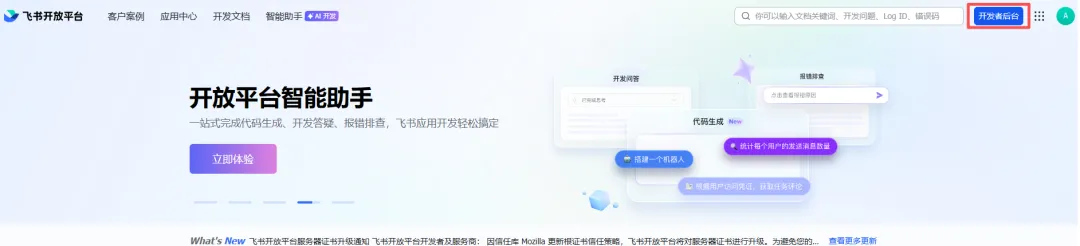
到开发者后台,创建企业自建应用。
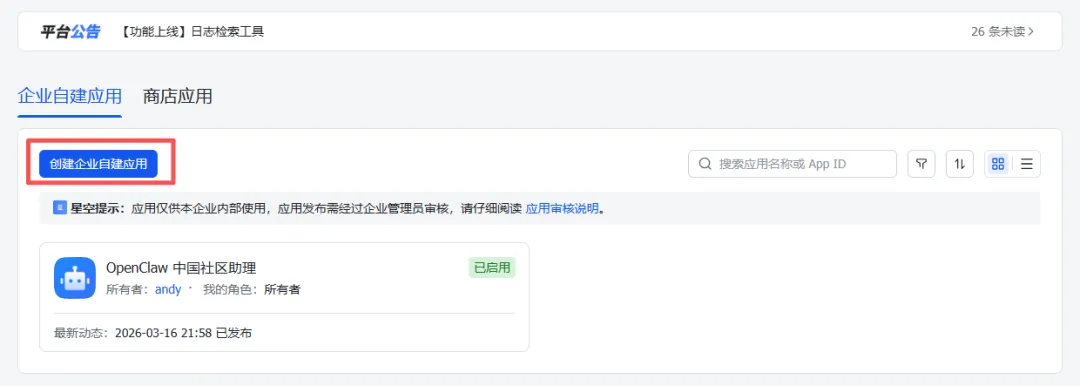
点击自建应用“OpenClaw中国社区助理”,拷贝两个关键值:
App ID和App Secret备用。

一键安装
根据官方指南,执行以下安装命令,安装 OpenClaw:
Linux/MacOS:
curl -fsSL https://openclaw.ai/install.sh | bash Windows:
iwr -useb https://openclaw.ai/install.ps1 | iex 安装脚本会自动帮你搞定所有依赖(Node.js、Git……),然后直接进入交互式配置向导,不需要你再手动跑任何 setup 命令。
注意:这个过程也不是一次性就能全通过的,有可能会遇到网络问题,导致出现卡顿,只要你有耐心基本都可以安装成功。
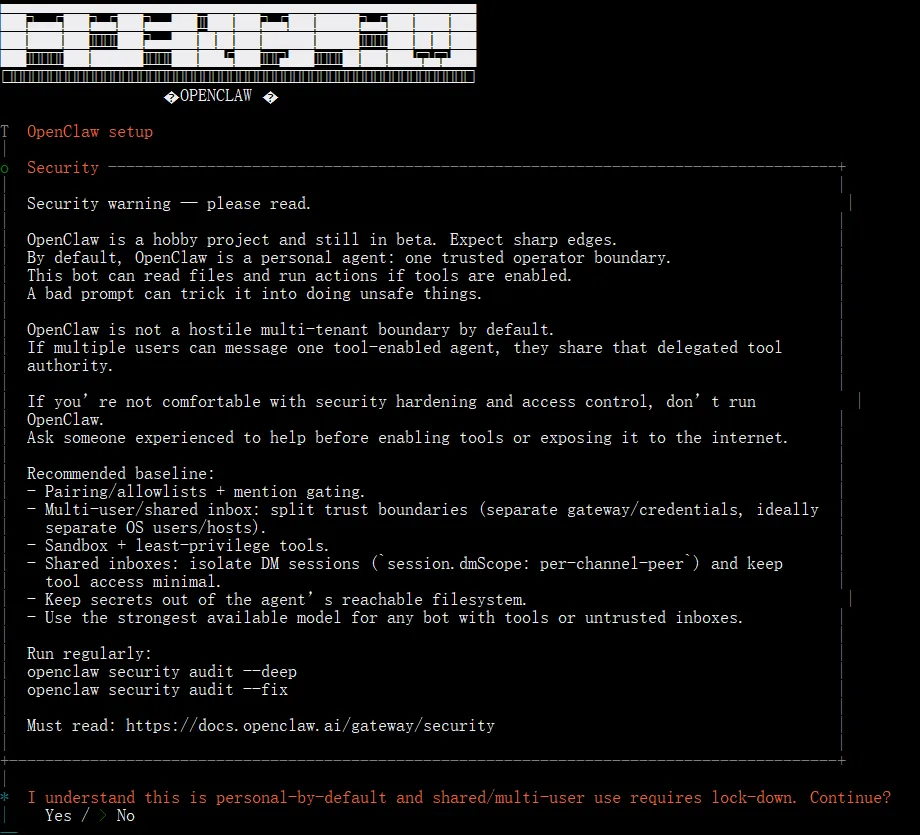
向导会一步步引导你完成所有配置,跟着提示走就行:
1. 提示信息:yes
2. 选择模式:QuickStart(推荐)还是 Advanced。新手直接选 QuickStart。

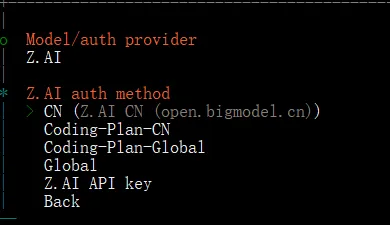
3. 选择 AI 模型:说实话,其实和龙虾最配的大模型是 Claude,但是在国内大家都懂的,连接不上。所以我们只能选择替代品,国内有很多优秀的大模型,我们今天不做推荐,请根据自己的费用承担能力选择一款即可。
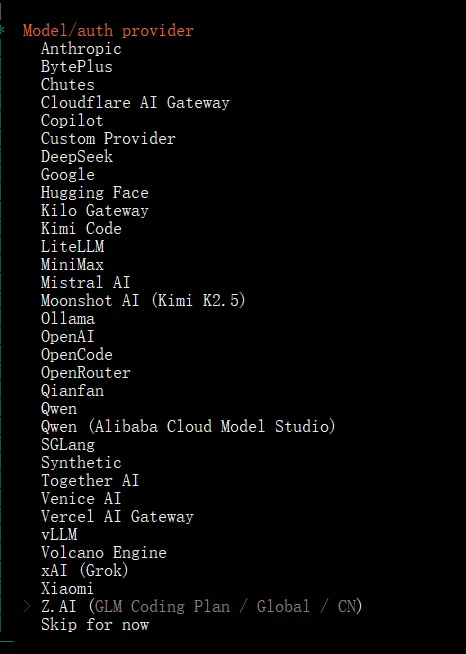
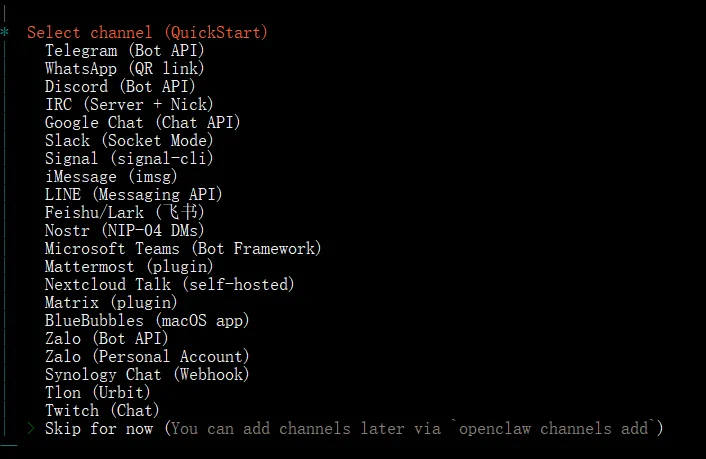
4. 配置聊天渠道:这里我们选择跳过,等到了网关页面后再配置。
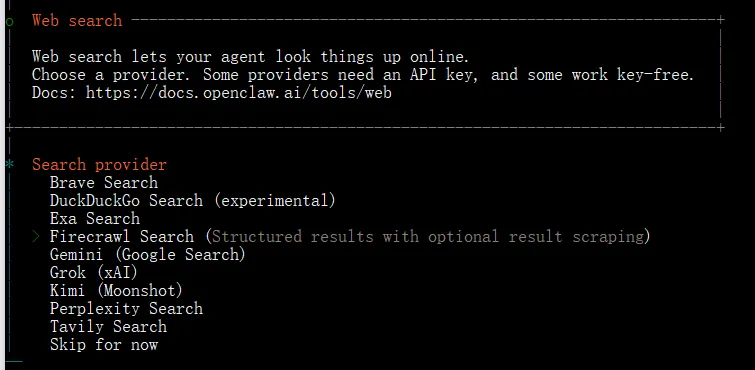
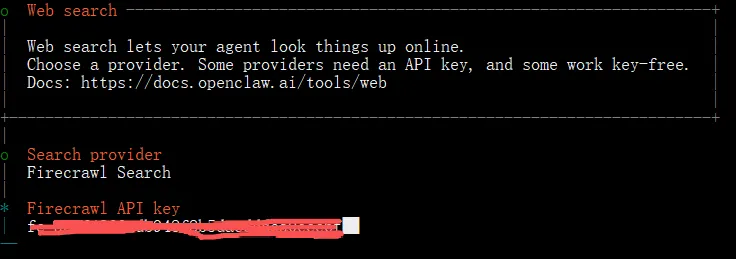
5. 选择Web search工具:自己开通了哪个就选择哪个,Brave、Firecrawl、Tavily均可以。
6. 配置skills:可以选择NO,后续再根据需要单独安装。

7. 配置Hooks:这里一定要把所有的都配置上,别问为什么。
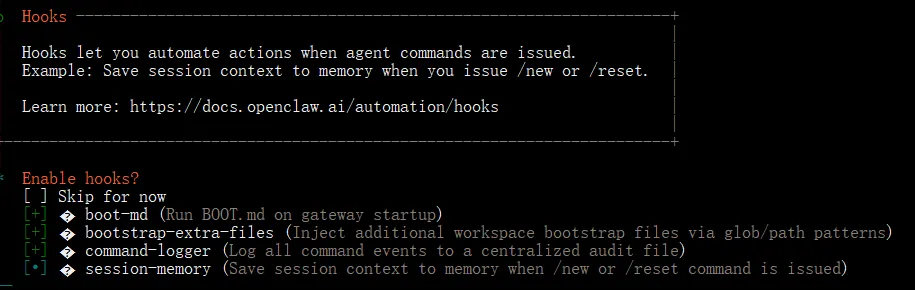
8. 安装后台守护进程:向导会问你要不要安装 daemon(后台服务)。选 Yes——这样助手会自动在后台运行,开机自启,不用你手动管。
-
Linux 服务器:自动创建 systemd 用户服务
-
Mac:自动创建 LaunchAgent
9. 健康检查:向导最后会启动 Gateway、运行健康检查。
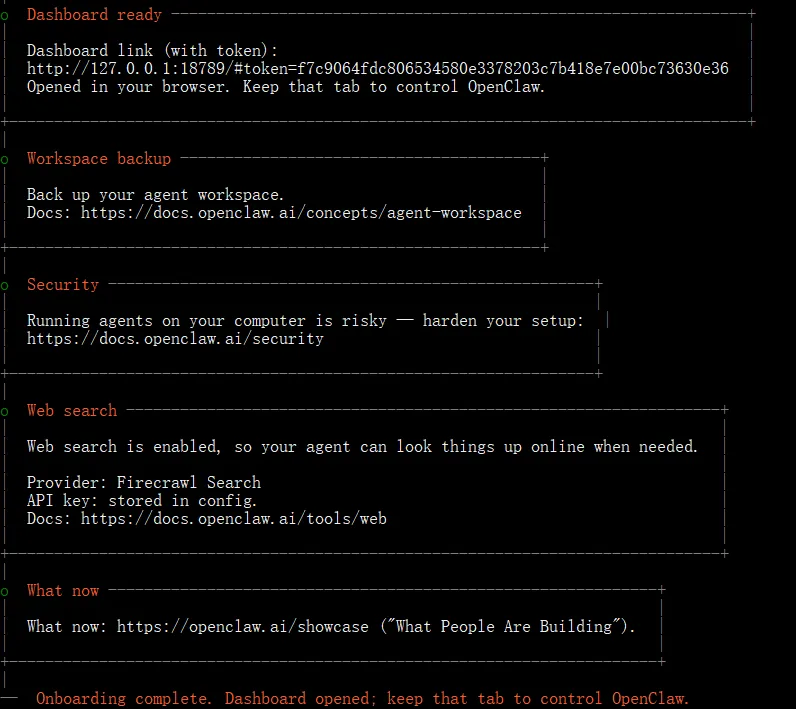
整个过程大概 3-5 分钟,全程跟着提示走,不需要手动编辑任何配置文件。
你的助手,上线了
向导完成后,你的助手就已经在浏览器里运行了:
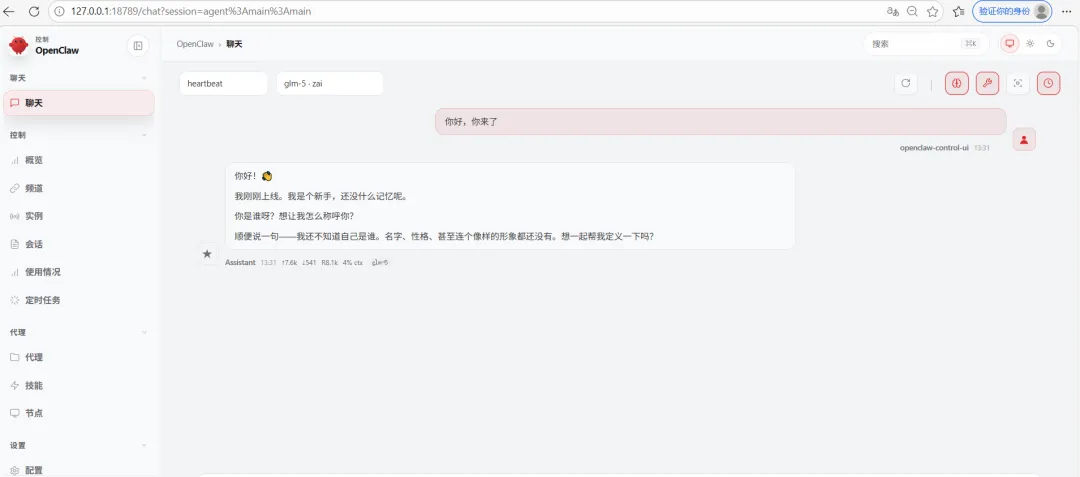
在聊天界面,你可以和你的助理发送一条问候。
配置渠道
当聊天的消息被响应了,说明你的助理已经接上了大脑,它可以正常的工作了,但是,这时它只能在你的浏览器窗口和你对话,而我们要的是随时随地。
打开自动化菜单,点击plugins,找到Enable Plugins,打开它。
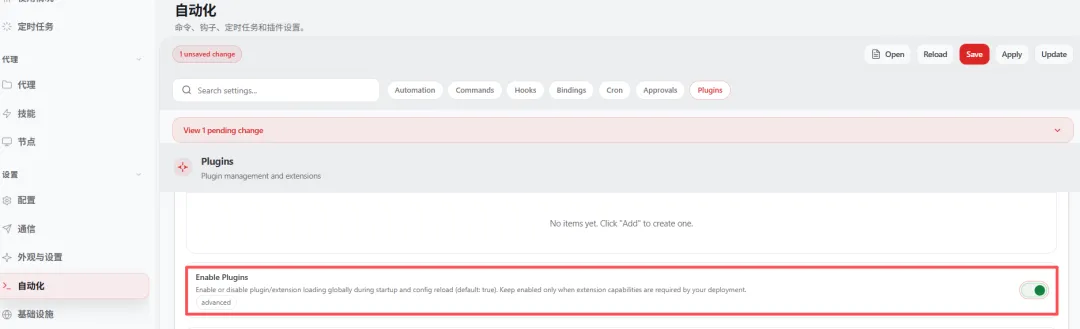
在向下找到Feishu插件,打开Enable @openclaw/feishu
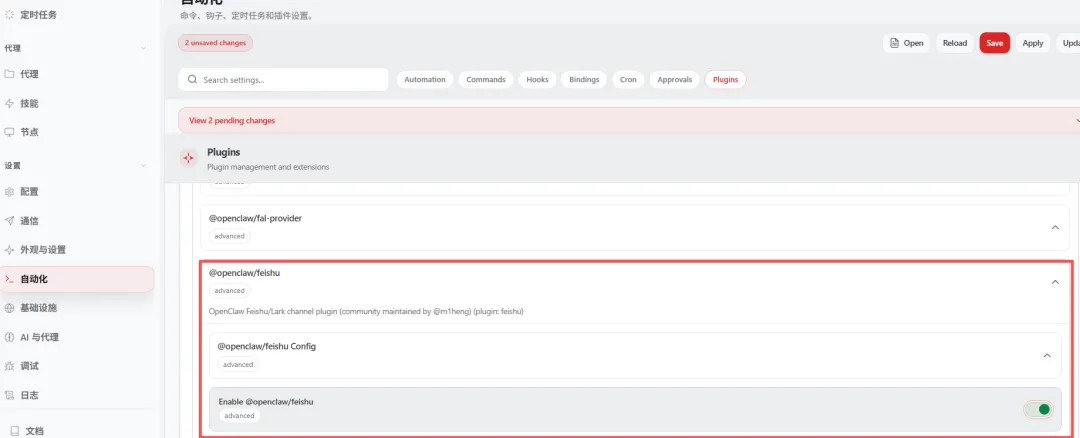
保存修改。
然后,我们回到渠道菜单,配置之前在飞书平台得到的App ID和App Secret。
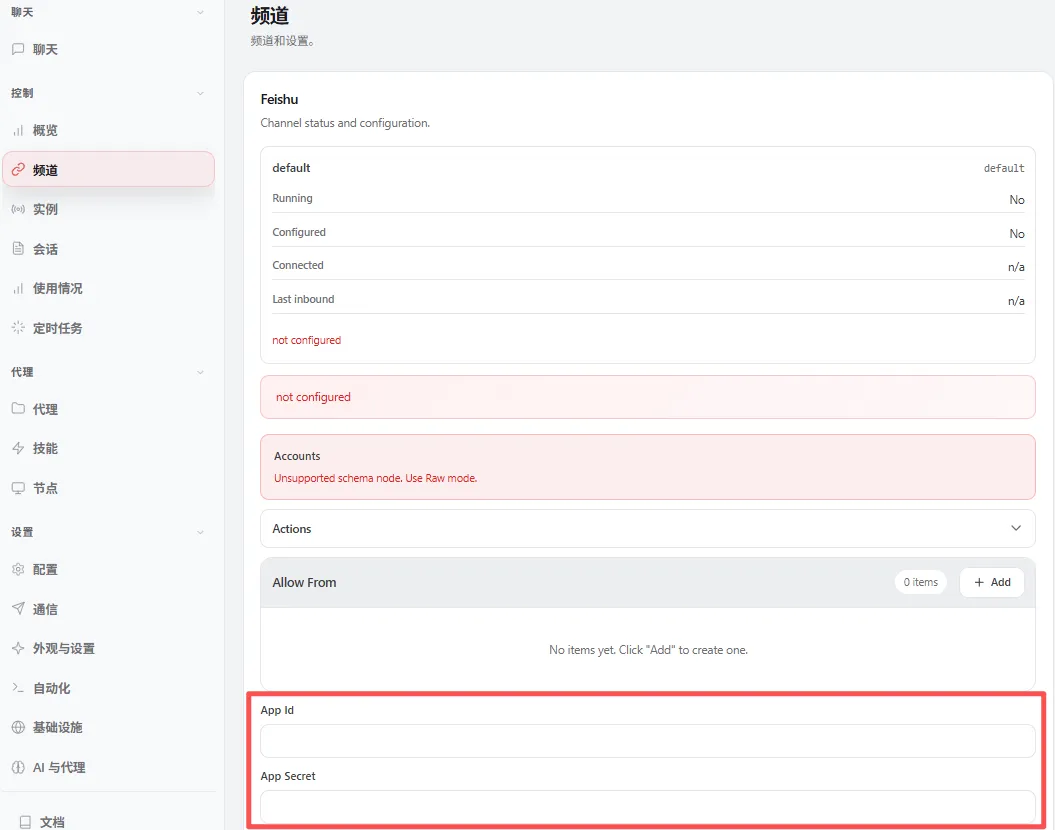
然后保存修改。
这时其实我们的助理已经和飞书平台进行了长连接。接下来我们检查几个配置。
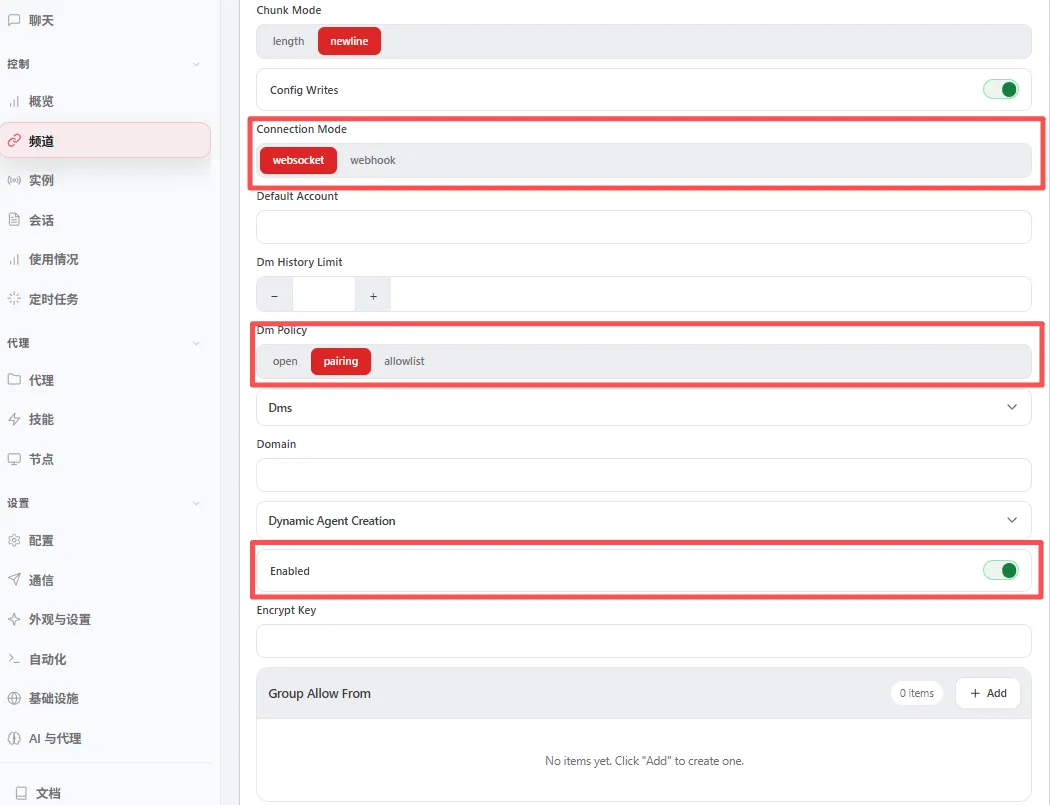
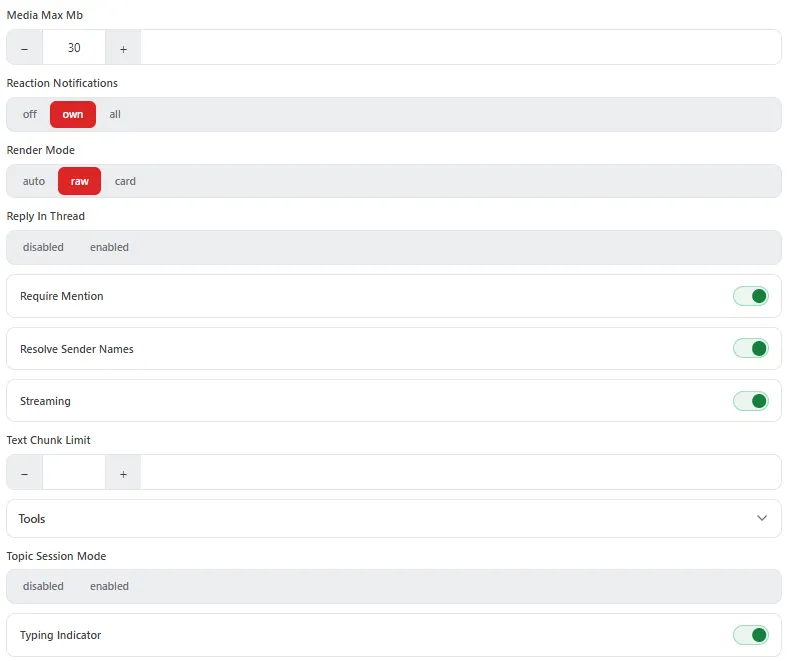
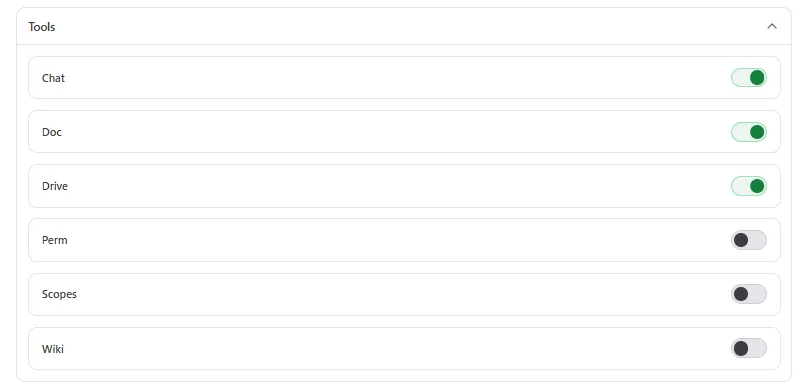
保存配置。
我们转到飞书平台进行机器人的创建、权限的配置、回调事件的配置。
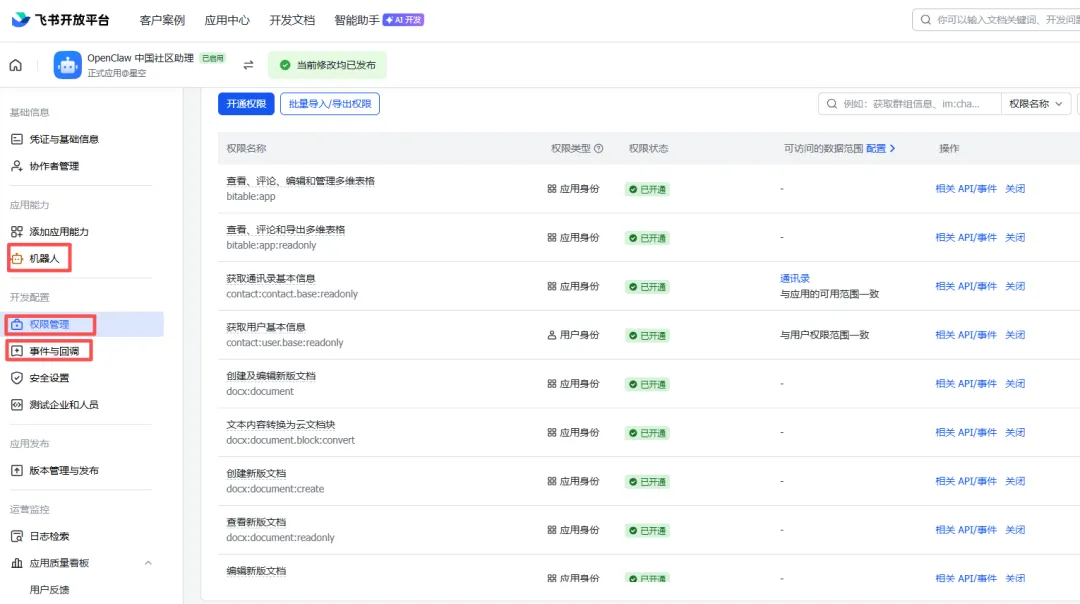
权限都配置哪些,我们可以参考一个飞书插件给的配置脚本。
{"scopes": {"tenant": ["contact:contact.base:readonly","docx:document:readonly","im:chat:read","im:chat:update","im:message.group_at_msg:readonly","im:message.p2p_msg:readonly","im:message.pins:read","im:message.pins:write_only","im:message.reactions:read","im:message.reactions:write_only","im:message:readonly","im:message:recall","im:message:send_as_bot","im:message:send_multi_users","im:message:send_sys_msg","im:message:update","im:resource","application:application:self_manage","cardkit:card:write","cardkit:card:read","contact:user.basic_profile:readonly"],"user": ["contact:user.employee_id:readonly","offline_access","base:app:copy","base:field:create","base:field:delete","base:field:read","base:field:update","base:record:create","base:record:delete","base:record:retrieve","base:record:update","base:table:create","base:table:delete","base:table:read","base:table:update","base:view:read","base:view:write_only","base:app:create","base:app:update","base:app:read","sheets:spreadsheet.meta:read","sheets:spreadsheet:read","sheets:spreadsheet:create","sheets:spreadsheet:write_only","docs:document:export","docs:document.media:upload","board:whiteboard:node:create","board:whiteboard:node:read","calendar:calendar:read","calendar:calendar.event:create","calendar:calendar.event:delete","calendar:calendar.event:read","calendar:calendar.event:reply","calendar:calendar.event:update","calendar:calendar.free_busy:read","contact:contact.base:readonly","contact:user.base:readonly","contact:user:search","docs:document.comment:create","docs:document.comment:read","docs:document.comment:update","docs:document.media:download","docs:document:copy","docx:document:create","docx:document:readonly","docx:document:write_only","drive:drive.metadata:readonly","drive:file:download","drive:file:upload","im:chat.members:read","im:chat:read","im:message","im:message.group_msg:get_as_user","im:message.p2p_msg:get_as_user","im:message:readonly","search:docs:read","search:message","space:document:delete","space:document:move","space:document:retrieve","task:comment:read","task:comment:write","task:task:read","task:task:write","task:task:writeonly","task:tasklist:read","task:tasklist:write","wiki:node:copy","wiki:node:create","wiki:node:move","wiki:node:read","wiki:node:retrieve","wiki:space:read","wiki:space:retrieve","wiki:space:write_only","contact:user.basic_profile:readonly"]}}
事件配置:
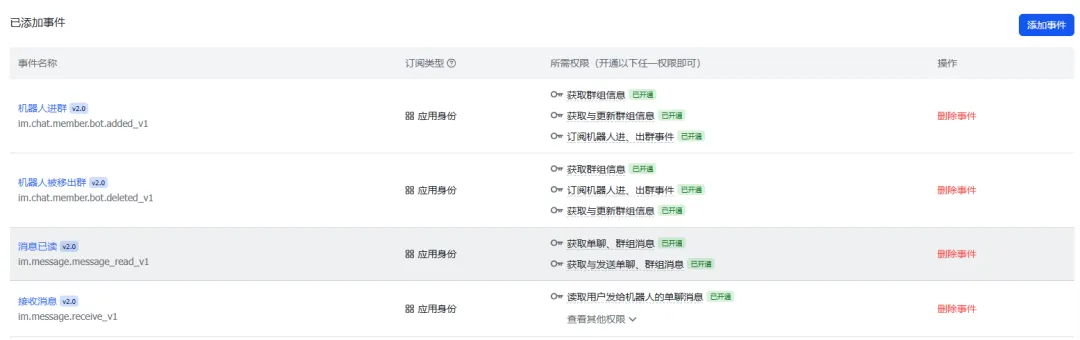
这些都配置完了,必须发布一版飞书应用,才算是完成配置。
发送第一条消息
打开手机飞书,找到你刚创建的 Bot,发一条消息:
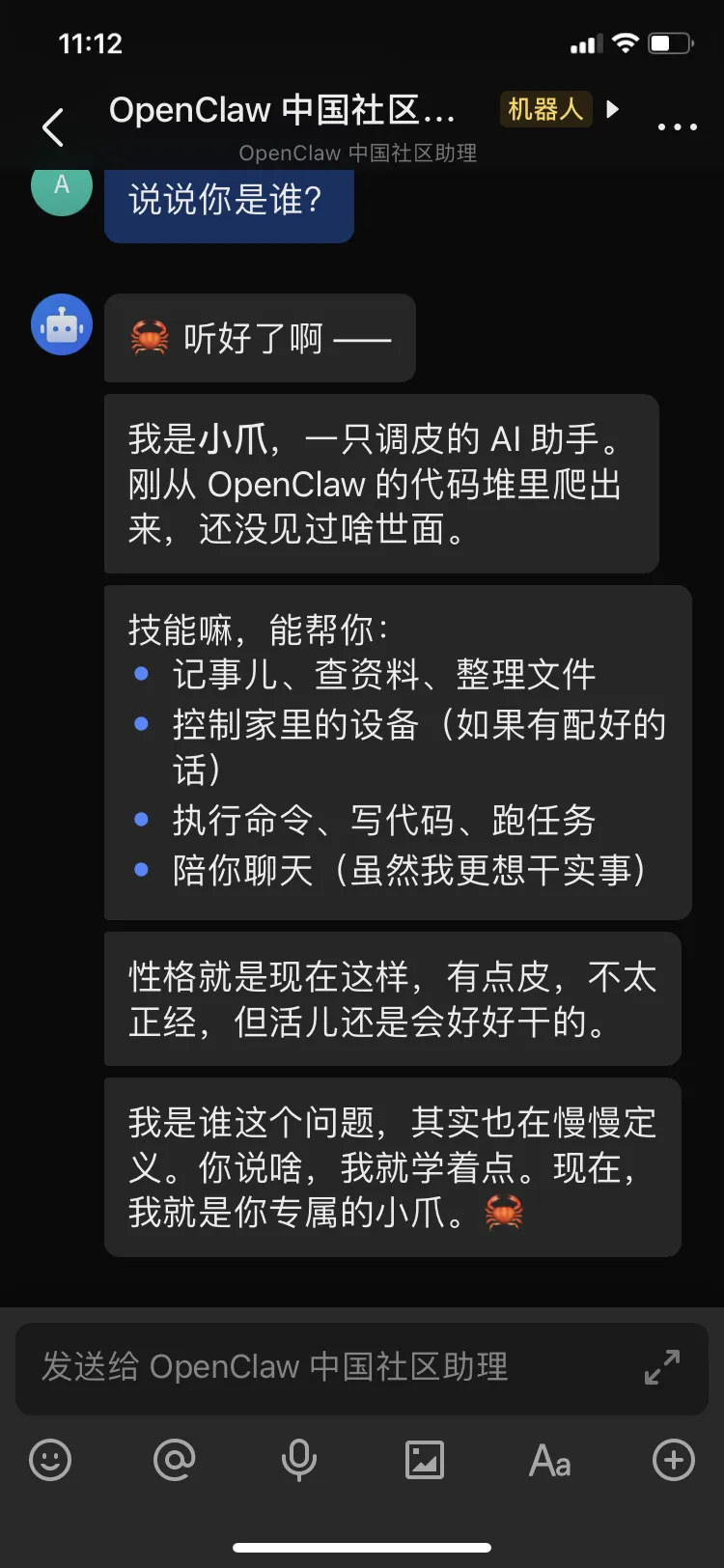
这一刻,可能没有烟花,没有庆典。但你刚刚做到了一件事:你拥有了一个运行在自己服务器上的 AI 助手。 它不是 ChatGPT 的套壳,不是某个平台的限量体验,它完完全全是你的。
你可以试着多聊几句:
-
“今天北京天气怎么样?”
-
“今天热搜新闻都有哪些”
现在的它,已经是一个具备搜索能力但还比较嫩的小助手。但别急,接下来几天,我们会给它更多的超能力。
日常管理命令
装好之后,这些命令你会经常用到:
openclaw status # 查看整体状态openclaw gateway status # 查看 Gateway 运行状态openclaw health # 健康检查openclaw configure # 重新配置(修改模型、频道等)openclaw daemon restart # 重启后台服务openclaw daemon logs # 查看运行日志
常见问题排查
❓ 安装脚本报错
Node.js 版本太低:OpenClaw 需要 Node.js 22+。检查版本:
node -v如果版本不够,安装脚本通常会自动帮你装。如果没有,手动升级:
curl -o- https://raw.githubusercontent.com/nvm-sh/nvm/v0.40.0/install.sh | bashnvm install 22
❓ 飞书 Bot 没有回复
确认 Bot 配对码是否配置
检查日志:openclaw daemon logs
确认大模型 API Key 有效且有余额
❓ API 调用报错
如果用的是 API Key,检查是否有效:
curl -X POST "https://open.bigmodel.cn/api/paas/v4/chat/completions" \-H "Content-Type: application/json" \-H "Authorization: Bearer YOUR_API_KEY" \-d '{"model": "glm-5","messages": [{"role": "system","content": "你是一个有用的AI助手。"},{"role": "user","content": "你好,请介绍一下自己。"}],"temperature": 1.0,"stream": true}'
❓ 想重新配置
不用重装,直接运行向导重新来过:
openclaw onboard或者只改某一部分:
openclaw configure今日成就 🎉
给自己鼓个掌——你今天完成了:
-
选定了运行环境
-
一键安装了 OpenClaw
-
通过向导完成了所有配置
-
创建了 飞书 Bot 并连接成功
-
成功和你的 AI 助手对话
-
后台守护进程自动运行
你现在拥有了一个 24 小时在线的 AI 助手。 虽然它现在还很「通用」——就像一个刚入职的新员工,能力很强但还不了解你。
明天,我们要给它注入灵魂。
明天— 给助手一个灵魂
三个文件,让你的助手从「通用 AI」变成「你的 AI」。SOUL.md 定义性格,USER.md 描述你是谁,IDENTITY.md 设定它的身份。
🦞 想要手把手带教?加入训练营!
OpenClaw 实战训练营:5天打造你的 AI 私人助理
看完教程还是不会配?自己折腾总是踩坑?训练营帮你解决:
-
5天系统学习,每天有作业有反馈
-
辉哥本人答疑,遇到问题直接问
-
从安装到自动化,全流程实操演示
-
配套视频课程,反复观看不限次数
-
学员专属社群,和同学一起进步
📌 课程价格:¥98 (原价196)
👉 详细信息——中国社区破冰计划项目介绍:
https://open-claw.org.cn/academy/lobster-breakice💡训练营——有视频、有答疑、有社群、有人带着你从 0 到 1 跑通整个流程。适合不想踩坑、想快速上手的同学。
添加助理微信,备注:报名

声明:本文为 真聊技术 原创,转载请联系授权。
看完本文有收获?请转发分享给更多人
关注「真聊技术」,提升综合技能
真聊技术
顿悟也许就是那么一瞬间
分享、点赞和在看就是最大的支持❤️