 夜雨聆风
夜雨聆风


ArcGIS Pro 3.6 永久免费版安装包下载 中文版地理信息系统软件图文安装教程
有个朋友做项目急需ArcGIS Pro 3.6,网上搜了一圈不是下不动就是装不上。我二话没说,把安装包给他发了过去。
ArcGIS Pro,搞地理信息的朋友应该不陌生。做2D地图、3D场景,缓冲区、叠加分析这些空间分析工具都有,栅格矢量数据都能处理。3.6这次在3D可视化上下了功夫,高斯泼溅图层和Google实景三维模型底图都给安排上了,洪水模拟效果也优化了不少。Model Builder界面也变得更现代,看着顺眼。跟ArcGIS Online/Enterprise无缝对接,团队协作发数据也方便。
如果你也在找款靠谱的GIS工具,直接拿走我分享这个。

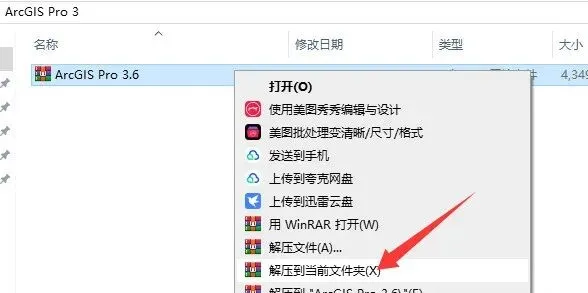
1:找到下载好的安装包,右键解压安装包【解压到当前文件夹】
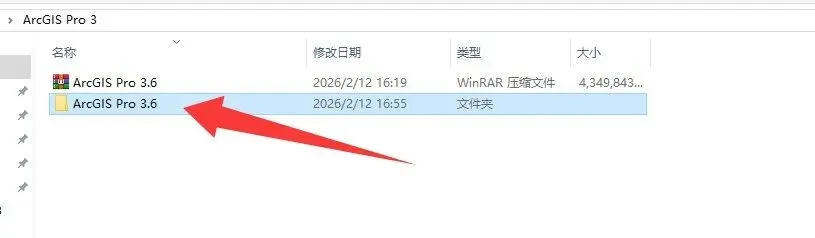
2:点击打开刚解压好的文件夹
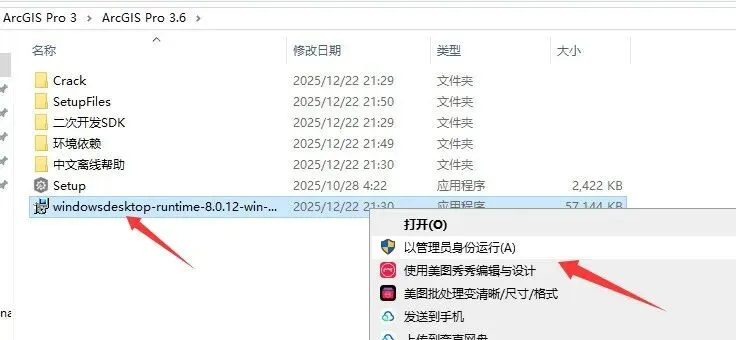
3:点击【windowsdesktop….】右键选择【以管理员身份运行】
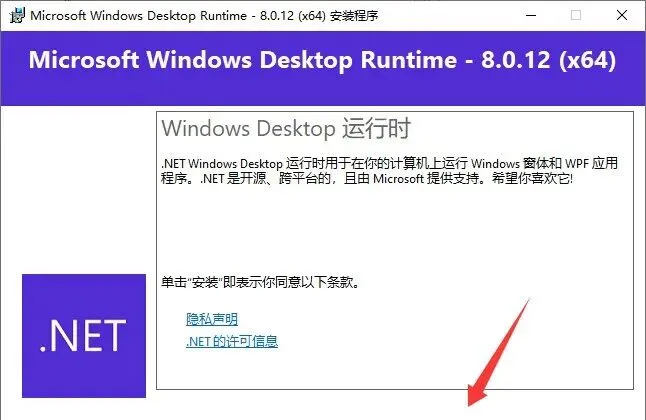
4:点击【安装】
5:点击【关闭】
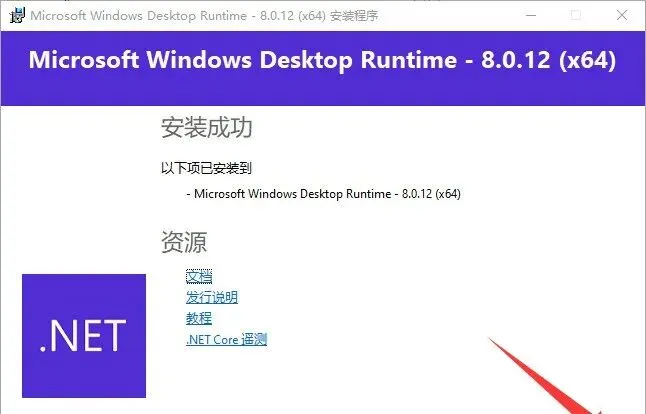
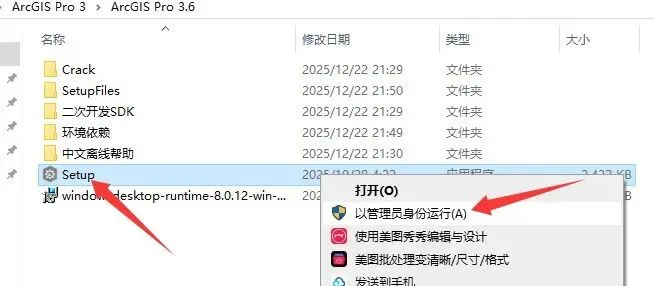
6:返回到解压好的文件夹,选中【Setup】,右键选择【以管理员身份运行】
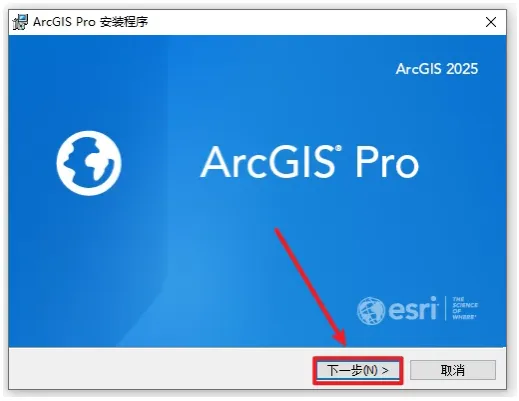
7:选择【下一步】
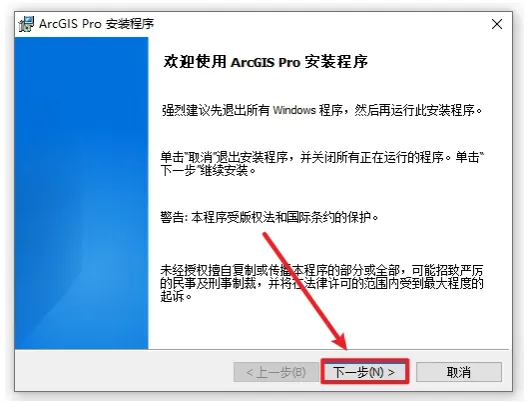
8:点击【下一步】
9:选择【我接受】然后点击【下一步】
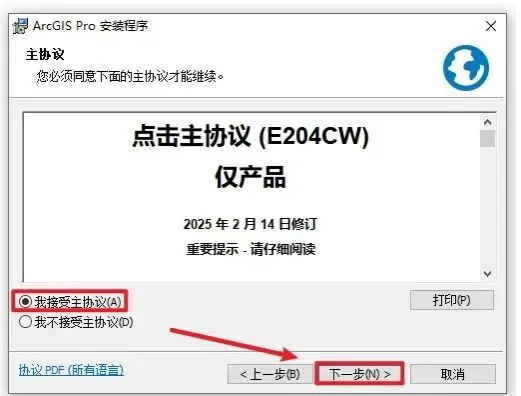
10:然后点击【下一步】
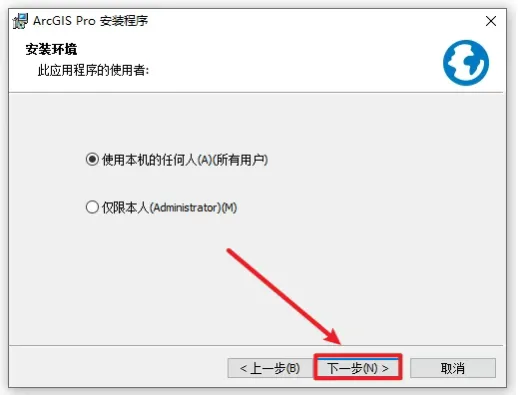
11:先点击【三角形展开符】,然后选择【此功能及所有子功能将安装到本地硬盘驱动器上】修改安装路径:建议改成D盘,软件就会安装到电脑D盘,选择好点击【确定】(注意!安装路径和文件夹都不要有中文)
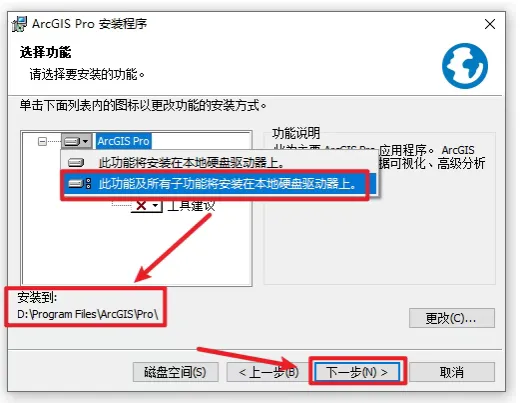
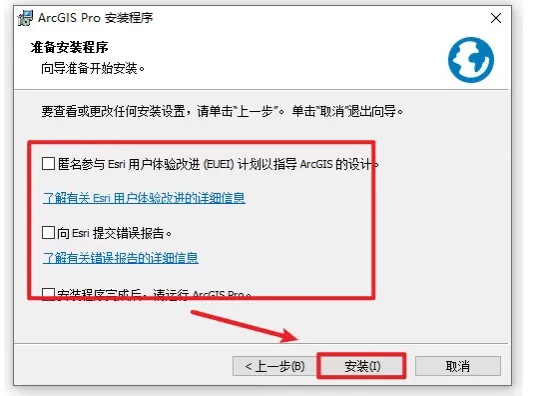
12:取消勾选三项,然后点击【安装】
13:等待安装完成。
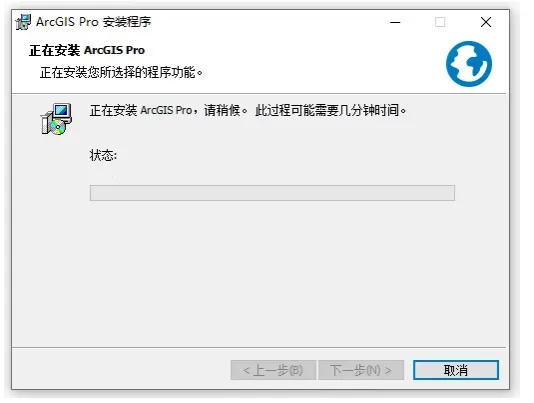
14:点击【完成】
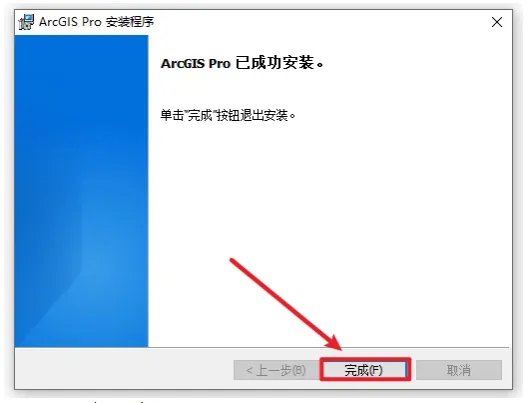
15:等待显示语言包安装完成后,点击【确定】
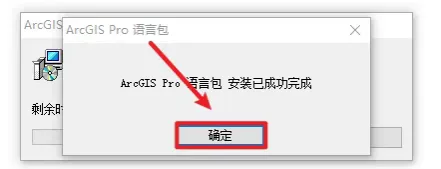
16:回到刚刚解压好的文件 双击打开Crack文件夹
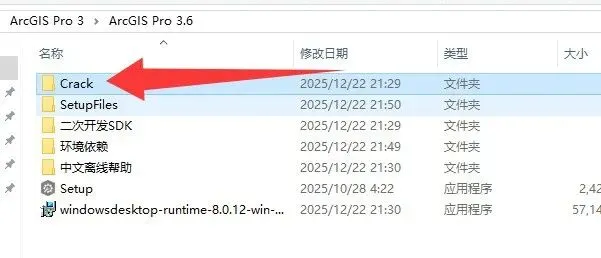
17:双击运行agp
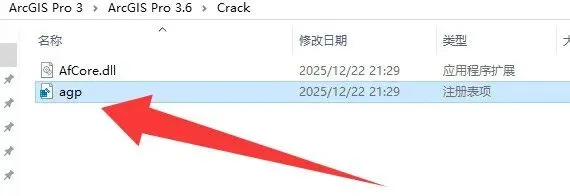
18:点击【是】
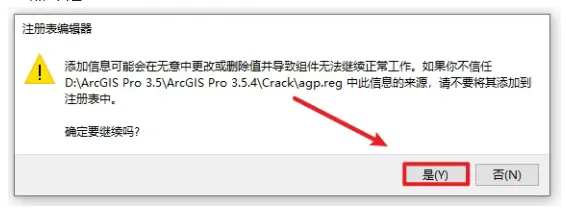
19:点击【确定】
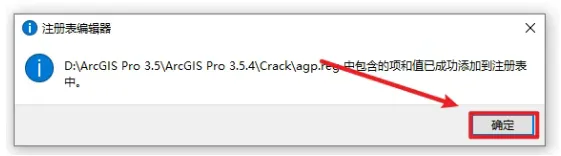
20:选中【AfCore.dll】文件,右键选择【复制】

21:点击桌面【开始菜单栏】,找到【ArcGIS Pro图标】,选中拖拽到桌面上即可创建桌面快捷方式
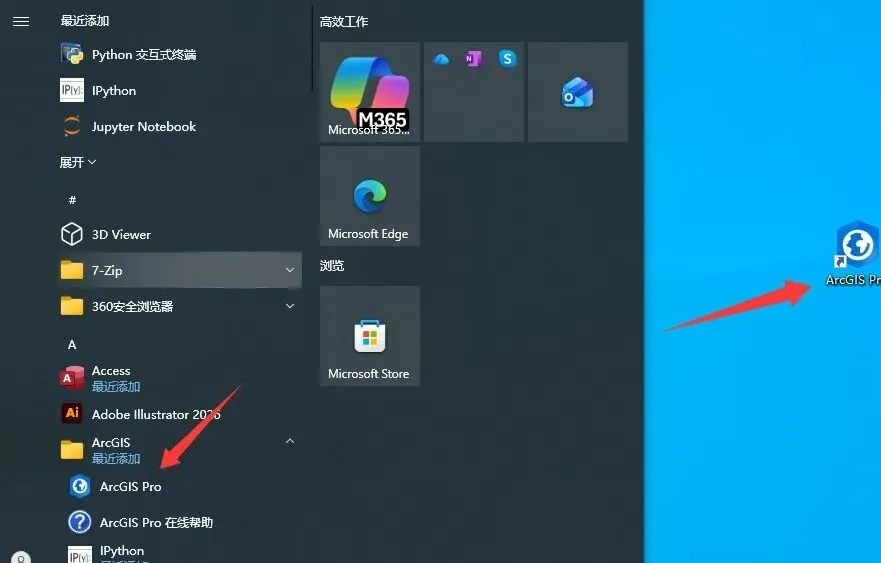
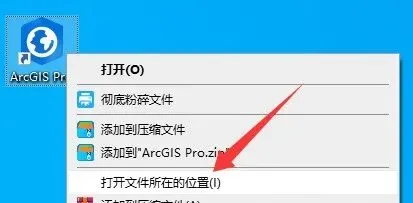
22:选中桌面【ArcGIS Pro图标】,右键点击【打开文件所在的位置】
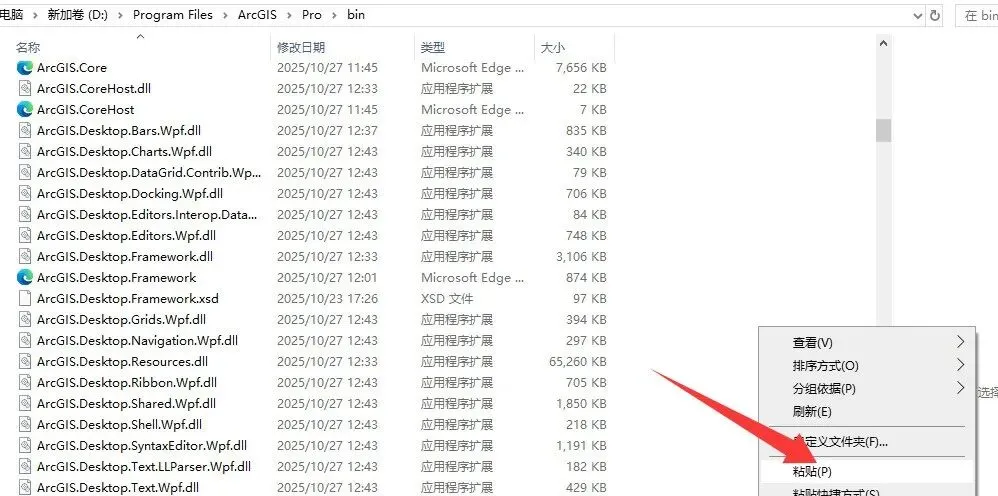
23:在空白处右键把刚才复制的文件粘贴到这里
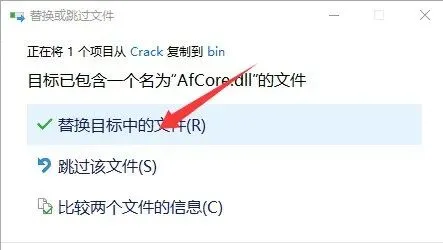
24:点击【替换目标中的文件】(如果没有提示说明步骤错误)
25:点击桌面【ArcGIS Pro图标】打开软件
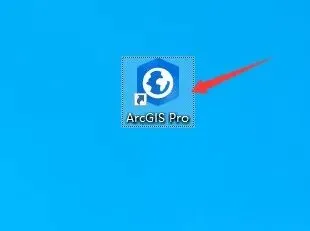
26:可以看到已经安装完成,可以开始使用
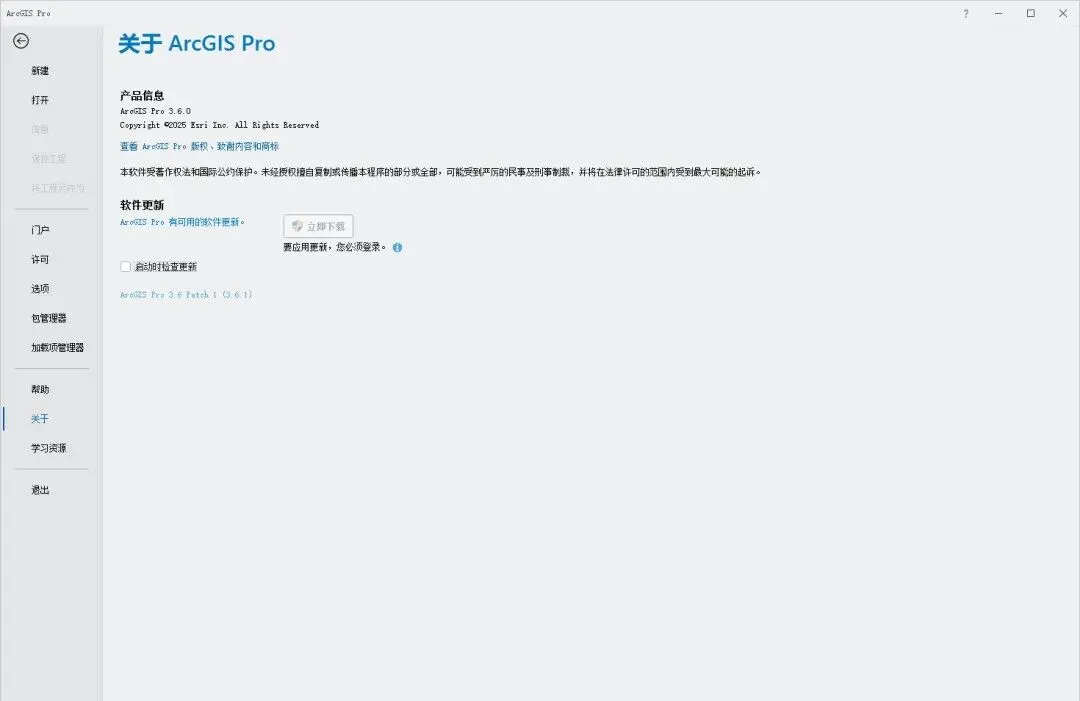
下面是中文离线帮助文件安装(可选择性安装):
1:回到解压的文件夹,点击【中文离线帮助】文件夹
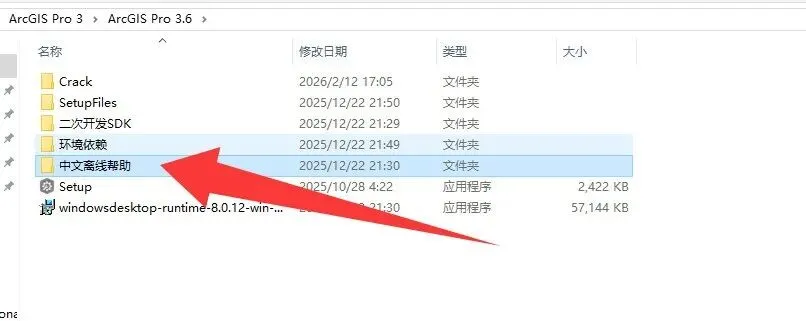
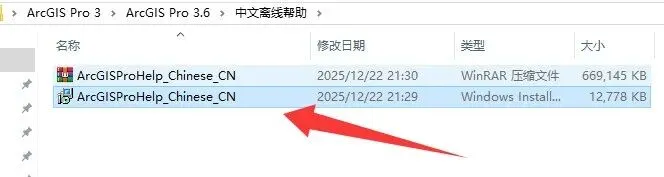
2: 点击运行【ArcGISPro…】文件
3:点击【下一步】
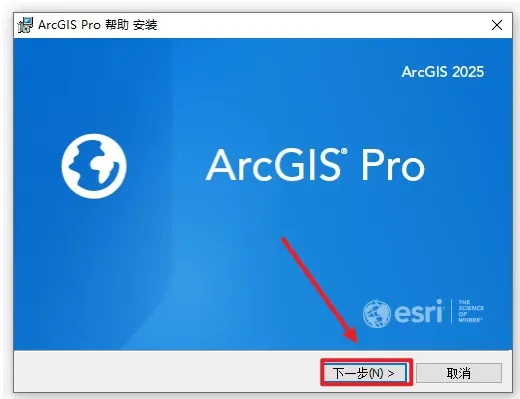
4:点击【下一步】
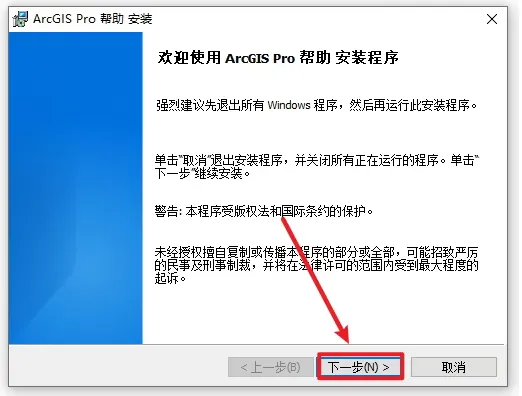
5:勾选我接受…然后点击【下一步】
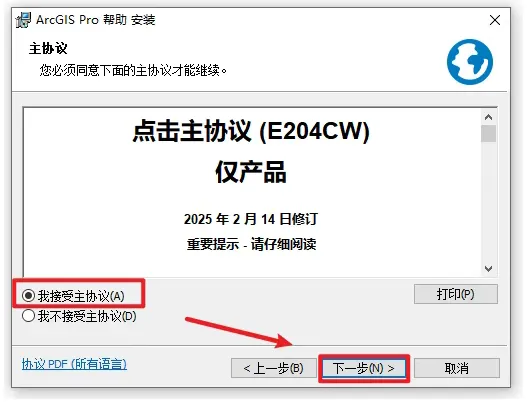
6:点击【安装】
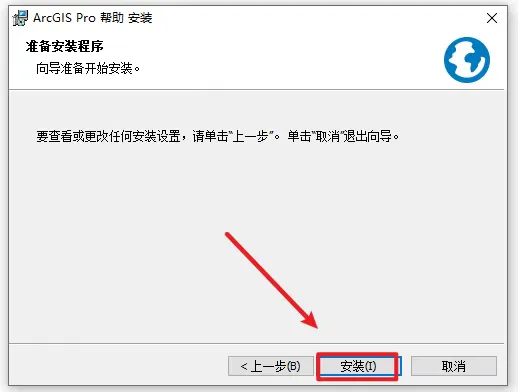
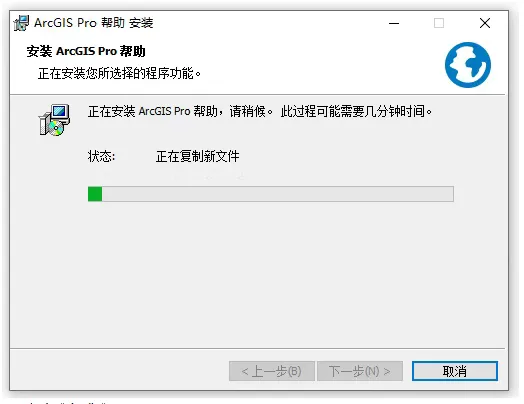
7:等待安装完成即可
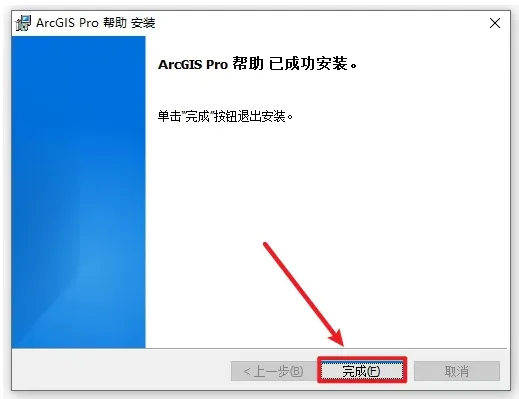
8:点击【完成】
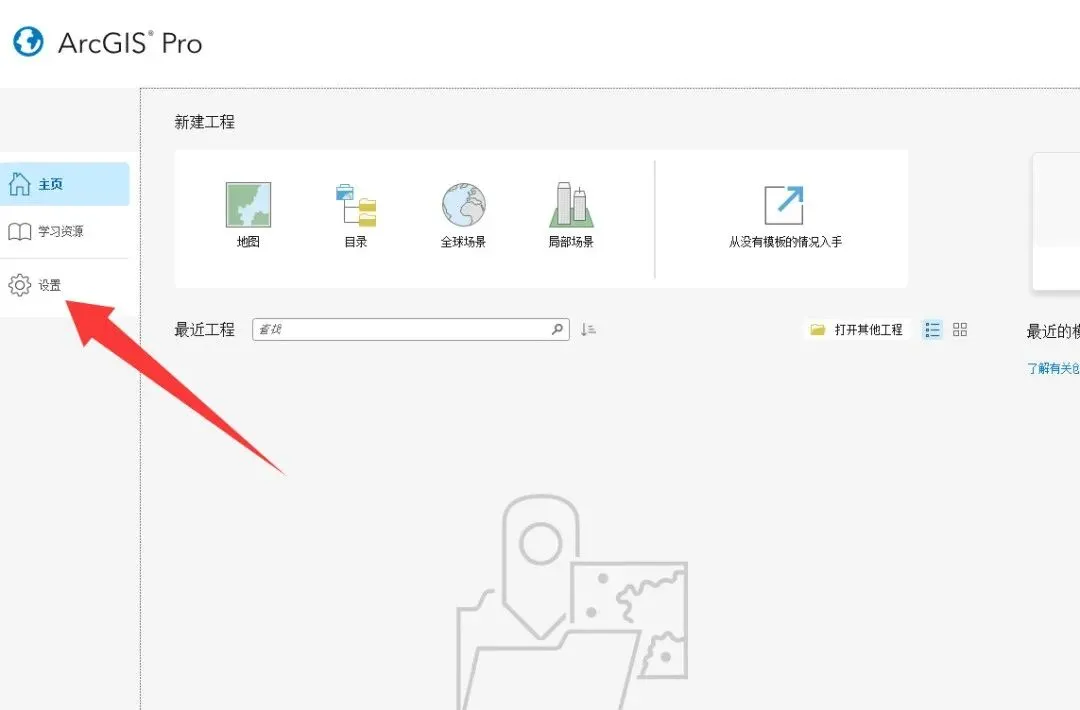
9:打开软件,在软件界面左边找到【设置】
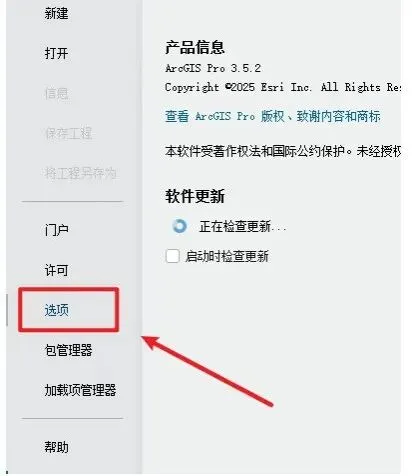
10:点击【选项】
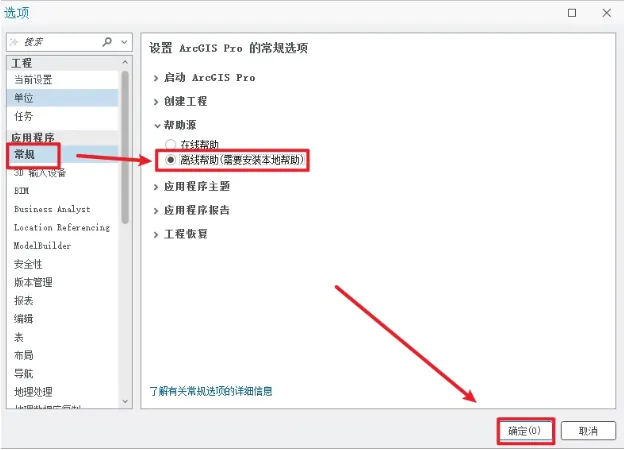
11:依次点击【常规】→【帮助源】→ 勾选【离线帮助….】最后点击【确定】
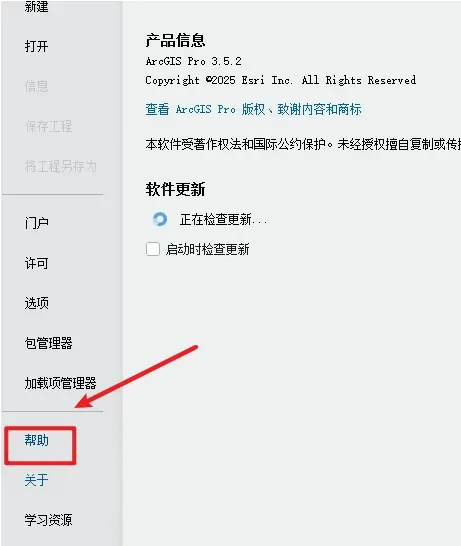
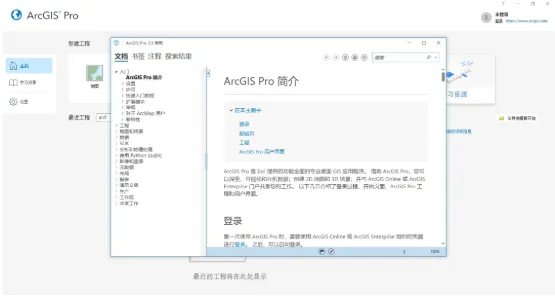
12:点击【帮助】即可查看离线文档
下载传送门:
https://pan.quark.cn/s/bfaf7a1253ac
备用传送门:
https://pan.baidu.com/s/1N969Y7_B9PL3IQO23bBgOw?pwd=1234 提取码: 1234
关注“泓运软件库”,给你分享更多实用工具。
后台回复“软件”,更多工具等你来探索。