 夜雨聆风
夜雨聆风


【硬核】别再让老板看你“点点点”了!Excel Vba Dialog对象:让弹窗听你指挥的“读心术”
🎭 开场白:当Excel想跟你“聊聊天”
各位表哥表姐、数据民工们,大家好!
是不是经常遇到这种情况:你写了一段宏,代码跑得比博尔特还快,结果因为用户少选了一个单元格,或者忘了填某个必填项,整个程序直接“啪叽”一声报错,弹出一个全是英文的 Run-time error ‘1004’。
这时候,老板路过,看着满屏的代码和一脸懵逼的你,深情地问:“小王啊,这个系统怎么这么脆弱?能不能让它像人一样,温柔地提示一下用户?”
你心想:“老板,我只是个写代码的,不是写情书的啊!”
别慌!今天,咱们不聊那些枯燥的 Range、Cells,也不谈让人头秃的数组。咱们来聊聊Excel VBA里那个被严重低估、甚至被很多人遗忘的“社交达人”—— Dialog 对象(更准确地说是 Application.Dialogs 集合)。
它不是那种只会说 “OK” 或 “Cancel” 的呆板消息框(MsgBox),它是Excel原生自带的、长得跟菜单里一模一样的专业对话框。用了它,你的宏瞬间就能拥有“原生应用”的高级感,老板看了都得给你加鸡腿!🍗
🧐 什么是 Dialog 对象?(说人话版)
想象一下,Excel里有几百个内置功能:比如“另存为”、“查找替换”、“设置单元格格式”、“定义名称”等等。每一个功能在界面上点击时,都会弹出一个标准的窗口。
在VBA的世界里,这些窗口都有对应的“代号”(常量)。Application.Dialogs 就是一个巨大的仓库,里面存着所有这些窗口的钥匙。
普通人的做法:
自己用 UserForm 画一个界面,拖按钮、改属性、写事件……累得半死,画出来还像90年代的软件。
高手的做法:
直接调用 Application.Dialogs(xlDialogFormatNumber).Show。
Boom! Excel原生的“设置单元格格式”窗口直接弹出来,原汁原味,支持所有系统主题,还能自动适配高分屏。
核心语法就一行:
Application.Dialogs(对话框代号).Show 参数1, 参数2, …
🛠️ 实战演练:三个场景让你变身“弹窗魔术师”
场景一:让“另存为”变得有仪式感
你还在用 ActiveWorkbook.SaveAs 然后让用户在资源管理器里迷路吗?太Low了!让我们调用原生的“另存为”对话框,体验丝滑般的操作。
Sub 优雅的另存为()
Dim myDialog As Dialog
Set myDialog = Application.Dialogs(xlDialogSaveAs)
‘ 秀一波操作:直接弹出原生另存为窗口
‘ 参数1是默认文件名,参数2是默认文件类型代码(可选)
If myDialog.Show(“我的超级报表_20260323.xlsx”) Then
MsgBox “保存成功!老板再也不用担心我丢数据了!”, vbInformation, “恭喜发财”
Else
MsgBox “哎呀,手滑取消了?没事,数据还在呢。”, vbExclamation, “虚惊一场”
End If
End Sub
💡 专家点评:
看到没?Show 方法返回一个 Boolean 值。如果用户点了“保存”,返回 True;点了“取消”,返回 False。这比你自己去判断文件路径是否存在要优雅一万倍!
场景二:不仅仅是“查看”,更是“交互”
有时候我们需要用户去“定义名称”或者“插入图表”。与其教用户怎么点菜单,不如直接用代码把窗口怼到他们脸上。
Sub 一键定义名称()
‘ 直接调出“定义名称”对话框
‘ 注意:xlDialogDefineName 是常量,代表定义名称窗口
Application.Dialogs(xlDialogDefineName).Show
‘ 代码会暂停在这里,直到用户关闭对话框
‘ 用户操作完后,你可以接着干坏事(划掉)干正事
MsgBox “名称定义好了吗?接下来我要开始搞事情了!”
End Sub
⚠️ 注意事项:
有些对话框(如“查找”)在显示时会阻塞代码运行,直到用户关闭它。这正是我们想要的——同步交互,防止用户在对话框还没关掉时就乱点鼠标导致逻辑错乱。
场景三:高阶玩法——带参数的“预填充”
这是最骚的操作。很多 Dialog 的 Show 方法允许传递参数,用来预设对话框里的内容。
比如,你想让用户打印,但你想默认帮他选好“当前工作表”而不是“整个工作簿”。
Sub 智能打印()
‘ xlDialogPrint 是打印对话框
‘ 参数极其复杂,不同对话框参数不同,这里演示概念
‘ 假设我们要打印活动工作表 (参数逻辑视具体对话框而定,部分旧版对话框支持预填)
‘ 注意:并非所有Dialog都支持丰富的预填参数,
‘ 但对于像 xlDialogFormulaGoto (定位) 这种,非常好用!
‘ 例子:直接定位到 A100 单元格
Application.Dialogs(xlDialogFormulaGoto).Show “A100”
MsgBox “看!我已经把你带到了命运的终点(A100)!”
End Sub
📜 附录:那些你必须收藏的“代号清单”
光说不练假把式。我整理了一份高频实用 Dialog 常量清单(建议截图保存,或者打印贴脑门上):
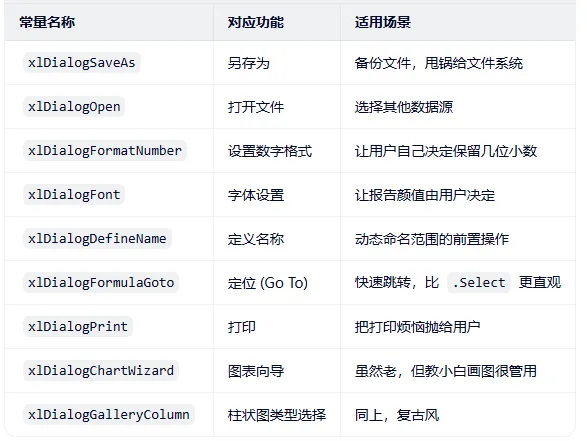
(注:完整的常量列表有上百个,按 F2 在VBE里搜索 xlDialog 可见全貌)
💣 避坑指南:专家的血泪教训
版本兼容性:
虽然 Dialogs 很强大,但它是基于旧版Excel菜单体系的。在 Office 365 或最新版中,极少数非常古老的对话框可能长相略有变化,或者功能被新的 Ribbon 界面取代,但99%的核心功能依然稳如老狗。
参数是个玄学:
不同的 Dialog,其 Show 方法接受的参数数量和含义完全不同。
有的接受 1 个参数(如文件名)。
有的接受 10 个参数(如打印设置)。
怎么办? 不要背!去微软官方文档(MSDN)或者直接用谷歌搜 “xlDialogXXX arguments”。实在不行,录制一个宏,操作一遍那个对话框,看看生成的代码(虽然录制宏通常不直接录 Dialogs.Show,但能帮你理解参数逻辑)。
Mac 用户请绕行:
很不幸,Application.Dialogs 是 Windows 平台的特产。如果你的老板用的是 Mac 版 Excel,这套代码跑起来会直接报错。这时候,你还是老老实实画 UserForm 吧,或者做个 If Mac Then 的判断。
🚀 结语:让代码更有“人情味”
编程的本质不是为了炫技,而是为了解决问题,并且让解决问题过程变得愉悦。
MsgBox 像是冷冰冰的保安,只会说“不许进”或“请进”。
而 Application.Dialogs 像是热情的礼宾员,直接把客人带到专门的接待室,端茶倒水,服务周到。
下次当你需要用户输入点什么、选择点什么的时候,先别急着画 UserForm,查查 Dialogs 列表。说不定,那个完美的窗口,Excel 早就为你准备好了。