Excel小妙招|冻结首行首列,滚动表格不迷路,文员必备!
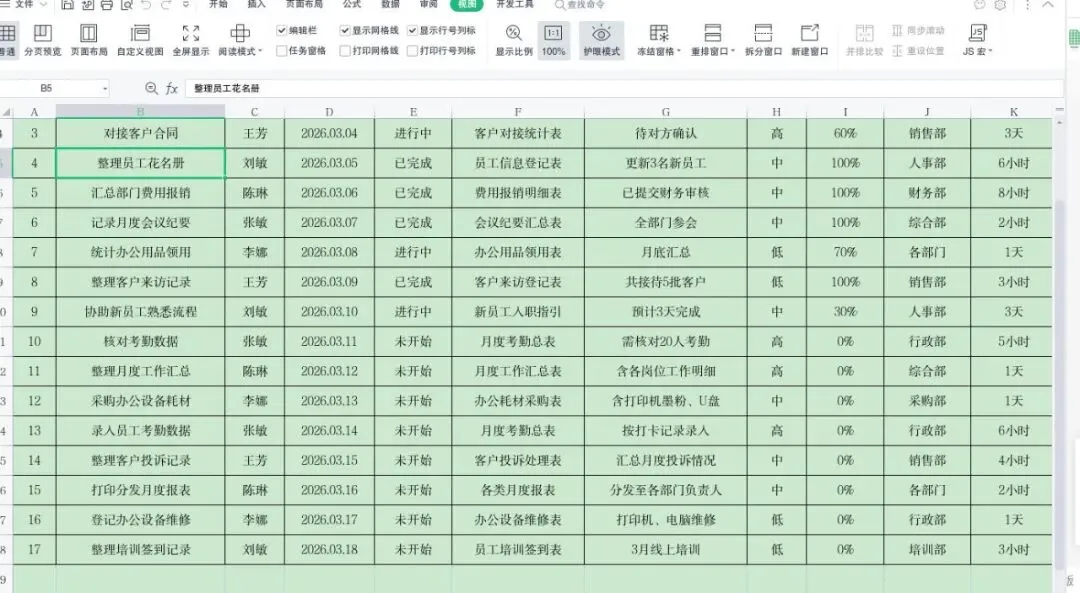
做表格的时候,你是不是也遇到过这种情况:表格内容太多,一往下拉,表头就看不见了;往右滚动,第一列也消失了,找数据、看信息全都乱糟糟,特别耽误时间!
今天分享一个超实用的Excel小技巧——冻结首行首列,不管表格有多少行、多少列,滚动时表头永远固定,再也不用来回找表头,看表超清晰!新手也能快速上手,效率翻倍~
【适用场景】
文员整理长表格、会计做收支明细表、人事统计员工信息等,所有行数列数较多的报表,都能用这个方法快速规范。
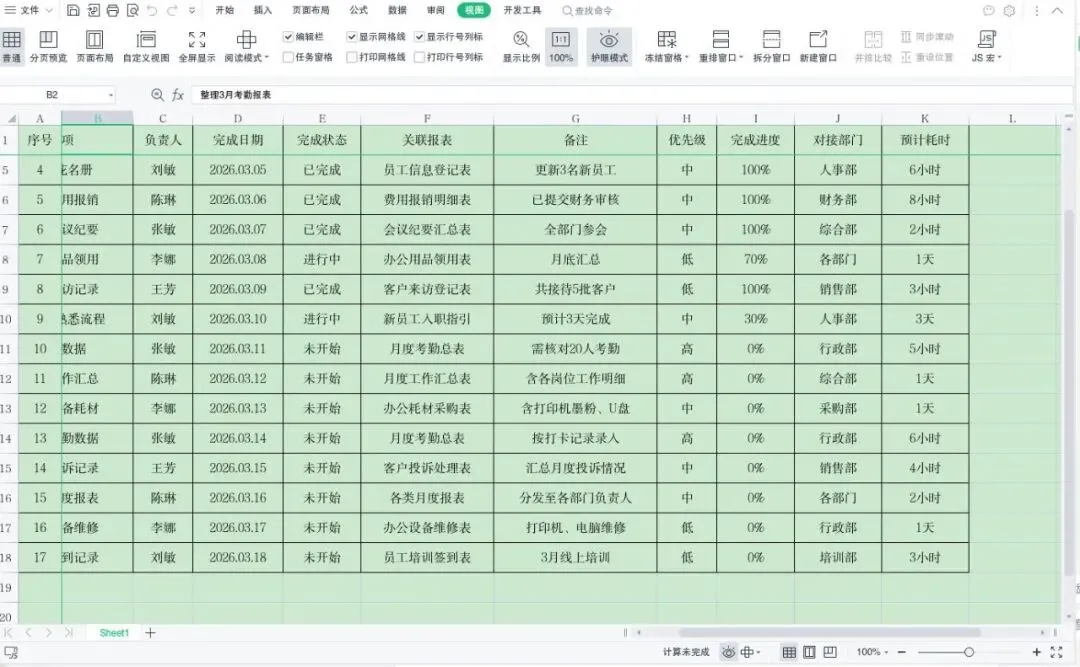
下表格为文员高频长表格(17行11列),行数和列数大幅增加,滚动时极易出现表头消失、找数据混乱的问题,用文中的冻结首行首列技巧,可快速固定表头,找数据更高效。
【操作步骤】
-
打开需要处理的 Excel 表格,点击任意单元格(确保选中整个表格区域);
-
-
找到【冻结窗格】按钮,点击后选择【冻结首行首列】;
4.完成!现在上下左右滚动表格,首行和首列都会固定不动,数据一眼就能看清。
【小提醒】
-
如果只需要固定首行或首列,也可以选择单独的【冻结首行】或【冻结首列】,按需使用;
-
取消冻结的方法:同样点击【视图】-【冻结窗格】,选择【取消冻结窗格】即可。
固定表头,看长表格再也不迷路,文员做表效率直接拉满!
每天一个 Excel 小妙招,告别加班,提升办公效率✨
关注我,下期分享更多办公实用技巧,轻松搞定各类表格难题!
 夜雨聆风
夜雨聆风