夜雨聆风
夜雨聆风





3 个 Excel 快捷键,让你每天少加班 1 小时,零基础也能秒会

点击蓝字 关注我们

刚入职场的时候,我曾因为做 Excel 报表,连续一周加班到深夜,明明别人半小时就能搞定的工作,我要花 3 个小时,还总被领导说效率低。
后来我才发现,很多时候不是我们工作不努力,而是没找对方法。Excel 里藏着很多实用快捷键,不用学复杂的函数,不用记冗长的操作,就能帮我们把效率翻几倍。
今天就给大家分享 3 个我每天都在用的 Excel 快捷键,零基础也能秒会,学会之后再也不用因为做报表加班了。

01
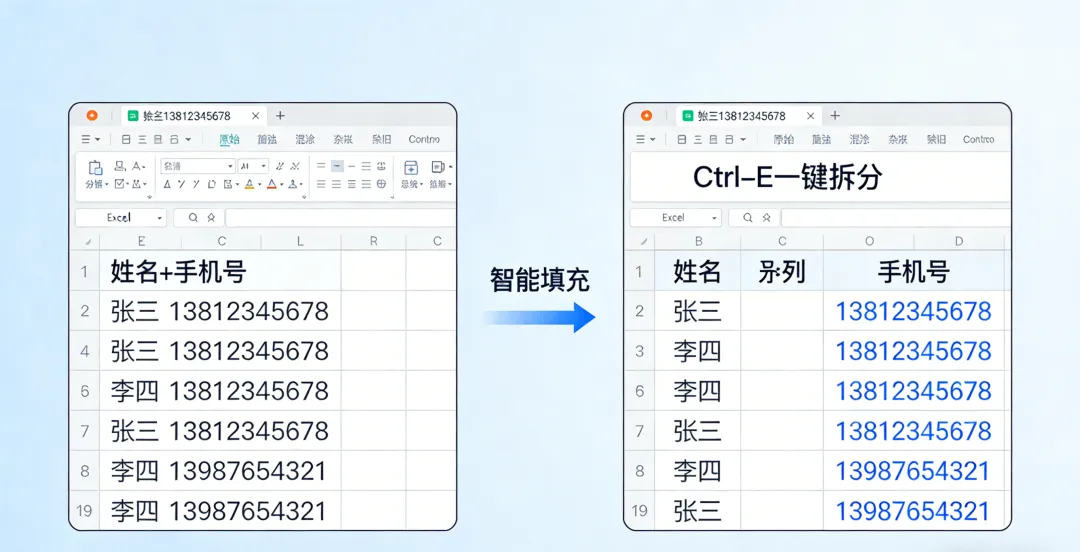
Ctrl+E 一键智能填充这绝对是 Excel 里最被低估的神级快捷键,没有之一。
不管是提取身份证里的出生日期、拆分姓名和手机号,还是统一格式、补齐数据,只要你手动输入一个示例,按下 Ctrl+E,Excel 就能自动识别你的需求,一秒完成批量填充。
以前要花半小时手动拆分的数据,现在 1 秒钟就能搞定,再也不用一格一格复制粘贴了。

02
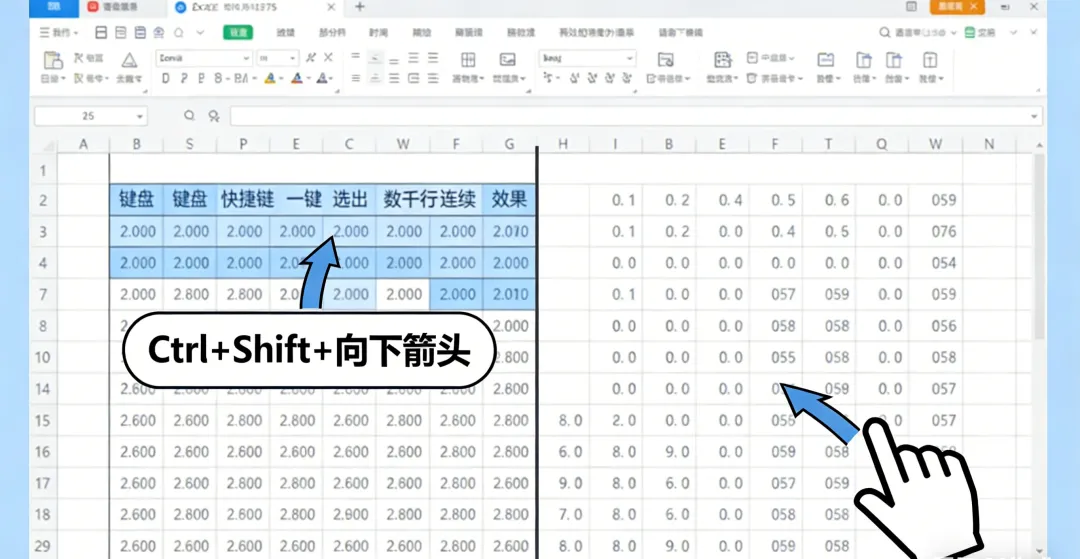
第二个:Ctrl+Shift + 箭头 一键选中整列数据做报表的时候,最头疼的就是几千行的数据,用鼠标拖半天选不中,还总容易选错行。
这个快捷键直接解决痛点,点击数据开头的单元格,按下 Ctrl+Shift + 向下箭头,一秒就能选中整列所有连续数据,向上、向左、向右箭头同理,筛选、复制、格式调整都能用。
效率直接拉满。

03
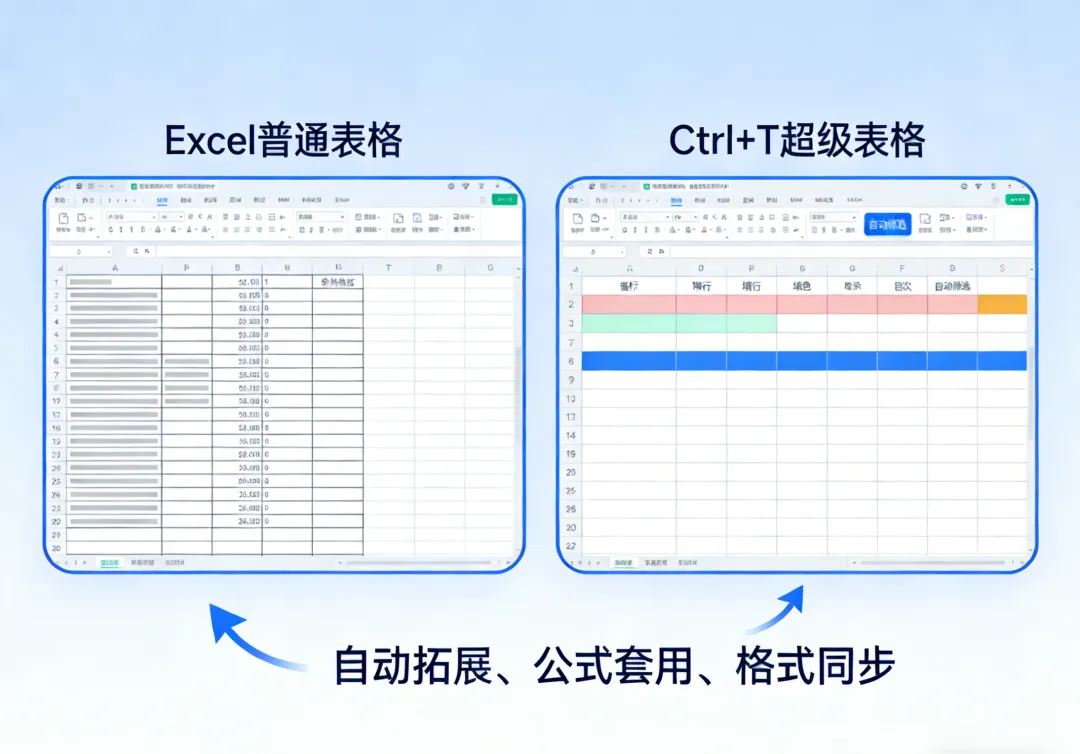
Ctrl+T 一键美化表格 + 自动拓展很多人做的表格,不仅丑,还没法自动筛选、排序,新增数据还要重新调整格式,特别麻烦。
只要选中你的数据区域,按下 Ctrl+T,就能一键生成美化后的超级表格,自动开启筛选功能,自带隔行填色,颜值和实用性拉满。
最关键的是,后续新增数据,表格会自动拓展,格式、公式自动套用,再也不用手动调整了。

其实职场办公里,很多重复繁琐的工作,都有简单高效的解决方法。
不用去学复杂的高阶技巧,把这些基础的快捷键用熟,就能帮你节省大量的时间,告别无效加班。
后续我会持续分享更多实用的办公技巧,帮大家轻松搞定职场工作。
关注我,一起做高效打工人,再也不用为报表加班。