夜雨聆风
夜雨聆风


手把手实操:OpenClaw本地AI助手上线实操指南,全套实战步骤分享
openclaw安装部署
写在开头,本文主要用于记录个人搭建openclaw的一些心得,若有不对之处欢迎指正交流。本文适合具有一定IT知识的人观看,也欢迎感兴趣的朋友留言评论。
最近,一个名为 OpenClaw 的开源项目在技术圈悄然走红。它不是一个单一的AI模型,而是一个AI Agent(智能体)编排框架。简单说,它像一个“大脑调度中心”,可以连接你本地的各种AI模型(如Ollama)、联网搜索、各类API,并封装成一个个可执行的“技能”,通过网页或通讯工具(如微信、企业微信)与你交互。
核心价值是什么?
- 隐私与可控
:数据不出本地,模型和流程完全由你掌控。 - 成本可控
:使用本地模型或搭配性价比高的国内大模型API(如Kimi),长期成本远低于纯依赖GPT-4。 - 高度可扩展
:官方提供了51个开箱即用的技能(写邮件、总结网页、分析数据等),你还可以自定义开发。 - 企业级集成
:天然支持接入企业微信、飞书等,打造团队协同AI助手。
1. 准备操作系统环境
1.1、部署操作系统(openclaw支持Windows、Linux、MacOS)
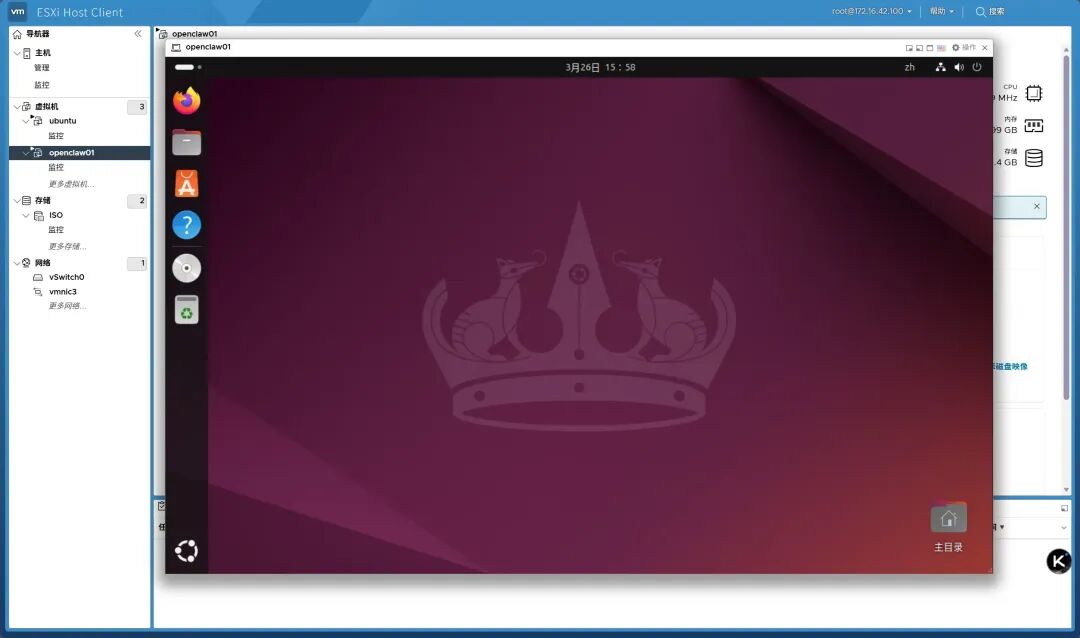
这里我们采用Ubuntu24.04.4-desktop-amd64.iso,在Vmware Esxi平台上部署,生成并创建了一个8核16G的Ubuntu虚拟机。
1.2、更换国内镜像源
为提升国内下载速度,进行如下配置:
# 使用阿里云源(x86架构)sudo tee /etc/apt/sources.list << 'EOF'deb https://mirrors.aliyun.com/ubuntu/ noble main restricted universe multiversedeb https://mirrors.aliyun.com/ubuntu/ noble-updates main restricted universe multiversedeb https://mirrors.aliyun.com/ubuntu/ noble-backports main restricted universe multiversedeb https://mirrors.aliyun.com/ubuntu/ noble-security main restricted universe multiverseEOF# 更新软件包列表sudo apt updatesudo apt upgrade -y
更新完成后重启ubuntu系统。
1.3、配置远程访问
为了方便远程管理,安装并配置SSH服务:
sudo apt install openssh-serversudo ufw allow 22/tcp
(ubuntu默认开启防火墙,这里建议根据安装的应用,按需开放端口,避免完全开放带来安全风险)
2. 安装基础工具
2.1、安装curl和git
这些工具是拉取后续资源的必备工具:
sudo apt install curl -ysudo apt install git -y
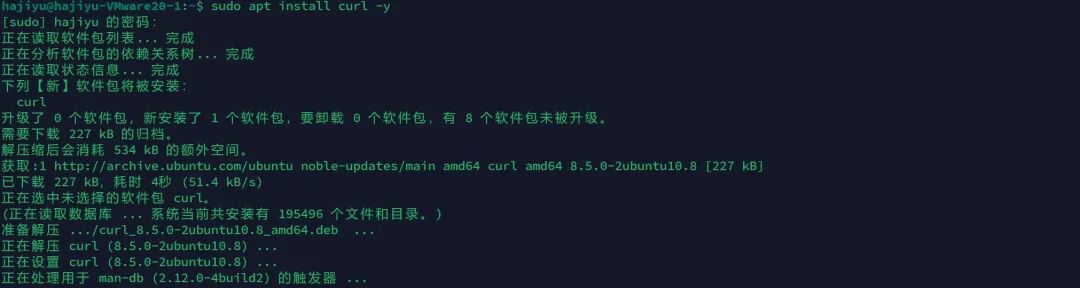
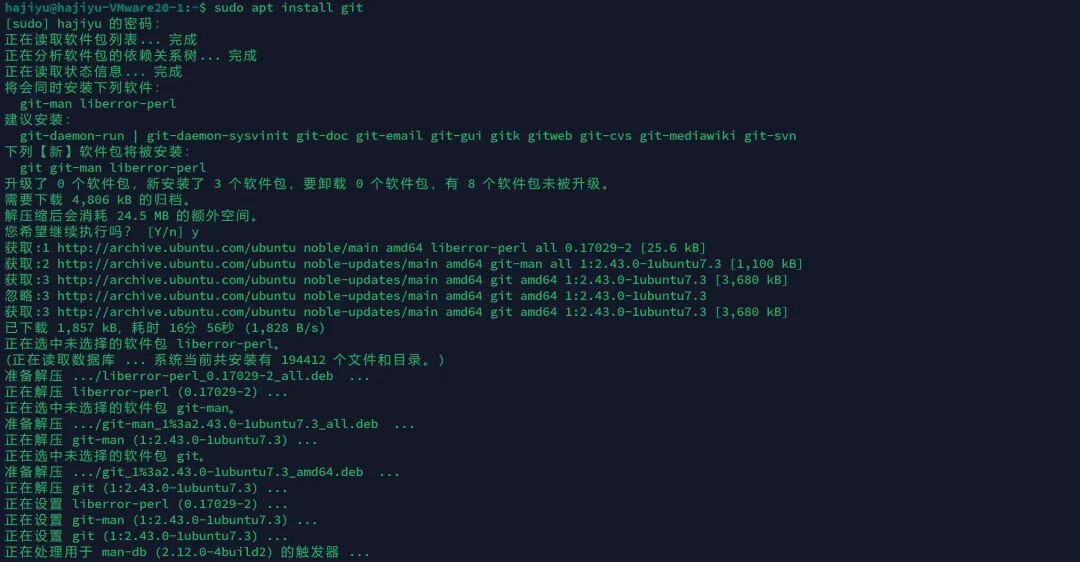
执行完成后检查安装的版本
curl --versiongit -v


3. 安装Node.js运行环境
注意:openclaw官方推荐的Node.js版本为24版本,但22.14以上也兼容。这里推荐使用nvm安装以便管理多个版本。
-
访问nodejs官网:https://nodejs.org/,选择到下载页面,选择适用于Linux,且使用nvm套件安装npm。
-
Nodejs官网会自动生成下载命令,逐条复制执行即可:
# 下载并安装 nvm:curl -o- https://raw.githubusercontent.com/nvm-sh/nvm/v0.40.3/install.sh | bash# 代替重启 shell\. "$HOME/.nvm/nvm.sh"# 下载并安装 Node.js:nvm install 24# 验证 Node.js 版本:node -v # Should print "v24.14.1".# 验证 npm 版本:npm -v # Should print "11.11.0".

建议:此步骤前可为虚拟机创建一个快照,以防Node.js版本不合适卸载麻烦。
4. 安装并配置openclaw
4.1、执行官方安装命令
直接复制官网命令进行安装:https://docs.openclaw.ai/start/getting-started
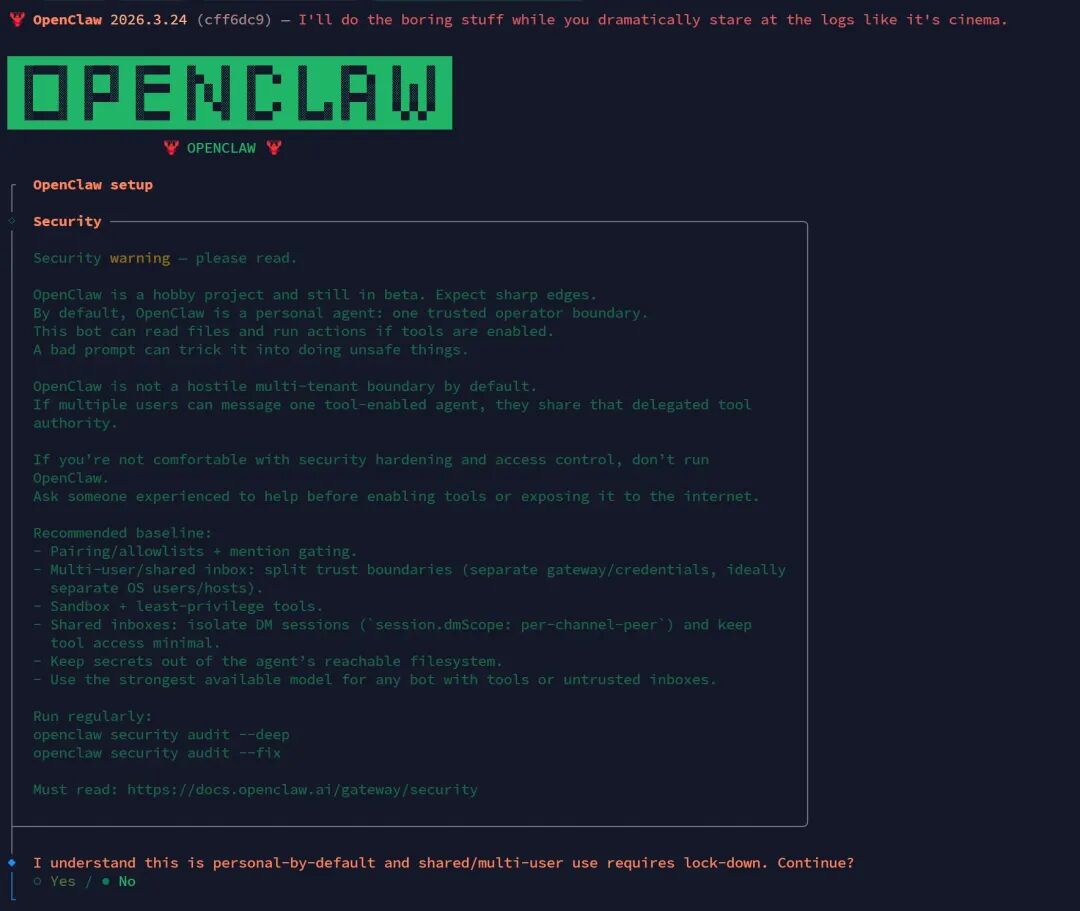
curl -fsSL https://openclaw.ai/install.sh | bash拉取安装脚本完毕后会出现以下配置界面,请按如下步骤进行交互式配置。
4.2、交互式配置向导
-
理解条款:提示”I understand this is personal-by-default… Continue?”,此处输入 yes
-
设置模式:Setup mode,选择 manual

-
网关位置:What do you want to set up?,选择 Local gateway(this machine)(本地网关)

-
工作目录:默认回车

-
AI模型提供商:选择 KIMI code(需订阅,若无可暂时跳过)
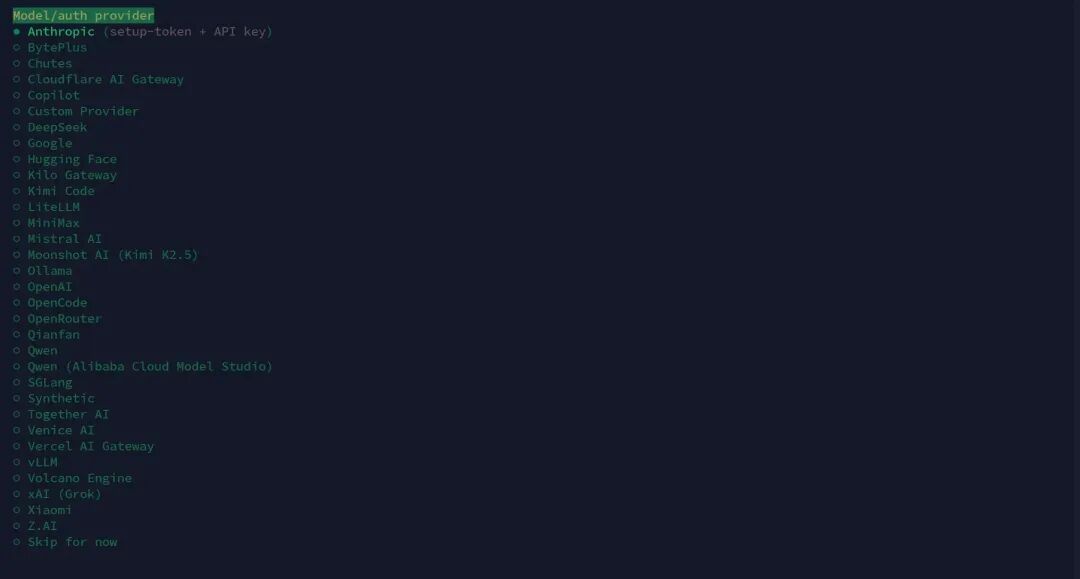
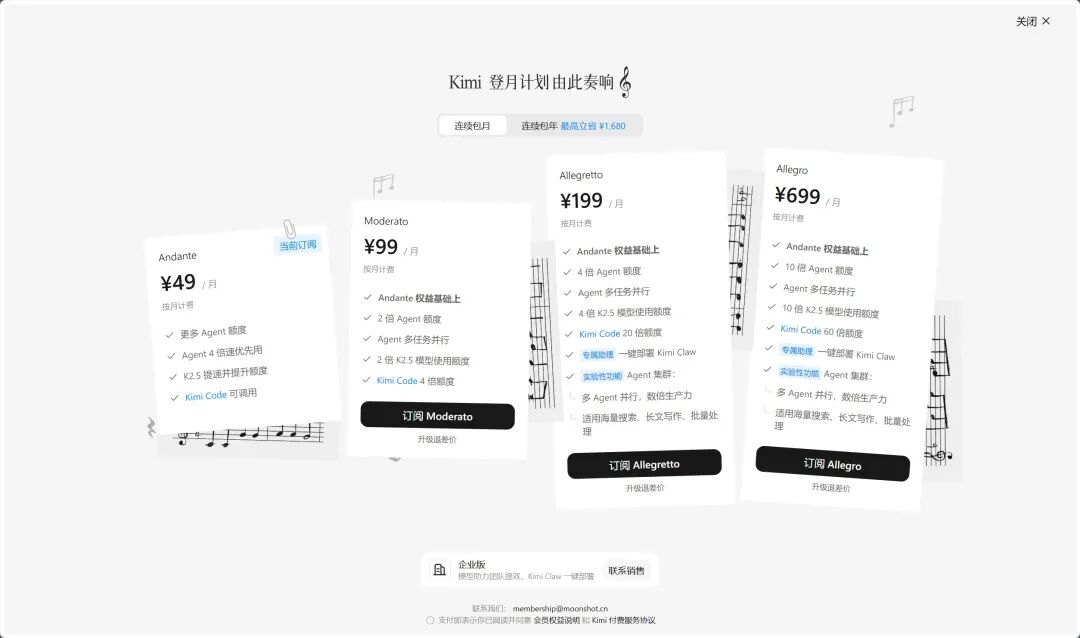
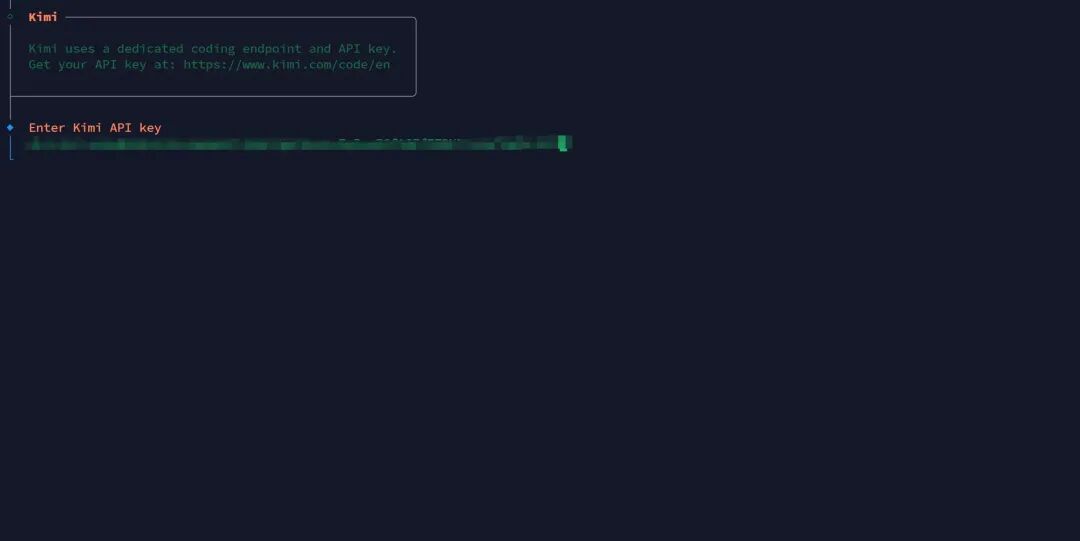

输入KIMI的API Key
-
默认模型/网关端口:均默认回车


-
网关绑定模式:选择 lan,允许局域网设备访问


-
网关认证方式:选择 password,便于后续访问

-
网络工具/Tailscale:默认关闭

-
网关密码设置:输入并确认一个便于记忆的密码

-
交互工具连接:可对接微信、企业微信等,此处暂时跳过
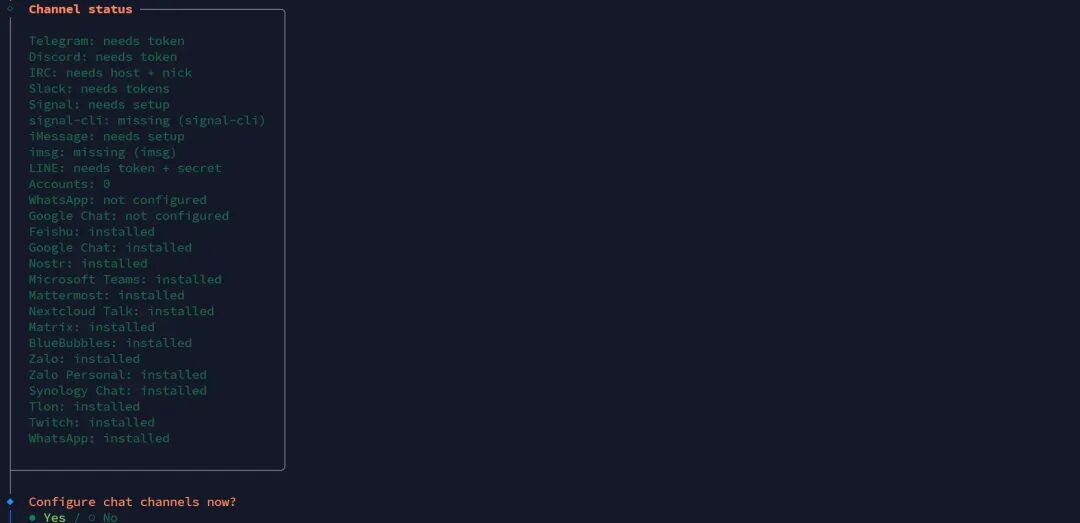
-
搜索提供商:再次选择 KImi 并粘贴其API Key


-
配置技能:默认安装51个官方技能,选择 No 不额外安装

-
配置Hooks:暂时跳过
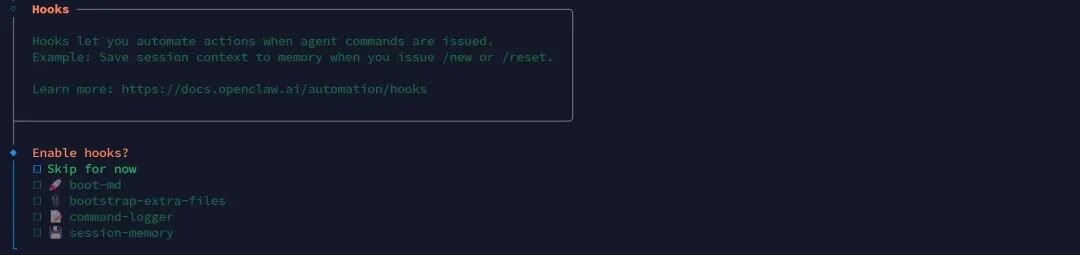
-
安装网关服务:选择 yes
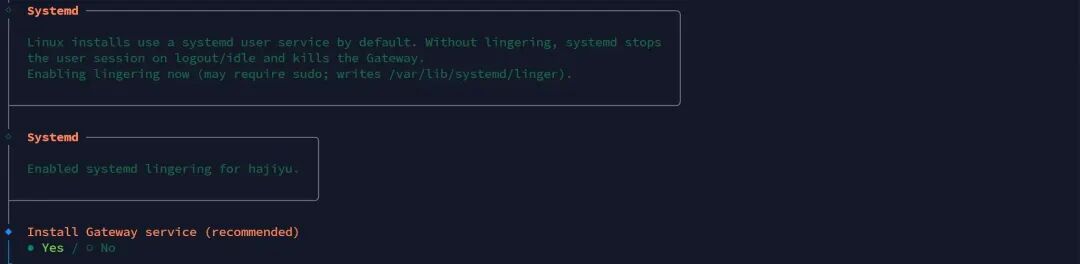
-
网关服务运行环境:默认选择 Node


-
为shell配置补全:选择 yes!
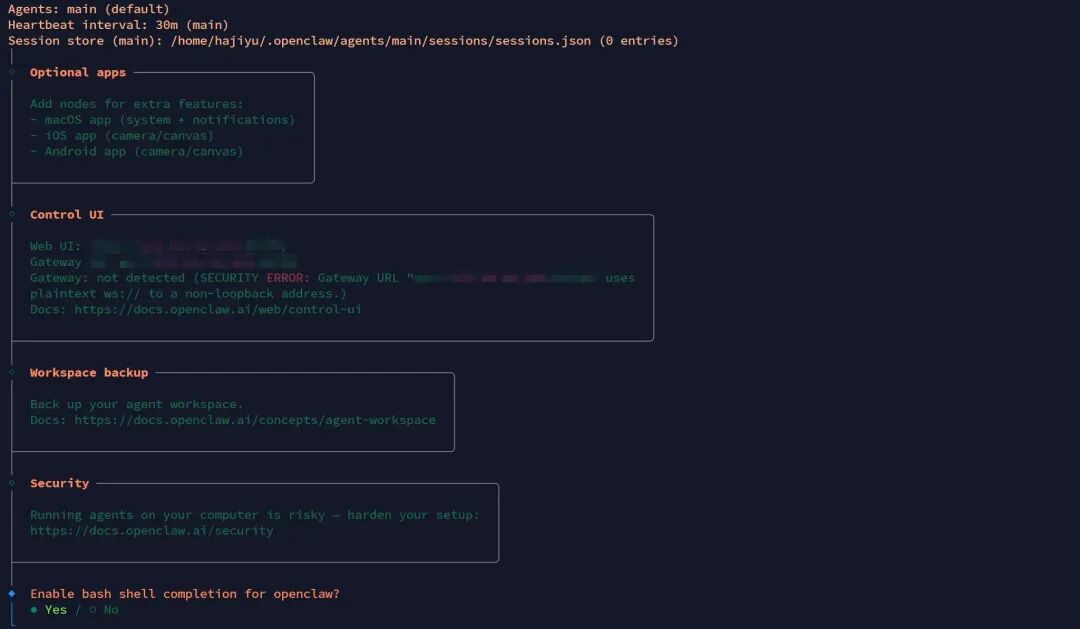
此后等待网关服务安装完成,显示部署流程结束。
5. 访问网关并验证
-
开放防火墙端口:网关默认使用18789端口,需在Ubuntu防火墙中开放:
sudo ufw allow 18789/tcp -
访问管理界面:在本地浏览器中输入 http://<你的Ubuntu机器IP>:18789,并使用之前设置的密码登录。
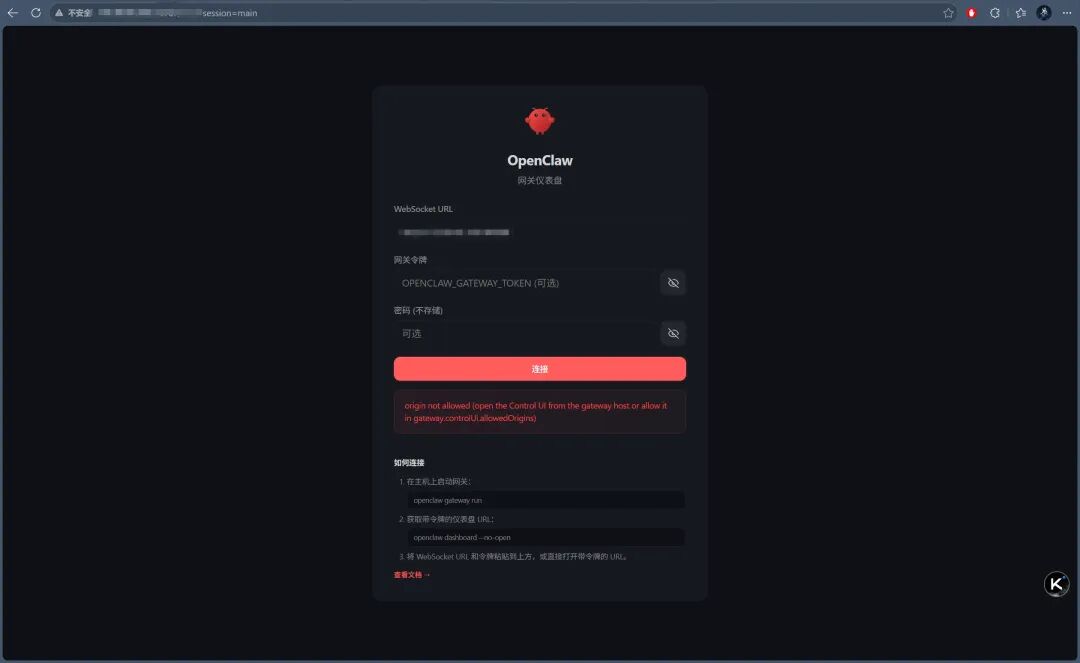
对接企业微信
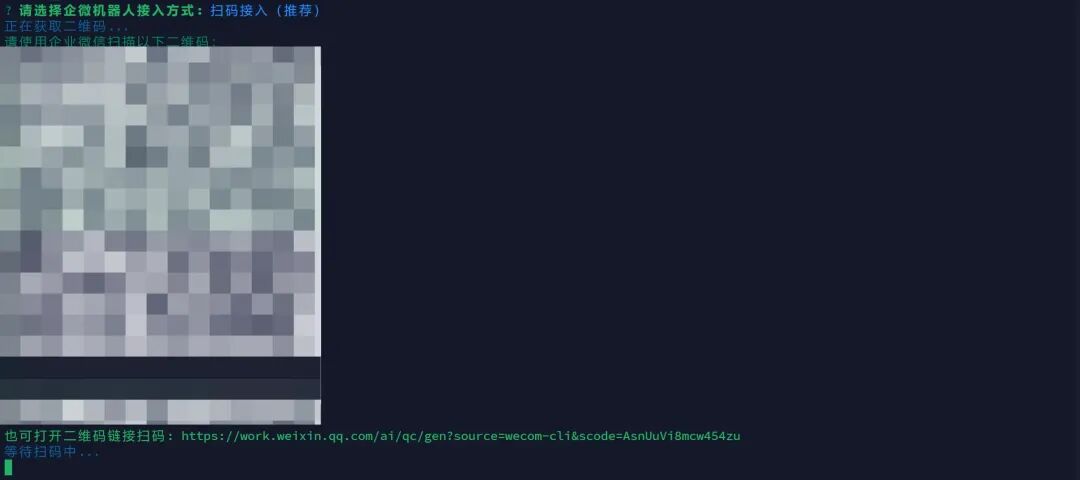
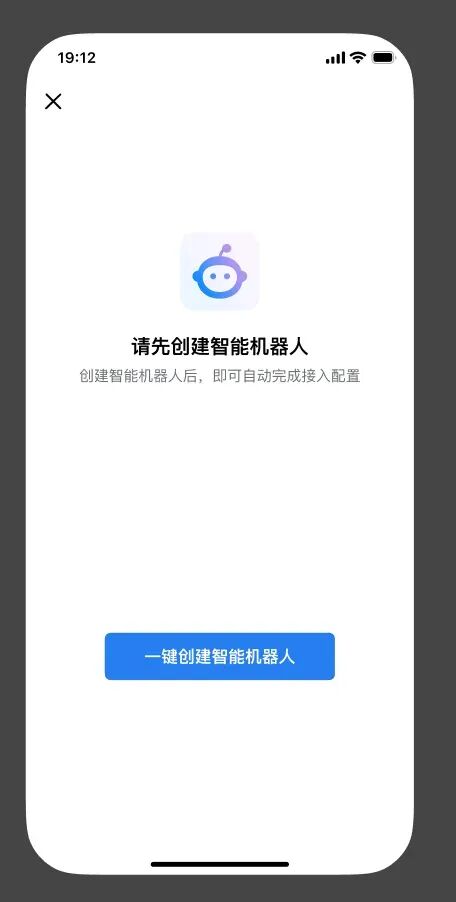
ubuntu机器上安装企业微信插件,扫码接入即可,在企业微信中就可以对配置好的openclaw进行聊天对话了。
npx -y @wecom/wecom-openclaw-cli install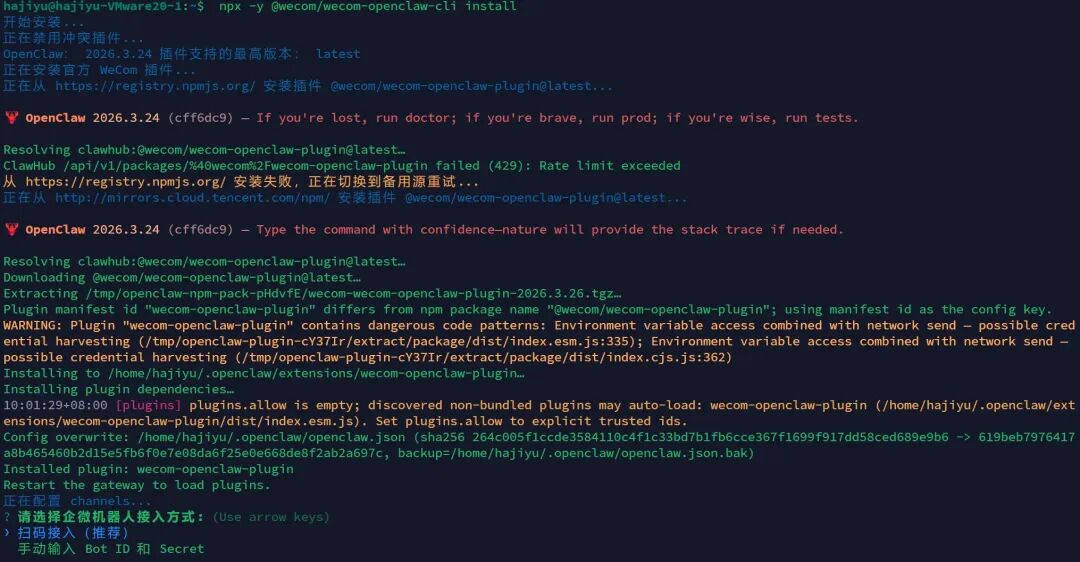
选择扫码接入