 夜雨聆风
夜雨聆风





又可以省钱了!用这款免费神器搞定PDF编辑和绘图——LibreOffice Draw 使用教程
个人用户一年上千元的订阅费,足以劝退很多人。于是,不少人转向了“破解版”。但使用破解版不仅存在法律风险,还存在安全隐患——你永远不知道安装包里是否藏着木马或勒索软件,尤其是在处理重要的合同或个人隐私文件时,这种风险是难以承受的。
因此今天向大家推荐一款既能满足日常办公需求,又免费、安全可靠的替代品——LibreOffice Draw。
LibreOffice Draw是什么?与Acrobat Pro有哪些优缺点?
LibreOffice Draw是开源办公套件LibreOffice中的一个矢量绘图模块。虽然它主打绘图,但它有一个被低估的功能,就是能直接打开并编辑PDF文件。简单来讲,它像是一个“免费轻量级Acrobat”加上“简化版的Visio”。
优点
1、完全免费且开源:无需任何费用,也没有功能限制。代码公开透明,不存在“后门”风险,隐私安全有保障。
2、跨平台支持:无论是Windows、macOS 还是 Linux,都能运行。
3、功能够用:对于日常办公,比如修改PDF中的错别字、插入图片、填写表单、删除页面,或者绘制流程图、组织架构图,Draw都能胜任。
缺点
1、不是专用PDF编辑器:Draw本质上是矢量绘图软件。打开PDF时,它会将PDF内容解析为一个个“绘图对象”。对于文字排版复杂(如多栏混排、大量图文绕排)的PDF,打开后可能会出现字体替换、行距错位的情况。
2、缺乏高级OCR功能:如果将一张扫描图片(只有图像,没有文字层)转换成可编辑的Word文档,Draw做不到。这是Adobe的专业领域。
3、没有云同步:Adobe Acrobat有强大的云端同步功能,Draw只是一个本地软件,需要你自己管理文件存储。
如何安装 LibreOffice Draw
LibreOffice Draw是LibreOffice套件的一部分。可以只安装核心组件,但推荐安装整个套件,以备不时之需。
下面主要讲Windows系统下安装使用:
1.打开浏览器,进入LibreOffice 官网。点击“DOWNLOAD IT”
https://www.libreoffice.org/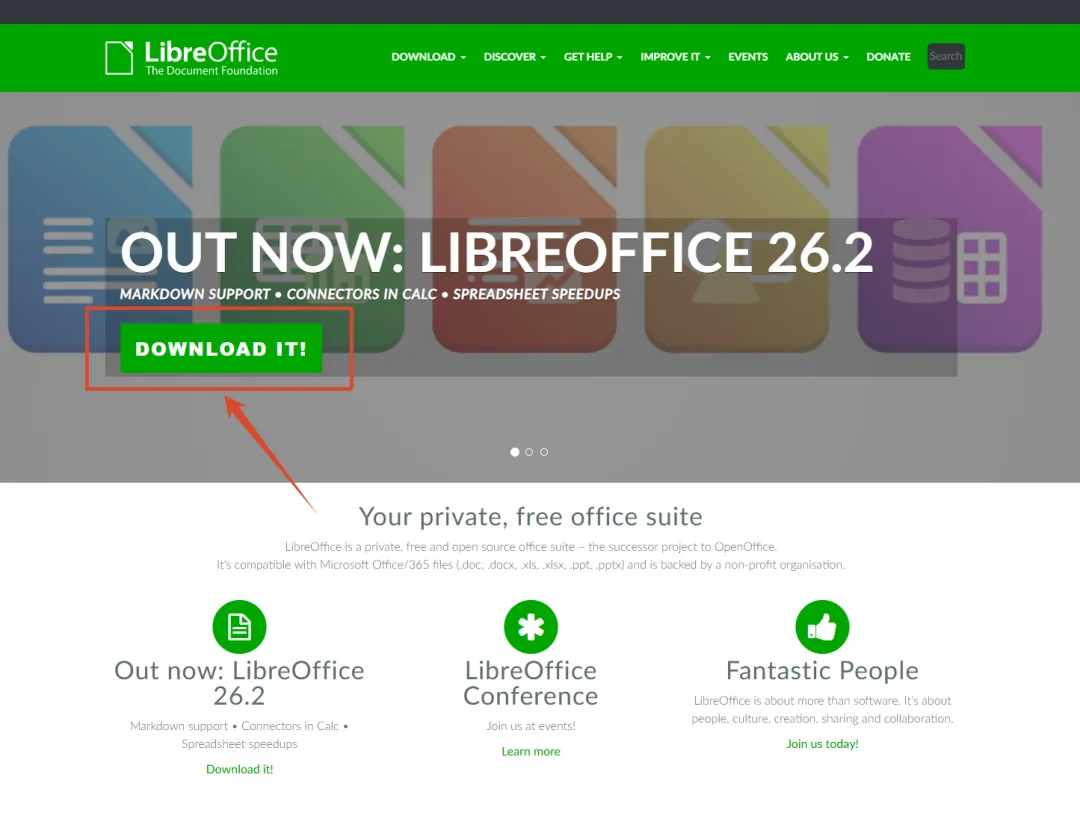
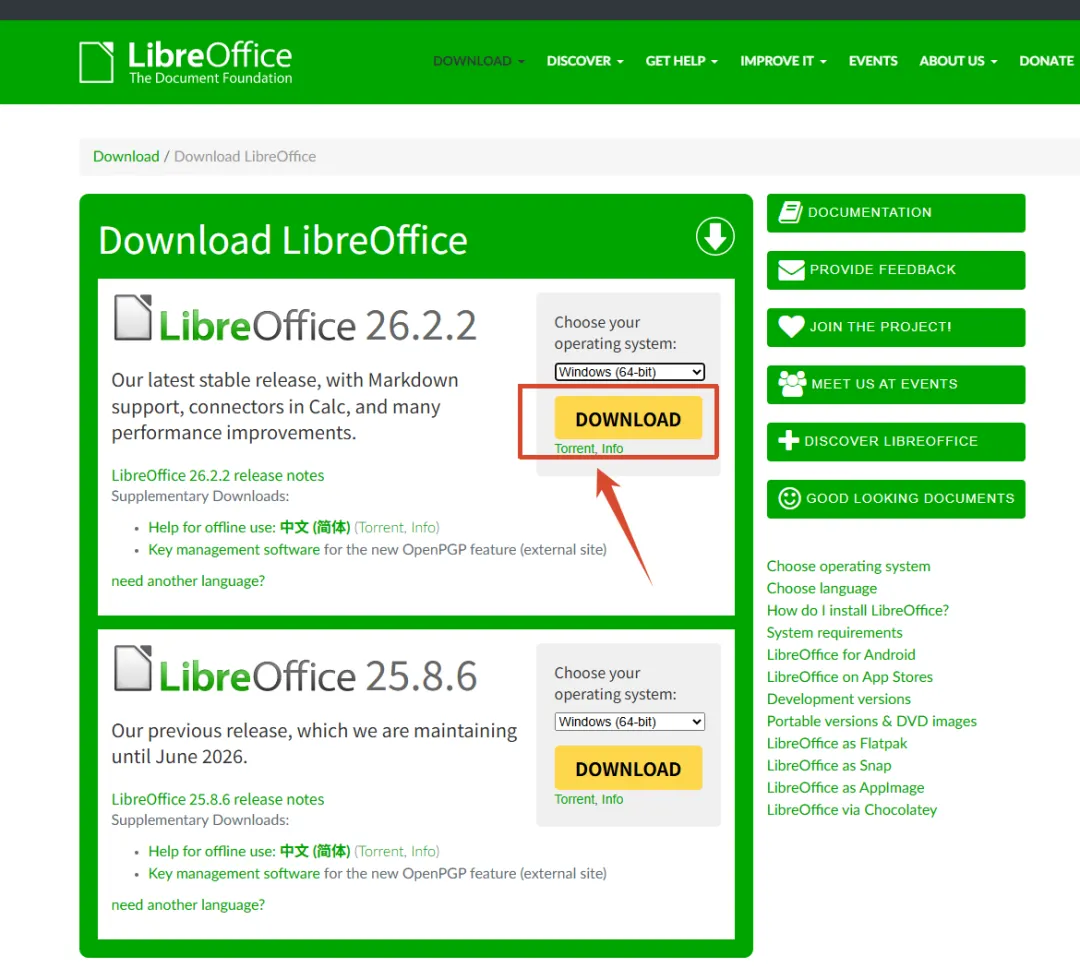
2.选择Windows的版本,再点击“DOWNLOAD”,会再次跳转,按下图提示操作即可。
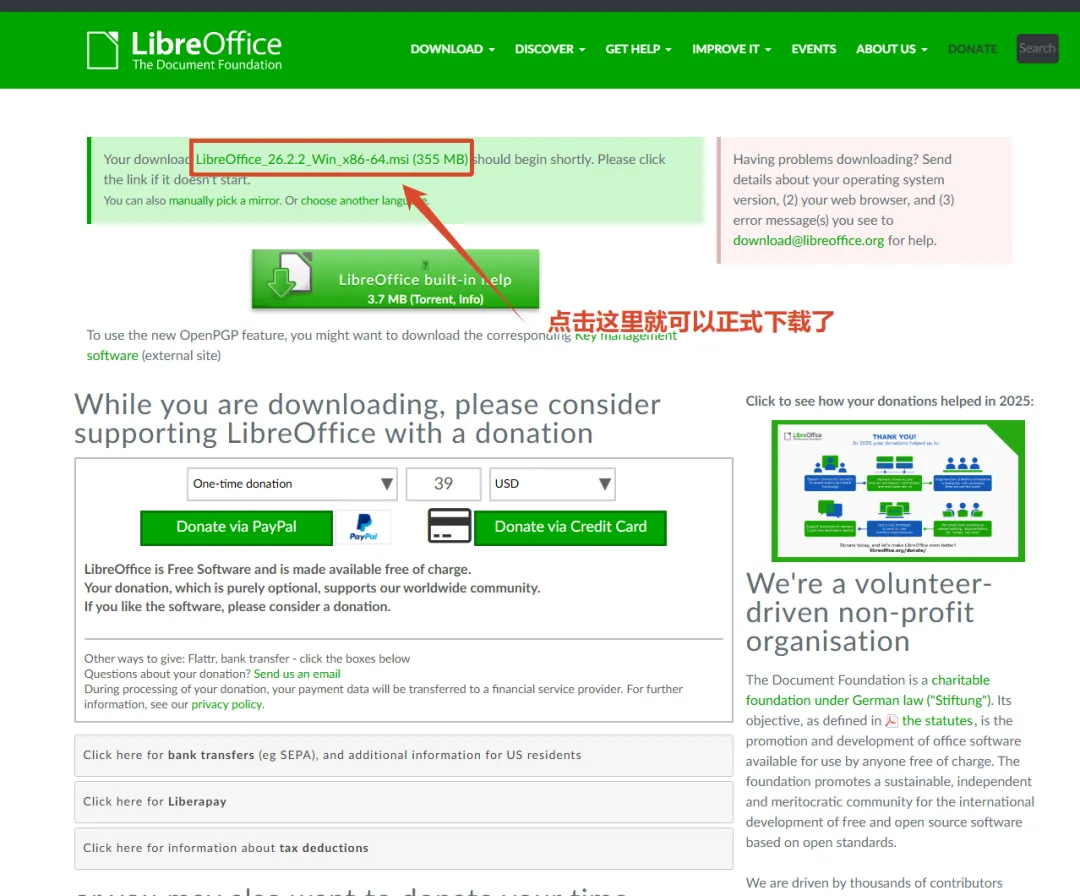
.msi 安装包后,直接双击运行,一直点“下一步”即可完成安装。简单了解界面
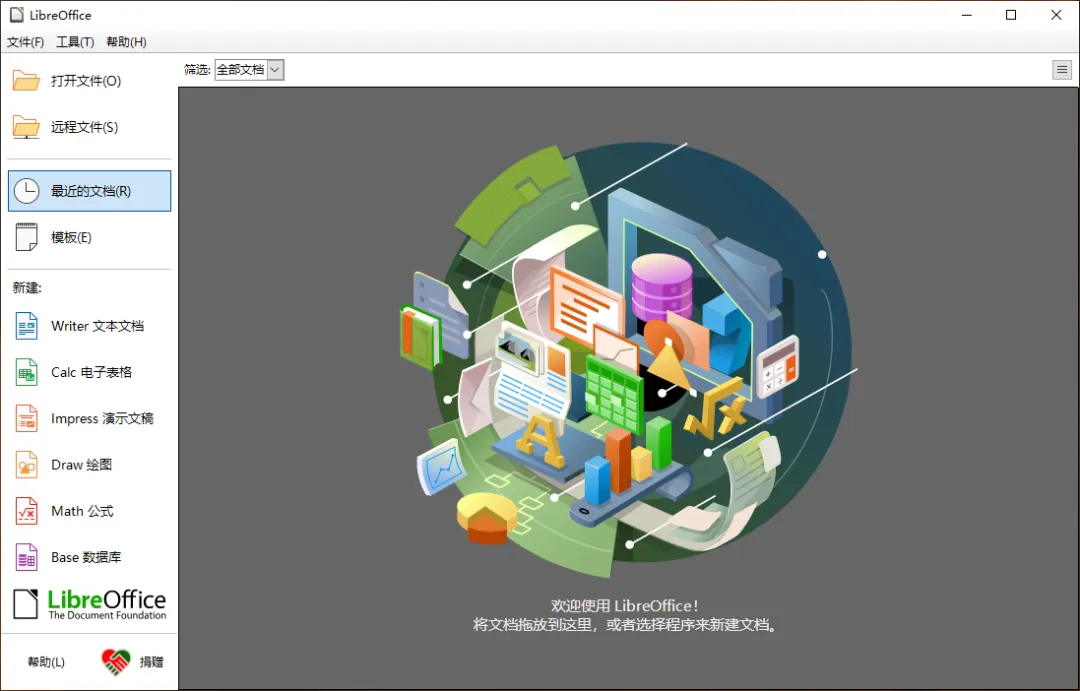
启动LibreOffice Draw后,看如下界面。想打开某个文档,直接把它拖到右侧区域即可编辑。
三种常用场景
一、编辑PDF文件
这是最常用的功能。例如你收到一份合同,发现里面有个错别字,或者需要添加一个签名。
-
打开PDF:在Draw中,点击
文件->打开,选择你的PDF文件。注意:如果是大型复杂排版的文件,Draw会弹出一个提示框,点击“确定”继续。耐心等待加载即可。
-
修改文字:
-
找到需要修改的地方,直接双击文字区域。
-
如果双击无效(文字被锁定为图形),可以尝试在文字上右键>
编辑文字,或者直接按键盘上的F2键激活文本框编辑模式。 -
修改内容,就像在Word里打字一样简单。
-
添加图片或签名:
-
点击菜单栏的
插入->图像,选择你的签名图片。 -
拖动图片到合适的位置。点击图片边缘的绿色方块,可以缩放大小。
-
如果背景是白色的,可以在右侧侧边栏的“属性”中,将“填充”设置为“无”,或者将“线条”设置为“不可见”,让图片背景变透明。
-
删除或重新排列页面:
-
在左侧的 “页面窗格”中,右键点击某个页面缩略图,选择“删除页面”。
-
如果你想把第3页移动到第1页前面,直接用鼠标按住第3页的缩略图,拖到第1页前面松开即可。
-
导出保存:
-
编辑完成后,不要直接点“保存”(会保存为Draw的专属格式
.odg)。 -
要点击
文件->导出为->导出为PDF...。 -
在弹出的对话框中,保持默认设置(或者勾选“嵌入字体”以防显示错误),点击“导出”,即可生成修改后的PDF文件。
二、绘制流程图/组织架构图
Draw在绘制流程图方面非常强大,可以替代Microsoft Visio。
-
开启网格:点击
视图->网格,勾选“显示网格”。网格可以帮助你对齐图形,避免歪歪扭扭。 -
拖拽形状:
-
在左侧 绘图工具栏 中,找到“流程图”图标(或者“基本形状”)。
-
点击你要的形状(比如矩形代表“过程”,菱形代表“决策”),然后在画布上拖动鼠标,就能画出图形。
-
添加文字:选中图形,直接打字,或者按
F2键输入文字。 -
连接形状:
-
这是Draw最强大的功能。点击左侧工具栏的 “连接符” (看起来像一个插头或带箭头的线)。
-
鼠标悬停在第一个图形上,会出现连接点;点击连接点,拖动到第二个图形的连接点上松开。
三、打开并编辑 Visio 文件
如果你收到 .vsd或 .vsdx(Visio 格式)文件,但又没有安装Visio,怎么办?
LibreOffice Draw可以直接打开Visio文件(.vsd格式支持较好)。可以进行查看、打印,甚至进行简单的修改,然后导出为PDF。
注意:由于格式兼容性问题,复杂的 Visio 文件(尤其是高版本 .vsdx)在 Draw 中打开可能会有部分元素错位,但对于大多数简单的图表来说,完全够用。
LibreOffice Draw还有更多实用功能等着大家去探索熟悉。
最后总结一下,LibreOffice Draw或许不是最完美的PDF编辑器,在应对极其复杂的印刷级排版时,可能不如Adobe Acrobat那么稳定。但好在免费、安全、够用,就是我们日常办公最好的选择。是吧。