乐于分享
好东西不私藏

EXCEL|月报看板,用数据建模进行自动化数据分析和展示3

EXCEL|月报看板,用数据建模进行自动化数据分析和展示3

前面两天,咱们讲了月报看板的准备工作,以及计算过程的准备。下面来讲根据需求插入动态图表,数据可视化元素。
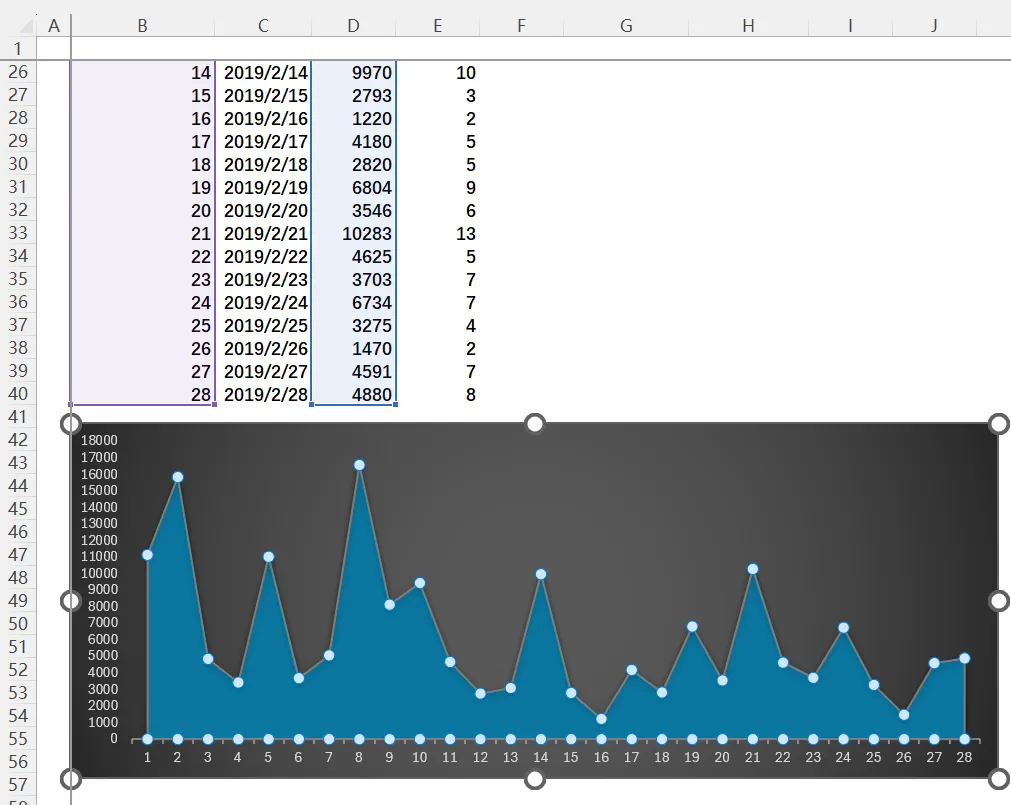
1)根据使用Excel函数公式自动计算出的本月每天销售金额创建销售趋势图,由于数据源可以根据用户交互选择自动更新,所以对应生成的图表也会动态更新,如下图所示。
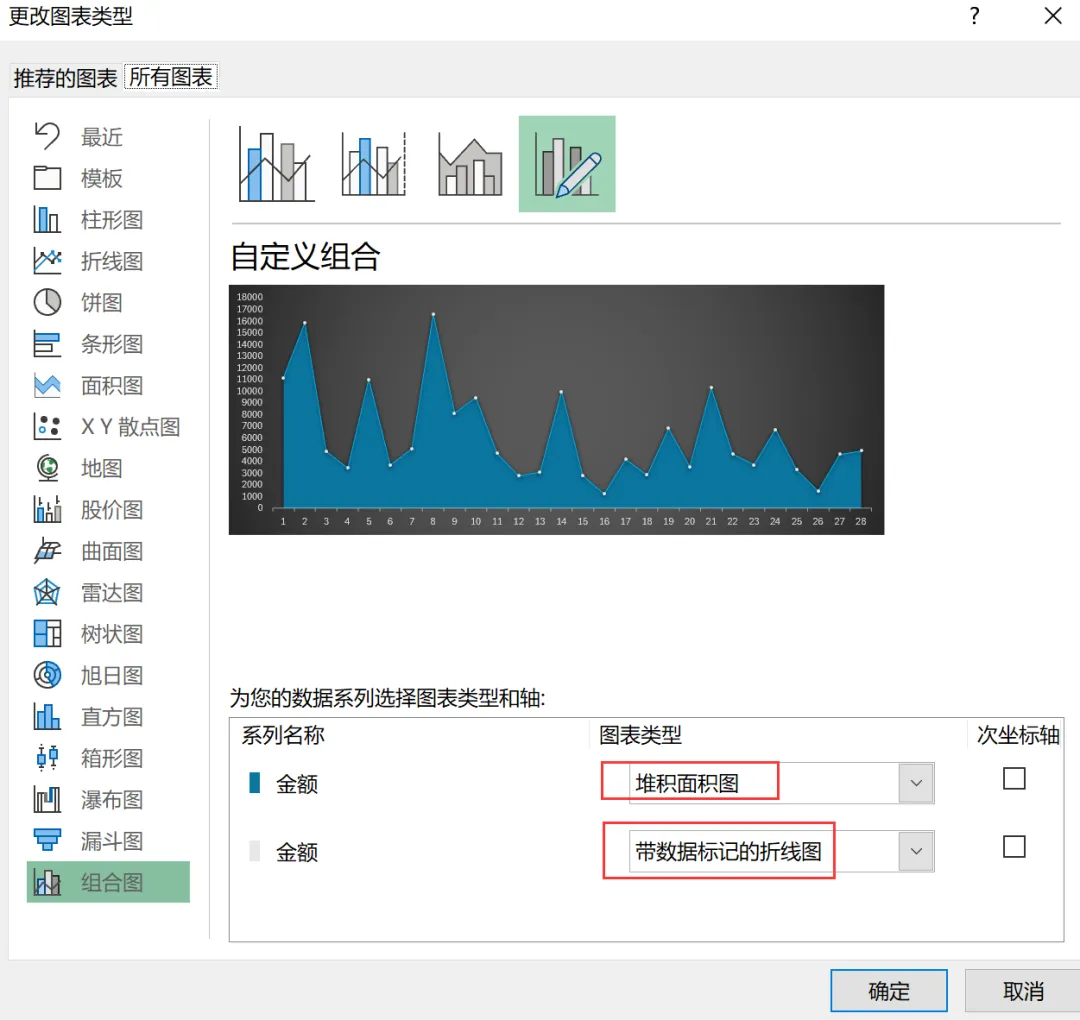
这个图表的生成,是添加的组合图:折线图和面积图的组合,操作方式如下:
这里大家会有点奇怪,只有一列日期和金额,为什么可以使用组合图。这里其实有点技巧,见如下。相当于复制了一次金额列,这样就变成了一列日期加两列金额,这样就能更改图表类型为组合图了。

. 准备数据

  • A 列:日期(如 2026-01-01、2026-01-02…)
  • B 列:销售额(数值)
  • 确保有表头(A1:日期,B1:销售额)

2. 插入基础折线图

  1. 选中 A1:Bn(含表头)
  2. 插入 → 图表 → 折线图(选 “带数据标记的折线图”)

3. 再添加一次销售额数据(关键)

  • 选中 B 列销售额数据 → Ctrl+C
  • 点击图表 → Ctrl+V(图表会多出一条完全重合的折线)

4. 改为组合图(折线 + 面积)

  1. 右键图表 → 更改系列图表类型
  2. 在弹出窗口:
    • 系列 1:折线图
    • 系列 2:面积图(选 “面积图”,不要堆积)
    • 2)为了对该月份每天的销售额和订单数进行对比展示,再根据 B13:B43 和 E13:E43 单元格区域创建柱形图,如下图所示。
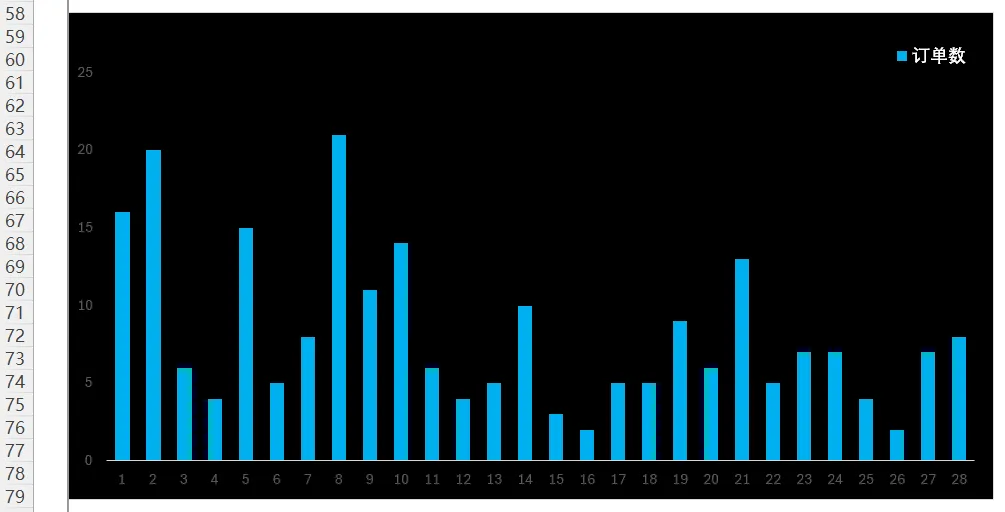
这样就准备好了月销售趋势图和每天订单数对比图。
由于领导还要查看本月完成率截至本月的本年累计完成率,所以要为展示完成率的圆环图准备图表数据源。
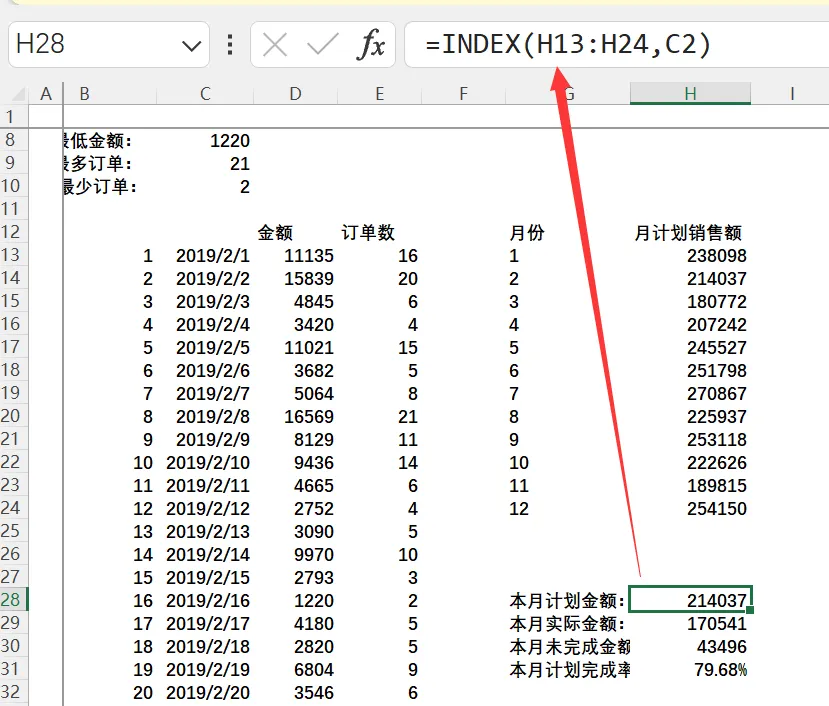
3)本年各月份计划销售额数据放置在 G12:H24 单元格区域中,先获得计算本月完成率需要的数据源。在 H28 单元格输入公式,根据月份提取本月计划金额,如下图所示。

在 H29 单元格输入公式提取本月实际金额:

=C5

在 H30 单元格输入公式计算本月未完成金额:

=H28-H29

在 H31 单元格输入公式计算本月计划完成率:

=H29/H28
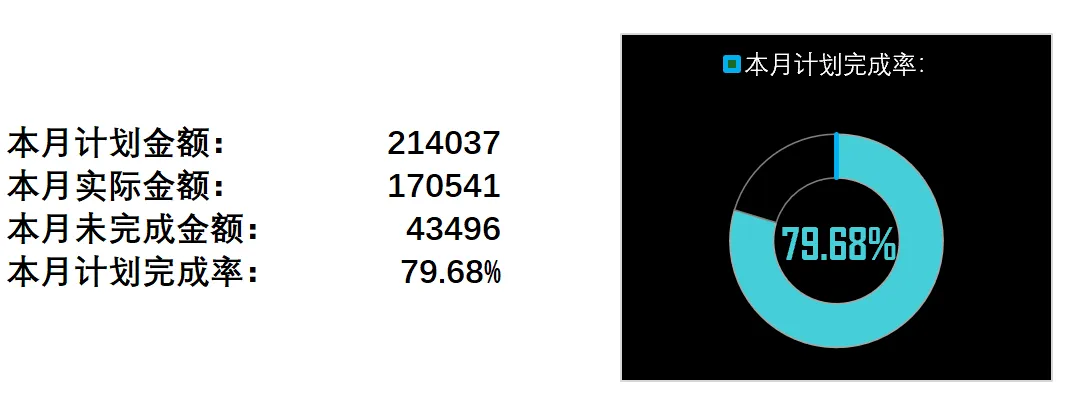
4)以H29:H30单元格区域作为图表数据源创建圆环图,如下图所示。
这样就完成了本月完成率的圆环图,继续设置截至本月的本年累计完成率的圆环图,首先为圆环图准备对应的数据源。
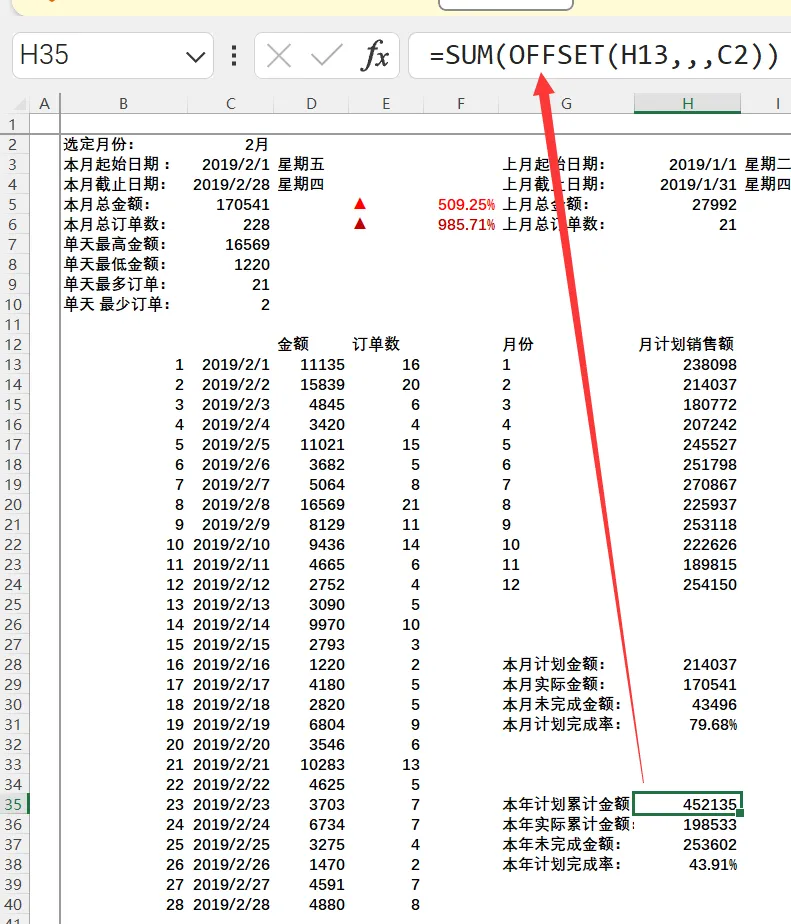
5)在 H35 单元格输入公式,计算截至选定月份本年计划累计金额,如下图所示。

=SUM(OFFSET(H13,,,C2))

这里又用到了OFFSET的函数,具体介绍,看昨天的内容
6)在 H36 单元格输入以下公式计算本年实际累计金额:

=SUMIFS(月报原始数据!$F:$F,月报原始数据!$B:$B,”>=2019-1-1″,月报原始数据!$B:$B,”<=”&月报计算过程!$C$4)
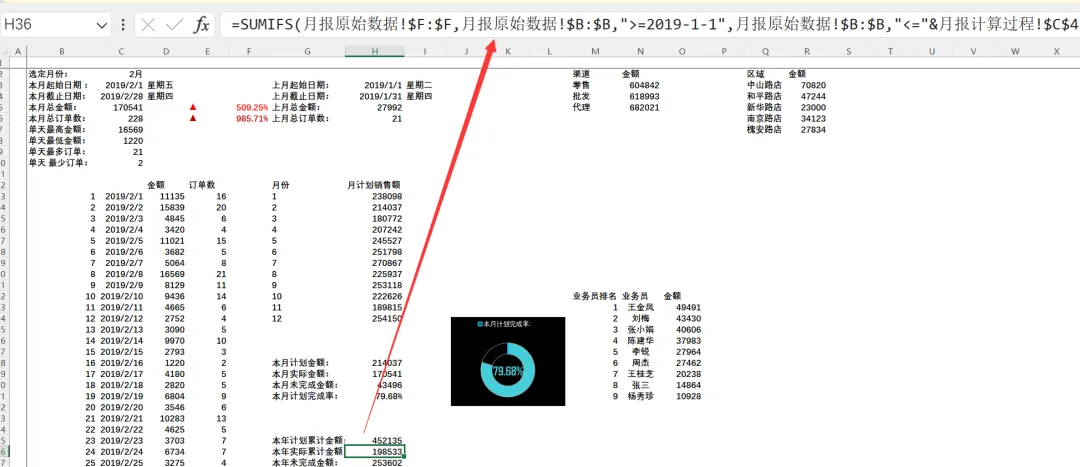
7)在 H37 单元格输入公式计算本年未完成金额:
=H35-H36

在 H38 单元格输入公式计算本年计划完成率:

=H36/H35

8) 以 H36:H37 单元格区域作为图表数据源创建圆环图,如下图所示。

明天,我们学习区域,渠道和人员销售情况图表。
大家晚安吧。
内容来自李锐的书《跟李锐学Excel数据分析》