本文最后更新于
2026-03-31,某些文章具有时效性,若有错误或已失效,请在下方
留言或联系
老夜。
Myexcel 模板设计入门系列 9:汇总表设计 + 表间公式统计函数用法
写在前面
前面我们已经学会了入库明细表的设计,以及多条件表间取数公式的写法。
明细表是把符合条件的记录逐条列出来,而在实际工作中,我们还经常需要按材料、按供应商、按时间段统计总量、总金额,这就需要用到汇总表。
汇总表和明细表的设计原理基本一致,区别在于:汇总表需要对数据进行统计合计,会用到表间公式里的统计函数。
今天我们就以材料入库汇总表为例,一步步教大家做出自动汇总的查询报表。
入库汇总表和入库明细表的设计原理其实是一样的,只是汇总表需要对数据按条件进行汇总,因此会用到表间公式的统计函数。
一、汇总表设计步骤
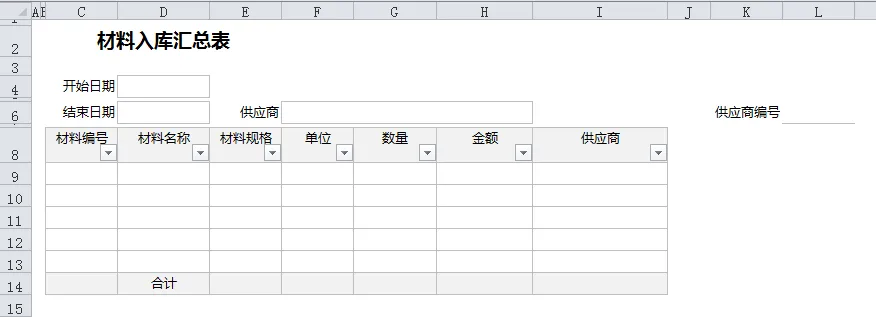
1、先根据需求,在 Excel 中画好汇总表的表样。
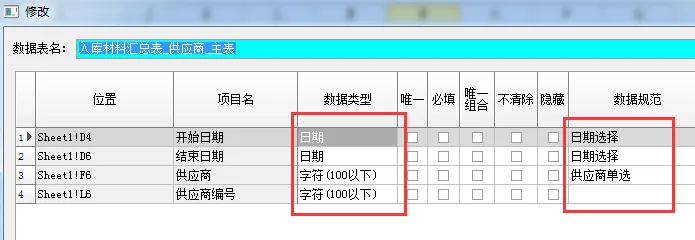
2、设置主表的单一数据项目,配置好对应的数据类型与数据规范,记得给相关规范设置额外返回值。
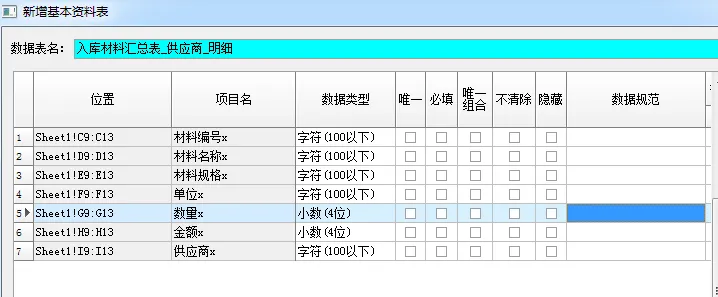
3、设置明细表的重复数据项目,并根据需要配置数据规范。
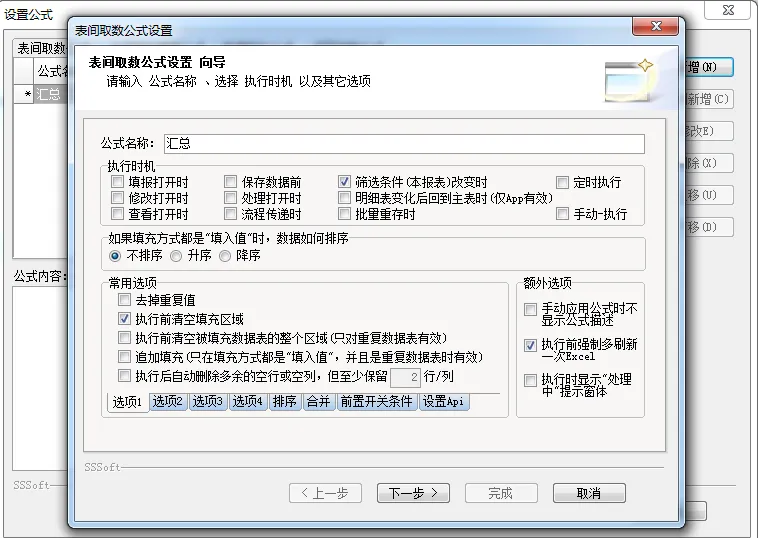
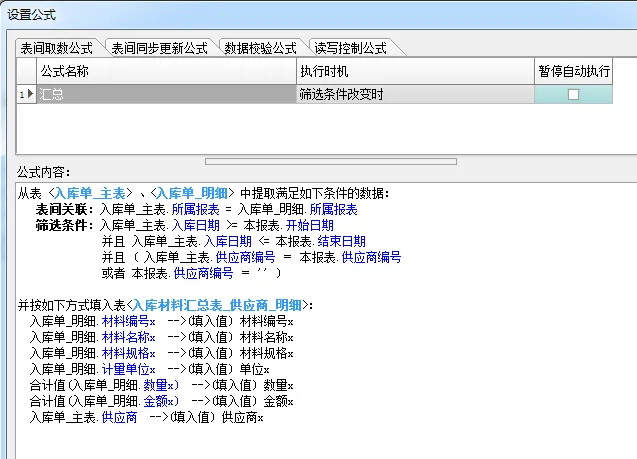
4、新增一条表间公式,命名为 “汇总”,执行时机勾选 “筛选条件改变时”,其他常用选项保持默认即可。
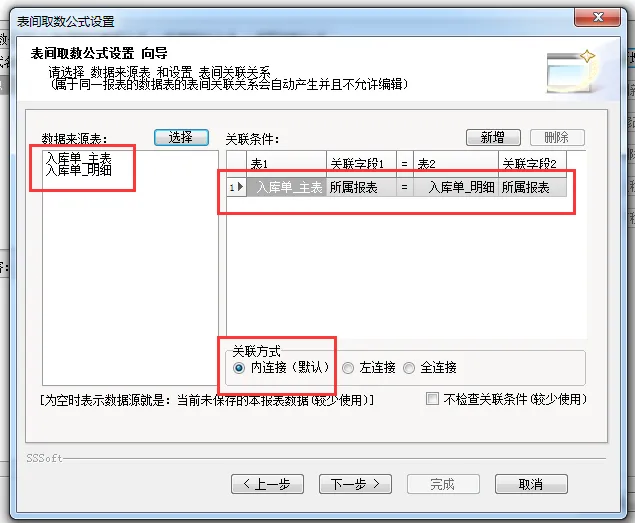
5、数据源选择 “入库单_主表” 和 “入库单_明细”,两张表的关联方式使用默认的 “内连接”。
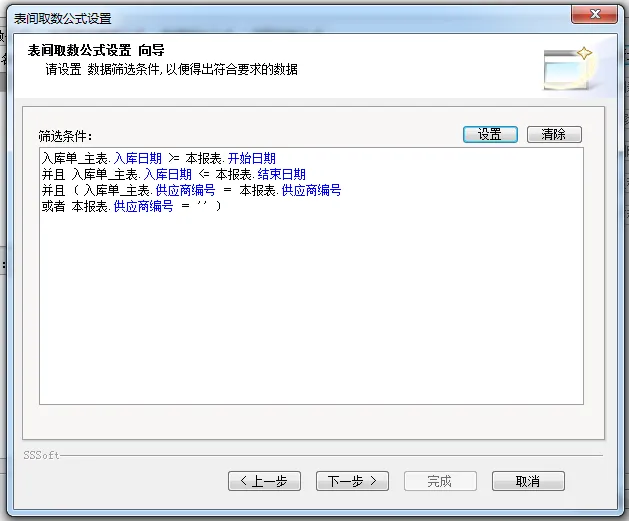
6、筛选条件写法与入库明细表一致,本表除了日期区间条件外,再增加一组供应商相关的筛选条件即可。
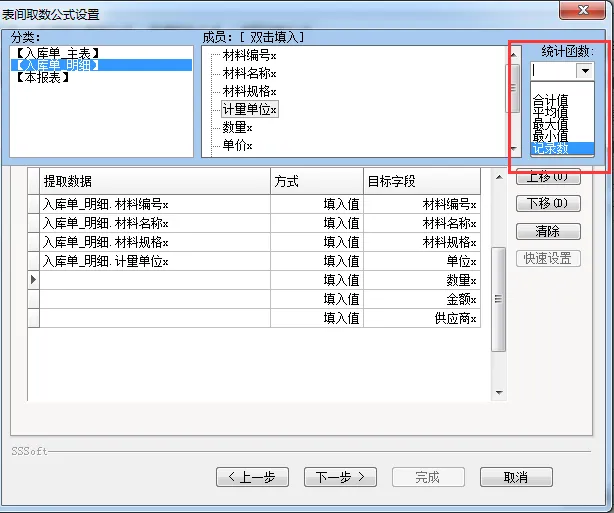
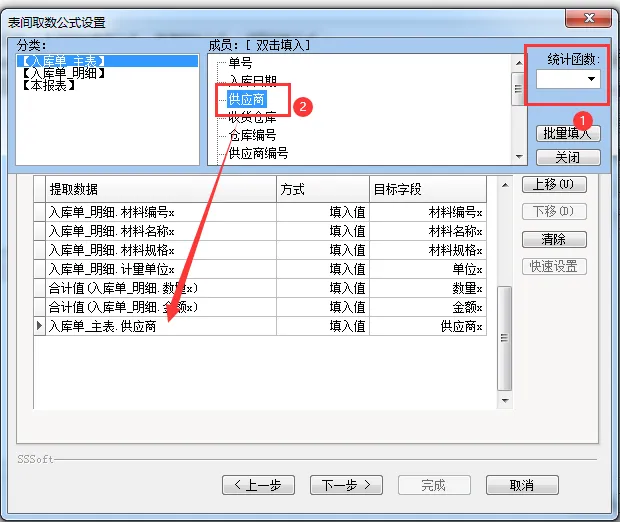
7、点击 “快速设置” 进行字段匹配填充。这里需要特别注意:汇总表和明细表不一样,需要用到右侧下拉列表里的统计函数。我们先把材料编号、材料名称、规格、计量单位等字段正常填充完成。
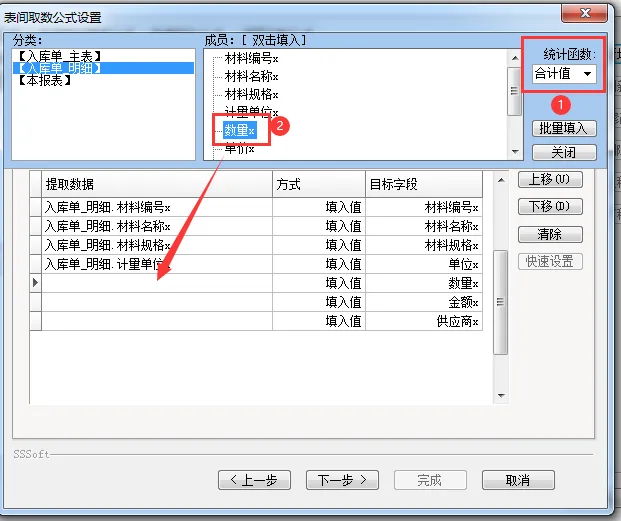
8、在填充 “数量” 之前,先从 “统计函数” 下拉框中选择合计值,然后再双击 “数量” 字段。这时数量字段的填充内容会变成:合计值(入库单_明细.数量)表示对数量字段进行汇总合计。
金额字段也用同样方式,先选 “合计值”,再双击金额字段,实现金额汇总。
9、填充最后一个 “供应商” 字段时要注意:先把 “统计函数” 设置为空白,再双击供应商字段进行填充,保证供应商字段不被套用统计函数,否则公式会出错。
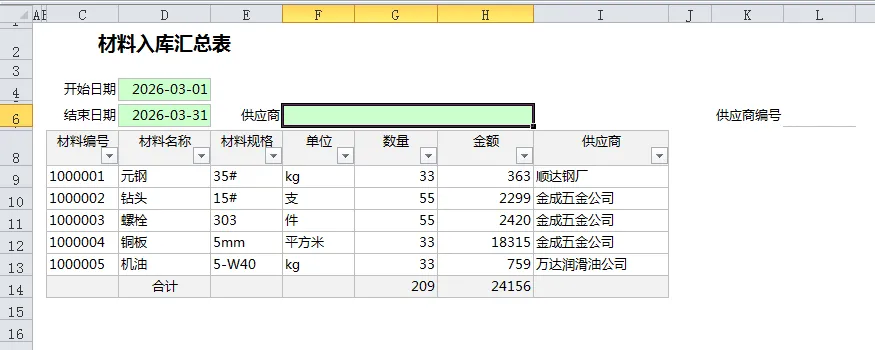
11、切换到填表状态,打开材料入库汇总表,选择起止日期后,系统会自动按材料名称、供应商进行数据汇总。
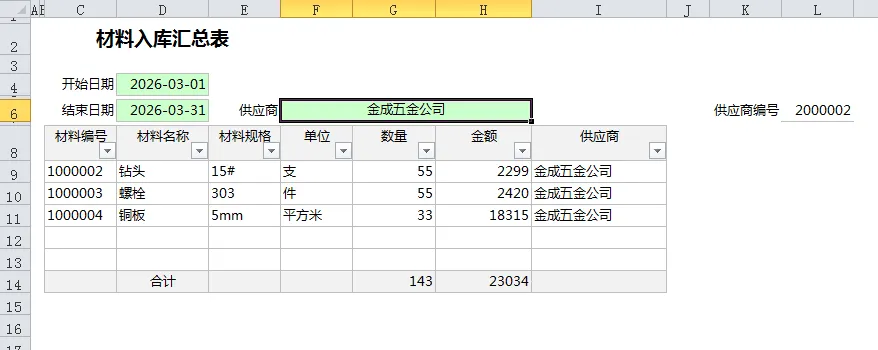
12、如果我们再选择具体的供应商,就只会汇总从该供应商采购的材料数据。
二、填充数值的另一种用法(手动编写统计函数)
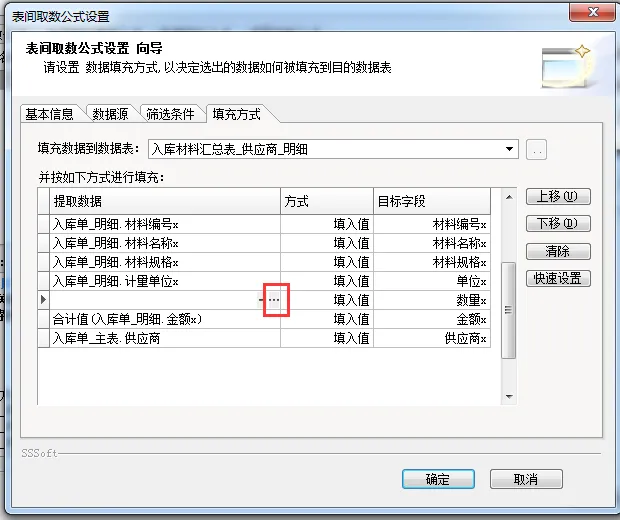
“合计值” 是 Myexcel 表间公式的一种内置函数。在使用统计函数时,除了可以在快速设置里直接选择常用函数外,还可以在提取数据栏手动调用全部函数。下面我们以 “数量合计” 为例,演示一遍手动设置的方法。
1、在填充数量时,不使用快速设置,直接点击 “提取数据” 列中数量行右侧的 “…” 按钮。
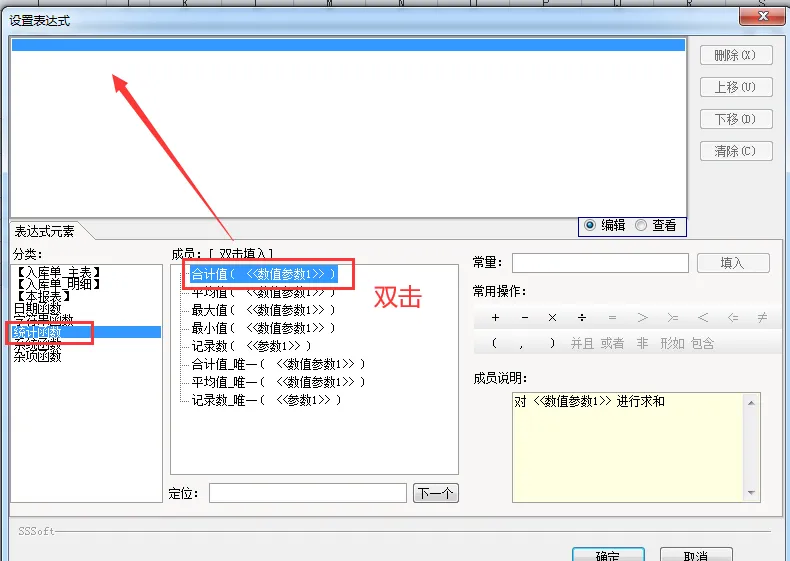
2、在弹出的窗口中,【分类】选择 “统计函数”,【成员】选择 “合计值” 并双击,函数会自动出现在表达式窗口中。
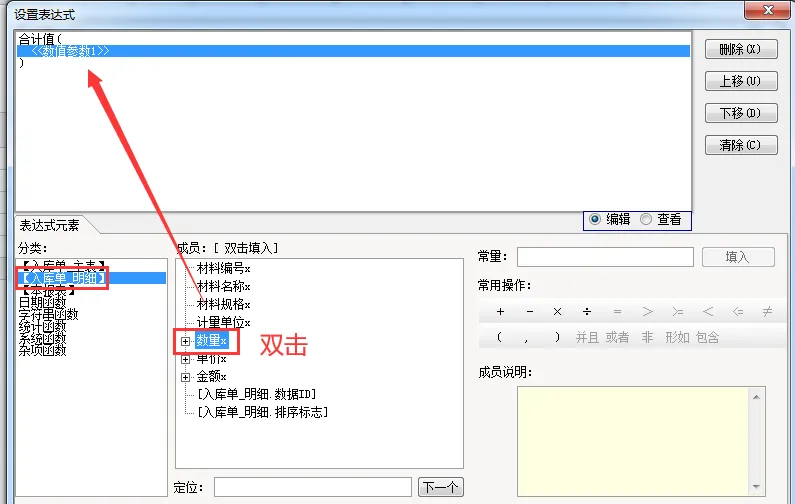
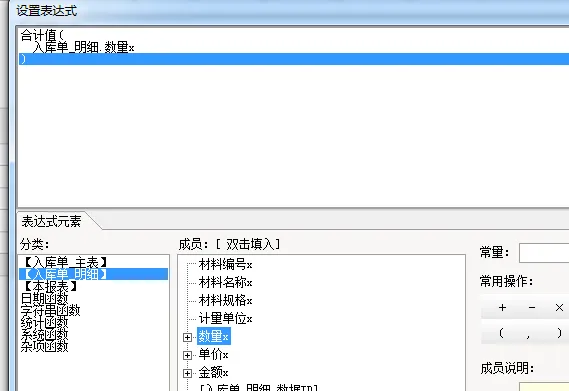
3、将光标定位到表达式窗口中的《数值参数》位置,再从【分类】选择 “入库单_明细”,【成员】选择 “数量” 并双击,用 “数量” 替换掉《数值参数》占位符。
4、至此,这条汇总填充设置完成,效果和快速设置一致。
三、总结
今天我们学习了材料入库汇总表的完整设计流程,重点掌握了以下内容:
1、汇总表与明细表设计思路相近,核心区别是使用统计函数实现合计汇总;
2、学会在快速设置中使用「合计值」函数,对数量、金额进行自动汇总;
3、掌握关键字段(如供应商、材料名称)不参与统计的设置方法;
4、了解了手动编写统计函数的第二种方式,适用更复杂的汇总场景。
今天我们只是演示了 按“供应商 + 材料” 的入库汇总,大家可以用同样的方法,举一反三,做出按“仓库+材料”的入库汇总及供应商进货金额汇总表、等各种实用报表。
如果本文对你有帮助,
欢迎点赞、在看、转发支持一下;
也可以加个星标,第一时间收到更多实战案例。
关注 Myexcel 家园,
每天分享企业管理 + 数据库思维的实战内容,
带你真正把 Myexcel 做成管理系统。
 夜雨聆风
夜雨聆风