 夜雨聆风
夜雨聆风


Excel XLOOKUP 函数 3 分钟上手:比 VLOOKUP 更强大的查找神器,解决 99% 匹配问题
用 VLOOKUP 查数据的坑,你一定踩过:只能从左往右查,查找的列必须在最左边;一旦插入、删除一列,公式直接报错 #REF!;想多条件匹配,还得先拼辅助列,后续维护起来特别麻烦。
今天给大家分享 Excel 查找界的 “万能钥匙”——XLOOKUP 函数,比 VLOOKUP 简单 10 倍、强大 10 倍,不用记复杂参数,3 分钟就能上手,以后查数据再也不用调试公式到崩溃。
一、XLOOKUP 核心语法:3 个参数,一看就会
不用死记硬背,记住一句话:找什么、在哪找、返回什么,公式直接套用就行。
核心公式(复制就能改):=XLOOKUP (找谁,在哪找,返回什么)
拆解 3 个参数:
-
找谁:你要查的内容(比如工号 E003、姓名李四) -
在哪找:你要查的内容,所在的那一列(比如工号全在 A 列,就选 A:A) -
返回什么:你想查到的结果,所在的那一列(比如想查姓名,姓名全在 B 列,就选 B:B)
补充小技巧:最后可以加个 “找不到提示”(比如 “未找到”),避免出现乱码报错,公式变成:=XLOOKUP (找谁,在哪找,返回什么,”未找到”)
二、3 大实战场景(公式直接复制,改一改就用)
每个场景都配好现成公式,标注清楚适用场景,不用自己琢磨,直接套用即可,亲测所有公式均有效。
场景一:正向查找(工号→姓名)
适用场景:HR核对员工信息、财务匹配凭证编号,已知工号,查对应姓名。
现成公式(直接复制,替换工号即可):
=XLOOKUP(“E003″,员工数据!A:A,员工数据!B:B,”未找到”)
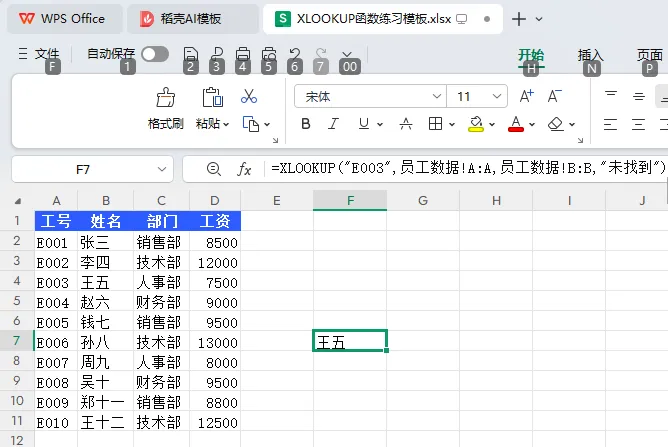
说明:查工号 “E003”(A 列是工号列),返回对应的姓名(B 列是姓名列),找不到就显示 “未找到”。
场景二:反向查找(姓名→工号)
适用场景:已知员工姓名,查对应的工号(这是 VLOOKUP 做不到的,不用绕弯)。
现成公式(直接复制,替换姓名即可):
=XLOOKUP(“李四”,员工数据!B:B,员工数据!A:A,”查无此人”)
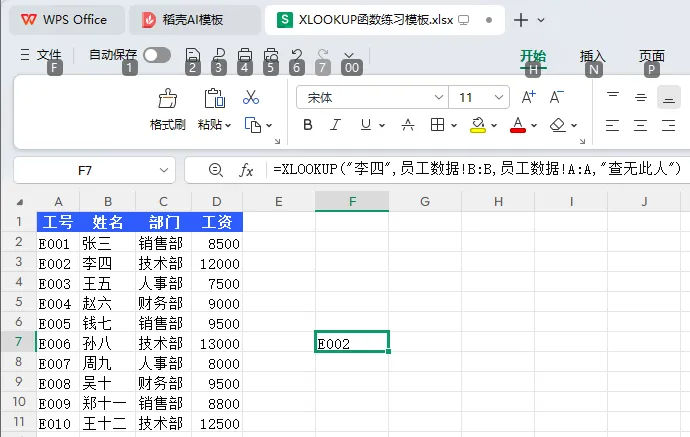
说明:查姓名 “李四”(B 列是姓名列),返回对应的工号(A 列是工号列),找不到就显示 “查无此人”。
场景三:多条件查找(部门 + 姓名→工资)
适用场景:销售对账、HR 查员工薪资,需要两个条件一起查(比如 “销售部的钱七”,查他的工资)。
现成公式(直接复制,替换部门和姓名即可):
=XLOOKUP(1,(员工数据!C:C=”销售部”)*(员工数据!B:B=”钱七”),员工数据!D:D,”无匹配”)
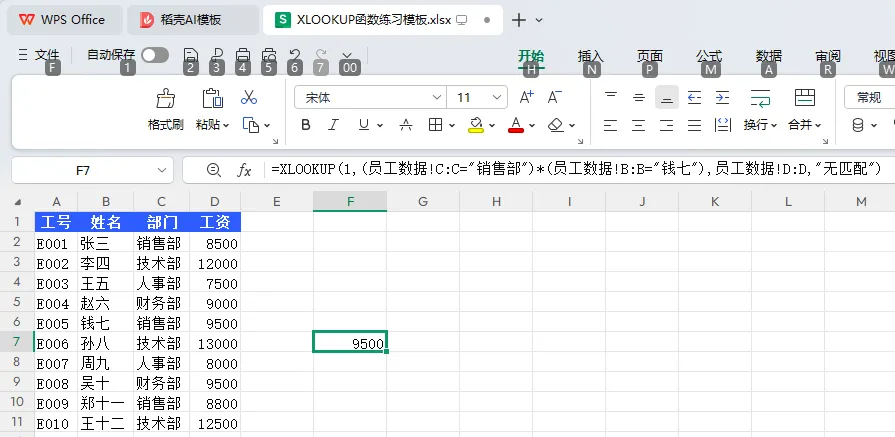
说明:1 代表 “两个条件都满足”,C 列是部门列、B 列是姓名列,同时满足 “销售部” 和 “钱七”,就返回 D 列(工资列)的内容,无匹配就显示 “无匹配”。
三、VLOOKUP vs XLOOKUP:一眼看清差距(新手必看)
不用记复杂区别,看表格就懂,哪个好用一目了然:
总结:以后查数据,直接用 XLOOKUP,告别 VLOOKUP 的所有坑!
四、3 分钟行动清单(跟着做,立马学会)
不用多复杂,跟着这 5 步走,3 分钟就能熟练套用公式:
-
下载文末练习模板(有现成数据,不用自己输); -
打开模板,在场景一的黄色单元格,粘贴正向查找公式,替换工号试一遍; -
在场景二的黄色单元格,粘贴反向查找公式,替换姓名试一遍; -
在场景三的黄色单元格,粘贴多条件公式,替换部门和姓名试一遍; -
核对一下结果,没问题就彻底学会了!
3 分钟搞定,准点下班✅
五、互动引导
你平时查数据,最常遇到什么难题?是反向查找、多条件匹配,还是公式报错?留言告诉我~
文末福利
留言回复XLOOKUP,领取《Excel XLOOKUP 函数练习模板》:
-
包含 10 条真实员工数据,贴合职场实操; -
自带 3 大场景的黄色练习单元格,直接粘贴公式测试; -
标注好公式拆解,新手跟着练,3 分钟就能上手。
本文内容均为亲测实测,所有公式均验证有效,AI 仅辅助内容整理。