Mac 投屏 安卓手机,scrcpy 免费零延迟,两步搞定
不知道读者们,有多少和我一样是用mac电脑,但是是用安卓手机的。我原先使用mac全家桶电脑自带软件就能连接手机。自从去年我换了安卓手机之后我最新发现了一个mac连安卓手机的软件。非常好用,这里推荐给大家。
他就是——scrcpy,我自用三星S25实测,完美适配,既能有线稳定投,也能无线无束缚用,还能直接用Mac鼠标键盘操控手机,办公、看剧、演示都超合适。
全程不用Root、不用装多余手机APP,新手跟着步骤走就能成功,普通安卓机型应该也通用,赶紧码住!
一、scrcpy到底好在哪?
-
-
-
双向控制:Mac鼠标可点击、滑动手机,键盘能直接打字,效率拉满
-
双模式连接:有线稳定零卡顿,无线摆脱数据线,按需选择
-
高清画质:支持1080P分辨率,可自行调节画质和流畅度
-
二、前期准备:
2. 连续点击内部版本号7次,(大部分安卓手机都是这样,不行就问一下ai)直到屏幕提示「已开启开发者模式」即可
3. 返回设置主页面,找到开发者选项(一般在设置底部)
2. 点击当前连接的WiFi名称,进入WiFi详情页
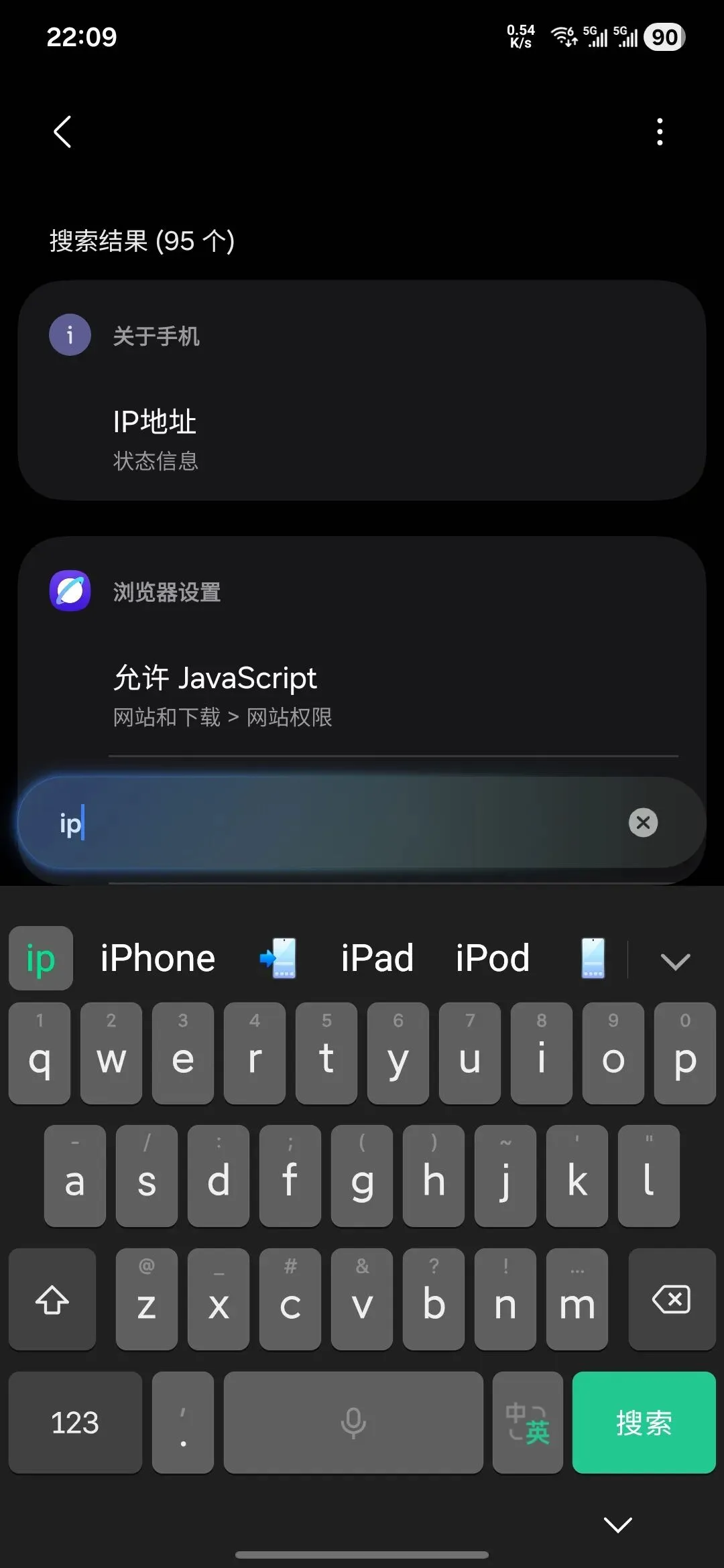
4. 记录下IP地址,格式为: 192.168.xxx.xxx 或者直接搜索ip like this
三、Mac端安装scrcpy(仅需两步,命令全正确)
打开Mac的终端(应用程序→实用工具→终端),依次输入以下命令,按回车执行,等待安装完成即可:
1. 安装Homebrew(未安装过的用户执行,已安装可跳过)
/bin/bash -c "$(curl -fsSL https://raw.githubusercontent.com/Homebrew/install/HEAD/install.sh)"
执行过程中输入Mac开机密码,等待自动安装完成,全程无需手动干预。
brew install scrcpybrew install --cask android-platform-tools
安装完成后,就可以开始连接投屏啦,命令全部验证无误,不会出现报错。
四、方式一:有线投屏(最稳定,零失败)
适合追求极致稳定、低延迟的场景,比如办公演示、操作手机,步骤超简单:
2. 手机弹出「允许USB调试?」,勾选一律允许这台计算机,点击确定
4. 稍等1-2秒,三星S25的屏幕就会完整投到Mac上,直接用Mac鼠标操控手机即可,延迟极低。
五、方式二:无线投屏(无束缚,同WiFi即可)
摆脱数据线,适合日常看剧、远程操作手机,首次需用有线辅助,后续直接无线连:
1. 先将三星S25用数据线连Mac,手机端允许USB调试
3. 输入第二条命令,替换成你之前记录的手机IP地址,连接无线:
adb connect 192.168.xxx.xxx:5555
4. 终端提示「connected」,说明连接成功,此时拔掉数据线
后续使用:只要三星S25和Mac连同一个WiFi,直接执行上述无线投屏命令,就能一键连接,不用再重复第一步。
六、实用进阶命令(按需使用,优化体验)
想要更流畅、更贴合使用习惯,可在终端输入以下命令,替换基础的 scrcpy :
# 限制分辨率为1080P,更流畅不卡顿scrcpy -m 1080# 全屏启动投屏,观感更好scrcpy -f# 投屏时关闭手机屏幕,仅Mac显示,更省电scrcpy -S# 录制投屏视频,保存到Mac桌面scrcpy --record ~/Desktop/scrcpy.mp4
七、常见问题排查
-
连接提示「unauthorized」:重新插拔数据线,手机端重新允许USB调试
-
无线连接失败:确认手机和Mac连同一个WiFi,检查开发者选项中无线调试已开启
-
延迟过高:优先用有线连接,无线模式靠近路由器,或使用 scrcpy -m 720 降低分辨率
-
连接后无画面:重启手机USB调试,重新执行连接命令
小编小结
scrcpy绝对是Mac+安卓用户的投屏宝藏工具,自用三星S25用了很久,不管是有线还是无线,免费无广告还流畅,完全能满足日常所有投屏需求。
不用复杂设置,命令简单好记,新手也能轻松上手,赶紧试试,让Mac和手机联动更高效~
你平时更喜欢有线投屏还是无线投屏?用scrcpy有没有遇到其他问题?
关注「指尖效率社」,每天一个简单实用的效率小技巧。
 夜雨聆风
夜雨聆风