夜雨聆风
夜雨聆风


利用codespaces使用AI工具
很多人想免费使用国外一些AI工具,但是由于各种限制无法使用,这次内容我们来介绍一种高效免费的方法。
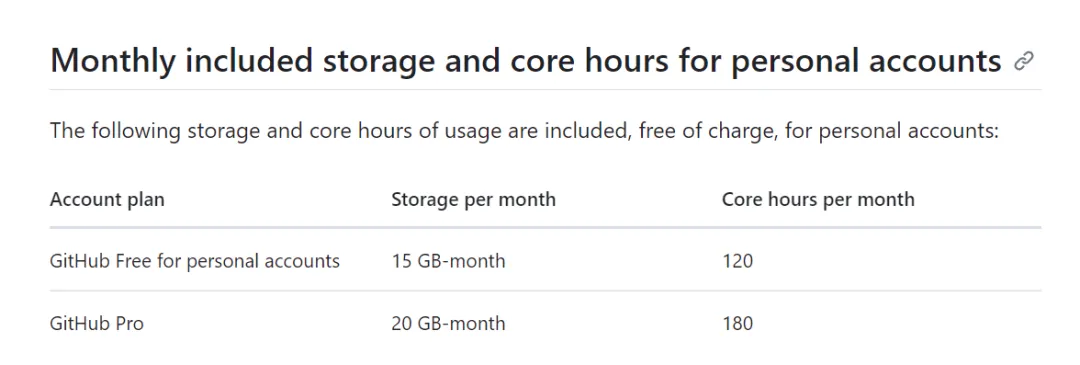
github的codespaces每月为免费用户提供了1核心120小时的机时,如果要使用多线程,就相应的相除就可以了,比如要使用4核心,那么对应的时间就是30小时。然后是15GB磁盘空间,其实已经足够用了。
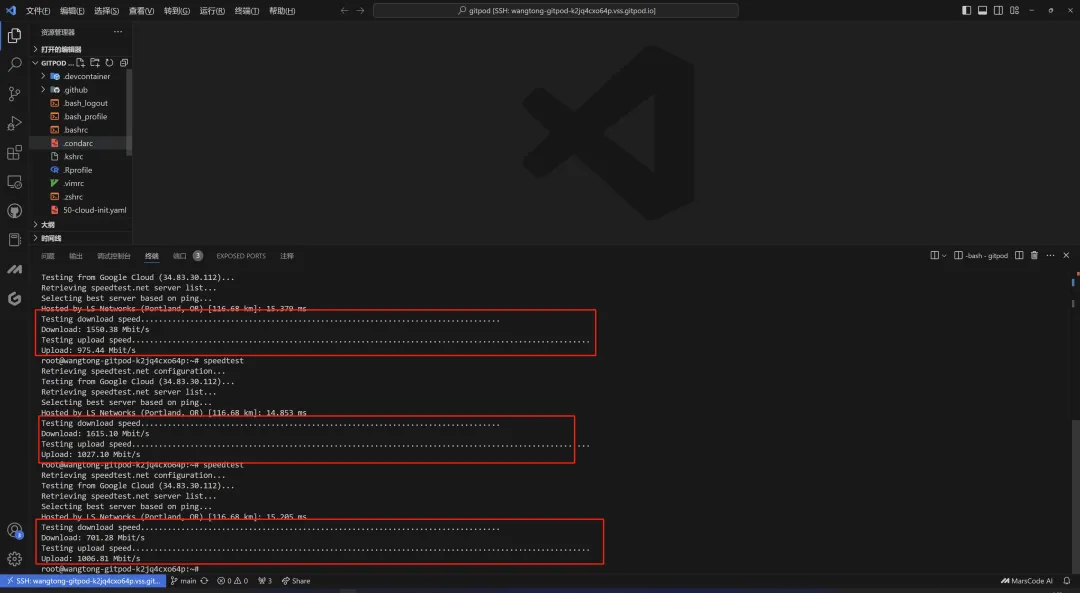
codespace使用微软Azure云,gitpod默认打开的是google云,这两个平台的网速都超快。使用speedtest测试,网速都在1.5G左右。
开通CodeSpaces
想要使用codespaces非常简单,首先拥有一个github账号。安装vscode最新版。
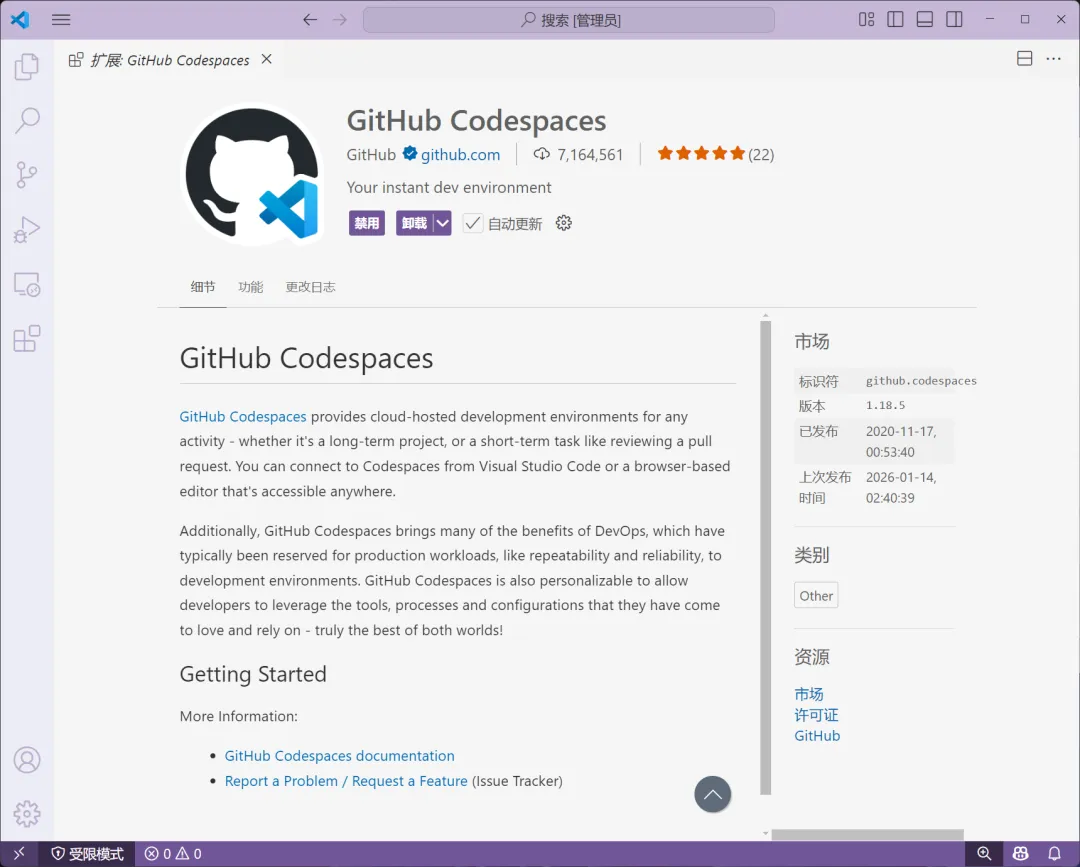
1、打开vscode插件管理,安装Codespaces插件。
2、授权登录github
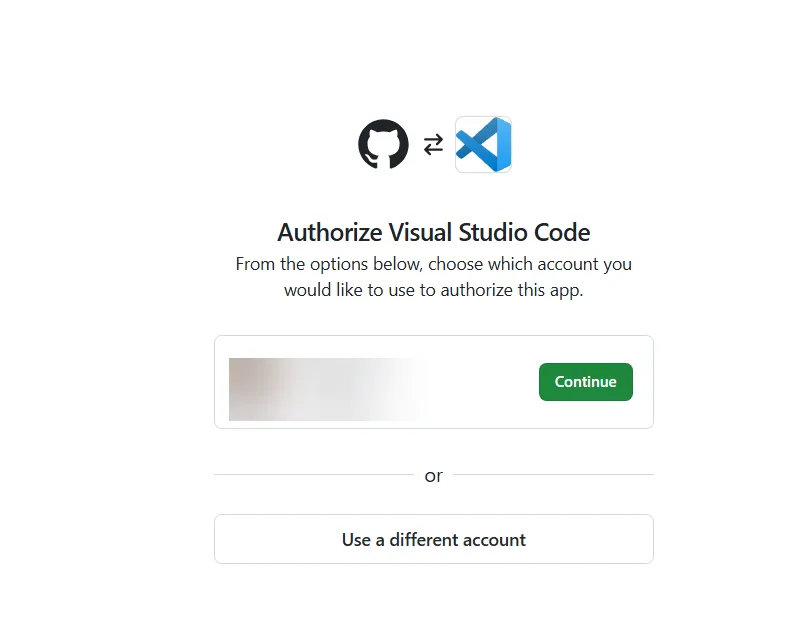
3、打开远程资源管理,选择使用github项目创建codespace
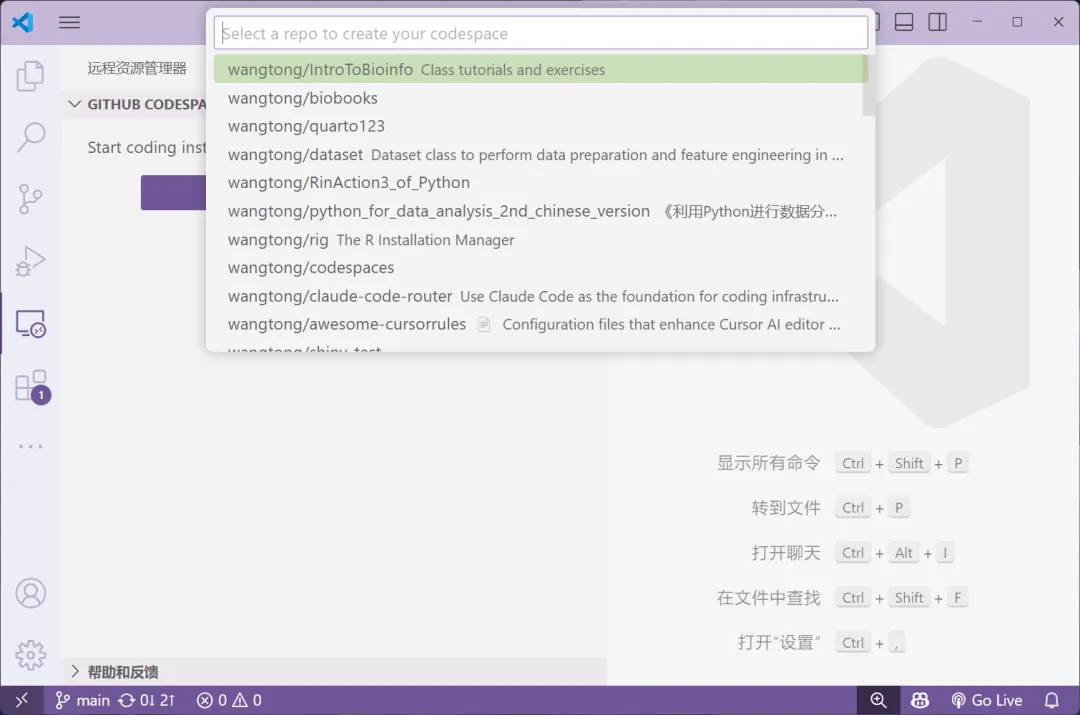
选择任意github项目即可开启codespaces。
4、打开codespaces
codespaces会为github中的代码创建一个docker项目,默认是一个ubuntu操作系统,我们可以使用这个linux系统来使用各种AI工具。
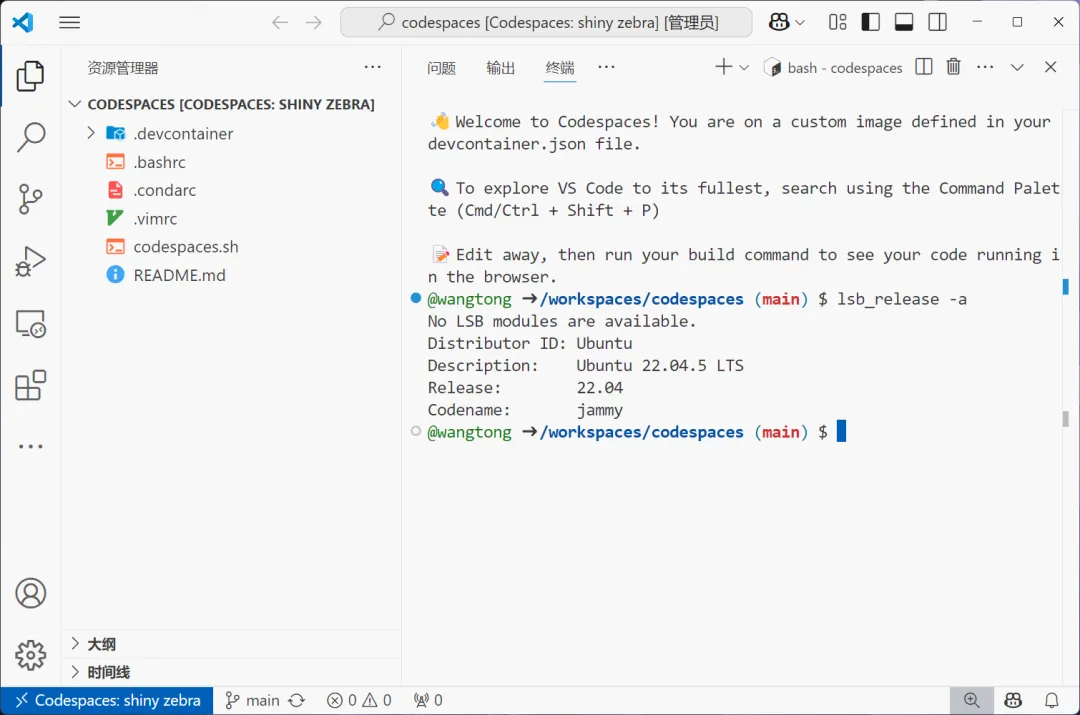
由于codespaces使用微软Azure云,IP地址在美国,因此没有网络限制,也不会被封号,可以在里面安装gemini cli,claude code,codex等工具。
# 安装nodejscurl -fsSL https://rpm.nodesource.com/setup_20.x | sudo bash -sudo dnf install -y nodejsnode -v # 应输出 v20.x.xnpm -v # 检查 npm 版本# 通过npm全局安装 claude codenpm install -g @anthropic-ai/claude-code --registry=https://repo.huaweicloud.com/repository/npm/
5、在登录AI工具过程中,有些需要通过浏览器访问一个链接地址,如果本地能够访问激活就可以正常使用了。
为codespaces安装图形化工具
由于需要图形化激活AI工具,如果无法激活,也可以采用下面的方法。为codespaces安装安装桌面、VNC、noVNC/websock,这种方法比较麻烦,而且由于网络原因可能比较卡顿,因此,建议利用本地科学方式激活。
1、安装桌面、VNC、noVNC/websockify
sudo apt-get updatesudo apt-get install -y xfce4 xfce4-goodies dbus-x11 tigervnc-standalone-server tigervnc-common novnc websockify2、设置VNC密码
# 设置 VNC 密码vncpasswd3、配置 VNC 启动 XFCE(关键:用 exec,不要 &)
cat > ~/.vnc/xstartup <<'EOF'#!/bin/shunset SESSION_MANAGERunset DBUS_SESSION_BUS_ADDRESSexec startxfce4EOFchmod +x ~/.vnc/xstartup4、启动 VNC(display :1 → 5901)
vncserver -kill :1 2>/dev/null || truerm -f ~/.vnc/*:1.log ~/.vnc/*:1.pidvncserver :1 -geometry 1280x720 -depth 24# 启动 noVNC 代理(websockify 暴露 6080)websockify --web=/usr/share/novnc/ 0.0.0.0:6080 localhost:59015、安装google chrome
# 在远程桌面里安装并启动 Google Chrome(成功方案)sudo apt-get updatesudo apt-get install -y wget ca-certificates gnupgwget -qO /tmp/chrome.deb https://dl.google.com/linux/direct/google-chrome-stable_current_amd64.debsudo apt-get install -y /tmp/chrome.debgoogle-chrome --no-sandbox --disable-dev-shm-usage &这整套工具就是为了能够通过图形化浏览器访问外网,然后登录AI工具。