夜雨聆风
夜雨聆风


【中国工控 】:西门子WinCC组态软件资源合集分享!(含V8.1版本链接)(最新好用)(收藏转发)

(关注ID:chinak958888)
(工控技术自媒体领导者)
关注我们,结交自动化技术人
中国工控技术学习媒体

通过百度网盘分享的文件:WinCC
链接:https://pan.baidu.com/s/1Oj8phTdteluoEpx1XJGrLQ?pwd=1234
复制这段内容打开「百度网盘APP 即可获取」
这期整理的资料如下图示:
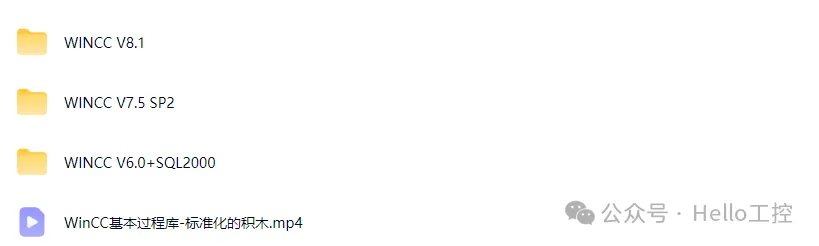
对于初次接触WinCC的小白用户来说,复杂的工业软件安装往往成为入门的第一道门槛。本教程专为零基础用户设计,采用超详细的图文说明方式,从最基础的概念介绍开始,逐步深入到具体的操作步骤。提供官方下载链接和完整的技术支持,每一个关键环节都配有清晰的截图和详细的文字说明,确保即使是完全没有经验的用户也能顺利完成WinCC的专业部署。
WinCC简介与应用场景
WinCC是西门子公司开发的强大工业控制组态软件,它能通过多种协议(主要是西门子自己的协议)与现场控制设备(PLC、数字调节器等)交换数据。想象一下,工厂里的液位、温度、浓度、压力等关键数据,都能通过WinCC直观地显示在操作员的电脑屏幕上,让监控和操作变得简单高效。
我第一次用WinCC时还挺头疼的,但熟悉后就觉得它确实挺好用的,所以写了这篇WinCC安装教程分享给大家。
8.1版本 显著优化了安装部署流程,采用智能化安装向导。系统自动检测SQL Server、.NET环境等必要组件,一键完成依赖项配置。许可证管理更加便捷,支持网络授权和离线激活两种模式。提供标准版、专业版、企业版等不同安装包,用户可根据项目规模和功能需求灵活选择。安装稳定性大幅提升,兼容Windows Server各主流版本,确保工业环境下的可靠运行。
安装前准备
安装WinCC前,先检查下你的电脑配置够不够格:
-
内存:建议16G以上(8G也能跑,但可能有点卡) -
C盘空间:至少留50G(安装包解压后挺大的) -
显卡:20系列以上(图形界面比较吃显卡) -
CPU:i5或更高(处理速度更快)
对了,安装前记得先关掉杀毒软件,不然可能会误报,影响安装。
WinCC详细安装步骤
1、首先把WinCC 8.1安装包下载到电脑上,然后解压,打开解压后的文件夹。我建议放在D盘,这样C盘不会太挤。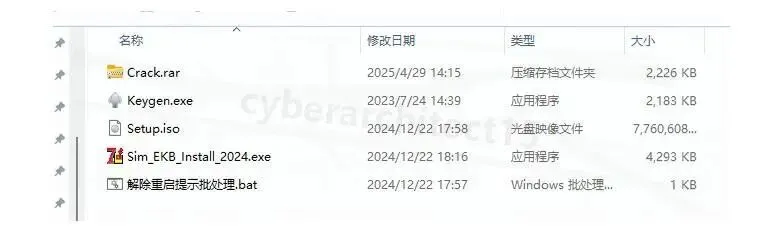
2、找到【解除重启提示批处理】文件,右键选择”以管理员身份运行”。这一步很关键,能避免安装过程中频繁重启的烦恼。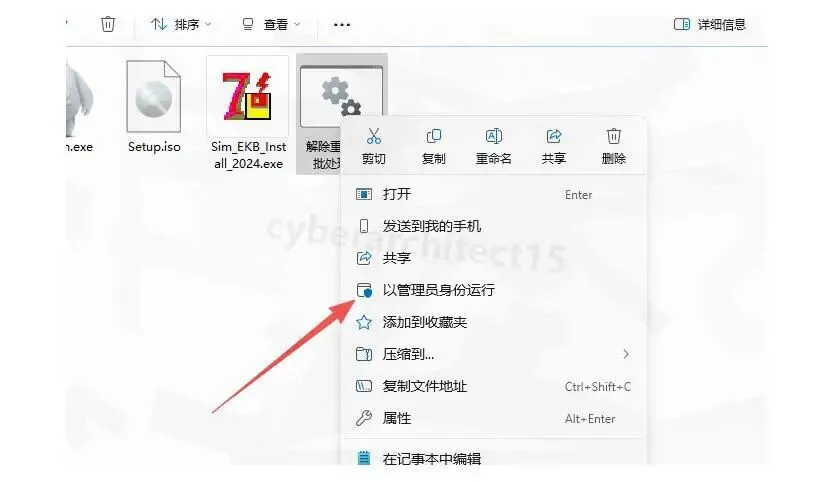
3、看到弹出窗口后,直接点右上角的【关闭】按钮就行,简单粗暴。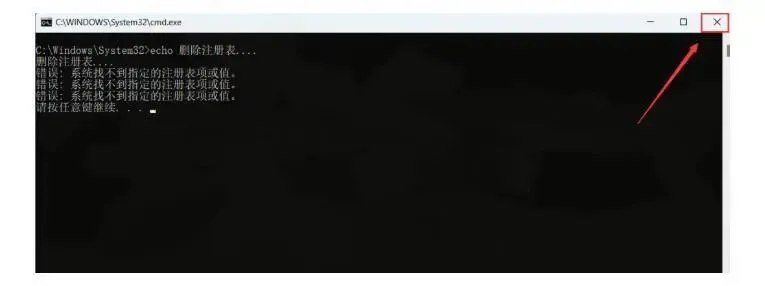
4、回到文件夹,右键点击Setup.iso文件,选择【装载】。如果你的系统没有”装载”选项,可以用虚拟光驱软件打开。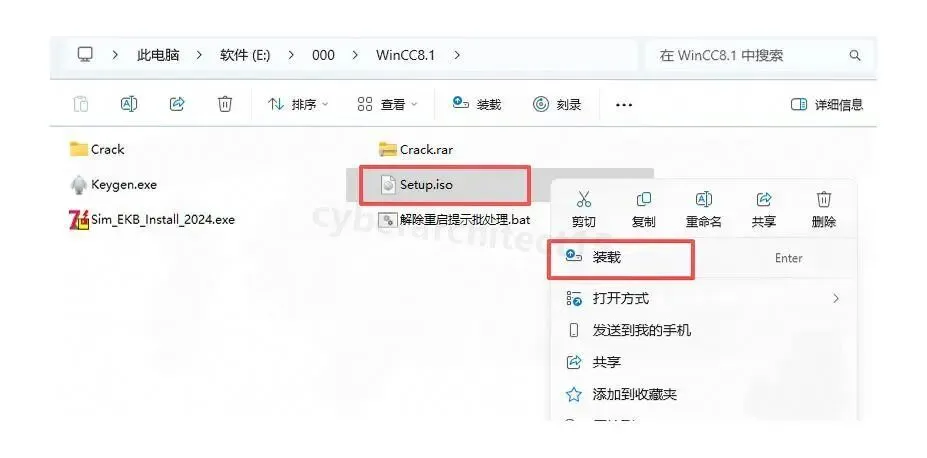
5、装载后会出现一个新的虚拟光驱,找到【Setup】文件,右键选”以管理员身份运行”。记住,管理员权限很重要!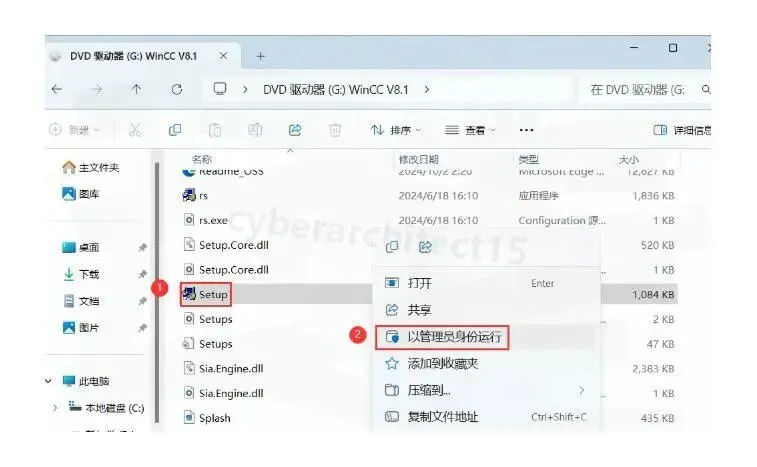
6、WinCC开始安装了,看到欢迎界面后点击【下一步】。从这一步开始,就正式进入WinCC7.5下载及安装的正式流程了。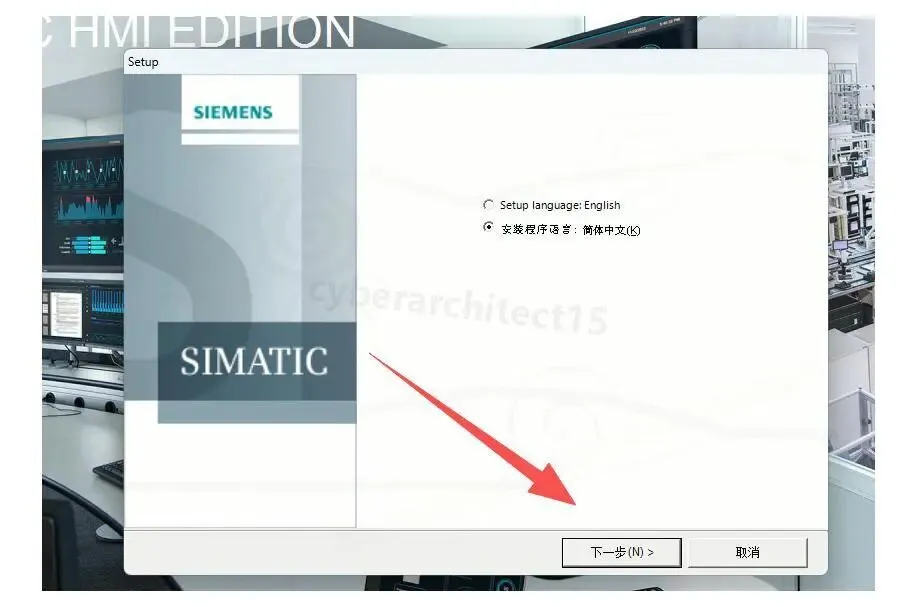
7、继续点击【下一步】按钮,不用担心,这些初始设置保持默认就好。
8、还是点【下一步】,别急,马上就到重要环节了。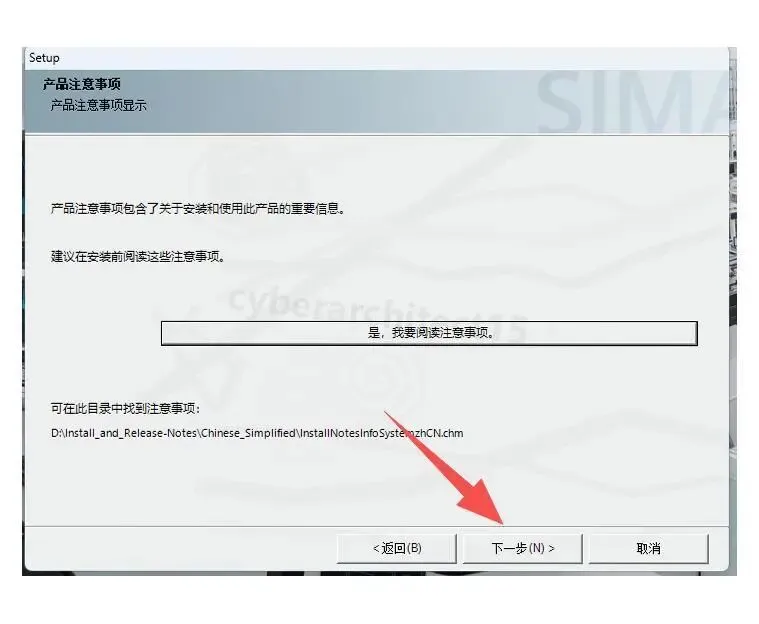
9、到了协议界面,勾选【我接受】,然后点【下一步】。谁会看这种冗长的协议呢?直接接受就好了。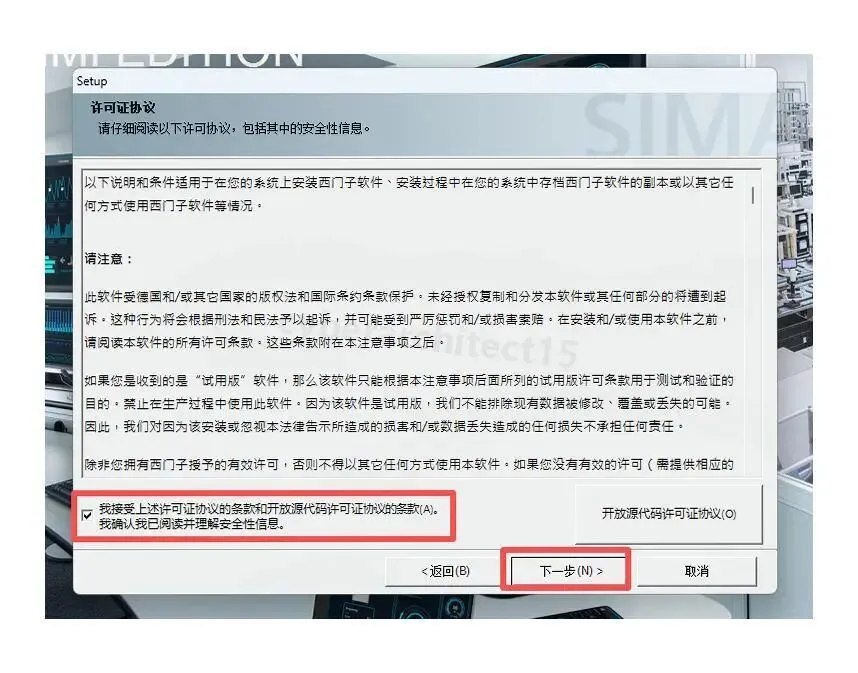
10、继续点击【下一步】,安装向导会引导你完成后续步骤。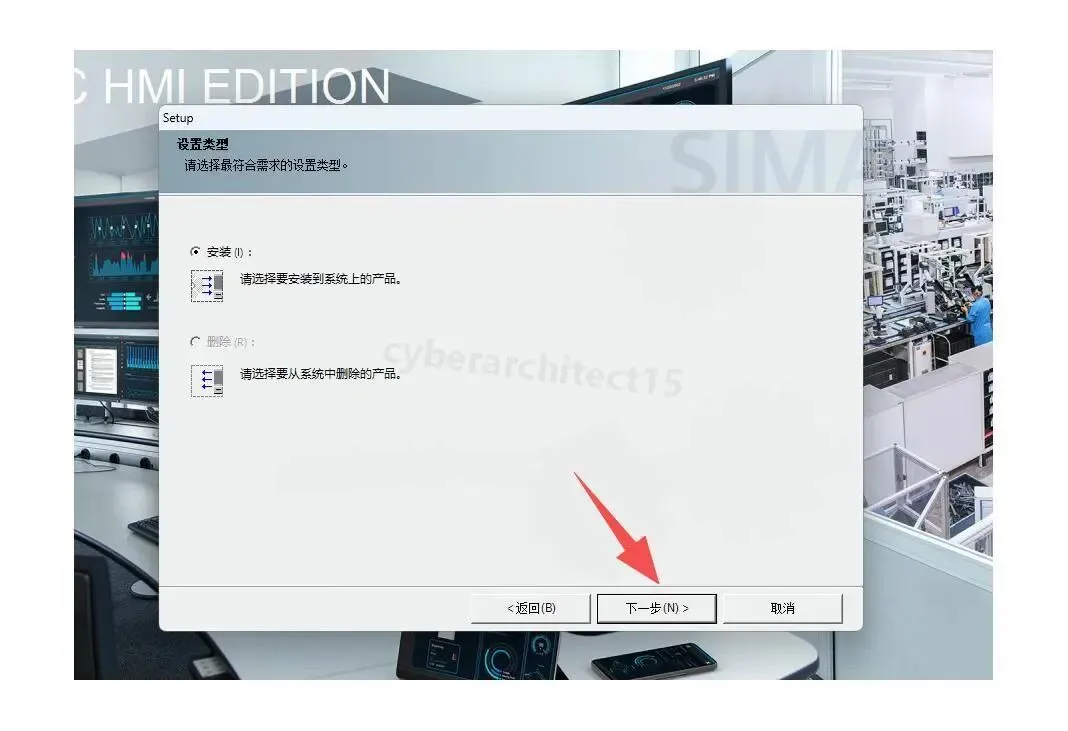
11、语言设置界面,保持默认就好,点击【下一步】。如果你需要其他语言,可以在这里选择。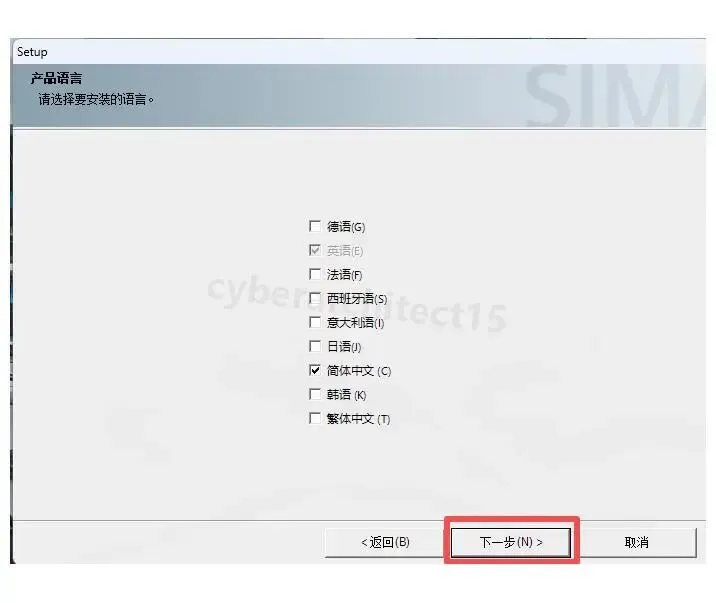
12、到了选择安装位置的环节。软件默认安装在C盘,但我个人建议改到D盘或E盘,这样可以给系统盘减负。点击【浏览】按钮可以修改安装路径,选好后点【下一步】。
小技巧:选择D盘安装能节省C盘空间,提升系统运行速度。
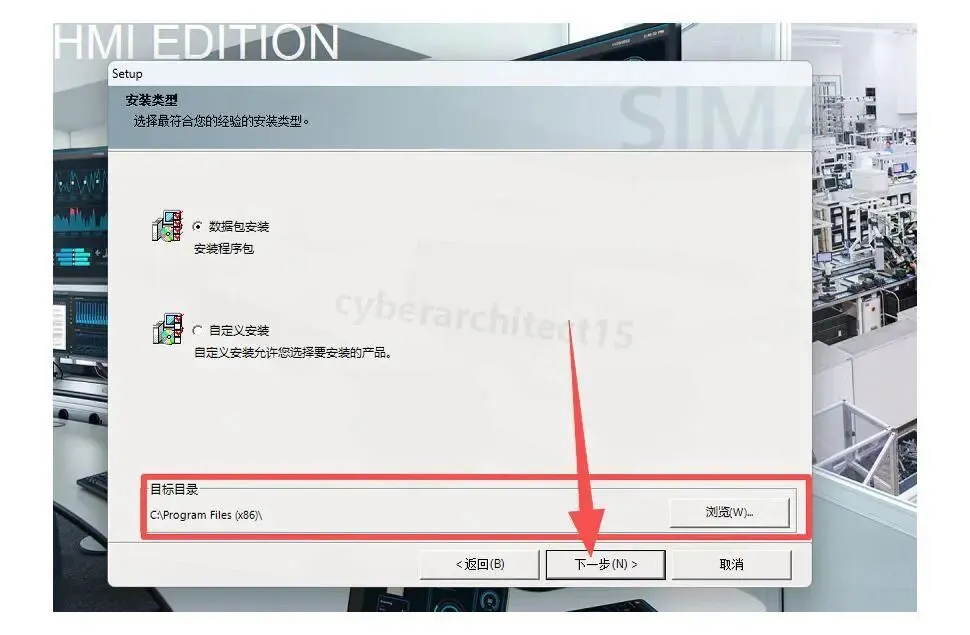
13、程序包选择界面,勾选【WinCC Installation】,然后点【下一步】。这一步很关键,别选错了!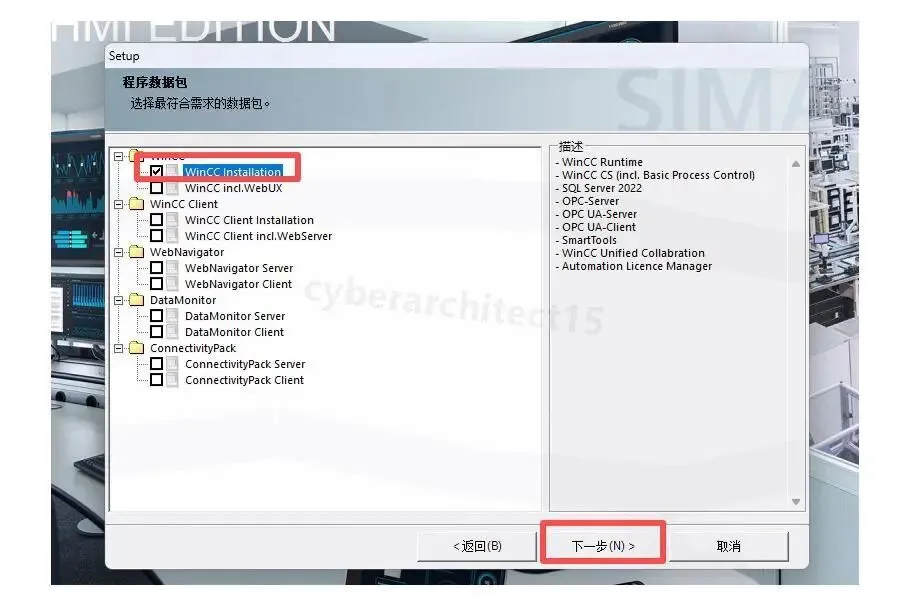
14、接下来还是点【下一步】,这些默认设置对大多数用户来说都是合适的。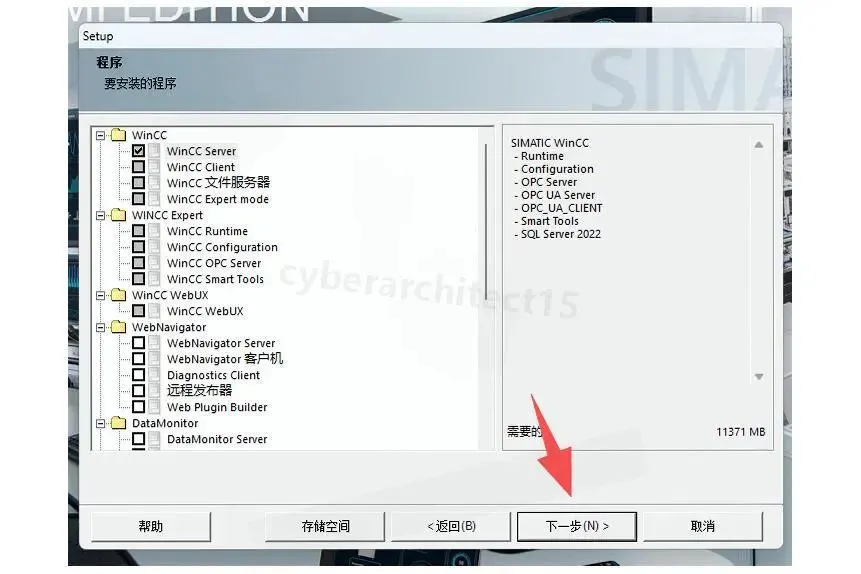
15、又到了一个协议界面,勾选【我接受】,然后点【下一步】。是的,又是一堆协议,不过为了完成安装,只能接受啦。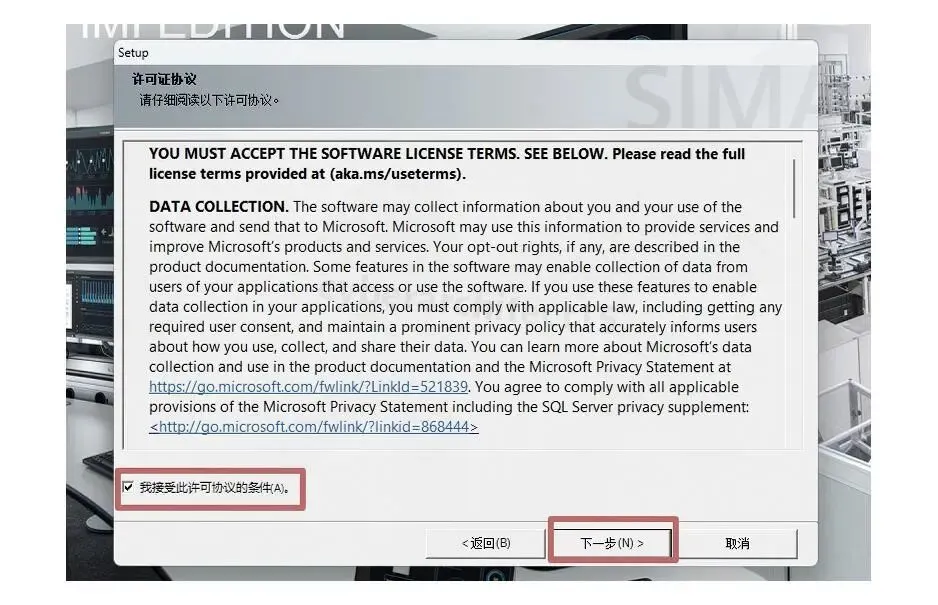
16、再一次勾选【我接受…】选项,点击【下一步】。说实话,这些协议界面有点多,不过坚持一下就过去了。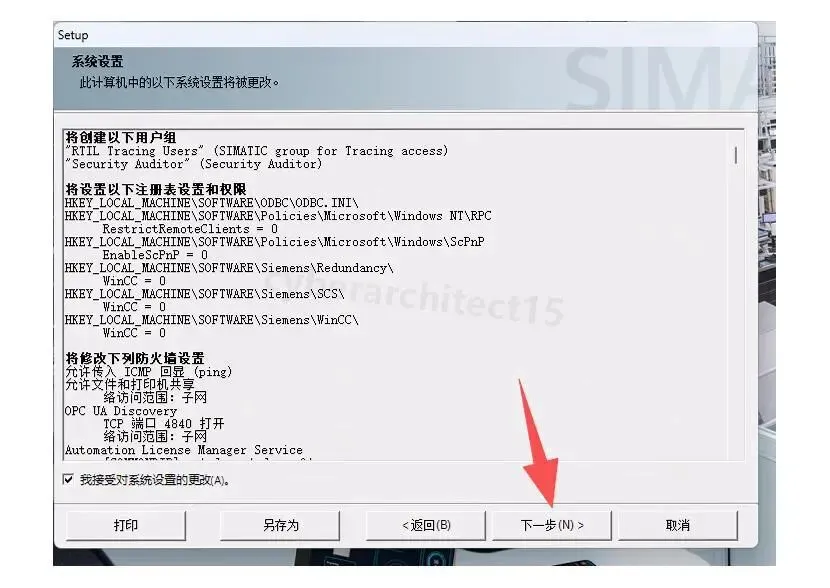
17、终于到了安装按钮!点击【安装】开始正式安装过程。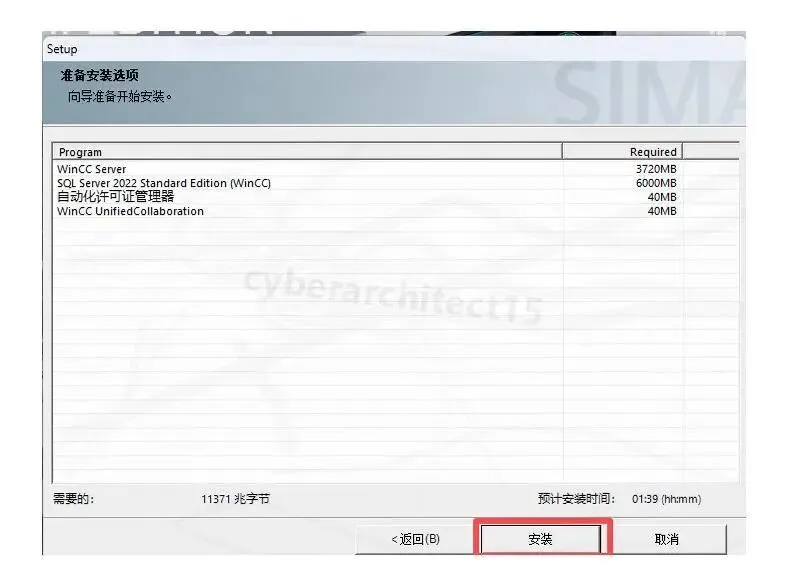
18、WinCC正在安装中,这个过程会持续20-30分钟,取决于你的电脑配置。去泡杯咖啡吧,安装挺慢的。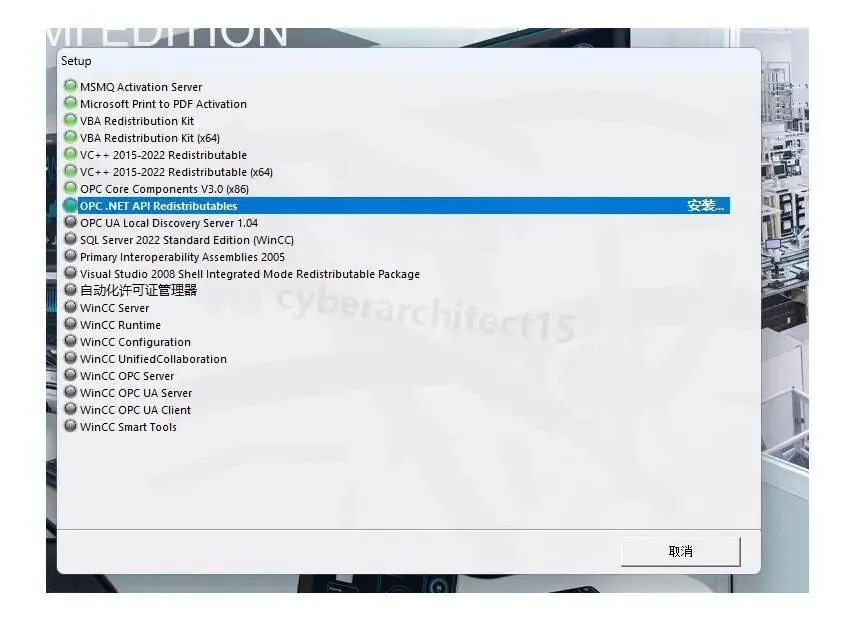
19、安装完成后,勾选【否,以后重启计算机】,然后点击【完成】按钮。先别急着重启,还有重要步骤。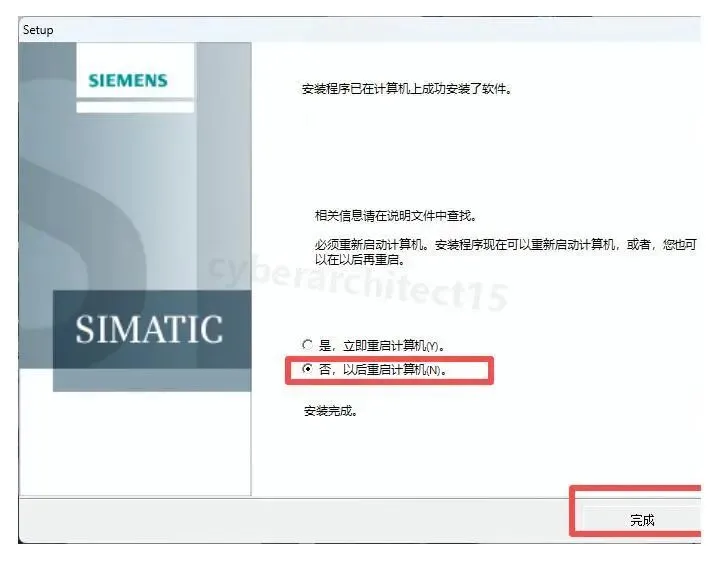
20、回到WINCC 8.1文件夹,进入【Crack】文件夹。这一步是为了完成软件的设置,确保能正常使用。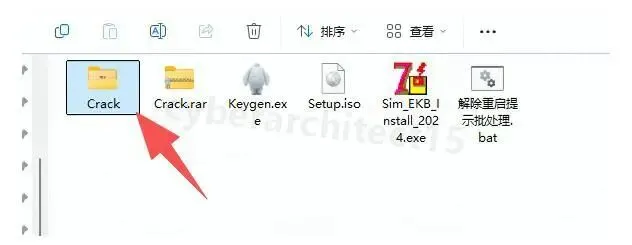
21、复制【Keygen】文件,待会要用到它。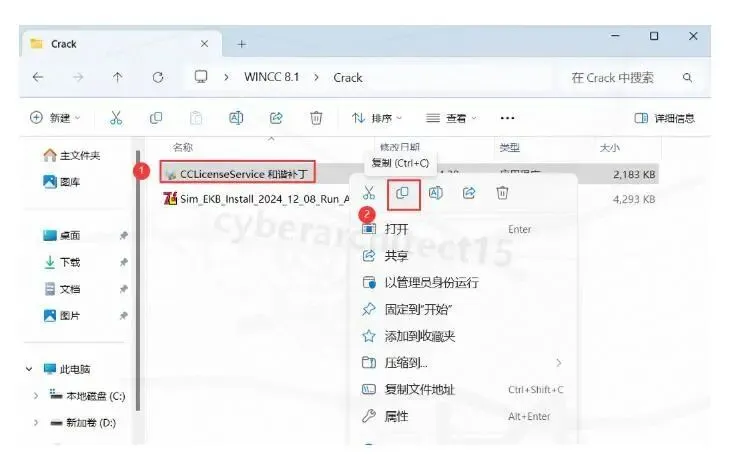
22、打开路径:C:\Program Files (x86)\Common Files\Siemens\Bin,在文件夹的空白处右键点击,选择【粘贴】按钮。
⚠️注意:如果你修改了安装路径,请打开你电脑本地的实际安装路径。找不到的话可以在开始菜单搜索”Siemens”定位。
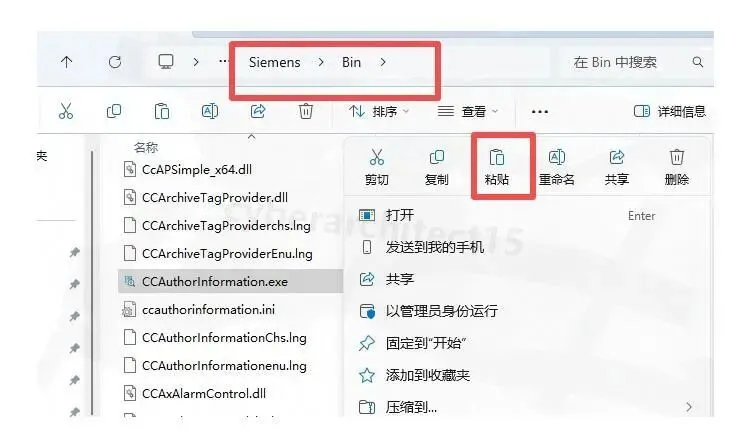
23、找到刚刚粘贴的【Keygen】程序,右键选”以管理员身份运行”。这步是设置软件注册信息,很重要!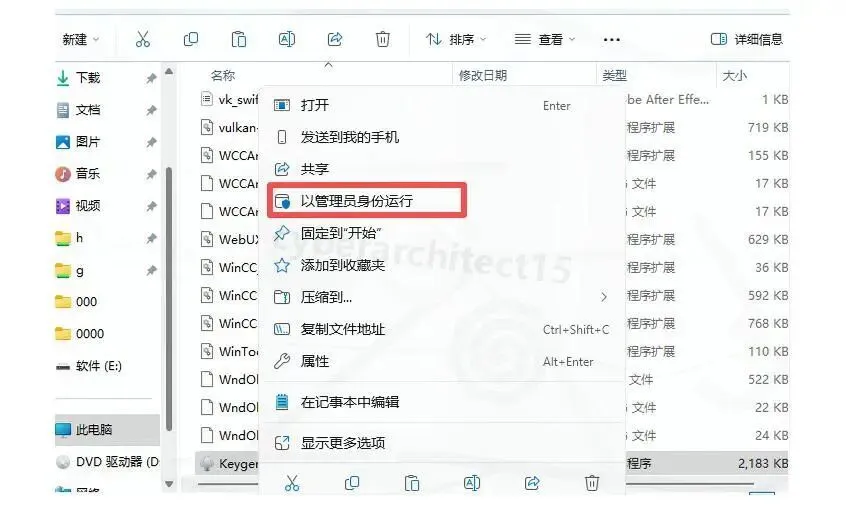
24、在打开的界面中点击【执行补丁】按钮。别担心,这只是配置软件所需的信息。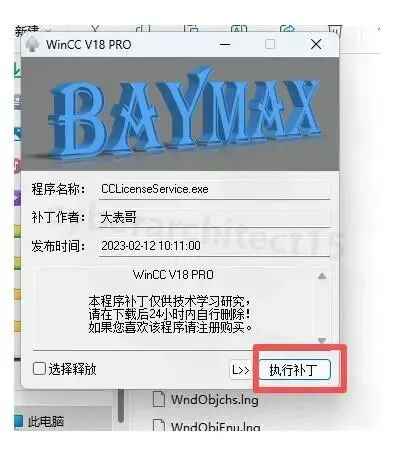
25、看到提示后点击【确定】,再点右上角【关闭】按钮。到这一步,软件的基本配置就完成了。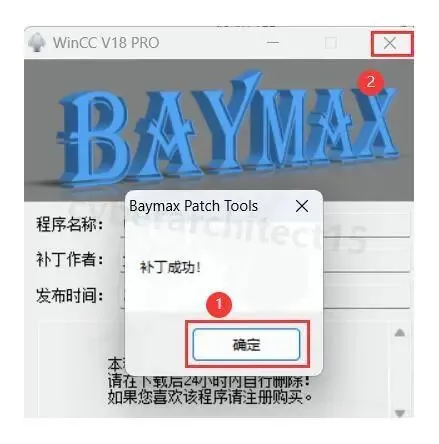
26、回到Crack文件夹,找到【Sim_EKB_Install…】程序,右键选择【以管理员身份运行】。这步是安装密钥管理,也很关键。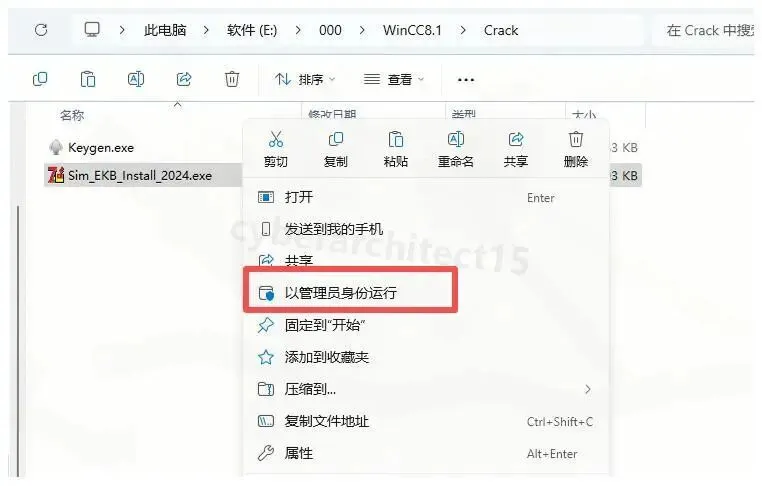
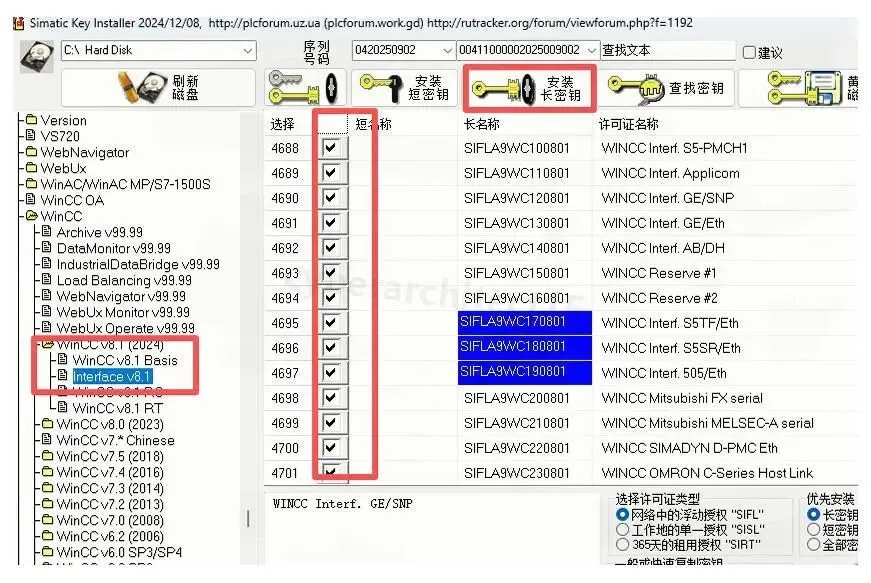
27、在打开的界面中,依次双击左侧的【WinCC】、【WinCC v8.1(2024)】、【WinCC v8.1 Basis】,然后勾选全部【短名称】,最后点击【安装长密钥】。这步是配置软件的功能模块。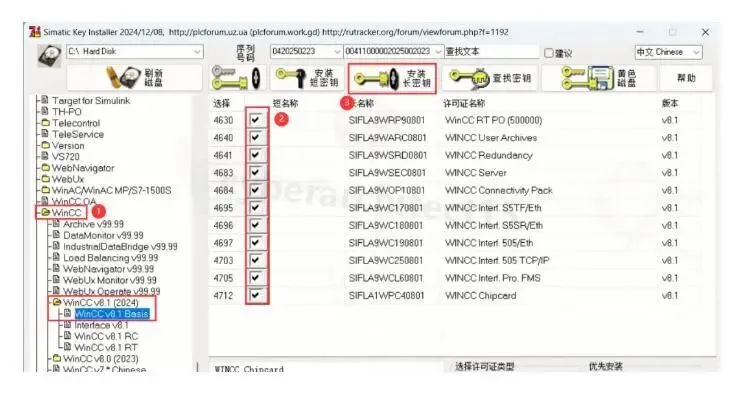
28、安装长密钥结束后,状态如下图所示。绿色的项目表示已经成功配置。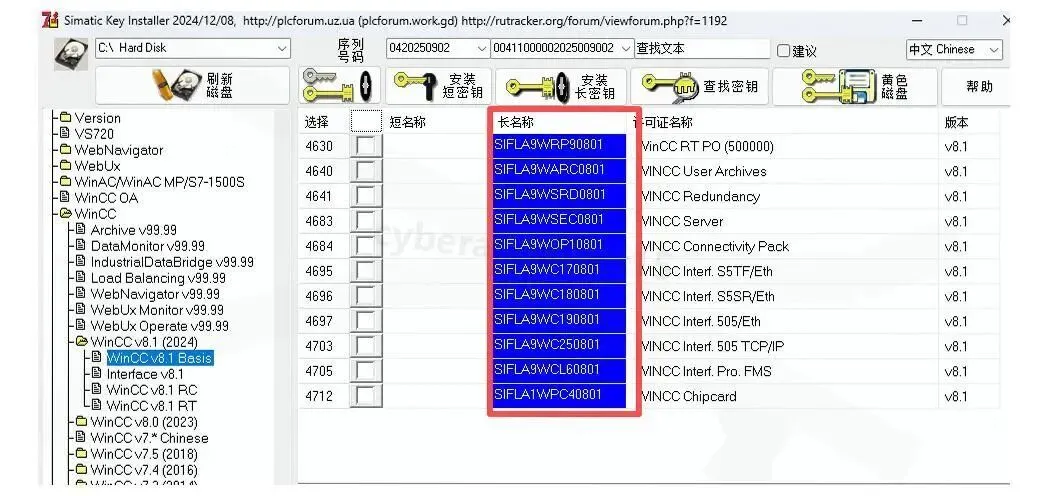
29、接下来点击【Interface v8.1】,勾选全部【短名称】,再点击【安装长密钥】按钮。这步是配置接口模块。
注意:短名称需要往下拉动滚动条,确保选中全部选项!
30、遇到覆盖提示对话框时,点击【All】按钮。这样可以一次性应用所有设置,省时省力。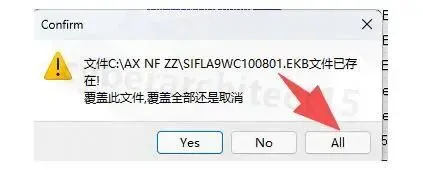
31、点击【WinCC v8.1(2024)】,勾选【4630】短名称,再点击【安装长密钥】按钮。这是最后一个需要配置的模块了。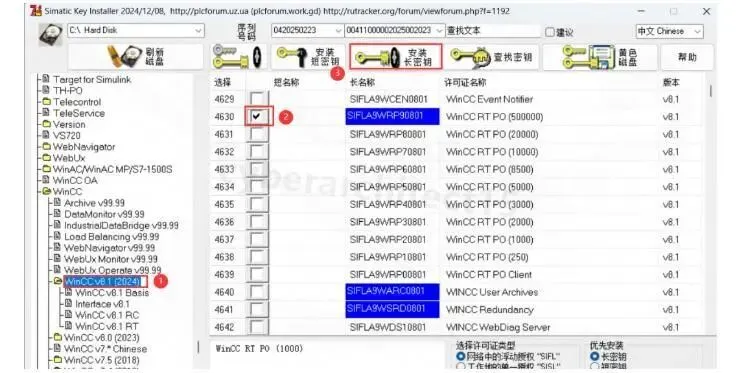
32、所有配置完成后,点击右上角【关闭】按钮退出配置程序。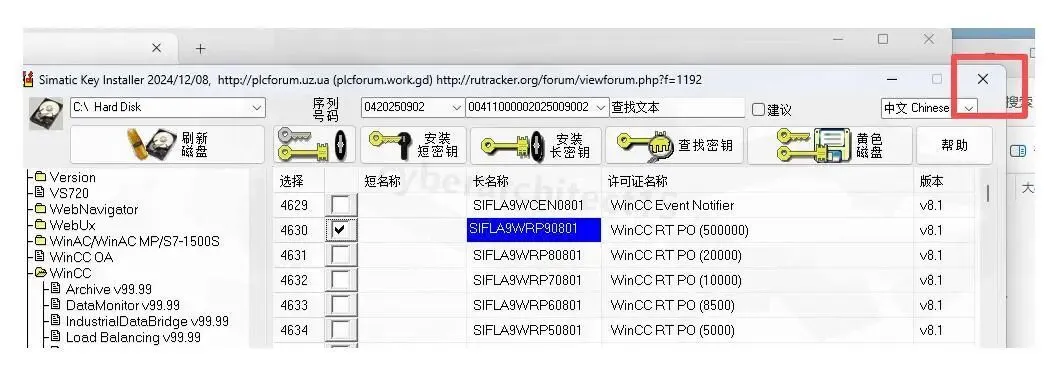
33、现在可以重启电脑了。重启后,回到桌面,找到并启动【SIMATIC WINCC 8.1】图标,运行界面如下图所示。恭喜你,WinCC已经安装成功了!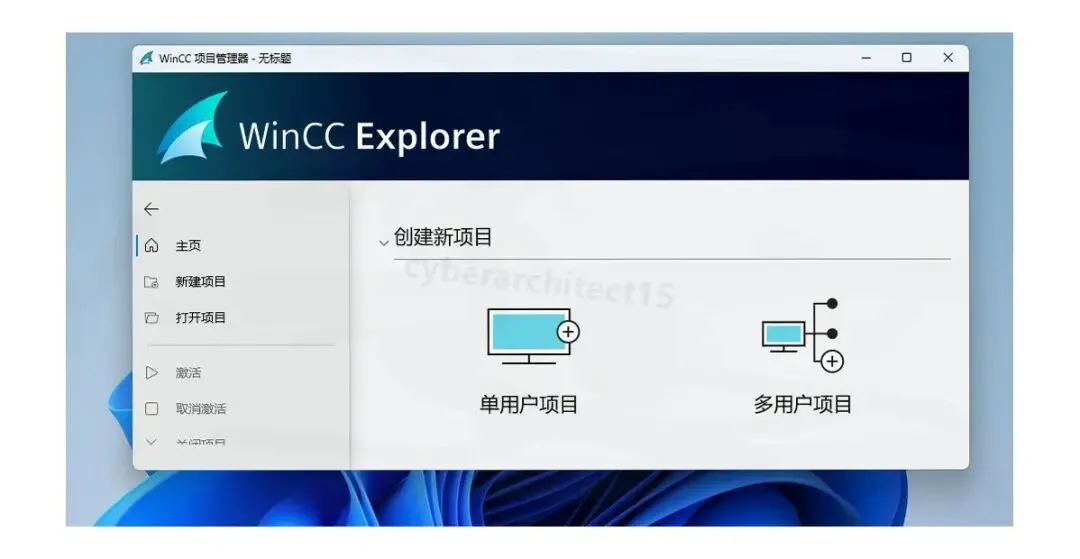
以上就是完整的WinCC下载及安装教程了。如果对你有帮助,记得收藏哦!安装过程看着步骤多,但跟着一步步来其实挺简单的。
WinCC常见问题及解决方案
在使用WinCC过程中,不少朋友会遇到一些常见问题。这里我整理了几个使用频率较高的问题及解决方法,希望能帮到你:
-
安装后启动报错问题:有时候安装完成后启动软件会报各种错误,主要原因是权限不足。解决方法是右键点击WinCC图标,选择”以管理员身份运行”,如果还不行,检查一下杀毒软件是否拦截了程序运行。
-
与PLC通信失败:这是使用WinCC时最常见的问题之一。首先检查网络连接是否正常,其次确认PLC的IP地址和变量配置是否正确。通常在”变量管理器”中检查变量配置,确保地址格式符合要求。
-
运行缓慢或卡顿:WinCC对电脑配置要求较高,如果运行缓慢,可以尝试关闭一些不必要的应用程序,释放内存。另外,定期清理项目中未使用的图片和变量也能提高运行效率。
WinCC进阶使用技巧
想要真正掌握WinCC,仅仅会安装还不够,下面分享几个实用的进阶技巧:
-
使用全局脚本提高效率:WinCC中的全局脚本功能非常强大,可以实现很多复杂的操作。例如,你可以编写脚本来自动生成报表、定时备份数据等。建议学习一些C语言基础,能让你更好地使用这个功能。
-
优化画面切换速度:在大型项目中,画面切换可能会比较慢。优化方法是减少不必要的动画效果,控制每个画面中的元素数量,使用合适大小的图片资源,这些都能显著提升系统响应速度。
-
建立良好的项目结构:一个组织良好的项目结构能让后期维护变得容易。建议按功能模块分类创建文件夹,统一命名规则,做好注释说明。这样即使项目交接给其他人,也能快速上手。



一、深耕十五载,品牌硬实力看得见
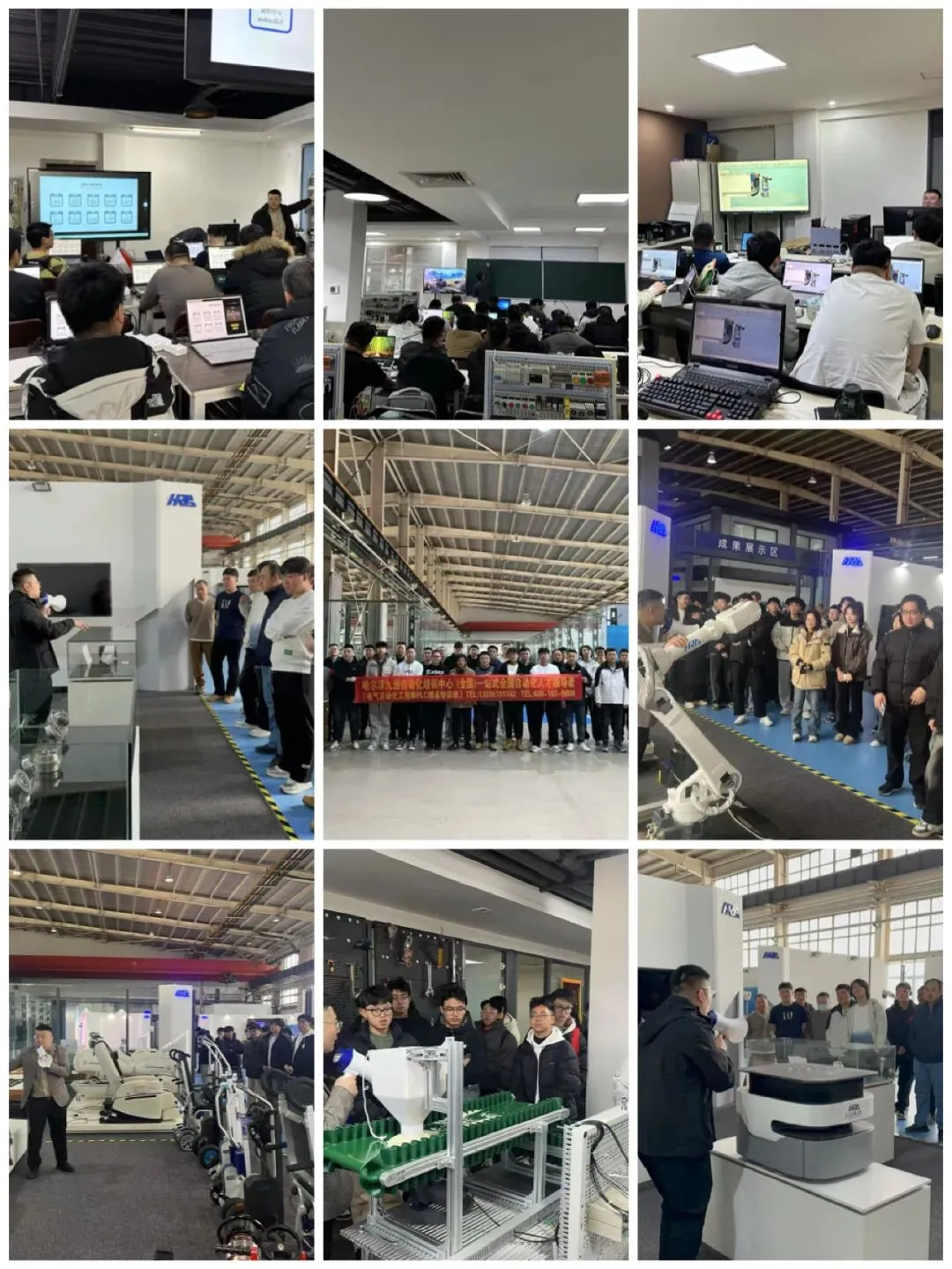
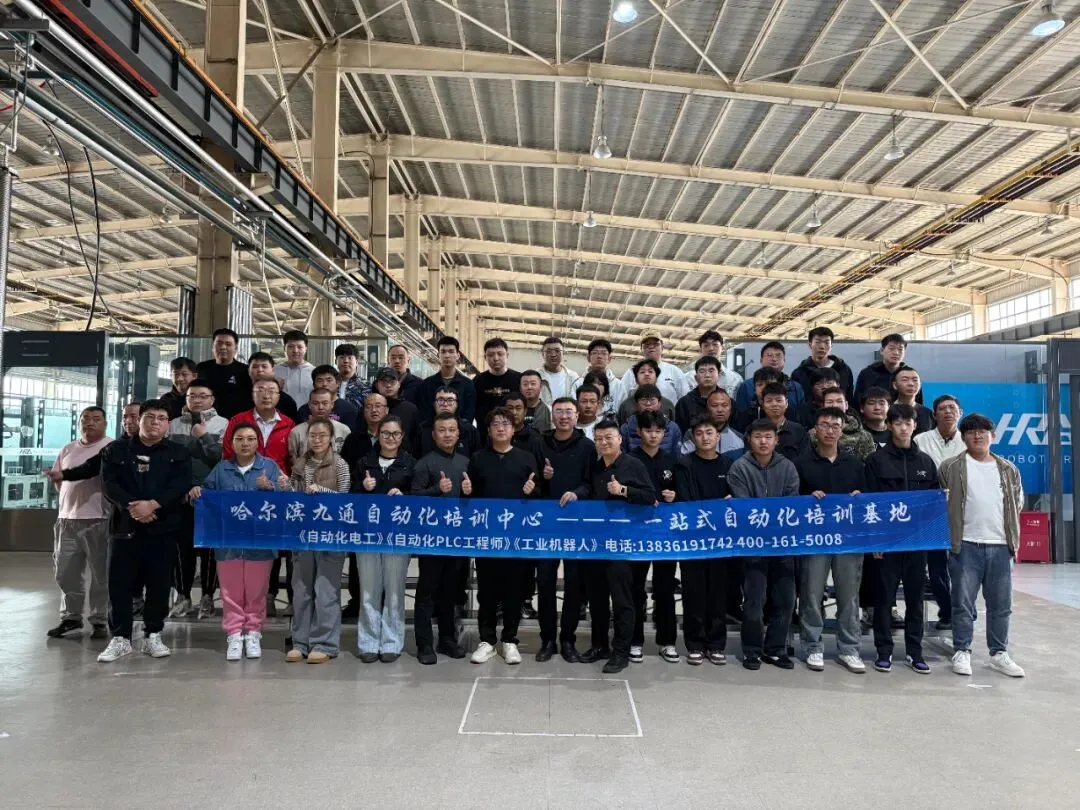
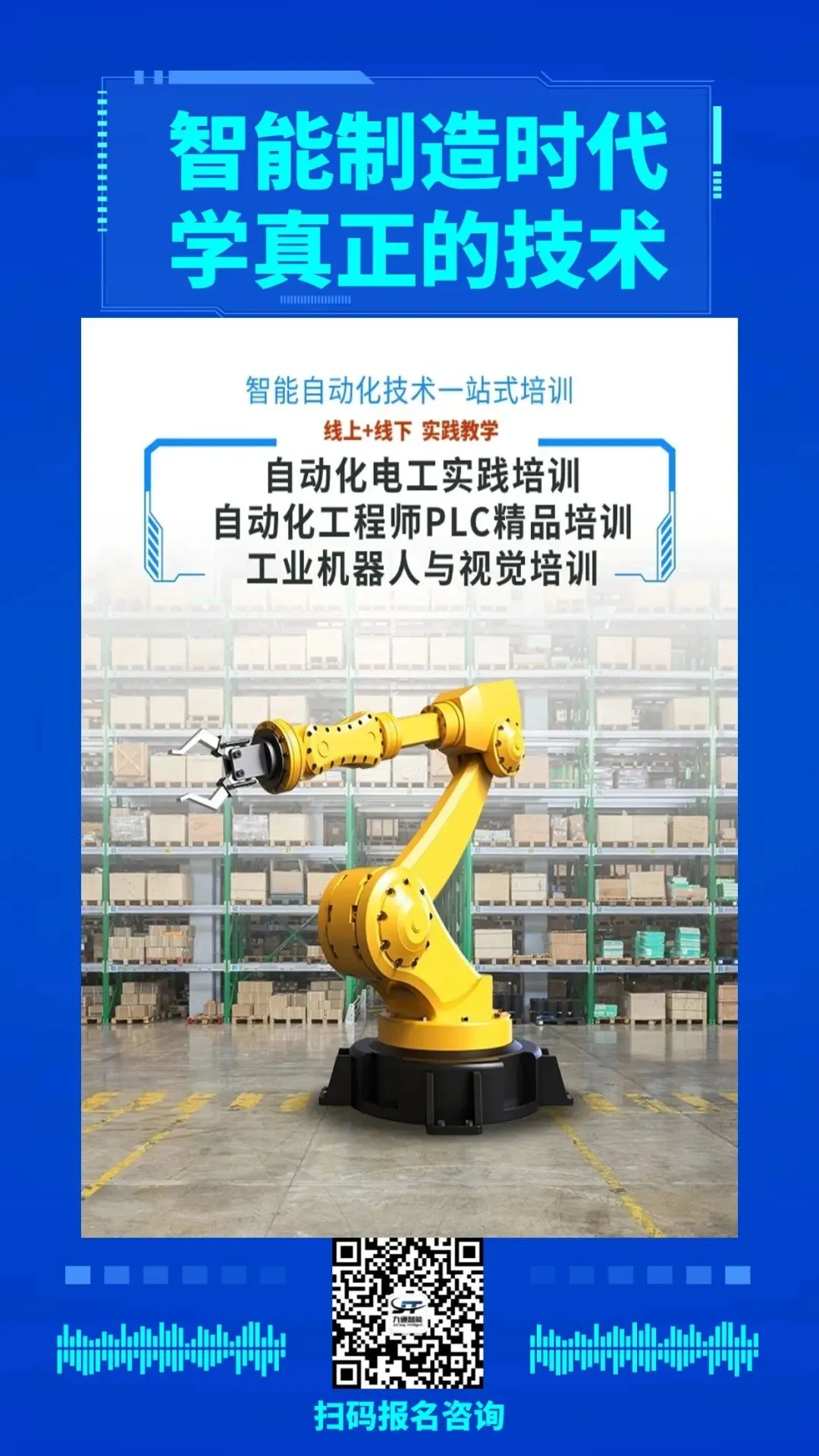
作为东北自动化培训的领军者,九通智能已在行业深耕十五年,从最初的黑龙江省自动化培训中心,到如今整合哈工大机器人集团、华为数字人才认证中心资源升级为龙江数智人才培训中心,品牌影响力覆盖黑吉辽及内蒙古地区。累计投入超 2000 万升级教学设备,打造三千平大型学习基地,食宿一体的闭环环境让学员能全身心投入学习,白天上课、晚上实操练习至深夜都无后顾之忧,这种规模与投入在东北培训机构中首屈一指。
二、实战化教学,技术落地零门槛
九通最核心的优势,在于 “理论 + 实操 + 项目” 三位一体的教学模式。课程设置遵循 “20% 理论 + 80% 实操” 的黄金比例,拒绝纸上谈兵 —— 西门子 1200/1500、汇川、欧姆龙等主流 PLC,变频器、触摸屏、伺服系统、ABB 工业机器人等设备人手一套,学员从基础接线到程序编写、设备调试,全程亲自动手操作,所学技术均为企业最新常用技能。更难得的是,所有授课老师均为拥有十多年一线经验的工程师,他们不仅能把复杂概念拆解成通俗语言,还会手把手指导实操细节,针对零基础学员和转行人士制定个性化学习计划,让 “小白” 也能快速入门。
培训中期的项目实战课程更是点睛之笔,学员以小组为单位承接小型自动化生产线设计、电机控制系统调试等真实项目,在解决程序逻辑错误、设备兼容性等实际问题中,锤炼团队协作与问题解决能力,为就业积累 “实战经验” 而非 “课堂作业”。
三、就业有保障,职业升级加速度
九通的 “好”,最终体现在学员的就业成果上。依托全国智能制造产业技术创新公共服务平台,中心与全国百家企业建立定向合作,形成 “培训 – 实习 – 就业” 一站式服务体系,学员毕业后可选择自动化系统工程师、PLC 工程师、工业机器人工师等高薪岗位,平均薪资达 1.2 万,试用期薪资也能达到 6000-7000 元,转正后过万成为常态。
就业指导团队会根据学员特长定制就业方案,提供简历修改、面试辅导、企业进校园招聘等服务,更支持免费复学和终身技术指导,让学员无后顾之忧。从流水线工人转型自动化工程师的张磊、从待业大学生变身项目助理的李娜、从建筑施工员转行进入系统集成公司的王浩,还有从物流分拣员升级为调试工程师的学员,无数人的职业蜕变证明了九通就业保障的含金量。
四、细节见真心,口碑铸就好口碑
除了硬核的教学与就业支持,九通的贴心服务更让学员倍感温暖。针对外地学员统一安排寝室,解决住宿难题;推出三天免费试听课,试听期间住宿费、课程费全免,不满意可随时退出,用诚意打消学员顾虑。在教育宝平台,学员给出清一色 5.0 满分评价,称赞 “课程实用性强,老师专业耐心”,这种发自内心的认可,比任何宣传都更有说服力。
从行业趋势来看,工业 4.0 背景下,自动化、PLC 技术人才缺口持续扩大,精通相关技能的从业者 “千金难求”。哈尔滨九通智能自动化培训中心以十五年沉淀的课程体系、千万级的设备投入、手把手的教学模式、全覆盖的就业保障,成为想要掌握硬核技术、实现职业升级的学员的最优选择。这里不仅能学到一技之长,更能找到人生方向,让每一位怀揣梦想的人都能在自动化行业站稳脚跟,收获高薪与成就感。
微信号:chinak958888(←长按复制)
了解更多,请关注微信号 China.k中国控联盟 汇集中国制造2025技术人的联盟

China.k中国控联盟
关注我们 更多精彩