 夜雨聆风
夜雨聆风


告别重复点击:这款插件让 Antigravity AI Agent 真正"跑起来"
引言
说实话,我算是 Antigravity 的半个重度用户。自从上手这款 IDE,我基本把日常开发工作流全部迁移了过来——让 Agent 帮我拆解需求、写代码、跑测试、改 Bug,整个过程行云流水,有种真正在”指挥一支 AI 团队”的感觉。
但有一个问题,让我每次用起来都隐隐觉得别扭:Agent 每走一步,都要我点一下”确认”。
接受文件修改?点。运行终端命令?点。授予工具权限?还是点。
一个任务下来,少则十几次,多则几十次。我本来是想把自己解放出来的,结果却变成了一个专职”点击工”。更难受的是,有时候正在做别的事,一回头发现 Agent 已经停在那里等了好几分钟——就因为少了我那一下点击。
这个痛点憋了我挺久的。后来忍不住去 Reddit 上翻了翻社区,发现原来不止我一个人有这个困扰,而且已经有人做出了解决方案。
翻来翻去,最终锁定了一款叫 pesosz/antigravity-auto-accept 的插件——Open VSX 267,000+ 次下载,评价也不错。抱着试试看的心态装上去,配置了不到十分钟,开关一拨,Agent 直接开始无停顿地连续运行。
那一刻说实话有点小震撼:这才是 AI Agent 本来应该有的样子。
所以今天把这款插件完整介绍给大家,从原理到配置,手把手带你告别”点击工”身份。
一、它解决了什么问题?
1.1 Antigravity 的”确认弹窗”困境
Antigravity IDE 的安全机制要求 Agent 在每个关键操作前弹出确认提示,包括:
-
文件编辑审批(Approval Prompts) -
终端命令执行确认(Terminal Run Confirmations) -
工具权限授予(Agent Allow/Continue Actions)
这一机制在单次任务中合情合理,但当 Agent 连续执行数十步操作时,开发者需要不断切回界面手动点击,完全无法”放手”让 Agent 自主运行。对于希望构建”AI 自动化流水线”的开发者而言,这是一个根本性的体验瓶颈。
1.2 插件的核心定位
pesosz 的官方描述一语中的:
“Auto-accept Antigravity approval prompts, terminal run confirmations, and common agent continue/allow actions. It includes a control panel for CDP status, launcher generation, and runtime state so users can configure Antigravity cleanly instead of fighting repeated approval clicks.”
插件的核心价值不只是”自动点击”,更在于提供了一套完整的 CDP 连接管理体系,让自动化行为可配置、可观测、可控制。
二、技术原理:两种工作模式深度解析
理解插件的工作原理,有助于在实际使用中做出正确配置选择。
2.1 标准轮询模式
在没有 CDP 连接的情况下,插件采用定时轮询策略:
-
每隔固定时间间隔(约 500~800ms)主动扫描 IDE 界面 -
检测是否存在待确认的按钮或弹窗 -
发现后立即触发点击动作
这种模式开箱即用,无需额外配置,但存在最多一个轮询周期的响应延迟。
2.2 Background Mode(CDP 实时监听)
这是插件的高级模式,也是官方推荐的工作方式:
-
通过 Chrome DevTools Protocol(CDP) 建立与 Antigravity 的 WebSocket 连接 -
被动监听 DOM 变化事件,而非主动轮询 -
确认按钮一出现,毫秒级立即响应,无任何轮询延迟
|
|
|
|
|---|---|---|
|
|
|
|
|
|
|
|
|
|
|
|
|
|
|
|
CDP 模式需要 Antigravity 以 --remote-debugging-port=<port> 参数启动,这正是插件提供”启动器生成”功能的原因所在。
三、功能全景:不只是”自动点击器”
pesosz 版本的设计哲学是”轻量但完整”,控制面板(Control Panel)是整个插件的核心枢纽。
3.1 控制面板(Control Panel)
控制面板集中展示所有运行时状态,包括:
状态信息
-
插件版本号 -
当前 IDE 类型与运行平台 -
期望 CDP 端口 vs 实际活跃 CDP 端口 -
活跃 CDP 连接数 -
最近操作活动计数
可执行操作
-
保存/修改 CDP 端口 -
生成平台专属启动器文件 -
一键开关 Auto Accept -
一键开关 Background Mode -
复制诊断信息(用于排障) -
复制完整支持包 -
直接打开输出日志 -
复制手动启动命令
3.2 CDP 启动器管理
这是 pesosz 插件区别于其他同类工具的核心特色功能。插件会根据操作系统自动生成对应格式的启动器文件:
|
|
|
|---|---|
|
|
.lnk
|
|
|
.command
|
|
|
.sh
|
启动器本质上是在启动 Antigravity 时自动附加 --remote-debugging-port=<port> 参数,从而激活 CDP 调试端口,无需用户手动修改任何系统配置。
3.3 支持多种 IDE 环境
插件不仅限于 Antigravity,同样支持 Cursor 和标准 VS Code 环境,具有良好的通用性。
四、完整使用指南:从安装到全自动运行
4.1 安装插件
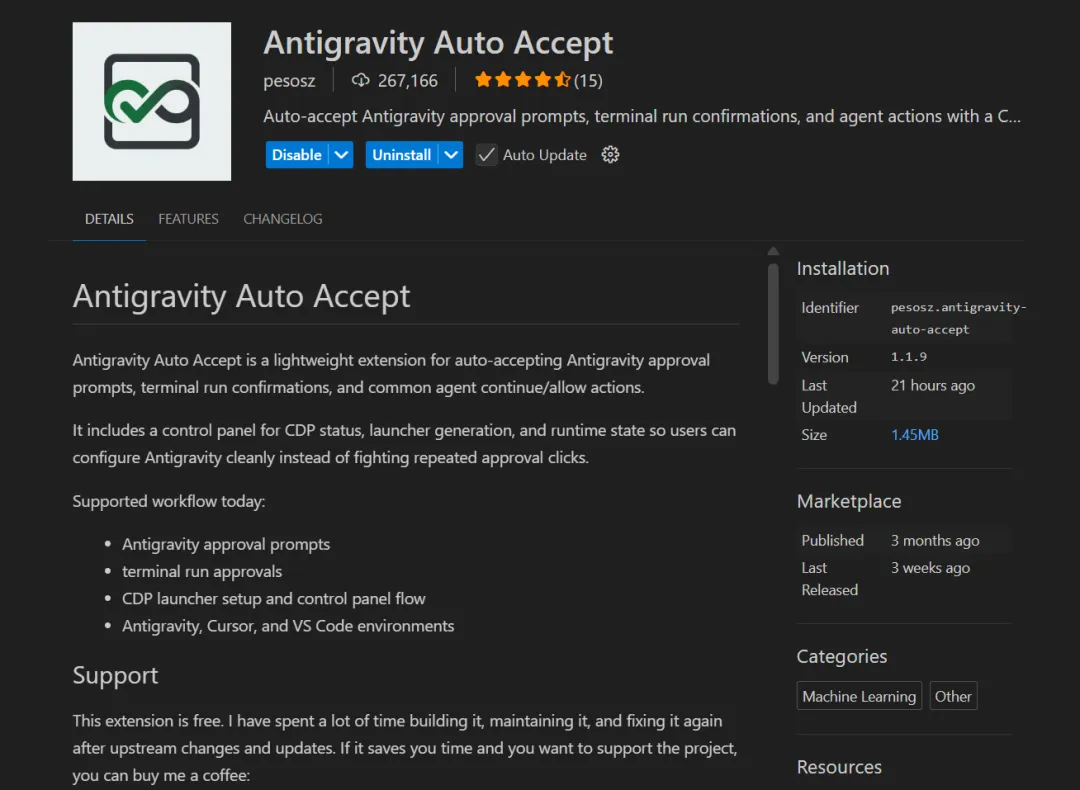
方式一:从 Open VSX 安装(推荐)
-
在 Antigravity IDE 中打开扩展面板( Ctrl+Shift+X) -
搜索 pesosz antigravity-auto-accept -
点击安装
方式二:从 VSIX 文件手动安装
-
前往 GitHub Releases 页面: https://github.com/pesoszpesosz/antigravity-auto-accept/releases 下载最新 .vsix文件 -
在 IDE 中: Ctrl+Shift+P→ 输入Extensions: Install from VSIX… -
选择下载的文件完成安装
4.2 配置 CDP 连接(解锁 Background Mode)
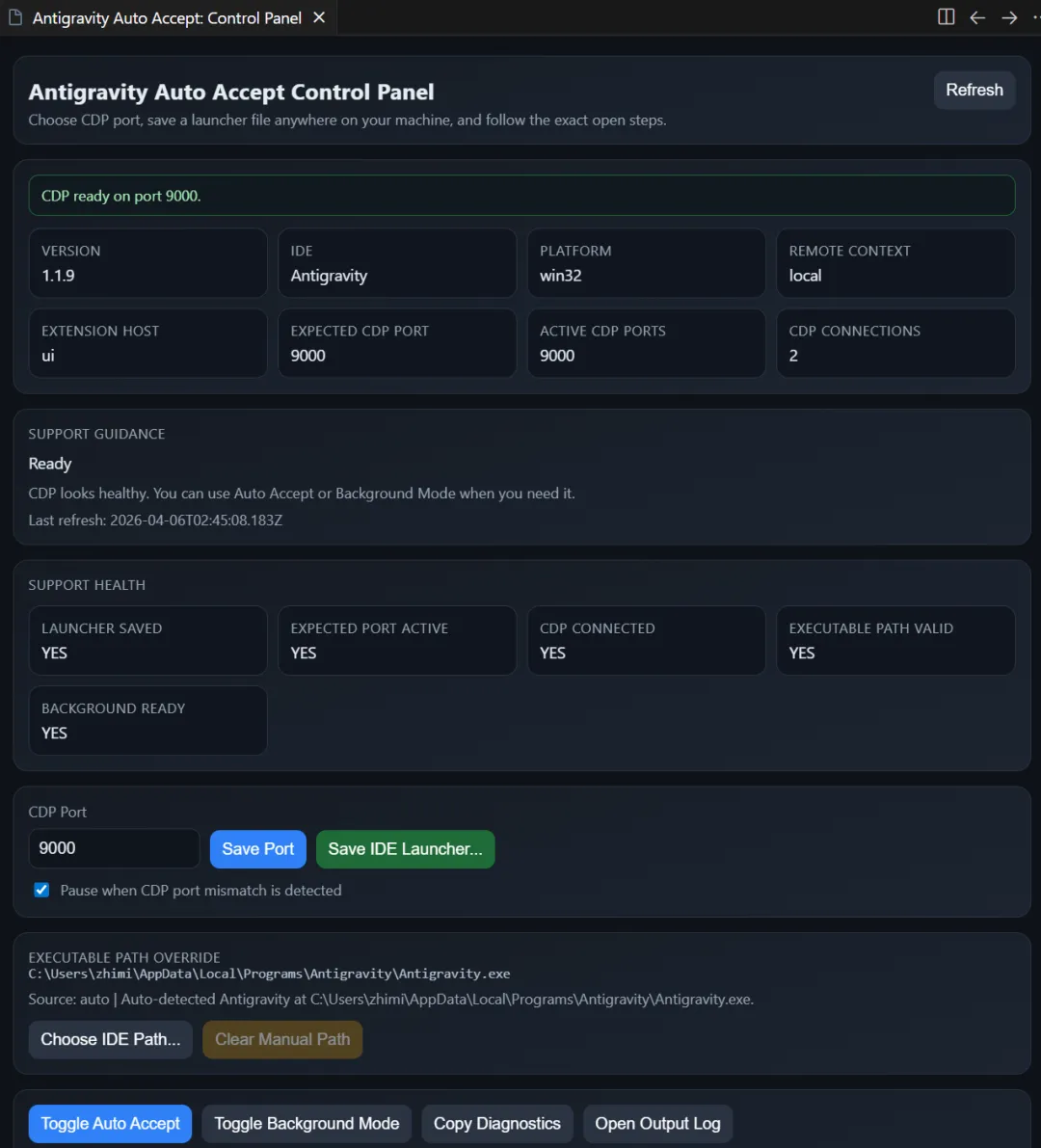
第一步:打开控制面板
安装完成后,查看 IDE 右下角状态栏,找到带工具图标的 Auto Accept Panel 条目,点击打开。
也可通过命令面板操作:Ctrl+Shift+P → Antigravity Auto Accept: Open Control Panel
第二步:确认 CDP 端口
控制面板默认端口为 9000。如与本机其他服务冲突,可在面板中修改并保存。
第三步:生成启动器文件
-
如 Antigravity 不在默认安装路径,点击 Choose IDE Path...手动指定 -
点击 Save IDE Launcher...,将启动器保存至任意位置(如桌面)
第四步:通过启动器打开 Antigravity
⚠️ 关键步骤:此后每次使用时,必须通过这个启动器文件打开 Antigravity,而非直接双击原程序图标。只有通过启动器打开,才能激活 CDP 调试端口,Background Mode 才能正常工作。
第五步:验证连接状态
控制面板中确认以下状态:
-
期望 CDP 端口 = 实际活跃 CDP 端口(如均为 9000) -
活跃 CDP 连接数 ≥ 1
4.3 开启 Auto Accept
配置完成后,开启自动接受非常简单:
|
|
|
|---|---|
|
|
Toggle ON/OFF |
|
|
Toggle Background Mode 命令 |
|
|
Antigravity Auto Accept: Open Output Log |
|
|
Antigravity Auto Accept: Copy Diagnostics |
4.4 手动回退命令(无启动器时使用)
如果启动器文件丢失或需要临时使用,可直接在终端运行以下命令:
Windows(PowerShell):
$exe=@("$env:LOCALAPPDATA\Programs\Antigravity\Antigravity.exe","$env:ProgramFiles\Antigravity\Antigravity.exe")|Where-Object{Test-Path$_}|Select-Object-First1Start-Process$exe-ArgumentList'--remote-debugging-port=9000'macOS:
open-n-aAntigravity--args--remote-debugging-port=9000Linux:
antigravity--remote-debugging-port=9000>/dev/null2>&1 &五、注意事项与最佳实践
✅ 推荐做法
- 始终通过 CDP 启动器打开 Antigravity
,确保 Background Mode 可用,获得最佳响应速度 - 开始重要任务前确认控制面板状态正常
,避免因 CDP 未连接导致自动接受静默失效 - 任务结束后及时关闭 Auto Accept
,防止后续操作被意外自动确认 -
遇到问题时,使用 Copy Diagnostics或Copy Support Bundle功能,快速获取完整的排障信息
⚠️ 风险提示
-
Auto Accept 开启期间,Agent 的所有文件编辑、终端命令、权限申请都将被自动确认,务必确保给 Agent 的任务指令清晰、边界明确 -
插件本身完全免费,作者通过 Ko-fi 接受自愿捐助以维持项目持续更新 -
macOS 和 Linux 的启动器生成功能已实现,但作者说明这两个平台尚未经过与 Windows 同等程度的端到端验证,使用时建议留意控制面板的连接状态
结论
回到我最开始的那个感受:AI Agent 的价值,在于它能持续、自主地推进任务,而不是每走一步都要等你点头。
pesosz/antigravity-auto-accept 做的事情说起来简单——帮你自动点那些确认按钮——但它真正解锁的,是 Antigravity 作为”Agent-First IDE”的完整潜力。标准模式开箱即用,Background Mode 借助 CDP 实现毫秒级响应;可视化控制面板让整个自动化过程透明可控,而不是一个黑盒。
267,000+ 次下载,是社区用脚投票的结果。如果你也在用 Antigravity,这款插件值得第一时间装上。
配置不超过十分钟,然后你就可以真正放手,让 Agent 跑起来了。
参考文献
-
[1] pesosz/antigravity-auto-accept – Open VSX 插件主页(267K+ 下载): https://open-vsx.org/extension/pesosz/antigravity-auto-accept -
[2] pesosz/antigravity-auto-accept – GitHub 源码与 Releases: https://github.com/pesoszpesosz/antigravity-auto-accept -
[3] AntiGravity AutoAccept 社区讨论 – Reddit r/google_antigravity: https://www.reddit.com/r/google_antigravity/comments/1raqlp4/antigravity_autoaccept_that_actually_works_v1183/ -
[4] Antigravity IDE Hands-On: Google’s Agent-First Future – Medium: https://medium.com/@visrow/antigravity-ide-hands-on-googles-agent-first-future-are-we-ready-a6d991025082
关于 AI 智能体研究
欢迎关注“AI 智能体研究”!这里聚焦 AI 智能体前沿成果,解析技术原理,探讨应用场景。无论是技术爱好者还是行业探索者,都能获取最新资讯与深度见解。一起探索 AI 智能体的无限可能,共赴科技未来!
如果这篇文章对您有帮助,欢迎:
🌟 点赞收藏:方便日后查阅参考📤 转发分享:让更多同行获得有价值的信息👀 关注我们:每日获取最新资讯,不错过关键动态
您的每一次互动,都是我们持续输出优质内容的动力。