 夜雨聆风
夜雨聆风





谁还在一行行加啊!Excel求和按2秒搞定,我再也不加班了
谁还在一行行加啊!Excel求和按2秒搞定,我再也不加班了
救命!谁懂啊?对着Excel表格一行行手动求和,眼睛看花了还容易算错,每次都要熬到9点多下班。
后来被同事安利了这个快捷键,我直接从加班狗变成准点走,原来求和根本不用那么麻烦!
一、Excel快速求和,按两下就搞定
以前我求和是这样操作的:先点到一个空格子,然后输入 =A1+A2+A3…,一行行数字加过去,眼睛都要看花了。
后来我才知道,求和根本不用这么麻烦!
方法一:快捷键求和(超简单)
-
选中要计算的数据区域(如A1到A10这一列) -
按住键盘上的 Alt键不放,再按一下=键 -
求和结果自动出现在下方
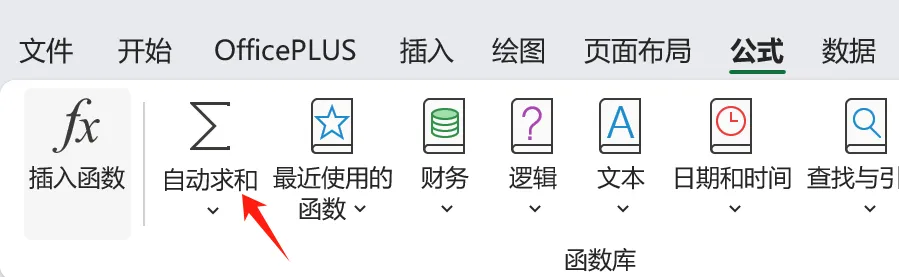
方法二:自动求和按钮
-
选中数据区域 -
点一下Excel顶部菜单栏里的 ∑自动求和按钮 -
结果自动出来
小提醒:
单行单列直接点末尾空格,按 Alt+=多行多列全选,再按 Alt+=
二、Excel批量填充,不用一个个输入
1. 填充序列号
-
第一个格子写 1,第二个写2 -
选中两个格子 -
鼠标放到右下角出现小十字,往下拉
2. 填充固定内容
-
输入:已完成 -
选中格子,下拉小十字
3. 填充日期
-
输入开始日期 -
直接下拉自动顺延
4. 填充工作日(跳过周末)
-
输入两个连续工作日 -
选中下拉,自动跳过周末
写在最后
以前我觉得Excel难,是因为不知道这些技巧。现在回头看,其实Excel真的很友好,只是我们没发现它的好。
以后我会专门分享电子表格小技巧,简单、实用、易学。
觉得有用记得点赞、收藏、在看,想学什么评论区留言。
别再让表格耽误下班,学会这两个,高效办公,早点回家!