 夜雨聆风
夜雨聆风





Excel | 别再复制粘贴了!财务人必学的Ctrl+D快捷键,做账效率直接翻倍

每天和你聊聊财税那些事儿!

对于财税从业者而言,Excel是日常工作中离不开的核心工具:工资薪酬核算、往来账明细登记、进销存数据统计、纳税申报附表填报…… 动辄成千上万行的数据处理,公式填充、内容复制、格式统一是每天都要重复的操作。多数人还在依赖“Ctrl+C/Ctrl+V”的两步操作,或是下拉填充柄处理数据,不仅耗时费力,还极易出现序列递增错误、公式引用偏差等问题,甚至引发核算数据差错。
今天财税地盘就给大家全面拆解一个被多数财务人低估的办公神器——Ctrl+D快捷键,从核心功能到财务全场景实操用法,再到避坑要点全覆盖,帮你把机械重复操作的时间压缩80%,大幅提升账务处理与报表制作效率。
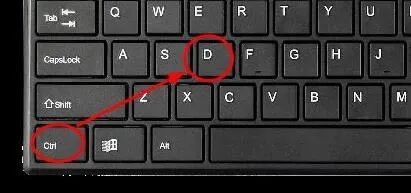

Ctrl+D的功能与优势
很多人只知道Ctrl+D是Windows系统里的网页收藏快捷键,却不知道它在Office办公套件中,是专为数据填充设计的高效工具。在Excel里,Ctrl+D的官方定义是向下填充,核心作用是将选中区域内最上方单元格的内容,一键批量填充到下方选中的所有单元格中,可同步覆盖数值、文本、公式、单元格字体、边框、颜色等全格式内容。
和传统复制粘贴、下拉填充相比,它有着不可替代的优势:一是操作一步到位,省去复制、选中目标区域、粘贴的多步操作;二是公式填充时可自动适配单元格相对引用,无需手动调整公式地址;三是可精准实现固定内容复制,不会像下拉填充柄一样出现日期、序号自动递增的问题,完美适配财务工作中固定信息批量录入的需求。唯一需要注意的是,该快捷键无法同步复制行高,填充后若行高不一致,需手动微调。

财务工作常见场景实操用法
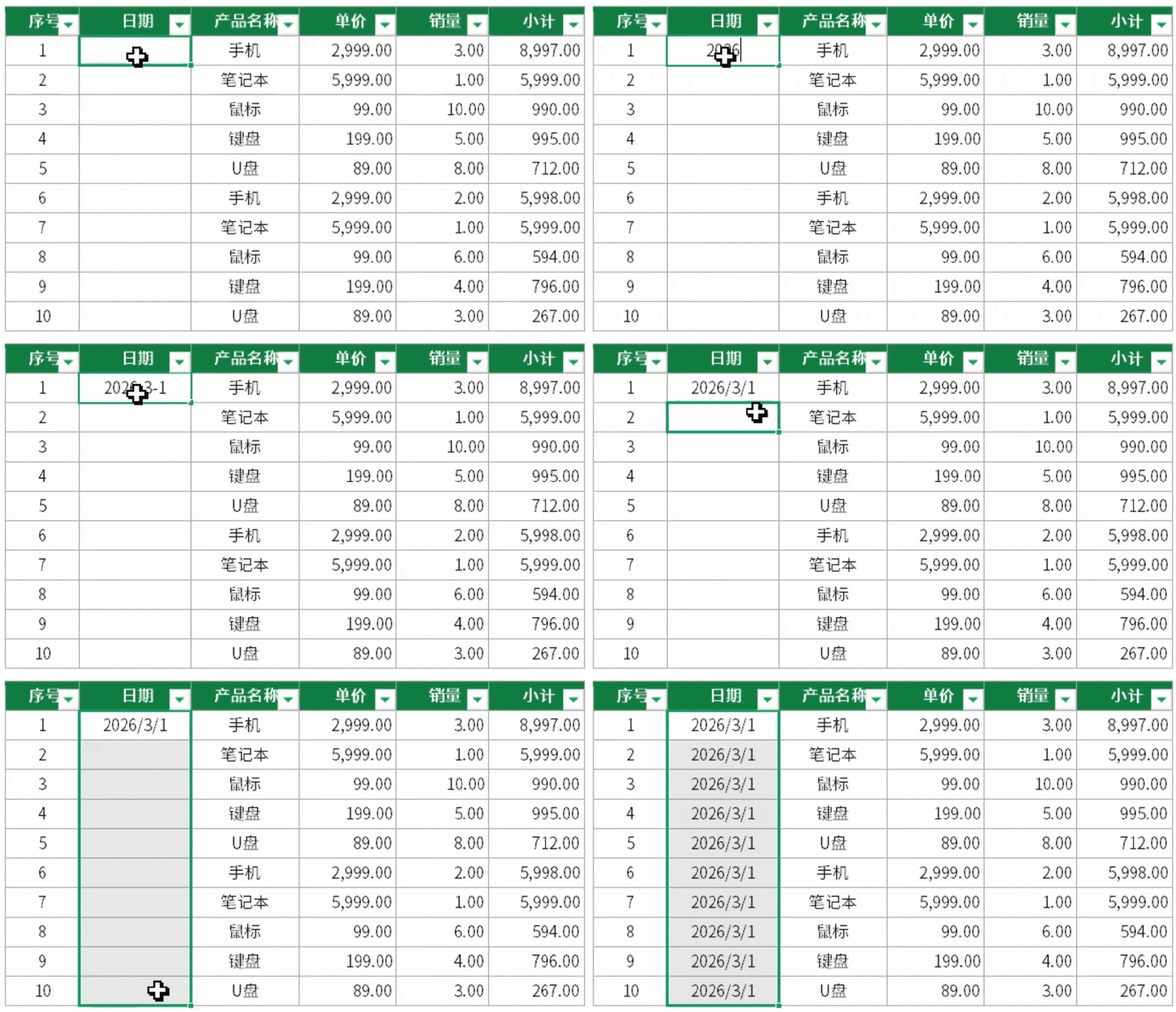
1.固定内容批量填充,告别重复录入
财务工作中,常会遇到多行录入相同固定信息的场景:比如同一会计期间的凭证日期、同一部门的费用归属、同一个客户的往来单位名称、同一张报表的填报口径等。
以往用双击填充柄操作,常会出现日期、序号自动序列递增的问题,还需手动切换为“复制单元格”模式;而用Ctrl+D可一键解决该问题。
例如在A2单元格录入“2026年4月”,下方100行均需填写相同日期,只需选中A2单元格及下方需要填充的A3:A101区域,按下Ctrl+D,即可瞬间完成相同内容填充,无任何序列错误风险。
针对费用明细表、利润表中的间隔行汇总场景,该快捷键同样适用。先完成第一个“小计”行的内容录入与格式设置,按住Ctrl键依次选中其他需要填充的小计行单元格,按下Ctrl+D,即可完成不连续行的批量内容与格式填充,无需逐行重复操作。
2.公式精准批量填充,规避核算差错
公式填充是财务工作中最高频的操作,工资表的应发合计、商品毛利计算、费用明细的小计汇总、税金核算等,都离不开公式的批量应用。
对于上千行的大数据表,用下拉填充极易出现拉取范围错误、公式漏填的问题,而Ctrl+D搭配快速选中技巧,可实现一秒完成全列公式填充。
具体操作步骤:先在目标列首个单元格(如D2)写好核算公式=B2*C2,光标左移至相邻有数据的C列,按Ctrl+↓快速跳转到该列最后一个非空单元格,再右移回D列对应行,按Ctrl+Shift+↑选中整列公式区域,按下Ctrl+D,即可完成全列公式填充。填充过程中,Excel会自动调整公式的相对引用,如D2的公式会自动适配为D3的=B3*C3,无需手动修改,从根源上避免公式引用错误导致的核算偏差。
针对分部门、分项目的间隔行汇总公式,同样可通过Ctrl+D批量填充。先完成第一个部门的SUM求和公式设置,按住Ctrl键选中其他部门的汇总行区域,按下Ctrl+D,即可批量完成求和公式的录入,大幅提升多维度汇总表的制作效率。
3.图形等距复制,搞定可视化报表排版
在制作财务分析报表、经营汇报PPT时,常会需要插入形状、图标、箭头等可视化元素,手动复制不仅效率低,还极易出现图形间距不均、对齐不规范的问题。
Ctrl+D可完美解决这一痛点:先插入需要的图形元素,按Ctrl+D复制出第二个图形,手动调整好两个图形之间的间距与对齐方式,之后每按一次Ctrl+D,Excel就会自动生成一个与前一图形等距、同格式的相同元素,一键实现图形的批量复制与规范排版,无需反复调整对齐格式与间距。

Office全套件拓展用法
除了Excel,Ctrl+D在Word、PPT中也有适配财务工作的实用功能,覆盖财务报告撰写、经营汇报制作全场景。
在Word中,Ctrl+D可一键调出字体设置窗口,无需鼠标多次点击菜单栏,财务撰写财务分析报告、审计说明、制度文件时,可快速调整字体、字号、字符间距、下划线格式,大幅提升文档排版效率。
在PPT中,选中左侧幻灯片缩略图,按Ctrl+D可快速复制整页幻灯片,适配财务月度、季度汇报中固定版式页面的批量复制需求;同时PPT内的图片、图表、形状,均可通过Ctrl+D实现一键复制与等距排列,操作逻辑与Excel完全一致。

财务人使用避坑提醒
选中区域需规范:必须将源内容单元格包含在选中区域的最上方,仅选中下方空白单元格无法完成填充操作;
公式引用需注意:若公式中需要固定引用某个单元格(如固定税率、固定基数),需提前加$符号锁定绝对引用,避免填充时公式自动偏移,引发计税、核算数据错误;
软件兼容性提示:Excel中的图形等距复制功能,在WPS表格中暂不支持,使用时需留意软件环境;
大数据操作前需保存:处理上万行数据时,建议先保存文件再执行填充操作,避免软件卡顿导致数据丢失。

写在最后
财税地盘
微信公众号|财税地盘
微信号|xcyaxcy
主营|工商注册、记账报税、公司变更、商标专利、审计报告、高新企业、涉税咨询、财务顾问、税务顾问、创业辅助、实操培训、执照注销等
考试类资料|初级会计、中级会计、高级会计、注册会计师、税务师、审计师、经济师、资产评估师、一级建造师、二级建造师、一级造价师、二级造价师、监理工程师、注册消防师、八大员等书本、视频课件、题库、习题等考试资料,辅导论文写作和发表
本文由财税地盘原创编辑整理分享,转载请注明,版权归作者所有,若涉及版权请告知我们,我们会在第一时间处理。我们对文中观点保持中立,仅供参考、交流之目的!