 夜雨聆风
夜雨聆风





【Excel】隐藏神技“照相机”:图表/数据一键动态同步!
做汇报PPT、Word文档时,你是否遇到过这样的问题:每修改一次图表数据,就需要重新截图,一份月报截图N次。
今天格子间为大家介绍:Excel的隐藏神技,【照相机】功能,截图也支持同步更新数据!
调用【照相机】
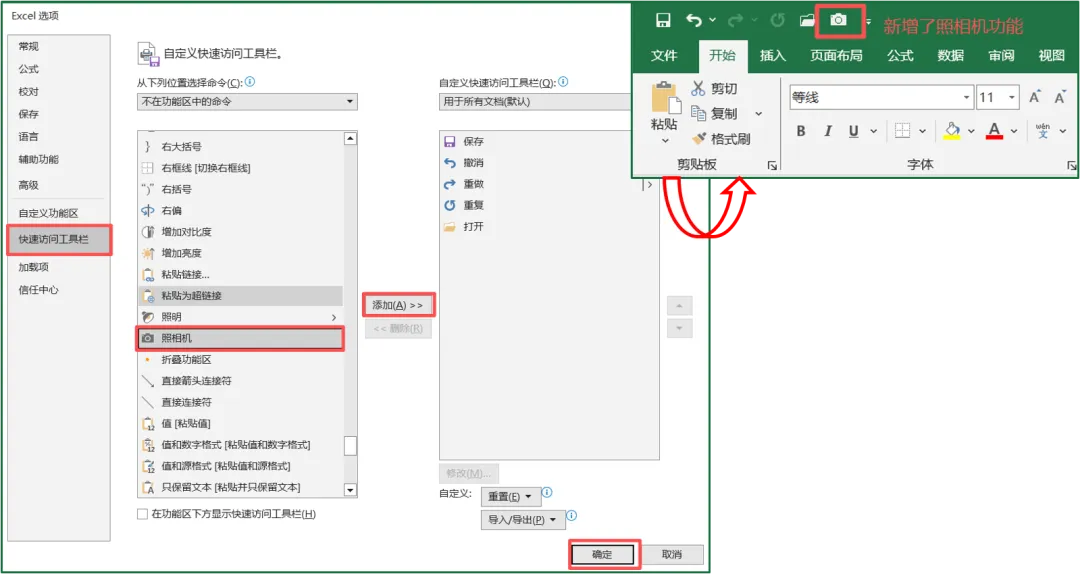
方法1:添加到快速访问工具栏
①依次点击【文件-选项-快速访问工具栏】;
②在“从下列位置选择命令”下拉框中,选择【不在功能区中的命令】;
③找到【照相机】,选中后点击【添加】即可。
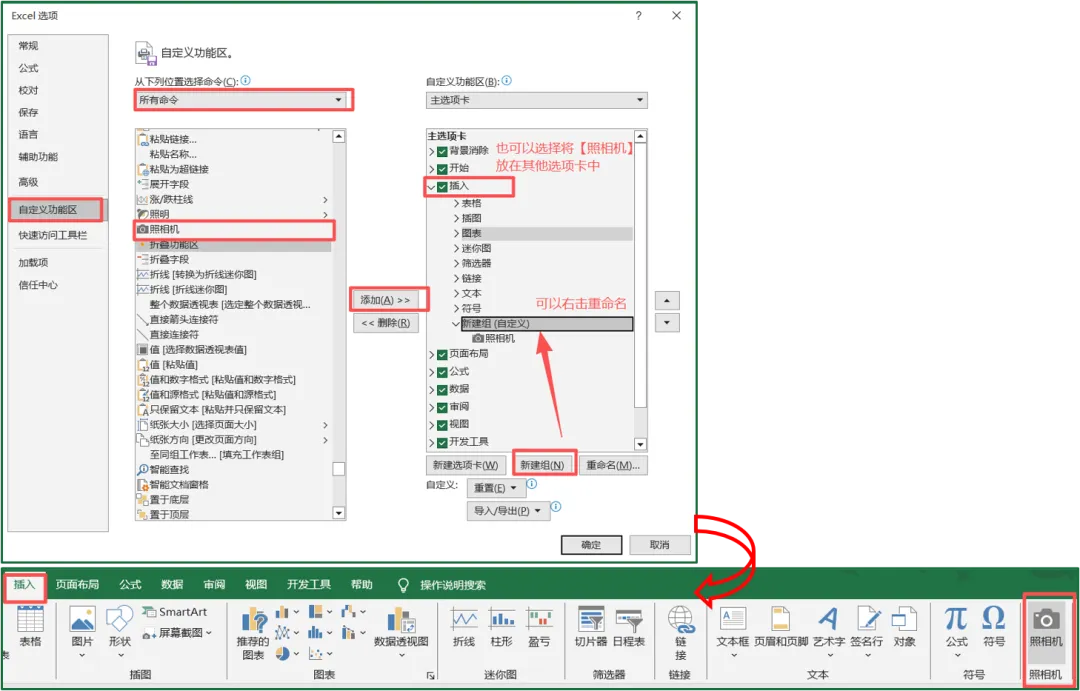
方法2:添加到“插入”选项卡
①依次点击【文件-选项-自定义功能区】;
②在右侧选中【插入】选项卡,点击【新建组】;
③选择【所有命令】,找到【照相机】并添加。
【照相机】动态截图
操作步骤:
①选中需要截图的区域,可以包含数据、图表(注意,不能单击图表进行选择,而是选择图表所占单元格区域);
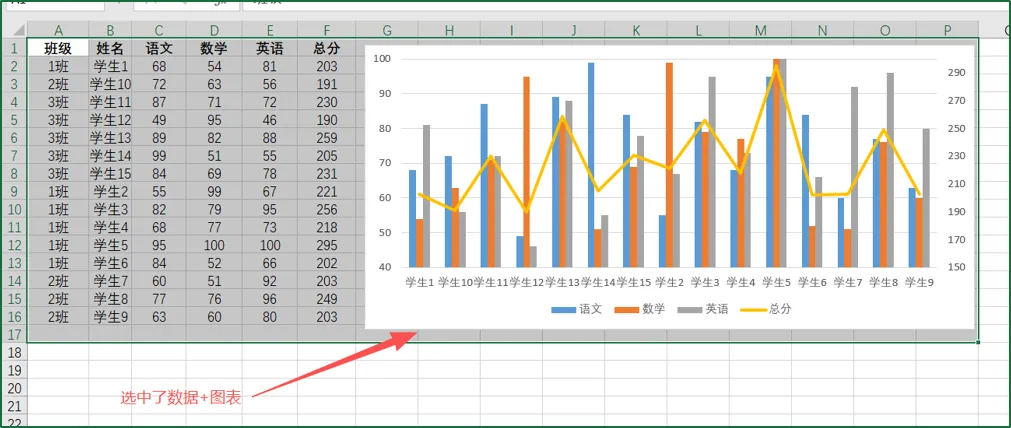
②点击刚刚添加到工具栏上的【照相机】图标,鼠标会变成十字形;
③单击截图想要放置的位置:
A1.粘贴当前工作表:直接单击对应的单元格即可;
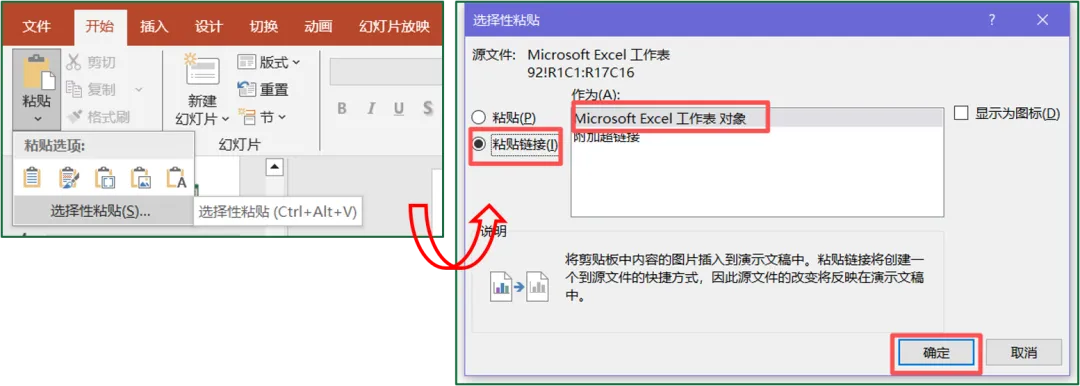
A2.粘贴到Word或PPT:单击【照相机】后,切换到Word或PPT文档,在【开始】选项卡,选择【粘贴–选择性粘贴–粘贴链接-Microsoft Excel工作表对象】。
注意事项
①拍照截图类似镜像,需要保证原区域内数据/图表不发生位移,否则截图的数据/图片会显示不全;
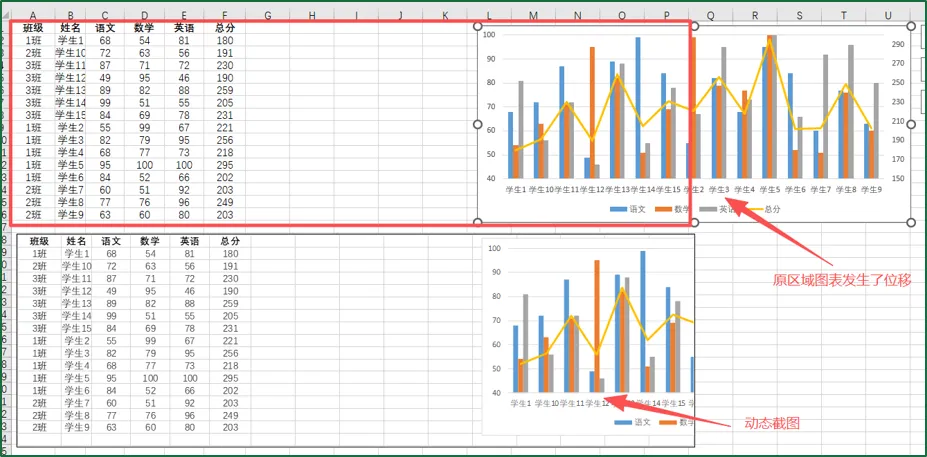
②粘贴到Word或PPT的动态截图,需要保证原表格是打开状态,才会实现数据动态更新;
③粘贴到Word或PPT的动态截图是链接形式,本质是建立了一个文件路径引用,一旦原Excel文件被移动、重命名或删除,链接就会断开。
💬评论区说说:
你工作中还有哪些需要反复截图、反复粘贴的“体力活”?欢迎来评论区聊聊~
👇关注格子,学习更多办公实用技巧,2026争取少加班、早下班!