 夜雨聆风
夜雨聆风


OfficeAI 助手 Excel/WPS 表格实测: 附下载
作者:阿四公众号:阿四科普

一、OfficeAI助手表格实测:能用但有坑,指令写法是关键
很多做表格的朋友都在问:OfficeAI助手能不能在Excel、WPS表格里正常用?会不会踩坑?今天阿四就给大家做了全流程实测,从指令避坑到功能拆解,把OfficeAI助手表格端的真实表现、用法技巧、避坑指南全给你讲透,不管是新手办公还是职场老手,看完都能直接上手用,效率直接翻倍。
(一)核心指令实测:这些坑90%的人都踩过
很多人用OfficeAI助手没效果,不是工具不行,是指令写法不对!阿四亲测了高频办公场景,给你总结了最容易踩的坑和正确写法,看完再也不会白忙活。
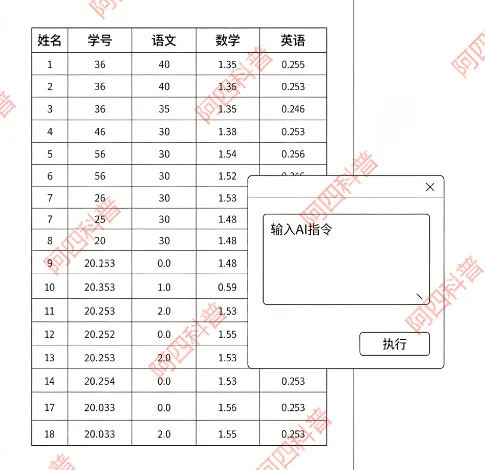
1. 学生姓名打码:隐藏中间字,指令不明确直接翻车
做学生成绩表、员工信息表,最常用的就是姓名打码,保护隐私。
-
❌ 错误指令1:「把学生姓名中间字改成星号」 实测结果:完全没反应,AI无法识别操作范围 -
❌ 错误指令2:「请把所有学生姓名中间的字替换成*号」 实测结果:只改了第一行数据,剩下的全不动,白忙活一场 -
✅ 正确用法:指令必须明确范围+操作要求+结果位置,比如「将A2:A11单元格内所有学生姓名的中间字替换为*号,结果保留在原单元格」 实测结果:全表姓名一键打码,完美实现隐私保护,再也不用手动一个个改,10秒搞定100行数据 -
2. 成绩统计计算:不指定位置,直接把数据全改0
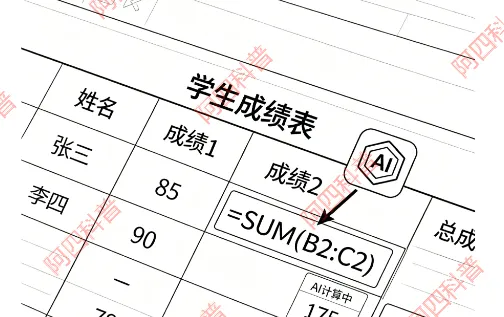
算班级总成绩、平均分、达标人数,是表格的核心需求,也是最容易翻车的场景。
-
❌ 错误指令:「请计算全班学生数学学科总成绩」 实测结果:直接把表格里所有数据改成了0,直接把表格干废,还要手动恢复 -
✅ 正确用法:必须明确计算范围+结果写入位置,比如「计算B2:B11单元格内数学成绩的总成绩,结果写入B12单元格」 实测结果:一次成功,精准算出总成绩,后续算语文平均分、英语90分以上人数,只要指令写清楚、指定单元格,全都是一次搞定,再也不用手动输公式
二、OfficeAI助手工具箱实测:这些功能直接封神,办公效率拉满
除了右侧面板的AI指令,OfficeAI助手自带的工具箱才是真正的效率神器!阿四实测了高频实用功能,从快速录入到数据处理,每一个都能帮你省出半小时摸鱼时间,新手也能直接上手。
(一)快速录入功能:告别手动打字,1秒批量填充
做表格最烦的就是重复输入,OfficeAI助手的快速录入功能直接把这个痛点解决了,不管是性别、对错、是否,还是自定义内容,都能一键批量生成,效率直接起飞。
1. 快速录入→性别:1/2一键转男女,奇偶自动识别
做员工表、学生表,性别是必填项,手动输入又慢又容易错。

-
用法:在单元格里只需要输入1和2,调用快速录入功能,1自动转成「男」,2自动转成「女」 -
进阶用法:输入3、4等数字,会自动按基数、偶数对应转换,基数=男,偶数=女,批量填充超方便 -
适用场景:学生信息表、员工档案表、会员信息表等需要批量录入性别的表格 -
优势:不用打汉字,不用复制粘贴,100行数据10秒填完,零出错 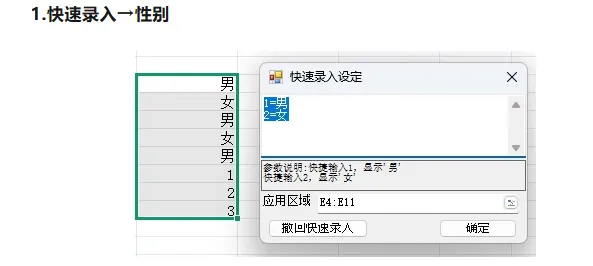
2. 快速录入→对号(√)叉(×):1/2一键转符号,考勤表直接封神
做考勤表、检查表、验收表,最常用的就是对号和叉号,手动插入符号慢到崩溃。
-
用法:输入1自动转成「√」,输入2自动转成「×」,批量填充一键完成 -
适用场景:员工考勤表、项目验收表、作业批改表、质量检查表等 -
优势:不用手动插入符号,不用复制粘贴,批量录入零误差,效率提升10倍
3. 其他快速录入场景:自定义内容,适配所有办公需求
除了性别、对错,OfficeAI助手还支持自定义快速录入,比如:
-
1=「是」,2=「否」,适配问卷统计、审批表 -
1=「已支付」,2=「未支付」,适配财务收款表 -
1=「在职」,2=「离职」,适配员工管理表 -
用法:在快速录入设定里自定义参数,设置对应内容和应用区域,一键生效,所有表格都能用
OfficeAI助手vs WPS AI:表格功能实测对比,谁才是办公神器?
很多朋友纠结OfficeAI助手和WPS AI哪个好用,阿四直接做了表格功能实测对比,从功能、价格、易用性全维度拆解,帮你选对工具。
需要的速度收藏:
链接: https://pan.baidu.com/s/1pz3dtixxJKI4CePZIdir5Q?pwd=zdr5
提取码: zdr5
|
|
|
|
|---|---|---|
|
|
|
|
|
|
|
|
|
|
|
|
|
|
|
|
|
|
|
|
OfficeAI助手表格使用全指南:新手入门+进阶技巧,看完直接上手
(一)新手入门必看:AI指令万能公式,再也不翻车
想要OfficeAI助手100%出正确结果,记住这个万能指令公式:「操作范围 + 具体要求 + 结果位置」
-
示例1:「将A2:A100单元格内的姓名中间字替换为*,结果保留在原单元格」 -
示例2:「计算C2:C100单元格内的销售额总和,结果写入C101单元格」 -
示例3:「提取D列中金额大于1000的行,结果写入新工作表」 只要按照这个公式写指令,99%的场景都能一次成功,再也不会踩坑。
(二)进阶效率技巧:这些用法让你办公效率翻倍
-
批量指令复用:把常用的指令保存下来,比如姓名打码、成绩统计,下次直接调用,不用重复输入 -
复杂任务拆分:复杂操作拆成多个简单指令,比如先提取数据,再计算统计,再格式美化,避免AI翻车 -
工具箱+AI指令结合:先用工具箱做快速录入、打码等基础操作,再用AI指令做复杂计算,效率最大化 -
定期更新工具:保持OfficeAI助手为最新版本,获取新功能和优化,避免兼容性问题
五、总结:OfficeAI助手表格端到底值不值得用?
经过全流程实测,OfficeAI助手在Excel、WPS表格里完全能用、有坑但可控、会用就香到爆:
-
✅ 优势:基础功能免费,工具箱实用拉满,适配双平台,隐私保护功能免费,性价比极高 -
⚠️ 注意:AI指令需要明确范围和位置,新手容易踩坑,按照万能公式写指令就能完美解决 -
🎯 适用人群:职场办公族、教师、财务、行政、自媒体博主等所有需要做表格的人群 -
🚀 效率提升:日常做表、统计、数据处理,用它能省出50%以上的时间,摸鱼时间直接拉满
如果你也在找Excel/WPS表格效率工具,OfficeAI助手绝对是闭眼入的选择,按照阿四的指令写法和功能用法,直接上手就能用,办公效率直接翻倍!
往期推荐
某度网盘下载限速解决办法 亲测几10KB提至20MB+高速下载技巧
安卓版VPS Office Pro专业版
有安卓手机都能装的软件 让照片动起来 / 说话唱歌 / 口型同步全搞定
安卓版WPS Office Pro专业版 附100个密钥
2026DragonKMS 一键激活Win和Office
重磅消息来啦!Adobe Photoshop 2026 正式登场 神经滤镜更成熟
WPS Office 2025冬季更新版 附激活
普通人用做AI短剧,3分钟出片攻略
Office2024软件安装教程(附密钥)