夜雨聆风
夜雨聆风


WPS 表格技巧 | 字体自动适配单元格

点击蓝字 关注我们



哈喽,我是阿曼,众多优质应用、效率工具、宝藏网站、办公干货尽在曼慢分享。

日常办公处理数据时,我们经常需要在WPS单元格内输入各类数据和文字。但很多时候,输入的文字字体过大,无法完全适配单元格,只能手动调整单元格尺寸。若是数据量大,反复调整不仅繁琐,还特别浪费时间。
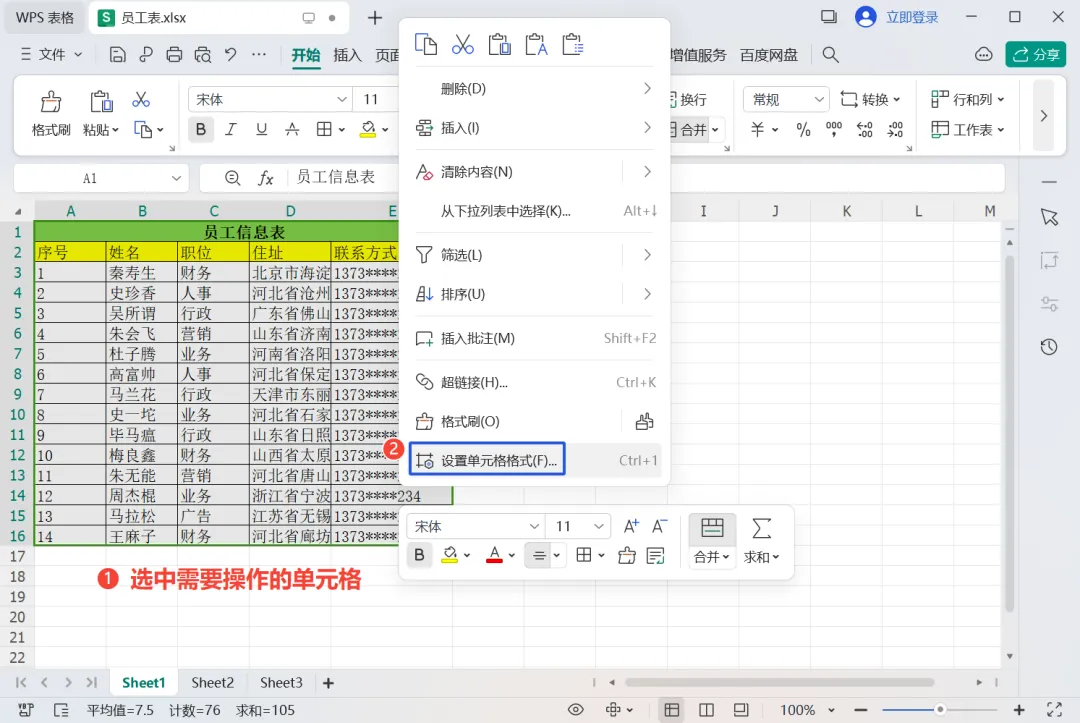
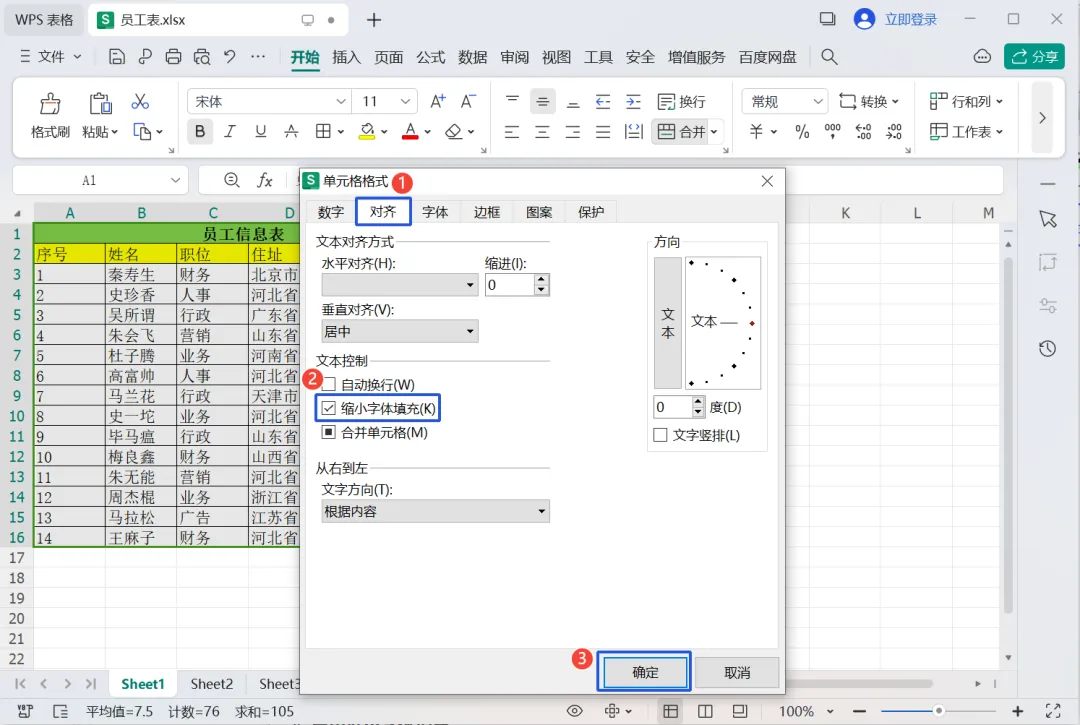
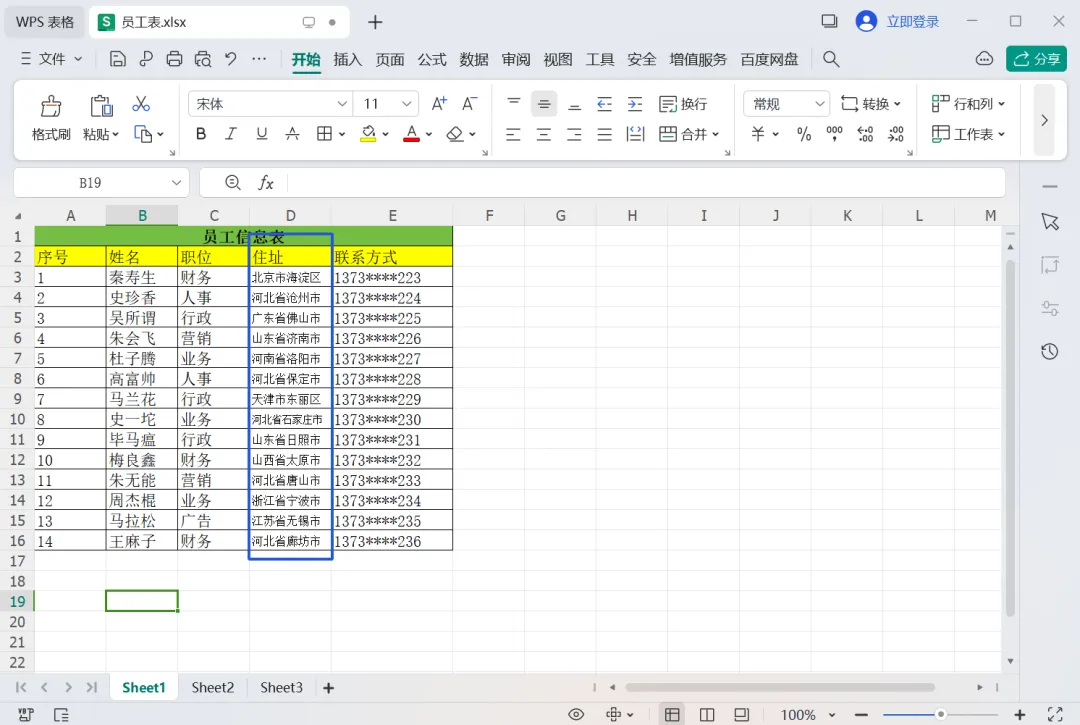
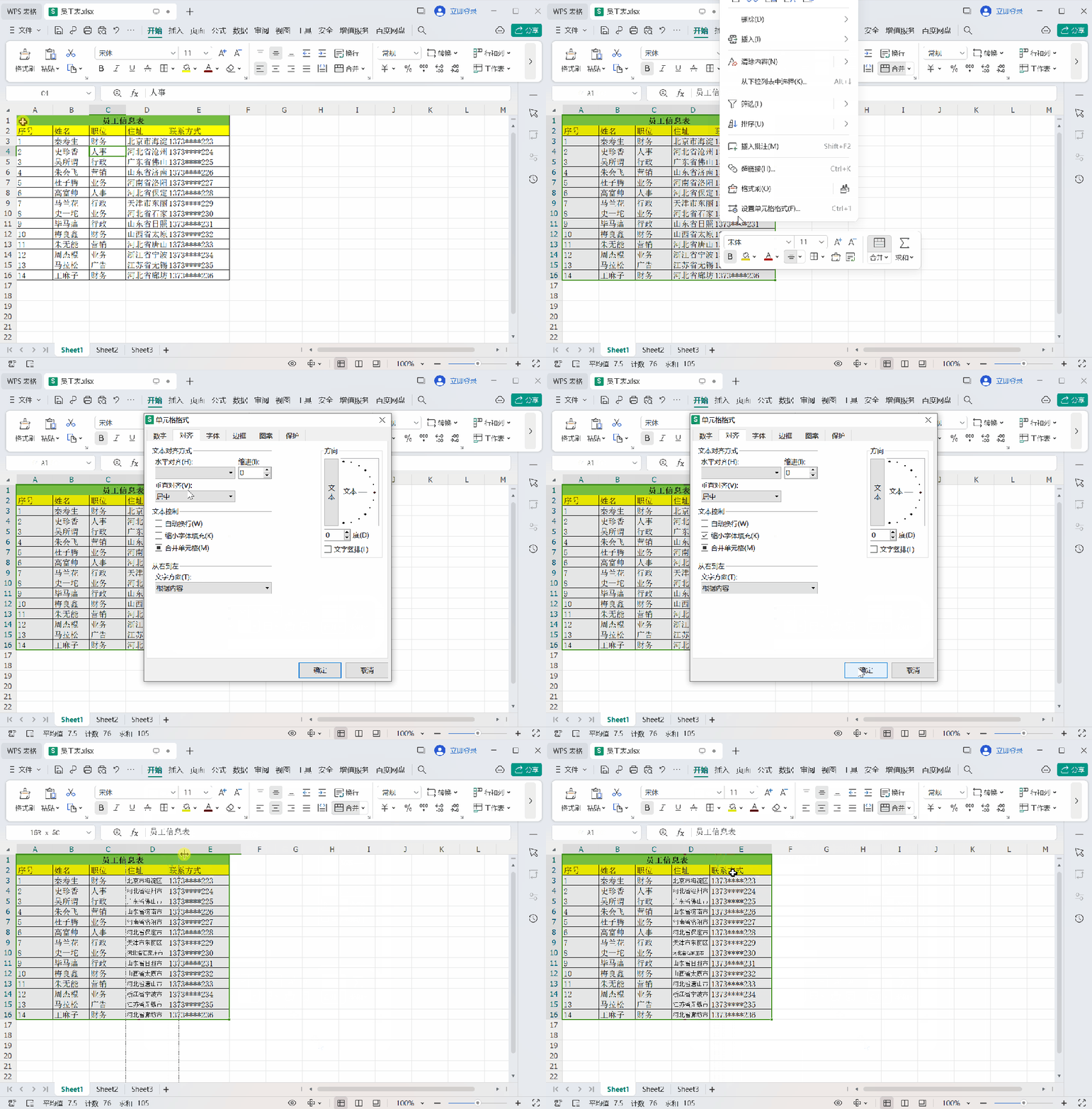
今天就给大家分享一个实用小技巧,教你在WPS表格中,让字体自动跟随单元格大小放大缩小,具体操作,一起学起来吧~
下面用WPS2023演示实现方式:


– THE END –
 听说点“在看”福旺财更旺!