乐于分享
好东西不私藏

AutoCAD 2020永久激活版免费下载,附详细安装步骤(无解压码)

AutoCAD 2020永久激活版免费下载,附详细安装步骤(无解压码)

软件
简介

说到CAD这个软件,大家更加青睐哪个版本?很多朋友说2020版本,是AutoCAD近十年来的一个“口碑神版”——不但功能全面、运行稳定、而且对硬件也没那么高,被称为“老电脑的救星”

不少朋友不知道怎么找CAD2020版的安装包,今天阿荣就整理了完整的cad2020安装包+详细的安装流程,大家可以跟着步骤一起安装。

安装
需知
[软件名称]AutoCAD 2020
[软件大小]:1.9G
[软件语言]:中文简体
[安装配置]:Win7以上
[下载地址]

https://pan.quark.cn/s/4ad75d98e49a

备用传送门:

https://pan.baidu.com/s/1hcB8vz3YbtbwSUqY284r6Q?pwd=1234

提取码: 1234

安装
教程
先看这里:解压前需关闭电脑上的杀毒软件及自带防火墙(即电脑安全中心的实时保护)等

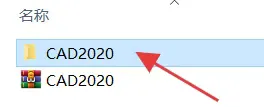
1.先下载阿荣提供的安装包,把它解压,然后打开文件夹
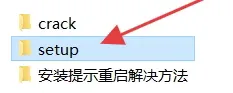
3.点击打开【setup】文件夹。
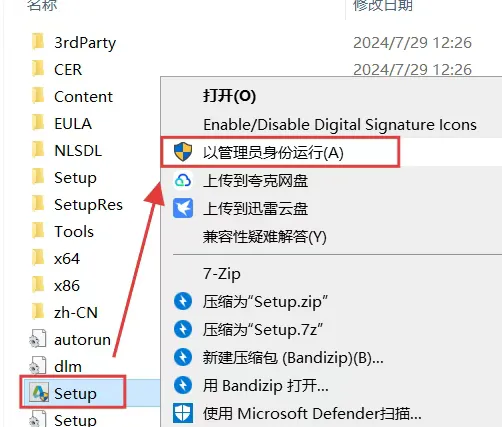
4.选中【Setup】程序,鼠标右键【以管理员身份运行】。
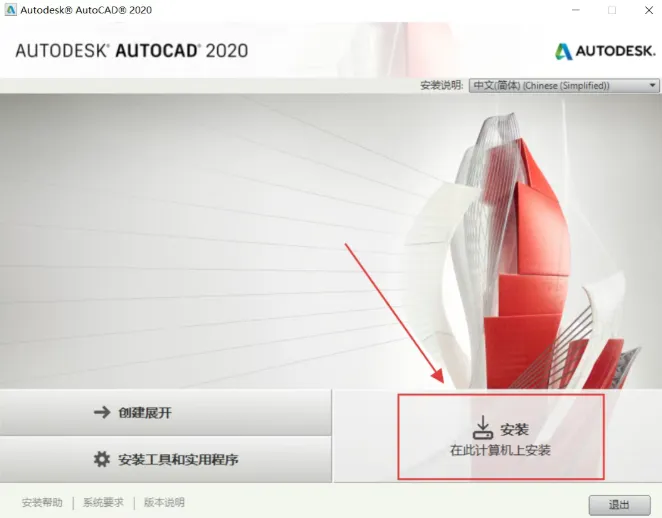
5.点击【安装】。
6.选择【我接受】,再点击【下一步】。
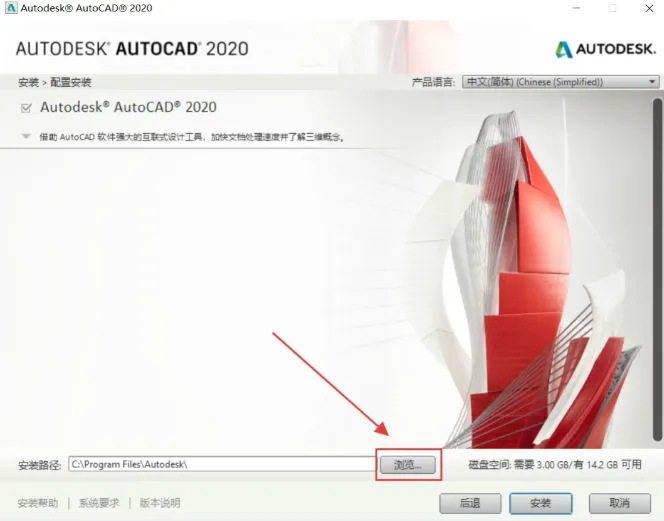
7.默认安装C盘,为了不占用C盘空间,建议改到其他磁盘
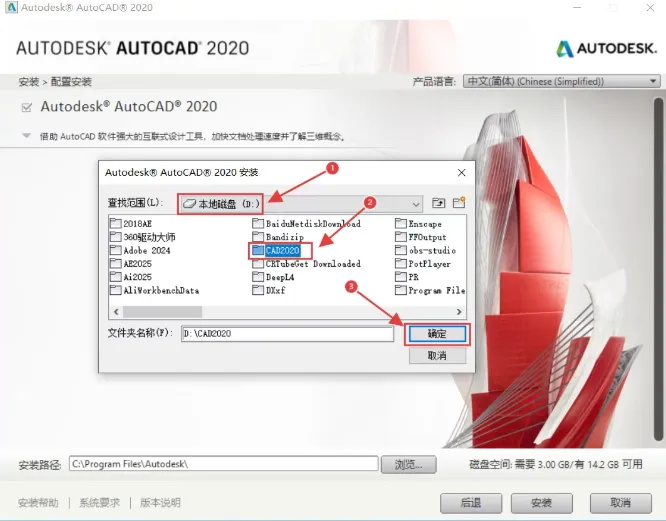
8.阿荣这里装在D盘,要新建一个【CAD2020】文件夹,选中后点击【确定】。
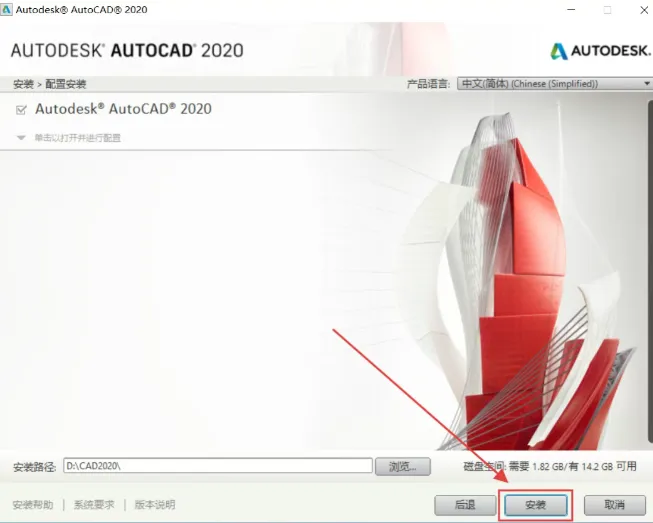
9.选择好安装路径后点击【安装】。
10.程序安装中,等待完成。
11.如果有这个弹窗点击【确定】,没有可以忽略。
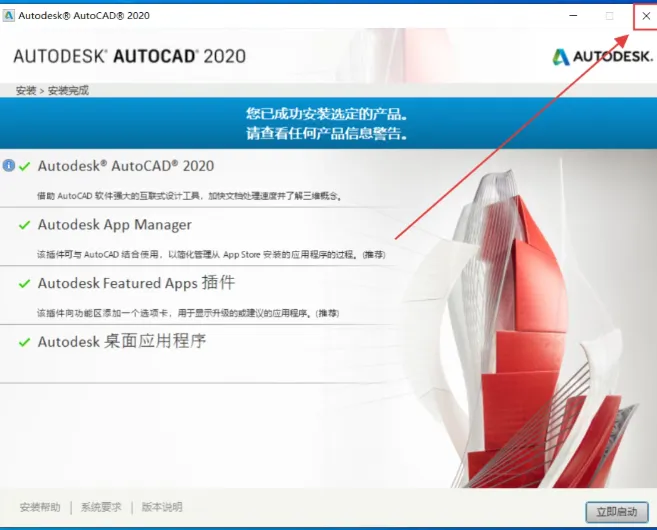
12.安装完点击【X】关闭窗口。(不要点击启动)
最后一步,激活
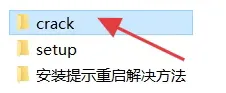
1.返回刚才解压好的文件,找到【crack】文件夹点击打开。
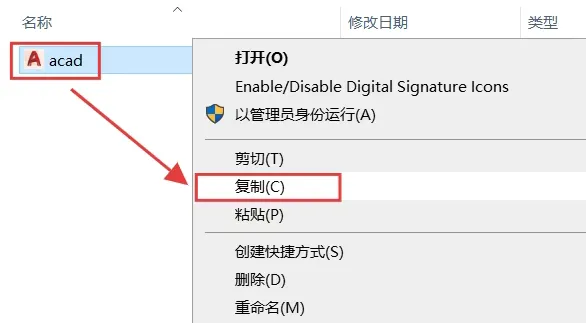
2.选中【acad】程序进行【复制】。
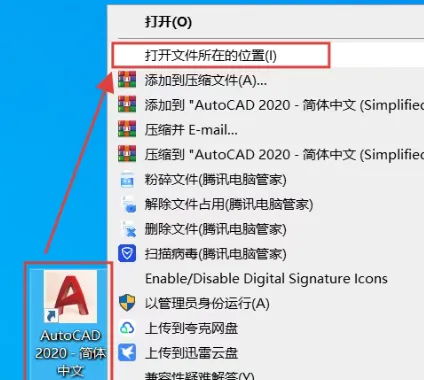
3.回到电脑桌面,选中【CAD2020图标】鼠标右键点击【打开文件所在位置】。
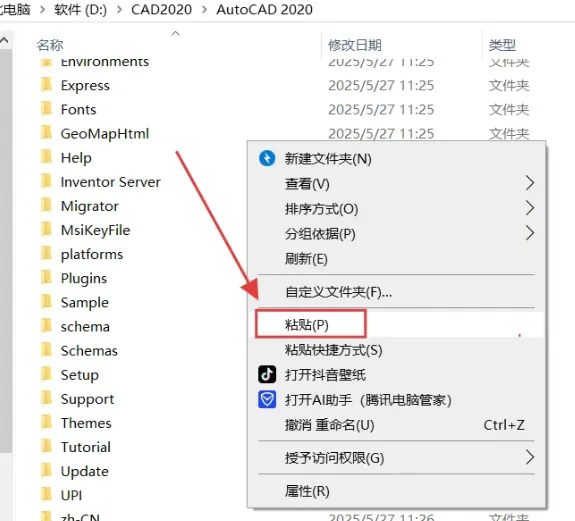
4.把复制的文件【粘贴】到这里。
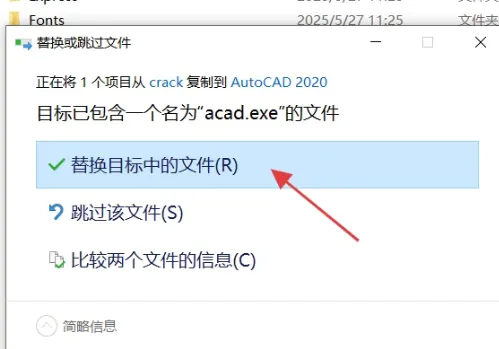
5.点击【替换目标中的文件】。
6.返回电脑桌面,双击CAD图标打开软件。
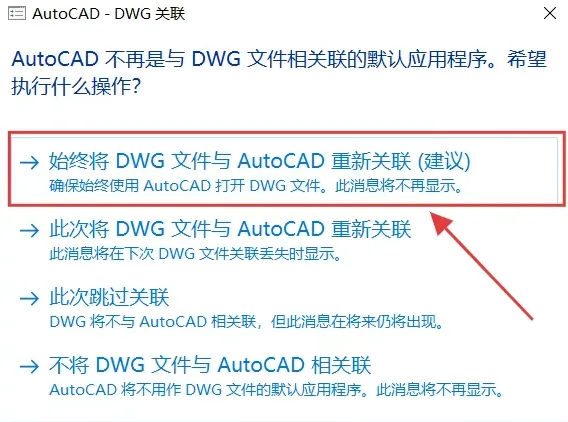
7.如果有弹窗,选择始终关联。
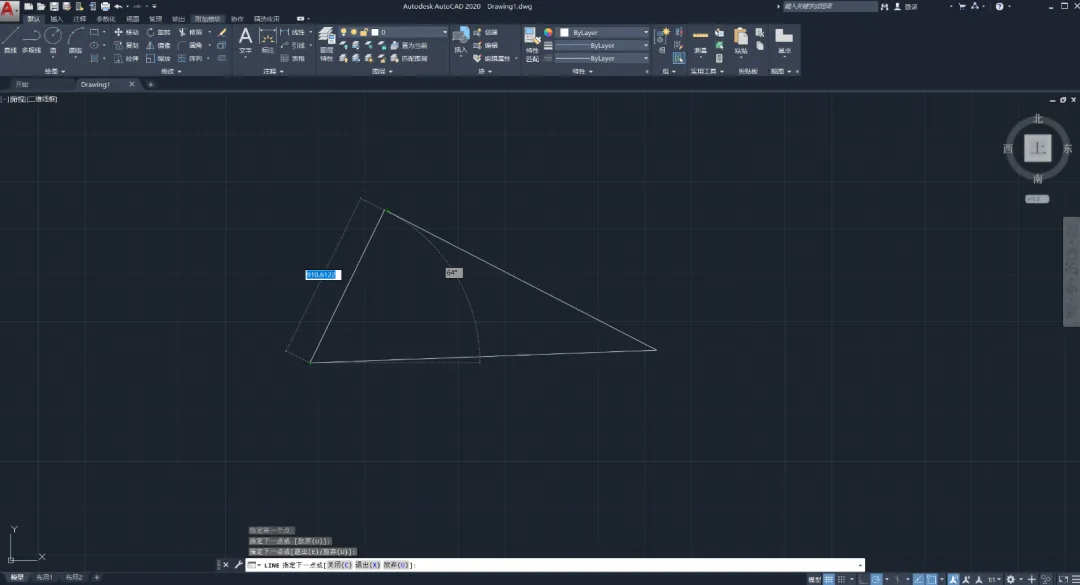
8.成功运行
CAD2020版本到这里就安装激活完成了,总的来说安装过程并不难,没有很复杂的步骤,跟着阿荣的教程来,新手也能安装成功。

关注阿荣很忙”,一个意想不到的软件库。

后台回复软件”,更多安装包自取