 夜雨聆风
夜雨聆风


Excel 统计不重复值最全攻略:不用复杂公式,一键算出唯一值
统计唯一值,到底难在哪?
“Excel 统计不重复值” 之所以是高频痛点,就是因为 Excel 没有专门的 COUNTDISTINCT 函数。直接用 COUNTA 计数,会把重复项全部算进去,导致数据虚高、报表不准。
不管是核对客户名单、统计仓库唯一 SKU,还是分析独立访客,准确的不重复计数,都是一份可靠报表的基础。
方法一:传统手动统计方式
根据你的 Excel 版本,主要有两种手动统计思路。
方式 A:新版 Excel 用法(Office 365 / Excel 2021 及以上)
这是公式里最简单的一种:
-
1.选中要放结果的单元格。 -
2.输入公式: =COUNTA(UNIQUE(A2:A100))。 -
3.按回车,UNIQUE 先筛选不重复项,COUNTA 再统计数量。
方式 B:旧版 Excel 兼容用法
没有 UNIQUE 函数时,只能用这个耗资源的数组公式:
-
1.输入公式: =SUMPRODUCT(1/COUNTIF(A2:A100, A2:A100))。 -
2.注意:这个公式会逐单元格反复计算,数据量大时 Excel 极易卡顿甚至崩溃。
明显短板:两种手动方法都很脆弱。区域里一旦有空单元格,旧版公式直接报 #DIV/0! 错误,还要再套一层容错函数才能修复。
方法二:匡优数言一键智能统计
面对几千行甚至上万行数据,或者不想跟公式 “死磕”,匡优数言可以让你零操作得出结果。你只需要说需求,AI 自动完成计算。

优势在哪里
-
不用记任何公式语法,用中文直接提问即可。 -
自动忽略空值、格式错乱等会搞崩公式的问题。 -
云端高速计算,本地 Excel 不卡顿、不闪退。
操作步骤
-
1.把 Excel 文件上传到匡优数言工作台。 -

-
2.直接输入指令,例如: -
”统计 “交易编号” 列里的不重复值数量“ -
“上个月有多少个独立用户访问” -
3立即得出结果,不会在表格里插入任何笨重公式。 -
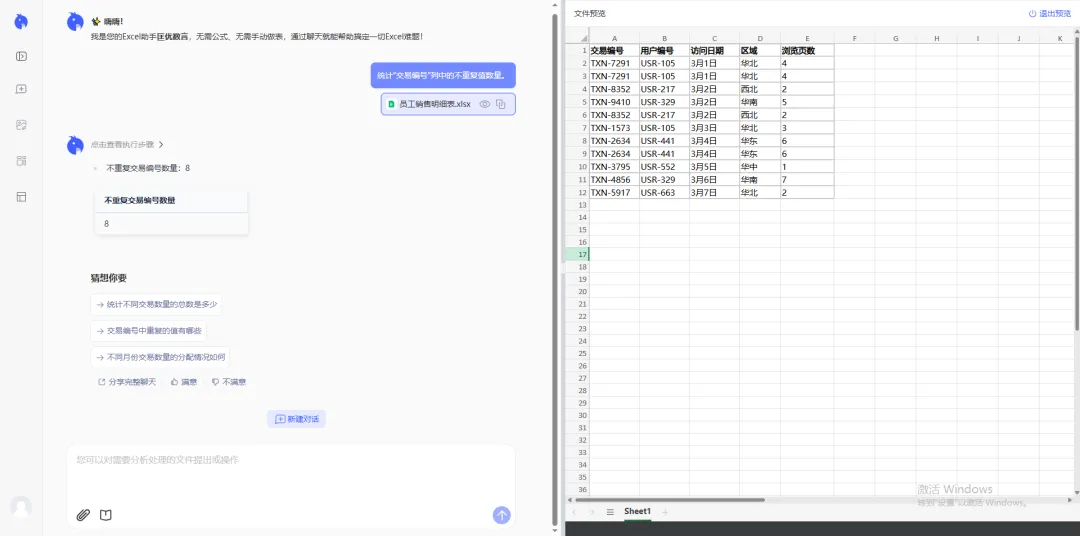
-
4.还能继续深度分析,比如:“根据这些不重复客户,生成一张地区分布图表”,把一个简单计数,变成可用于决策的可视化数据。 -
已关注关注重播 分享 赞
|
|
|
|
|---|---|---|
|
|
|
|
|
|
|
|
|
|
|
|
|
|
|
|
常见问题解答
1. “唯一值” 和 “不重复值” 有什么区别?
在数据分析里:
-
Distinct(不重复值):指所有出现过的不同项,比如 {红,红,蓝} 里是红、蓝两项。 -
Unique(仅出现一次的值):专指只出现过一次的内容。
2. 多条件下怎么统计不重复值?
手动需要写非常复杂的数组公式,容易写错。用匡优数言,直接说:“统计 1 月份北方地区的不重复订单数量” 即可。
3. 为什么公式会算出小数?
SUMPRODUCT 方法有时会出现浮点精度错误。用匡优数言或新版函数,可以完全避免这类计算 bug。
别再跟公式较劲,让 AI 帮你高效分析
Excel 应该是你的助手,而不是绊脚石。
不管是整理杂乱数据,还是赶在会议前出统计结果,“统计不重复值” 都不该让人焦虑。
匡优数言帮你拆掉技术门槛,让你专注看懂数字背后的意义。
🚀 轻松掌握高效数据分析加入万千职场人都在用的零公式数据分析方式立即免费使用匡优数言:https://excel.kyou.ltd/