夜雨聆风
夜雨聆风


掌握这3个习惯,你的Excel/WPS水平已经超过90%的同事
你是不是也经常这样——
对着上千行数据眼睛看花,生怕漏掉一个错误?
做好了的表格发给领导,被说“太乱、看不清楚”?
为了求一个求和公式,在百度里翻半天,最后复制过来还不生效?
其实,不是你笨,也不是你学不会。
问题出在:**Excel和WPS的默认设置,是给程序员设计的,而我们普通人需要的,是一套“懒人思维”**——只花1秒,做别人10分钟的事。
今天我就把这套思维里的**3个最立竿见影的技巧**分享给你。看完就能用,用完就回不去。
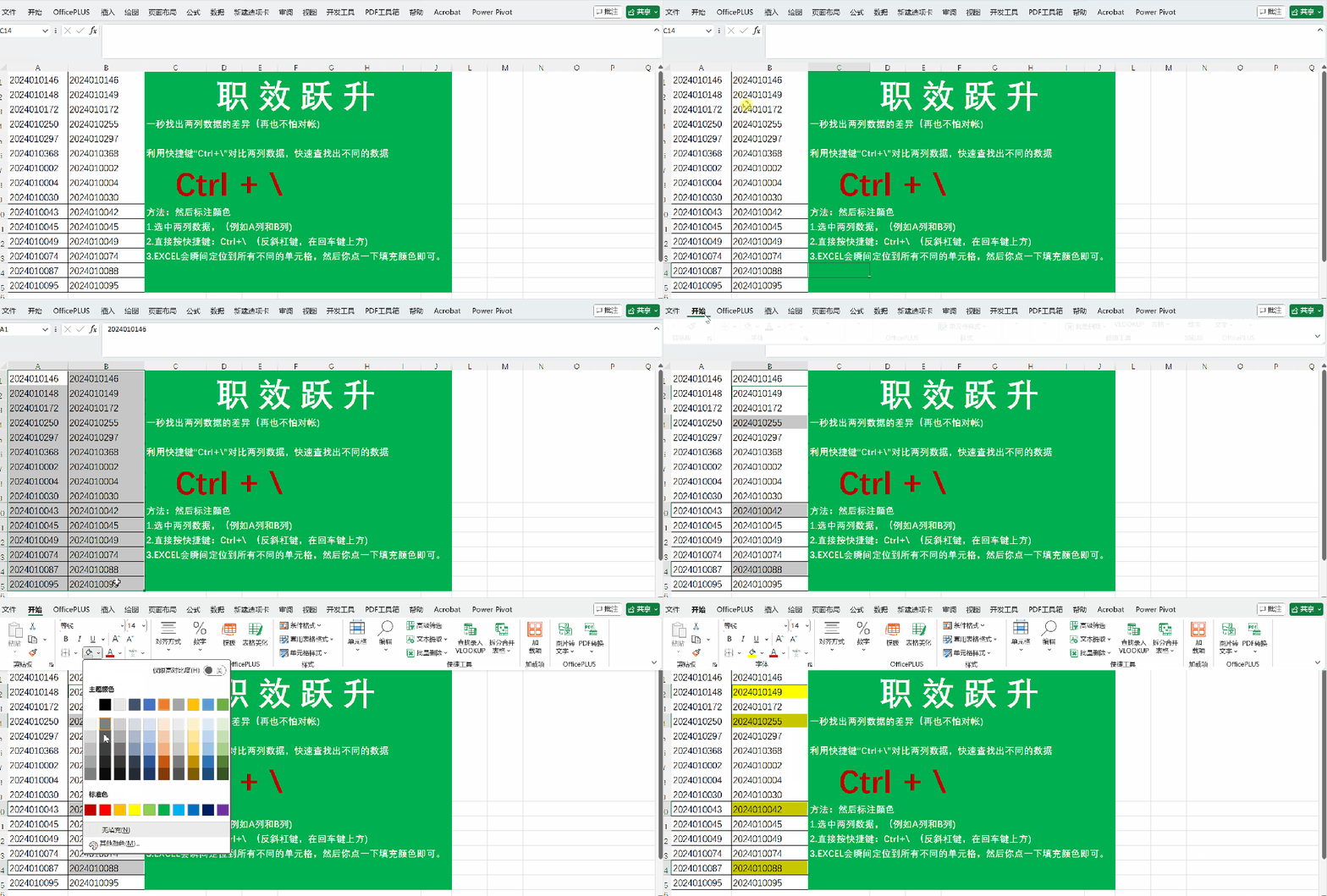
**痛点**:两列订单号,要找出哪些不一样。你还在一个一个盯着看?或者写个IF公式?
**正确操作**:
1. 选中要对比的两列数据(例如A列和B列)
2. 直接按快捷键:`Ctrl + \`(反斜杠键,在回车键上方)
3. Excel/WPS会**瞬间定位**到所有不同的单元格,然后你点一下填充颜色即可。
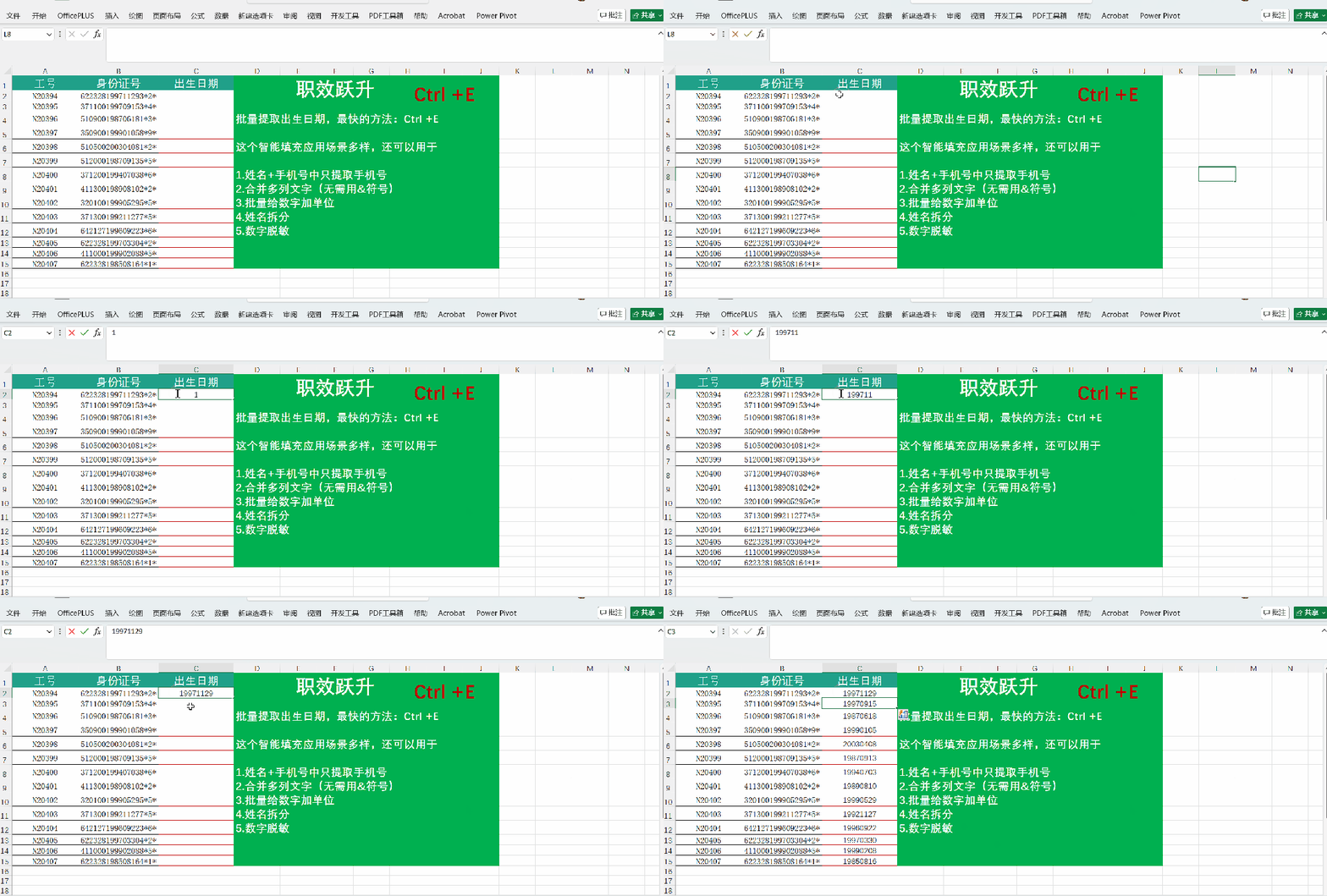
**痛点**:你有100个人的身份证号,要批量取出出生日期。很多人第一反应是去学MID函数,一看就头大。
**正确操作**:
1. 在第一行手动输入想要的出生日期(例如:19971129)
2. 选中下一个空白单元格
3. 按快捷键:`Ctrl + E`(Excel) / `Ctrl + E`(WPS同样支持)
4. 看,下面全部自动填充好了!
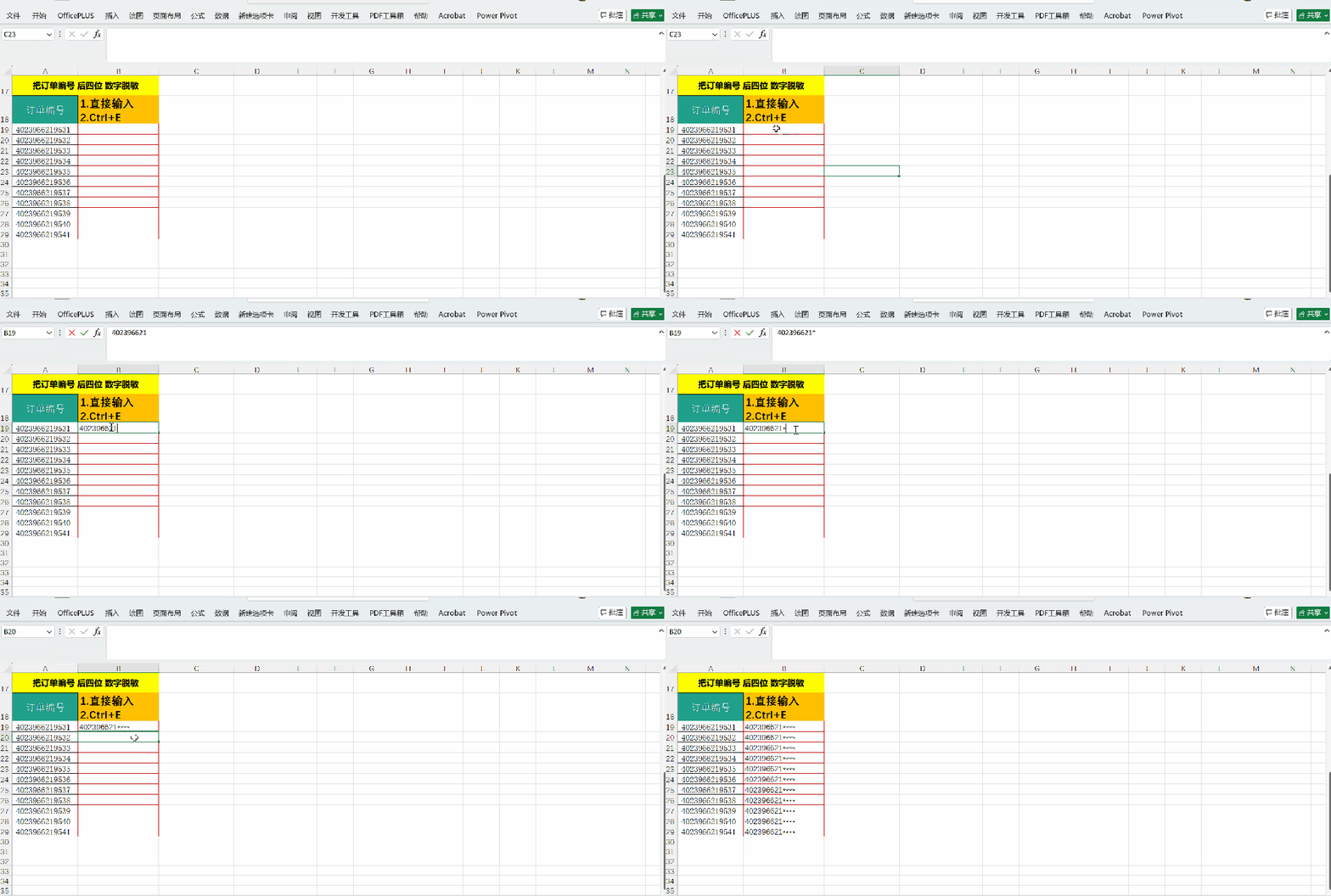
同样的方法,还可以用来:
– 从姓名+手机号中只提取手机号
– 合并多列文字(不用&符号)
– 批量给数字加单位
> ⚠️注意:WPS中叫“智能填充”,效果完全一样。
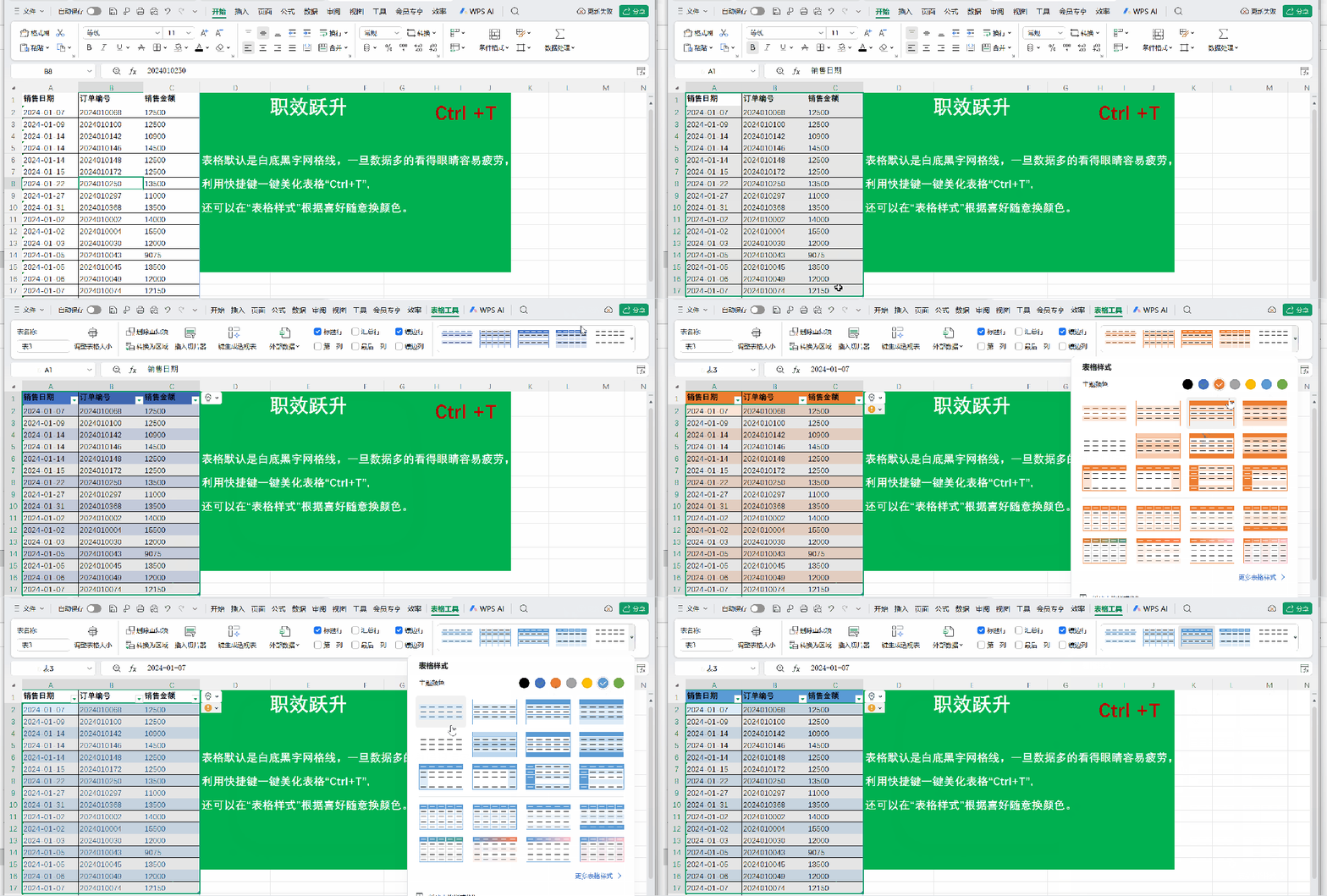
**痛点**:你做好数据后,表格默认是白底黑字网格线,一旦数据多的看得眼睛容易疲劳。
**正确操作**:
1. 选中数据区域中的任意一个单元格
3. 弹出窗口直接点“确定”
4. 瞬间你的表格变成交替蓝白行、自带筛选按钮、**并且还可以在“表格样式”根据喜好随意换颜色。**!
> **👉关注本公众号,后台回复关键词「效率」**
> 我会把《Excel/WPS最常用15个快捷键图表包》发给你,保存到手机,随时查看,不用再百度。
我是Excel小达人,一个每天和表格打交道的人。
这个号不扯虚的,不卖课,不制造焦虑。每周分享3个**你学了就能用、用了就能告别加班**的硬技巧。
**下期预告**:怎么用数据透视表,1分钟搞定周报统计(比函数简单10倍)。
如果你觉得今天这3个技巧对你有用,希望你能分享点赞支持小编哦!你的每一次点赞和转发都是支持小编坚持创作的动力。
咱们下期见。
关注我,上班不迷路!