 夜雨聆风
夜雨聆风


【合并功能】多文档合并:合并文档,格式不乱
最近两会的热点大家都看到了,38.7%的职场人几乎天天加班,40.1%的人还在经历“隐形加班”——下班回微信、周末改方案,工作和生活的边界越来越模糊。
我最近帮行政部的同事做季度汇报,算是彻底体会到了什么叫“无效加班”。
要把30多个部门的工作总结合并成一份完整的汇报材料,我本来以为很简单,不就是复制粘贴吗?
结果弄完我傻了:
每个部门的文档格式都不一样,有的标题是黑体,有的是宋体,有的段落间距2倍,有的1.5倍,合并完整个文档乱成一锅粥。
页码更是乱的,第一个文档到10页,第二个又从1开始,第三个又从5开始,手动改了半个多小时,还改错了好几个。
图片的位置也乱了,有的图片没有居中,有的只有3厘米宽。
折腾了整整3个小时,眼看就要到下班时间了,我还在对着一堆乱格式的文档挠头,又要留下来加班了…
同事给我推了「公文处理助手」,我发现原来合并文档根本不用这么麻烦!
一键合并文档,格式不乱,页码自动续上,这个插件的多文档合并功能,简直是为我们这种做汇报的人量身定做的!
只要按下面的步骤操作,就能全自动的把文档合并好,不用一个个复制粘贴,也不用怕格式乱:
1.打开Word,新建个文档,找到【公文处理助手】选项卡的【插入、引用栏】
2.点开【标记粘贴】下拉菜单,再点【插入文件名列表】,然后输入保存【要合并文档的路径】
3.输入要插入的文件名的后缀名以筛选要插入的文件(Word通常是docx),根据情况设置【包含子目录】选项(我一般点否),【插入文件信息】点【否】,程序会自动把【要合并文档的路径】里面的指定后缀名的文件的路径文件名都插入到文档里
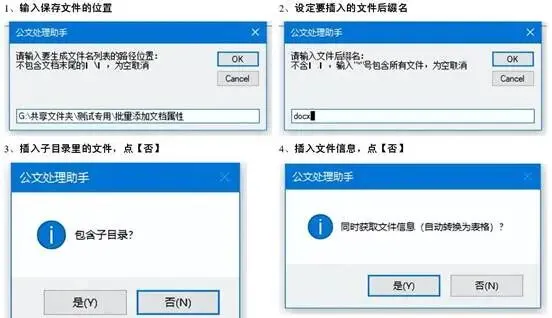
4.需要排序文件的话,展开【字体段落栏】,在【编号/排序】菜单里面选排序类型
5.再点开【标记粘贴】下拉菜单,然后点【按段落值插入文档】,然后【文档分隔方式】和【页面设置类型】直接回车确定(默认是3-分节符下一页和5-不调整),【引用方式插入】和【插入书签范围内容】按实际情况选,一般都选【否】,最后的【插入文档标识链接】根据需求来,我一般也是选【否】,设置完成后,程序就会开始自动把文件按顺序插入到文档里并且自动分节。
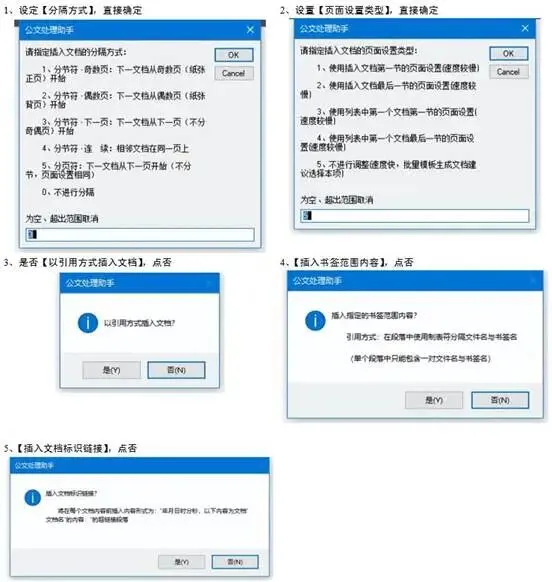
6.第5步程序执行完成了,在【自动、批处理栏】的【插入页码】下拉菜单里点【所有节–连续】,程序就会自动给文档所有节设置连续编号的页码了
合并完之后,原文档的格式完全不会错乱。
程序会自动用分节符把每个文档隔开的,每个文档的字体、段落、页眉页脚、表格、图片,全都和原来一模一样,不会互相影响,也不会继承目标文档的样式,完全不用你再二次调整!
而且,页码也自动续上了!不用再一个个改,处理之后,整个文档的页码是连续的,从第一页到最后一页,顺顺当当,直接就能用!
当时20多个文档,本来我预计要弄半个小时,结果用这个功能,2分钟就搞定了,我当时都看傻了,原来我之前的每次3小时全是在做无用功!
除了合并文档,这个插件还有个超好用的AI文档编辑功能,用大白话就能搞定各种自定义的重复工作。
很多人问,里面的DeepSeekV3和DeepSeekR1这两个模型有啥区别?我给大家讲清楚:
-
DeepSeekV3:速度快,性价比高,适合日常的普通需求,比如简单的格式调整、内容替换,秒出结果,效率很高。
-
DeepSeekR1:推理能力强,适合复杂的逻辑任务,比如复杂的脚本编写、多步的逻辑处理,能搞定那些V3搞不定的硬骨头。
简单说,日常用V3就够了,遇到复杂的活,再用R1,两个搭配着用,效率拉满。
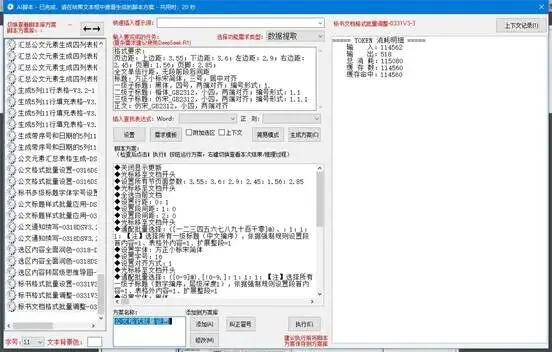
我整理了几个最常用的现成脚本,都是直接就能用的,你不用自己写,点一下就能执行,帮你省掉大把的时间:
第一个,规范文档格式
一键把整个文档调整成指定的格式,页边距、字体、字号、行距、缩进、各种样式全都自动调好。
◆全选当前文档:【注】选中全文确定基础处理范围◆清除格式:【注】清除原有杂乱格式,避免格式冲突◆设置字体:仿宋_GB2312:【注】设置正文默认中文字体◆设置字号:16:【注】设置正文默认字号为三号字(16磅)◆设置行距:4:33:【注】设置正文固定行距33磅(公文标准)◆设置缩进:1:2:【注】设置正文首行缩进2字符◆设置所有节页面参数:3.7:3.5:2.8:2.6:3:3:【注】设置公文标准页面边距◆光标移至文档开头:【注】重定位光标,确保标题处理范围为全文◆通配批量选择:([一二三四五六七八九十百千零]@)、:1:1:1◆设置字体:黑体:【注】一级标题字体设为黑体◆设置字号:16:【注】一级标题字号设为二号字◆光标移至文档开头:【注】重定位光标,处理二级标题◆通配批量选择:[((][一二三四五六七八九十百千零]@[))]:1:1:1◆设置字体:楷体_GB2312:【注】二级标题字体设为楷体◆设置字号:16:【注】二级标题字号设为三号字◆光标移至文档开头:【注】重定位光标,处理三级标题◆通配批量选择:[0-9]@[、.]:1:1:1◆设置字体:仿宋_GB2312:【注】三级标题字体同正文◆设置字号:16:【注】三级标题字号同正文◆设置字体格式:0:【注】三级标题设置加粗格式◆全选当前文档:【注】选中全文统一西文/数字字体◆设置字体:Times New Roman:【注】全文数字、英文统一为Times New Roman字体◆光标移至文档开头:【注】重定位光标,插入页码◆所有节插入页码(连续):【注】插入连续页码,符合公文标准
不管是几百页的长文档,还是从网上复制来的乱格式内容,10秒就能给你整理得整整齐齐,不用你手动一个个调。
第二个,规范选区格式
只调整你选中的部分的格式,适合局部格式乱的情况,比如你只需要改某一段,或者某几页,不用动整个文档,很灵活。
◆保存当前选区:::【注】保存在当前文档中的选区范围,后续不修改选区内容可随时用“◆选定保存选区”模块来选定该范围◆清除格式:【注】清除原有杂乱格式,避免格式冲突◆设置字体:仿宋_GB2312:【注】设置正文默认中文字体◆设置字号:16:【注】设置正文默认字号为三号字(16磅)◆设置行距:4:33:【注】设置正文固定行距33磅(公文标准)◆设置缩进:1:2:【注】设置正文首行缩进2字符◆通配批量选择:([一二三四五六七八九十百千零]@)、:1:1:1◆设置字体:黑体:【注】一级标题字体设为黑体◆设置字号:16:【注】一级标题字号设为二号字◆选定保存选区:::【注】选中之前用“◆保存当前选区”保存的选区范围◆通配批量选择:[((][一二三四五六七八九十百千零]@[))]:1:1:1◆设置字体:楷体_GB2312:【注】二级标题字体设为楷体◆设置字号:16:【注】二级标题字号设为三号字◆选定保存选区:::【注】选中之前用“◆保存当前选区”保存的选区范围◆通配批量选择:[0-9]@[、.]:1:1:1◆设置字体:仿宋_GB2312:【注】三级标题字体同正文◆设置字号:16:【注】三级标题字号同正文◆设置字体格式:0:【注】三级标题设置加粗格式◆选定保存选区:::【注】选中之前用“◆保存当前选区”保存的选区范围◆设置字体:Times New Roman:【注】全文数字、英文统一为Times New Roman字体
第三个,批量分类归档
自动把一堆文档按内容分类保存到不同的文件夹,比如按文号分部门,自动备份到对应的文件夹,几百份文件几分钟搞定。
年底归档的时候,500多份公文,手动弄要2天,用这个脚本,半小时就搞定了,所有文件自动分到对应的部门文件夹里,信息也自动提取生成表格了。
◆选择文档循环开始◆光标移至文档开头:: 【注】强制定位光标,确定查找开始位置◆查找选定:渝发改?{1,3}〔[0-9]{4,4}〕[0-9]{1,4}号:: 【注】用通配符表达式选中【文号】,表达式根据自身实际情况定义,使用前缀+变量+后缀的形式,确保选中需要的内容,下同◆按内容条件执行操作:7:办:23:【【【◆另存当前文档:d:\渝发改\办::0:0】】】:: 【注】判断【文号】的发文机关代字中包含的【内部部门名称】,用【另存当前文档】模块把文档另存到对应的目录下,这里可以根据【内部部门名称】数量设置多个判断条件◆按内容条件执行操作:7:综合:23:【【【◆另存当前文档:d:\渝发改\综合::0:0】】】◆按内容条件执行操作:7:机党:23:【【【◆另存当前文档:d:\渝发改\机党::0:0】】】◆添加书签:文号:0◆添加文档属性:文号:12:文号:: 【注】添加文档自定义属性“文号”,同时将名称为“文号”的书签链接到自定义属性,实现动态更新自定义属性,下同◆向下选择一段◆向下选择连段:: 【注】根据按照公文的内容结构形式,文号后为空段+【标题】+空段,这里先用【向下选择一段】从文号向下选中空段,再用【向下选择连段】模块选中【标题】◆添加书签:标题:0◆添加文档属性:标题:12:标题:: 【注】同上,先添加【标题】书签,再绑定到同名的文档自定义属性◆光标移至文档开头◆查找选定:签发人[::]:: 【注】同上,用通配符表达式定位【签发人:】关键字◆光标移至选区结尾:: 【注】取消选区,同时界定新的选区开始位置为【签发人:】关键字结尾处◆扩选到段尾:: 【注】扩选到【签发人:】关键字的同段结尾处,建立新的选区◆添加书签:签发人:0◆添加文档属性:签发人:12:签发人:: 【注】同上,先添加【签发人】书签,再绑定到同名的文档自定义属性◆光标移至文档开头◆查找选定:[::]^13:: 【注】同上,用通配符表达式选中文档里第一个在段落结尾处的“:”和回车符,按公文定义大部分情况下这就是【主送】◆全选当前段落:: 【注】选中【主送】◆添加书签:主送:0◆添加文档属性:主送:12:主送:: 【注】同上,先添加【主送】书签,再绑定到同名的文档自定义属性◆光标移至文档开头◆查找选定:无名市无名局^13:: 【注】用通配符表达式选中文档里第一个在段落结尾处的【发文单位】和回车符,按公文定义大部分情况下这就是【公文落款】部分的开头位置◆向下选择一段:: 【注】【签发日期】通常在【发文单位】下一段,这里用【向下选择一段】就能选中【签发日期】◆添加书签:签发日期:0◆添加文档属性:签发日期:12:签发日期:: 【注】同上,先添加【签发日期】书签,再绑定到同名的文档自定义属性◆光标移至文档开头◆查找选定:信息公开属性[::]:: 【注】用通配符表达式选中文档里的【信息公开】选项的前缀部分(包含冒号)◆光标移至选区结尾:: 【注】取消选区,同时界定新的选区开始位置为【信息公开】选项的结尾处◆扩选到段尾:: 【注】扩选到【信息公开】选项的同段结尾处,建立新的选区◆添加书签:信息公开:0◆添加文档属性:信息公开:12:信息公开:: 【注】同上,先添加【信息公开】书签,再绑定到同名的文档自定义属性◆光标移至文档开头◆查找选定:[0-9]{4,4}年[0-9]{1,2}月[0-9]{1,2}日印发^13:: 【注】用通配符表达式选中【印发日期】,表达式中“印发”和“^13”共同确保选中正确的【印发日期】◆添加书签:印发日期:0◆添加文档属性:印发日期:12:印发日期:: 【注】同上,先添加【印发日期】书签,再绑定到同名的文档自定义属性◆记录文档属性:: 【注】保存文档的所有属性信息◆保存文档◆关闭文档◆选择文档循环结束◆新建文档◆发送文档属性记录到剪贴板◆粘贴:: 【注】把记录的文档属性信息输出到剪贴板,粘贴到新建文档里◆全选当前文档◆文本转表格:2:7:: 【注】按【记录文档属性】的格式(制表符分列,回车符分行),将输出的文档属性转换为7列的表格◆按窗口调整表格
第四个,批量替换
一键批量按顺序替换修改所有文档里的内容,比如把旧的公司名换成新的,或者把模板里的占位符替换成实际内容,定义好要求,再多的位置也一次性改完。
◆选择文档循环开始◆替换:【查找内容】:【替换内容】:【替换字体名】:【替换字号(单位为磅值)】:【替换样式名】:【查找通配符开关(0或1)】◆替换:【查找内容】:【替换内容】:【替换字体名】:【替换字号(单位为磅值)】:【替换样式名】:【查找通配符开关(0或1)】◆替换:【查找内容】:【替换内容】:【替换字体名】:【替换字号(单位为磅值)】:【替换样式名】:【查找通配符开关(0或1)】◆保存文档◆关闭文档◆选择文档循环结束
不用你一个个打开文档替换,几十份文档,几秒就搞定了。
第五个,图片批量处理
批量调整文档里所有图片的环绕方式、对齐方式和大小,再也不用一个个调图片了。
比如你要把所有图片都改成居中,宽度14厘米,几十张图片,一键就改完了,不用你一个个点。
◆选择文档循环开始◆关闭显示更新◆全选当前文档◆设置环绕方式:1:: 【注】调整全文或选区范围内所有图片,统一环绕方式为嵌入型◆全选当前文档◆批量图片居中:: 【注】设置全文或选区范围内所有嵌入图片居中对齐◆全选当前文档◆图片缩放:1:80:: 【注】调整全文或选区内所有图片为80%版心宽度◆光标移至文档开头◆保存文档◆关闭文档◆恢复显示更新◆选择文档循环结束
第六个,生成文档数据表格
从多个文档里提取数据,自动生成Excel表格,比如把所有公文的文号、标题、日期都提出来,以引用方式插入后数据可以自动更新,数据管理一键搞定。
◆新建文档◆引用选择文档数据:1:1:5:1◆切换域代码状态:1◆全选当前文档◆文本转表格:1:4◆切换域代码状态:0◆全选当前文档◆清除格式◆修改页面方向:2:1◆设置所有节页面参数:1:1:1:1:1:1◆全选当前文档◆按窗口调整表格◆域转结果
要做汇总目录的时候,不用你一个个打开文档复制信息,执行完脚本,直接粘贴到Excel里就能用,5分钟就搞定了。
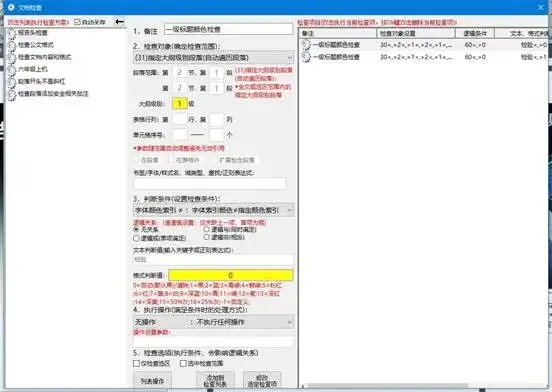
除了这些,插件还有很多实用的小功能,比如快排小窗,能快速调整段落顺序,拖一下就好,不用剪切粘贴;还有文档检查工具,能帮你检查错别字、格式错误,避免低级失误。
其实现在很多打工人的加班,根本不是活多,而是用错了方法,明明有工具能10分钟搞定的事,非要手动弄3个小时,白白浪费时间。
就像这个合并文档的事,我之前折腾了3个小时,结果用工具2分钟就搞定了,省出来的时间,早点下班不香吗?
你合并过最多的文档有多少份?评论区聊聊你的经历吧!