EXCEL|Power Query之计算单元格数值
虽然今天这个案例,我想我们平时用的可能不是很多,因为想不出,会在怎样的场景下,我们需要计算这些用逗号隔开的数值的总和?但是这个案例用到的方法以及中间的注意事项,咱们还是可以看一下的。
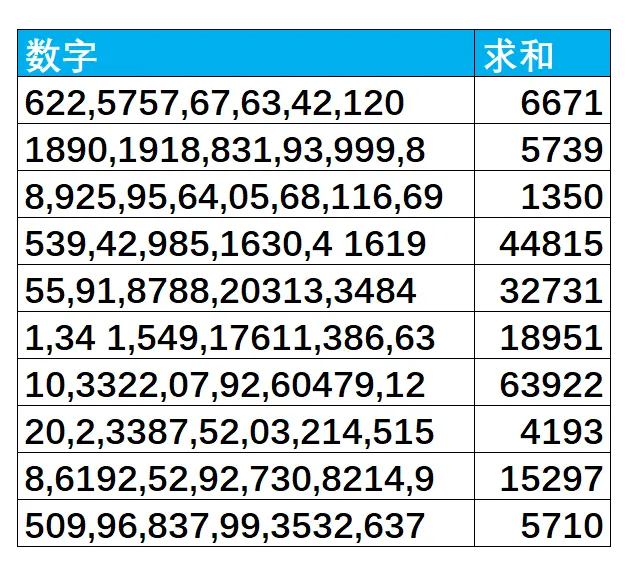
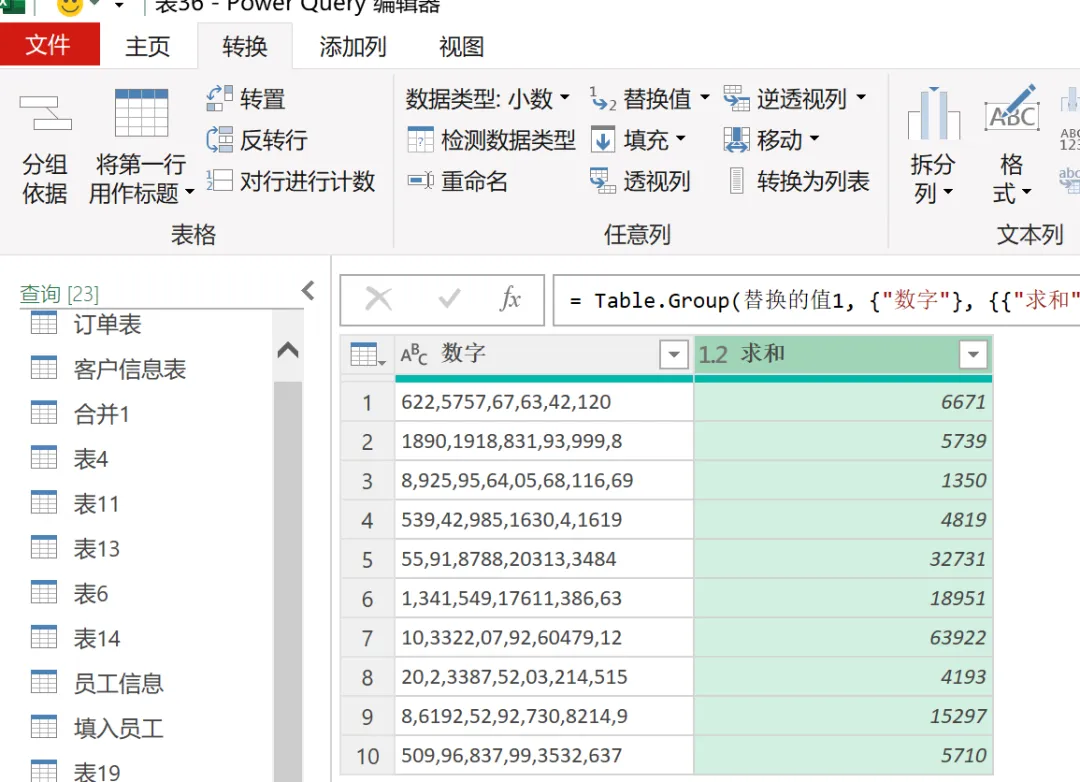
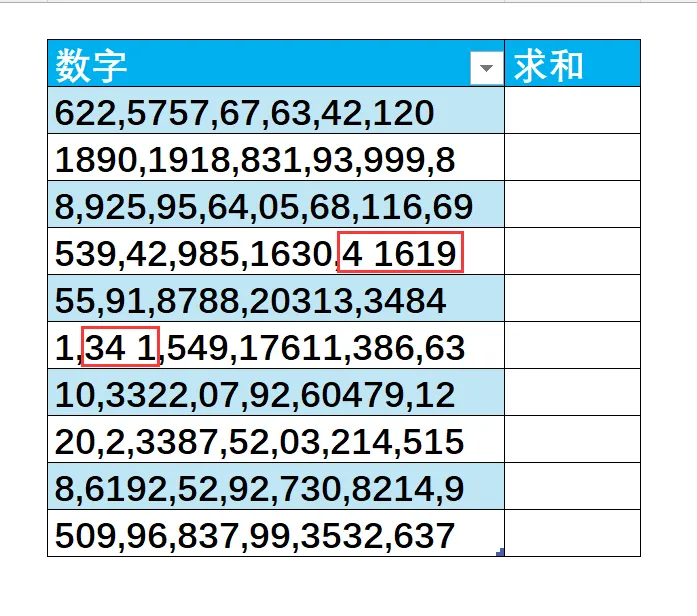
案例就是:计算左列用逗号隔开的这些数字的总和,显示在右边一列。
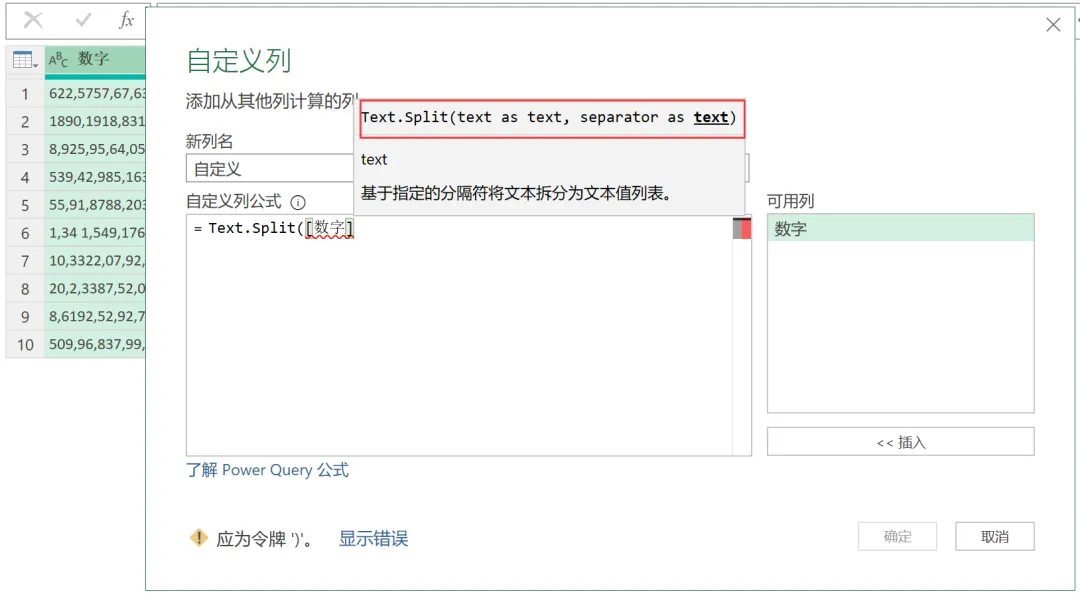
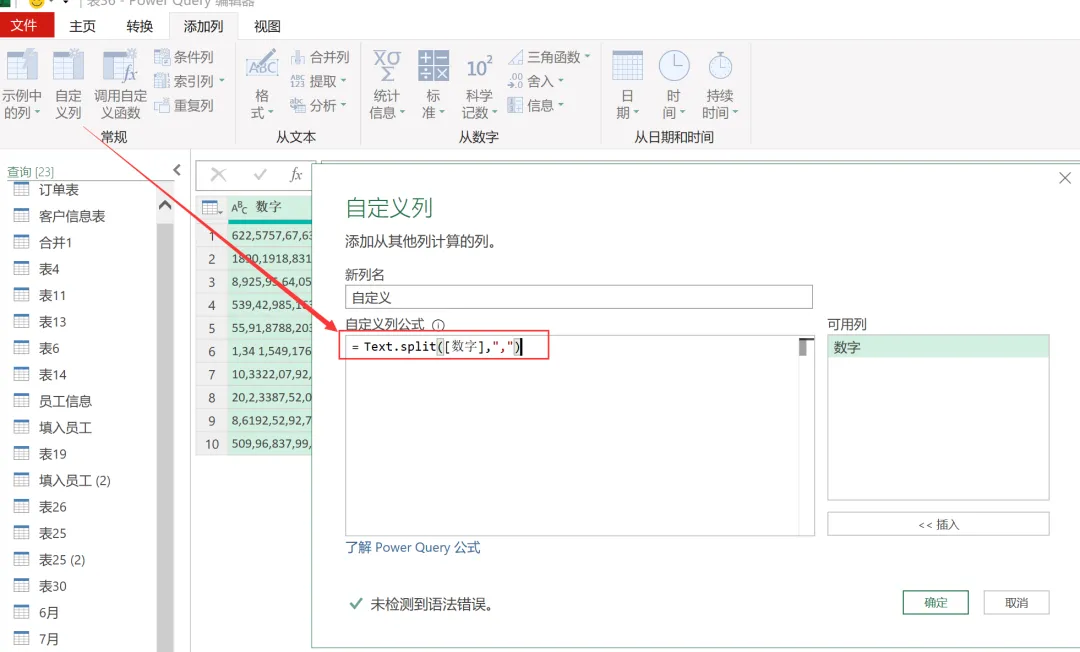
1)因为显示结果还必须有第一列,所以先不能直接进行拆分。直接拆分后第一列就不会再存在了。所以先添加一列。这里添加列,就需要编写自定义公式了。这里要达到的效果是显示用“,”分割开的各个数值组。因为有个分割的要点,所以我们可以在输入Text.split后,根据提示,输入完整的公式。如下图。
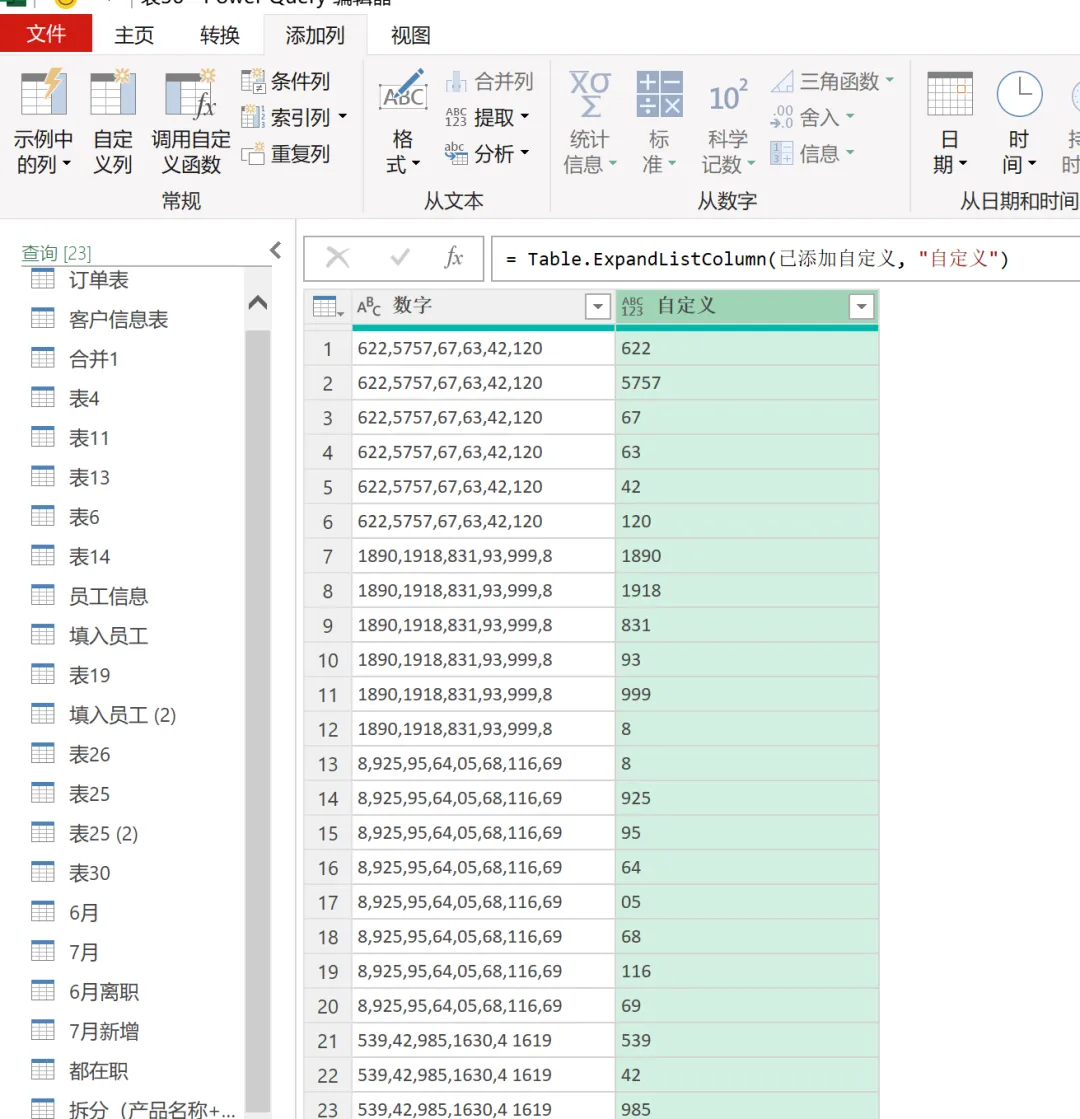
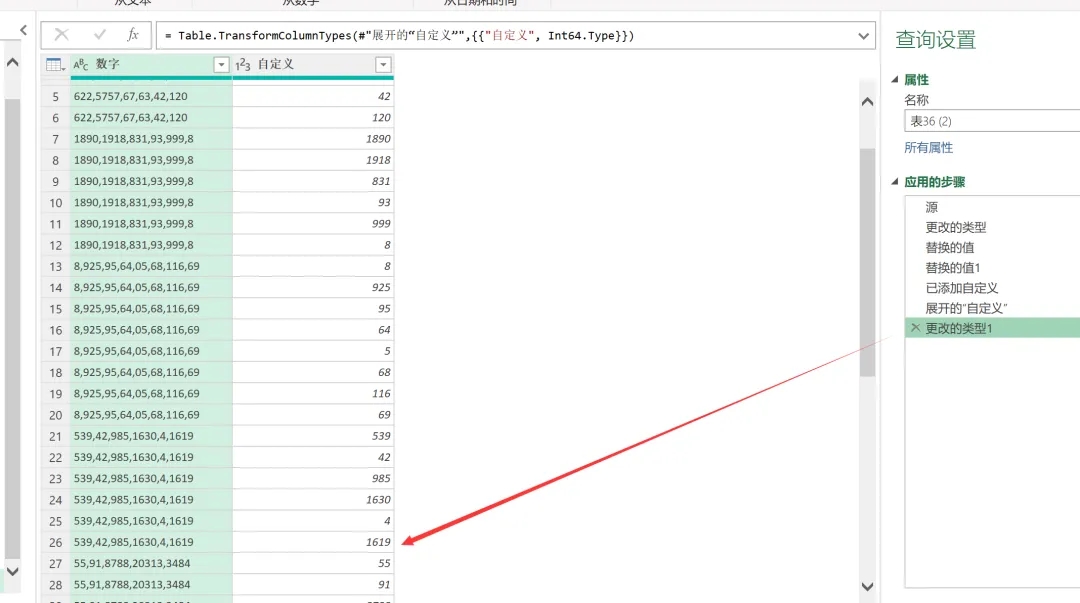
2)显示结果如下图所示。这个是点了扩展后的效果。然后把自定义这一列的类型改成整数。
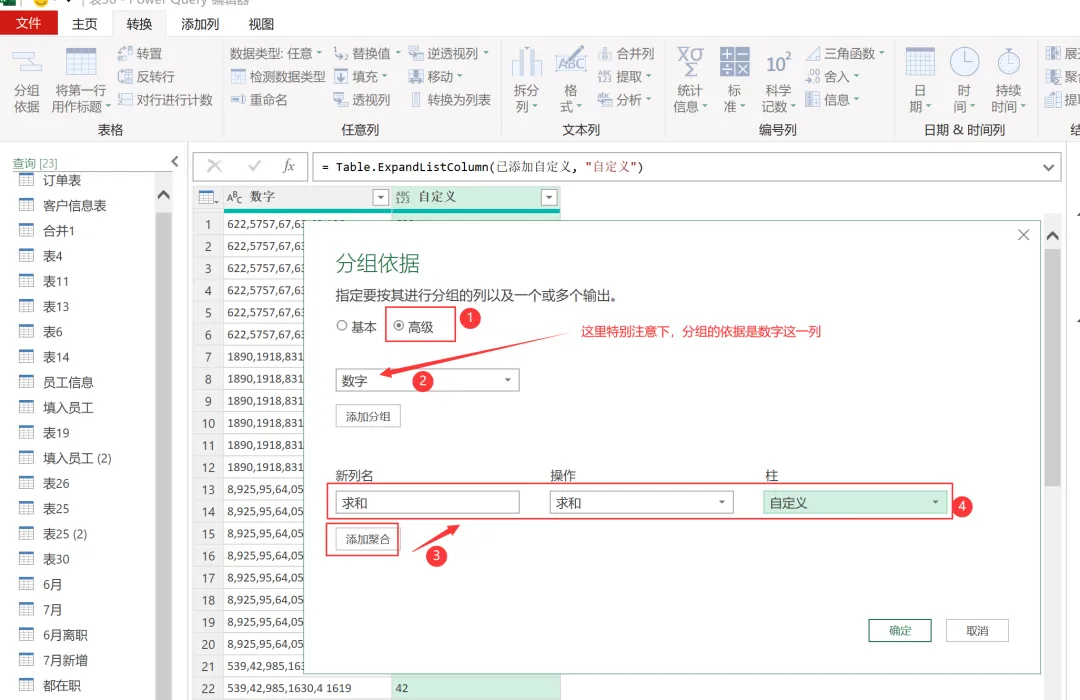
3)选择数字这一列,然后使用分组依据。这里要用到分组依据里的高级里的聚合求和。操作方式如下。
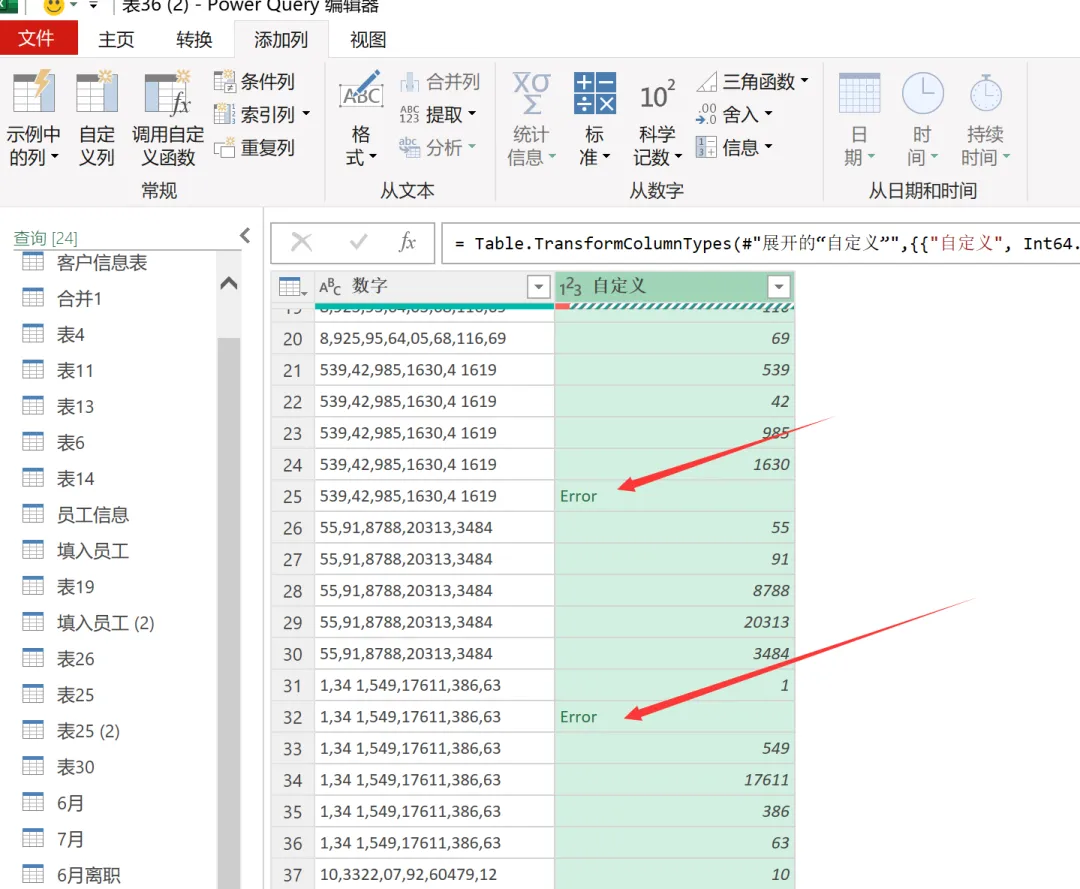
今天用到了添加列和分组依据。因为添加列是用”,”作为分隔符的。所以原始数据的规则就必须统一,就必须完全是用分隔符隔开的,否则,在格式不对的地方,分离出来的列就会显示Error,那统计的时候就会报错。不过Power Query能随时修复原始数据,使用起来就很方便。
看下面。当添加列成功后,把这列的类型改成数值的时候,这些不能识别的数值,就会显示为Error.
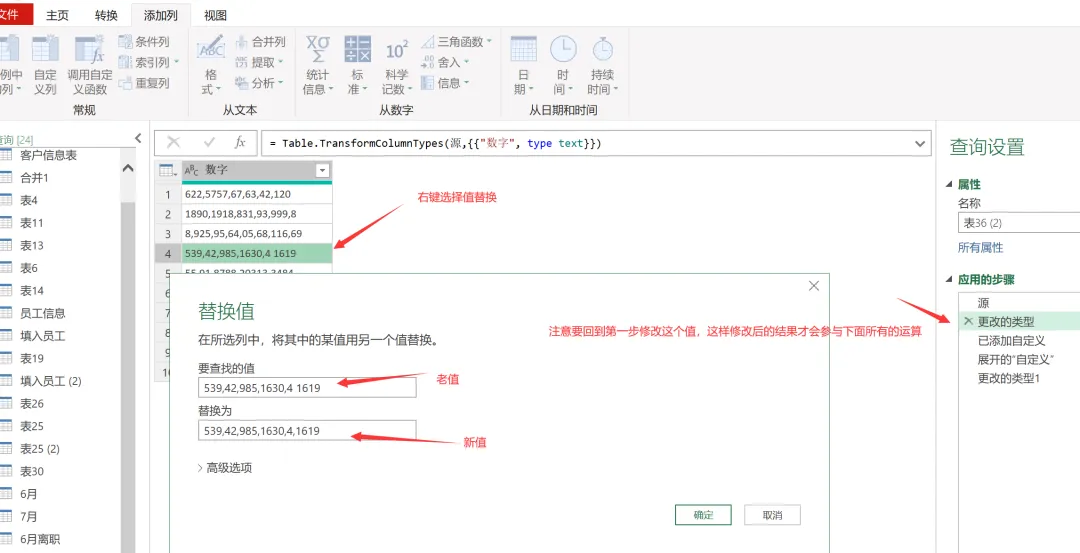
我们来更改下原始数据。在最早的步骤上,点击编辑列,然后右键选择值替换。
 夜雨聆风
夜雨聆风