夜雨聆风
夜雨聆风


在Excel里我只改了这7个设置,工作效率直接提升了一倍
在Excel里我只改了这7个设置,工作效率直接提升了一倍
作者:office办公酱 | 微信公众号:office办公酱
前言
Excel对我们大多数人来说,关于它的的使用,往往停留在输入数据、简单求和、做个表格统计数据的层面。但在实际工作中,我们会慢慢发现:同样是使用Excel,有的同事可以快速完成较为复杂的数据处理,而我们却总觉得它操作繁琐、无法发挥出它的高效率。
造成这种差异的原因,很多小伙伴会觉得是因为自己不会函数,如果学会了效率就会高了,其实这个观点UP并不认为它一定对,当然函数固然重要,但是面对问题的思维方式才是最重要的。
本篇我们抛开函数不谈,来聊聊Excel本身提供给我们的优化使用体验的设置,以及如何利用这些设置来让我们的Excel更好用。我将从容易上手、但容易忽略的角度出发,通过具体案例 + 实际操作步骤,带大家一步一步优化Excel,让它真正成为一个高效的办公工具。
一、调整默认字体:让表格从一开始就更规范
设置路径
依次点击文件 → 选项 → 常规 → 设置新建工作簿时使用的字体
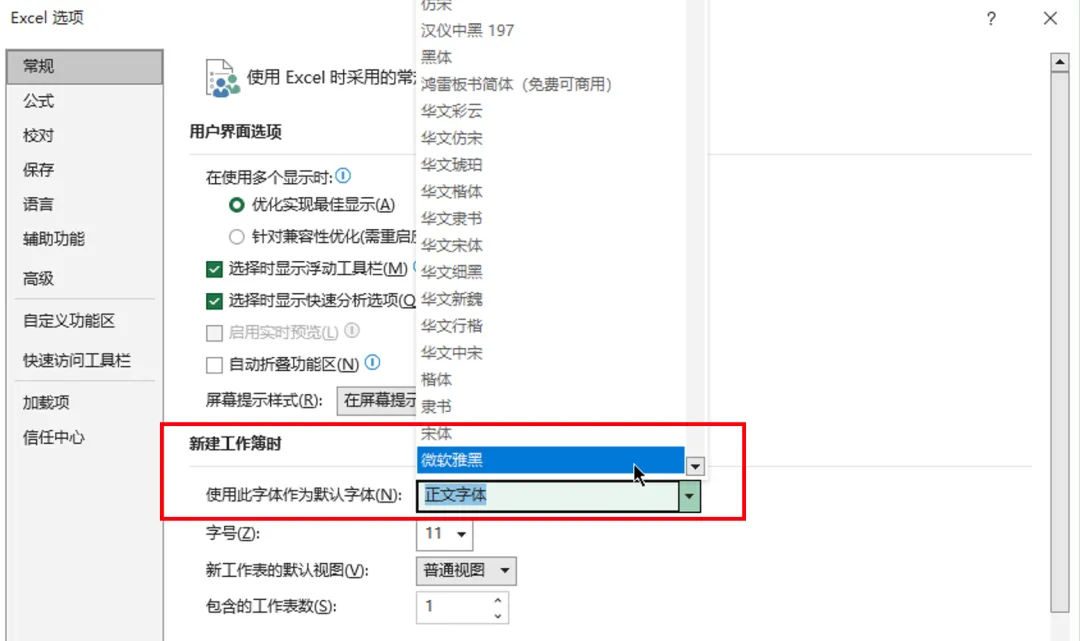
默认字体和字号的设置可以根据自己的实际需求进行设置,这样每次我们新建工作表都会使用这个字体,从而提升我们的工作效率,这是一个一次设置,长期受益的优化项,建议优先调整。
假设我们需要制作一份销售统计表:
修改之前默认字体:
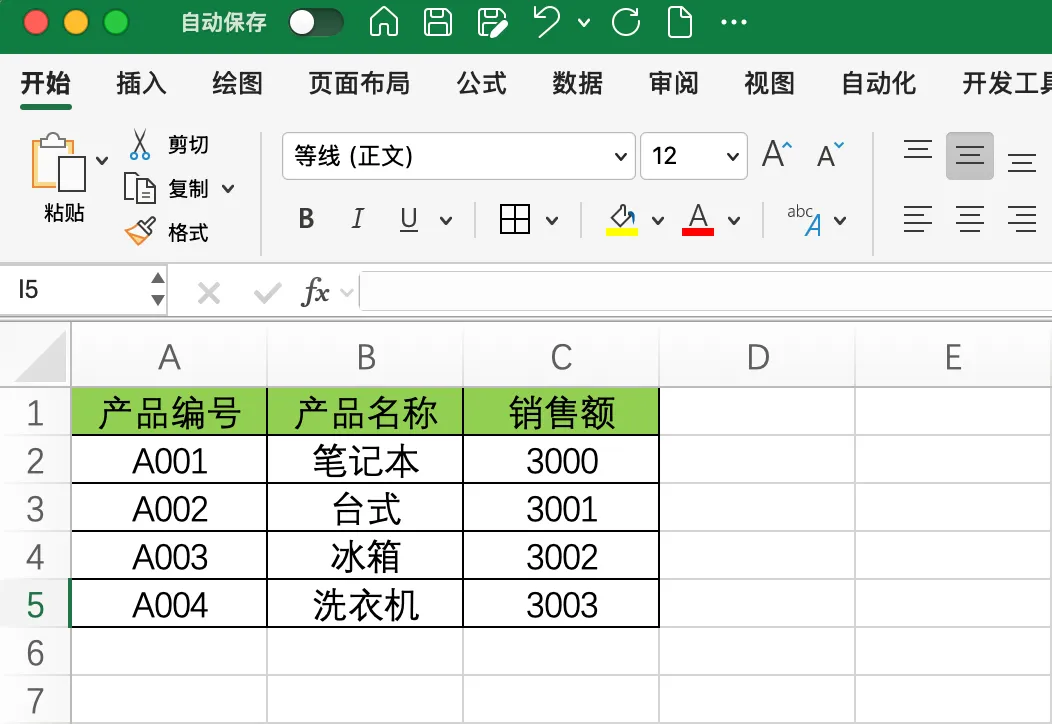
修改之后的默认字体:
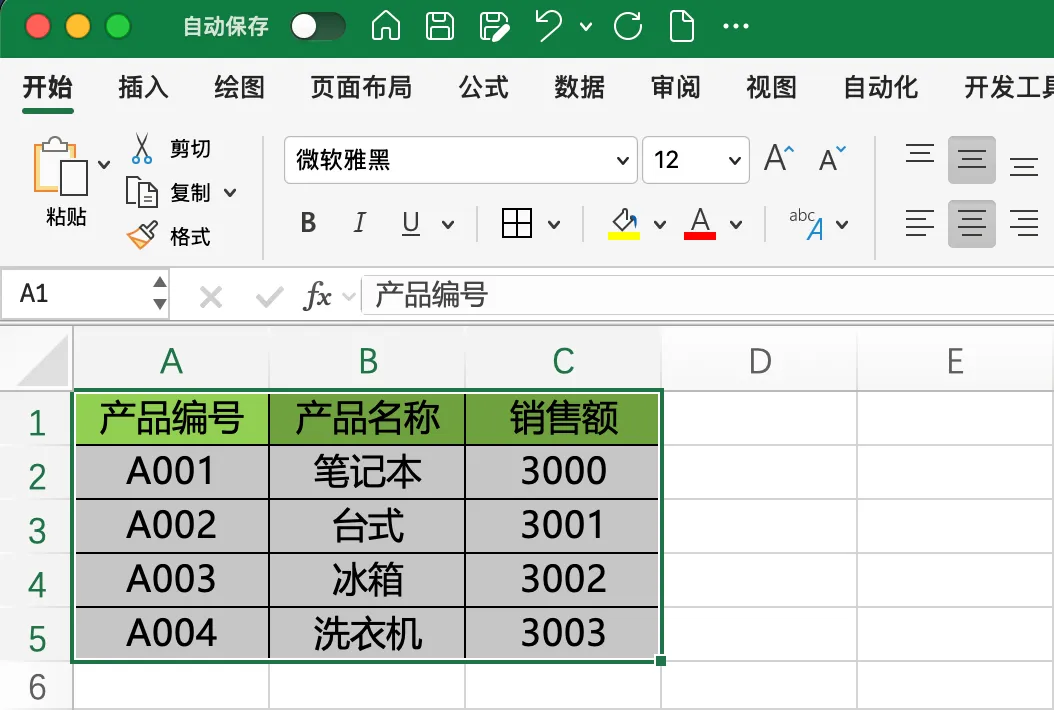
二、关闭自动更正
当我们在Excel中输入某些内容时,比如,在单元格中输入1-2,得到的结果是日期。
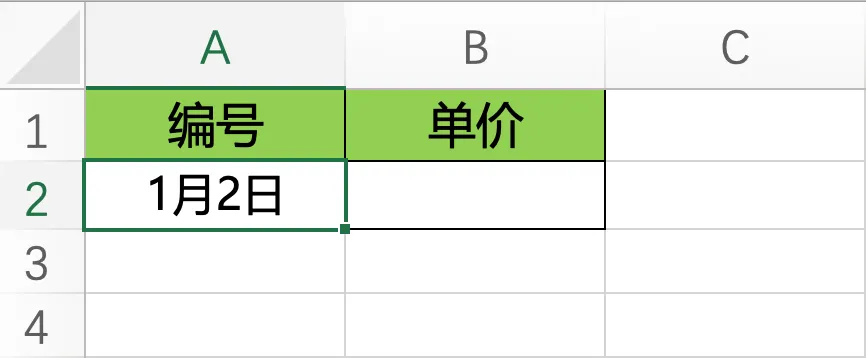
再比如,输入编号00123,会自动变成123。
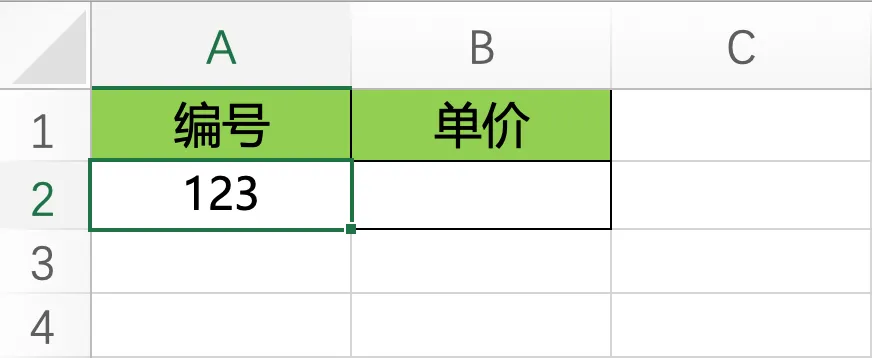
究其原因是因为Excel中会自动将某些内容智能替换。
设置路径
文件 → 选项 → 校对 → 自动更正选项
1、点击自动更正选项按钮。
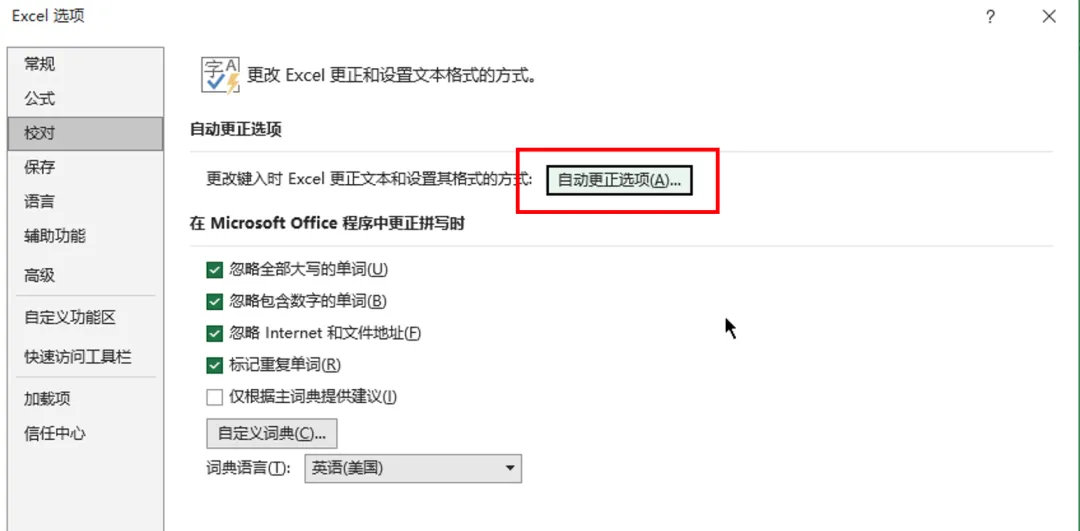
2、根据自己的实际需要,对部分自动更正选项做设置。
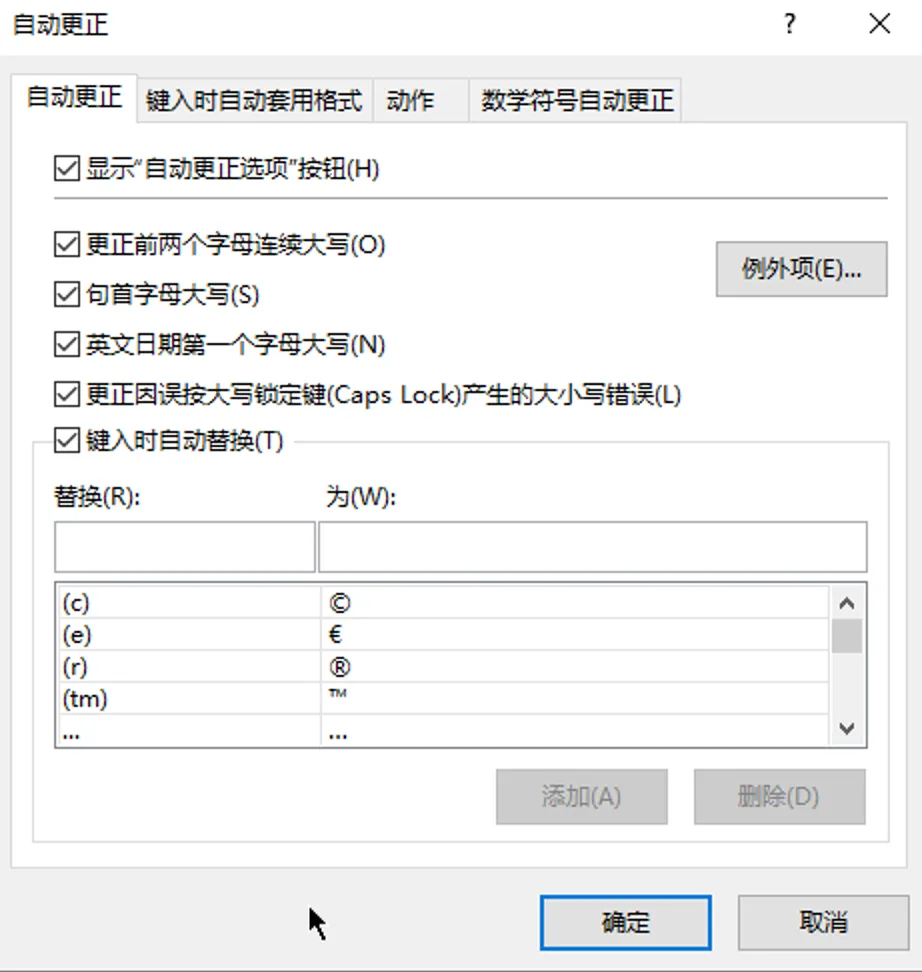
三、开启自动保存
这个功能建议大家一定要开启,如果你还没有养成随手保存的习惯时,它可以在一定程度上挽回我们的损失。
设置路径
文件 → 选项 → 保存
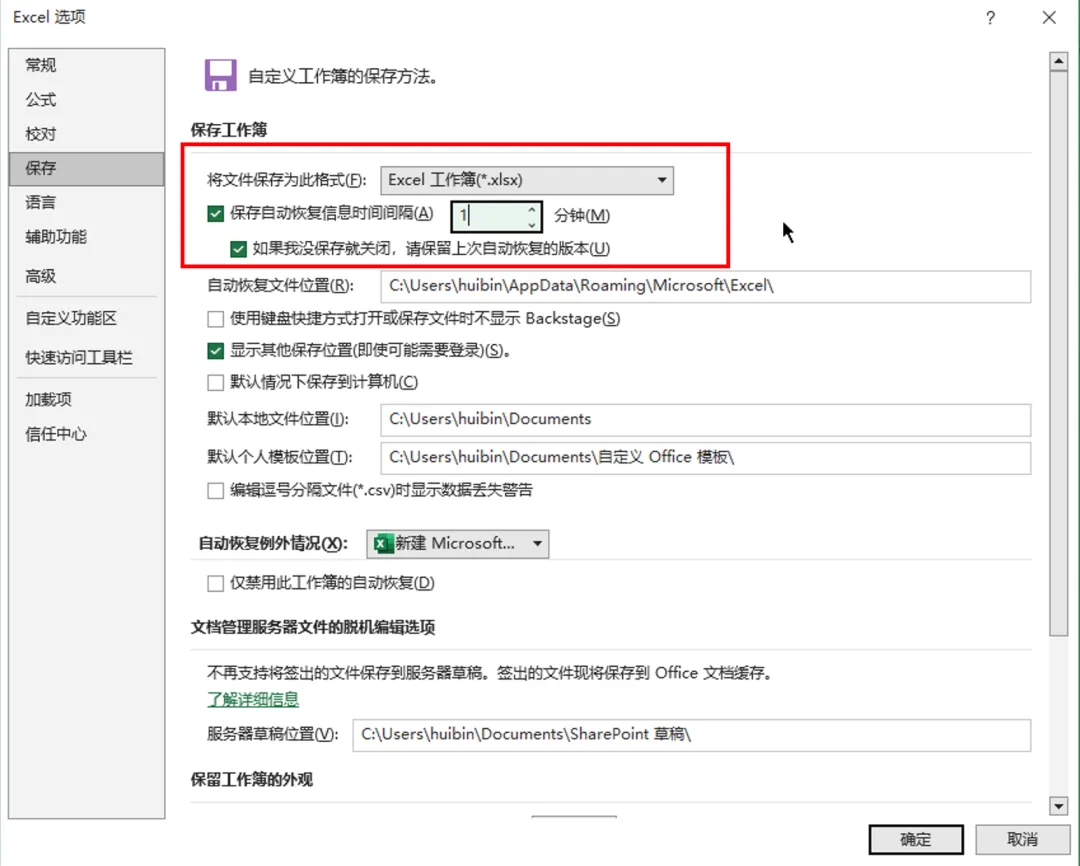
我们可以将保存自动恢复时间修改为:1分钟,同时勾选自动恢复。
四、启用填充柄:让数据录入更高效
设置路径
文件 → 选项 → 高级 → 勾选启用填充柄
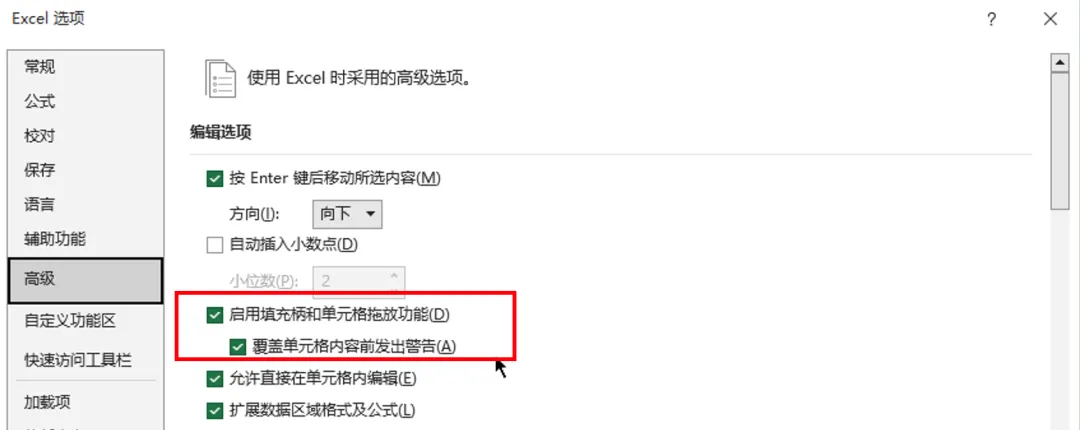
实战案例
比如我们想要生成一周的日期,只需要输入这周的其实日期,然后将光标放置在单元格的右下角,等待光标变成十字箭头的时候,向下拖动即可。
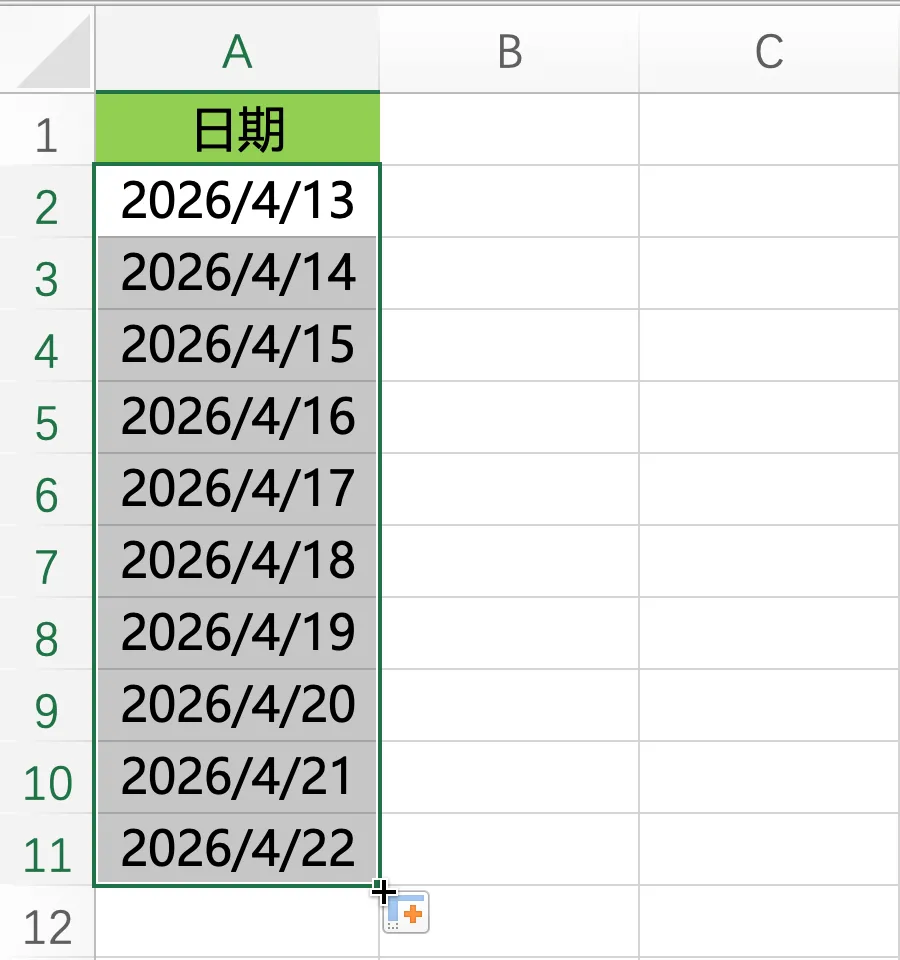
除了输入日期之外,填充编号、填充星期、复制公式等都可以利用填充句柄来快速完成,它也是Excel中非常基础的批量处理能力。
五、启用快速分析工具
勾选这个选项,无需复杂操作,直接生成图表,对Excel新手友好。
设置路径
文件 → 选项 → 常规 → 勾选快速分析选项
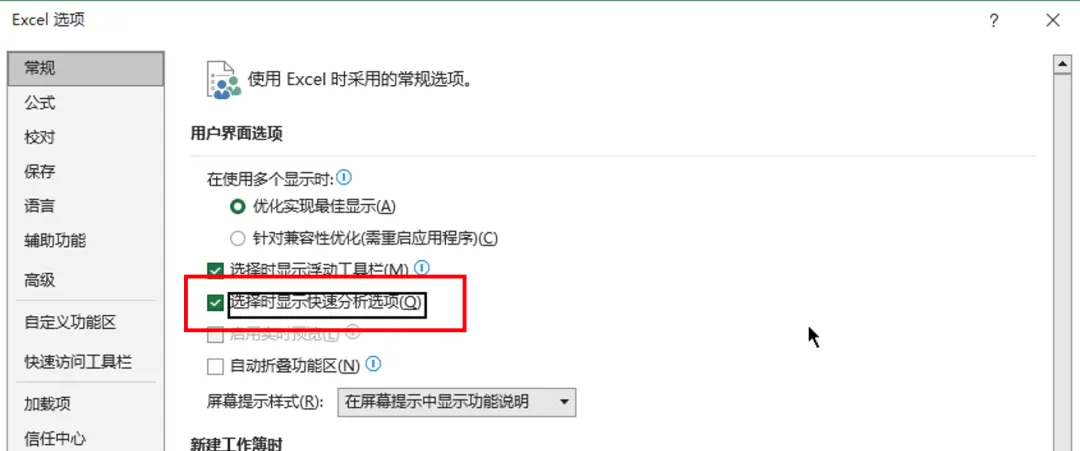
实际案例
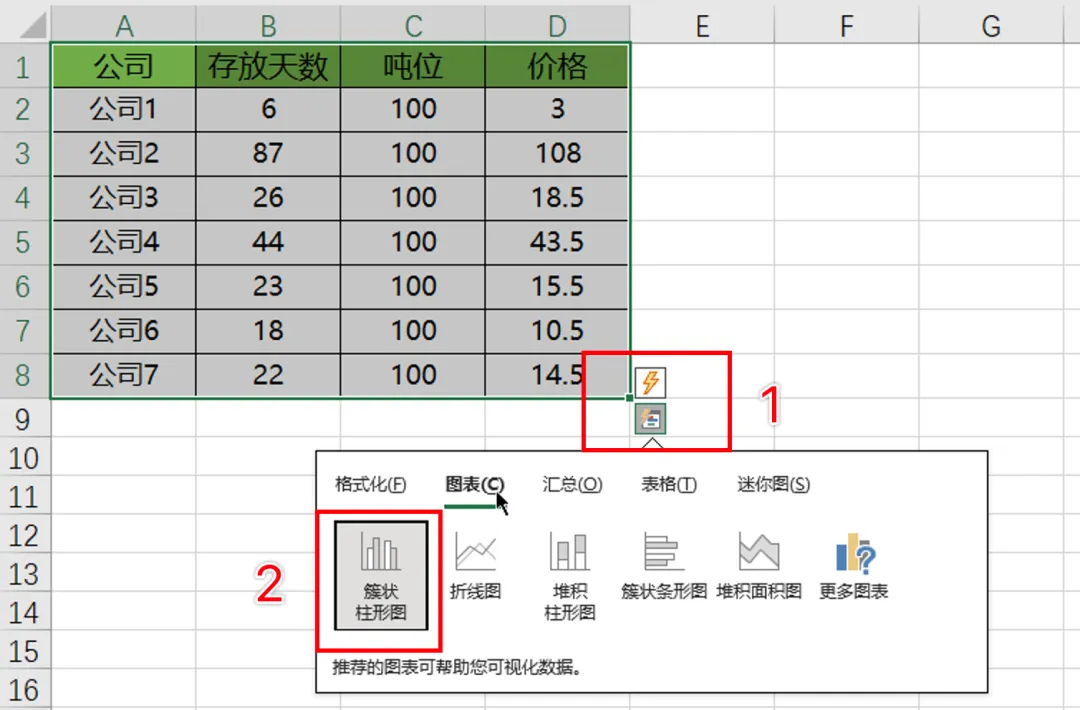
比如我们要对仓库存储费用表格做一个图标:
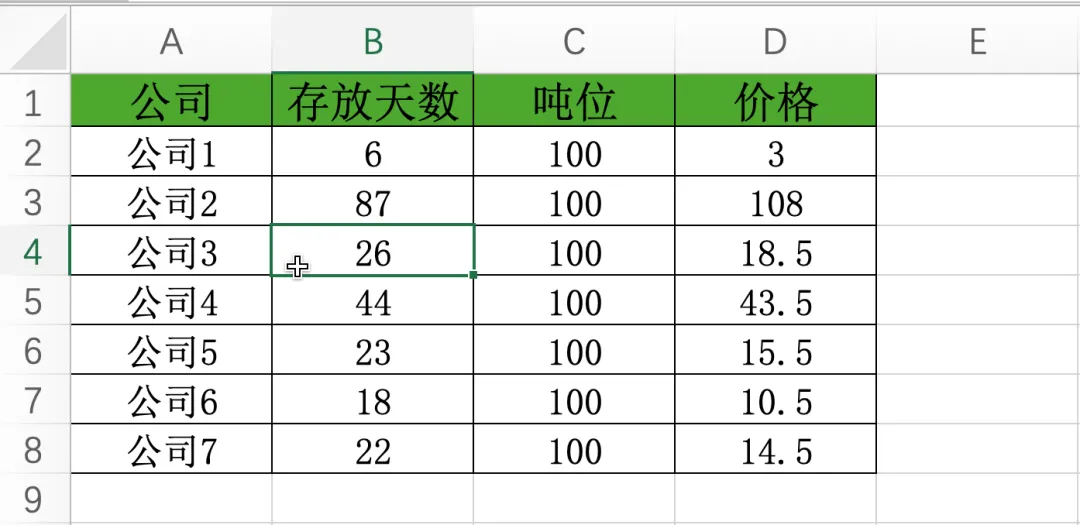
此时我们只需要选中数据区域,点击右下角快速分析按钮,选择图表 → 柱状图`即可生成一个漂亮的柱状图。
六、开启状态栏统计:减少重复计算
开启方式
右键底部状态栏 → 勾选求和、平均值、计数。
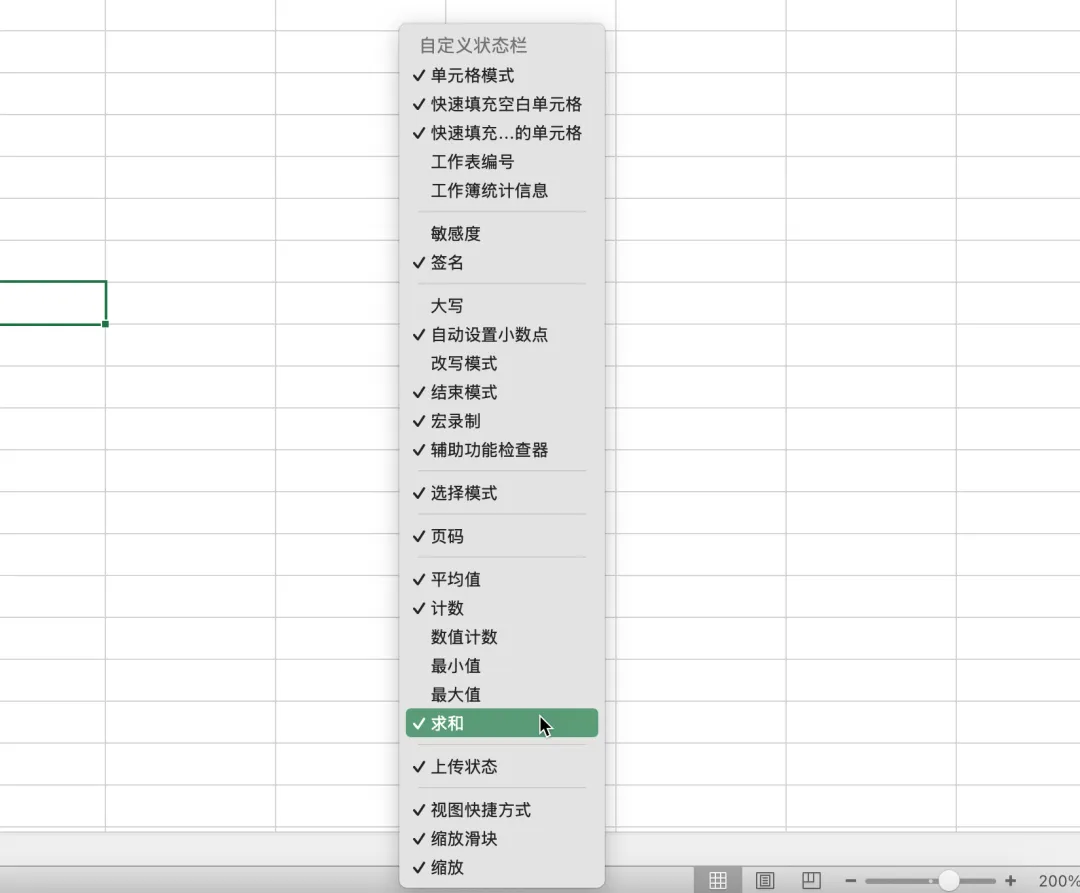
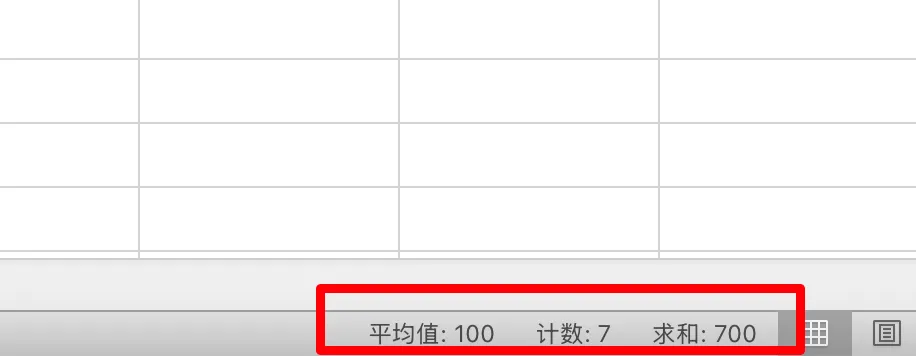
此时我们框选表格中的数据,在底部就是实时计算出求和、平均值、计数等数据。
七、自定义快速访问工具栏
我们可以利用它,将我们常用会使用到的操作放到里面。
设置步骤
1、点击快速访问工具栏右侧的三个小圆点图标,然后再展开的下拉选项中点击更多命令。
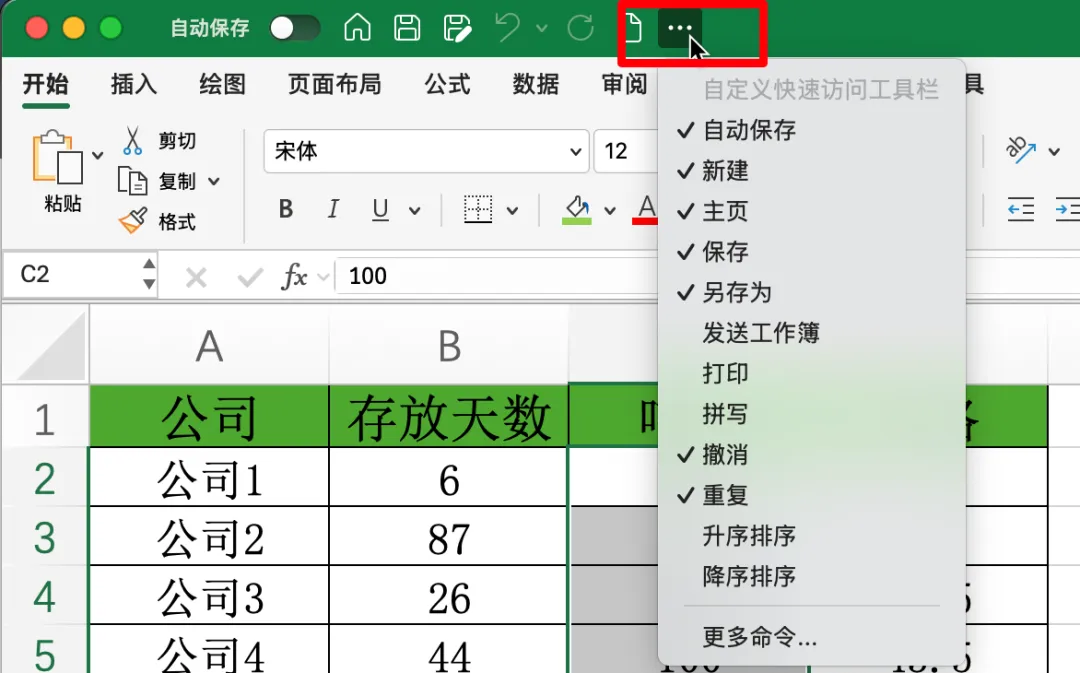
2、将自己需要的指令添加到右侧即可。
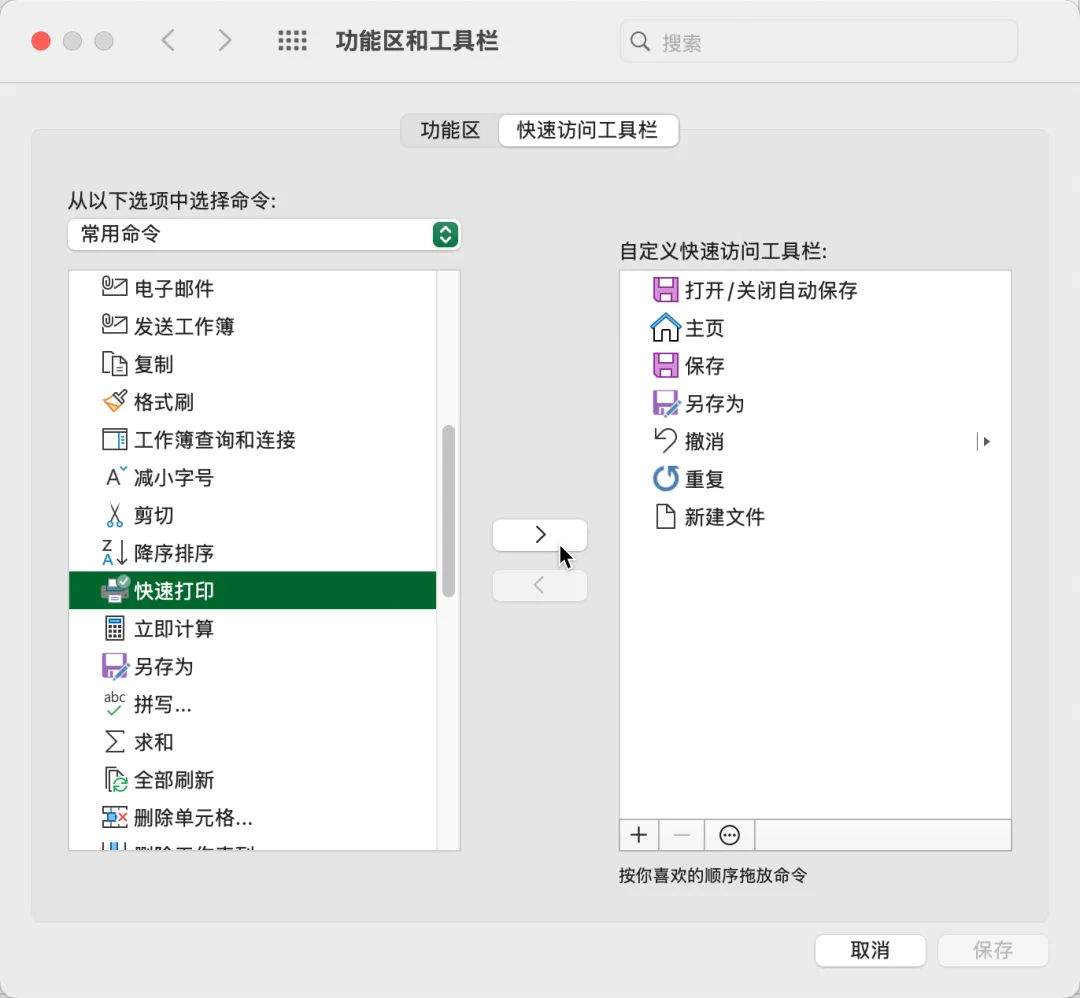
之后我们需要用到该操作时,就不需要切换选项卡去查找,直接点击即可完成该操作。减少操作路径,就是提升效率。
八、总结
很多小伙伴学习Excel的时候,会选择将重心放在函数、透视表等内容上,觉得学会了它们,就算是用好了Excel,其实并不是。对着学习的深入,渐渐地就会明白,相比于它们,更为重要的是:
-
• 工具是否顺手 -
• 解决方案是否恰当
把基础做好之后,再学习函数、图表、自动化,效率会完全不同。Excel本质是为了提升我们数据处理效率的工具,它也在不断的进化,当我们开始主动调整它,而不是被动适应它的时候,效率提升,其实就已经开始了。
喜欢视频教程的同学,可以扫描下方的二维码进行观看,最后的最后,别忘了点赞关注+转发哦。