 夜雨聆风
夜雨聆风


【干货】用Excel做波士顿矩阵图,5分钟搞定
点击蓝字 关注我们
CDA

在工作中,很多决策并非因为信息不对称,而是缺乏科学、系统的业务分析工具。
波士顿矩阵是一种看起来简单,但却能解决企业最重大问题:企业产品和业务如何进行资源投入配置决策的战略工具。今天给大家介绍如何用Excel实现波士顿矩阵分析。
01
什么是波士顿矩阵?

波士顿矩阵,又被称之为增长-份额矩阵,是1970年由波士顿咨询公司(BCG)提出的业务组合分析决策工具。
这个矩阵的核心逻辑,是用市场增长率和相对市场占有率两个维度,分析评估业务(或产品)所处的地位。
市场增长率
用来衡量外部所布局的赛道潜力,高增长意味着市场空间大、处于快速增长期;低增长则意味着行业进入存量甚至下降阶段。
相对市场占有率
衡量企业自身竞争能力,高份额意味着企业在这一细分市场建立了壁垒、赚钱能力强。低市占率可能是企业投入不足,也可能是行业低速或者下降。
根据这两个指标,将企业产品划分到四个象限:
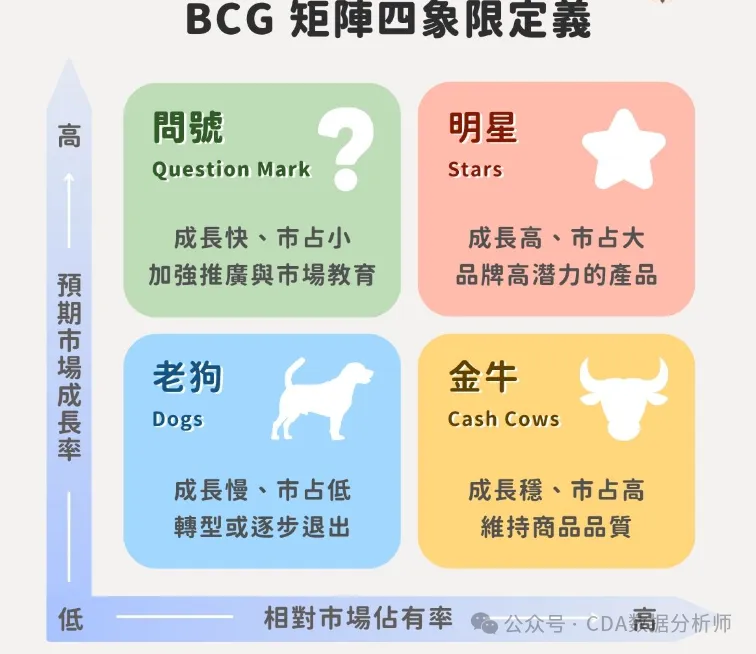
金牛业务:高份额 + 低增长,简单说这个业务是企业收入的顶梁柱,营收高,现金流稳定,但增长率低甚至停滞,是 “现金奶牛”;
明星业务:高份额 + 高增长,处于上升期且未来市场增量仍然可观的业务,如果继续投入可以进一步大幅增加营收和市占率;
问题业务:低份额 + 高增长,是待培养的新业务,有增长潜力但前期投入大、风险高;
瘦狗业务:低份额 + 低增长,是夕阳业务,食之无味,弃之可惜。
波士顿矩阵的本质,是用两个维度给每个业务(产品)进行诊断,从而客观评估它的 “现在价值” 和 “未来潜力”,让资源分配不再凭感觉。
02
Excel构建波士顿矩阵

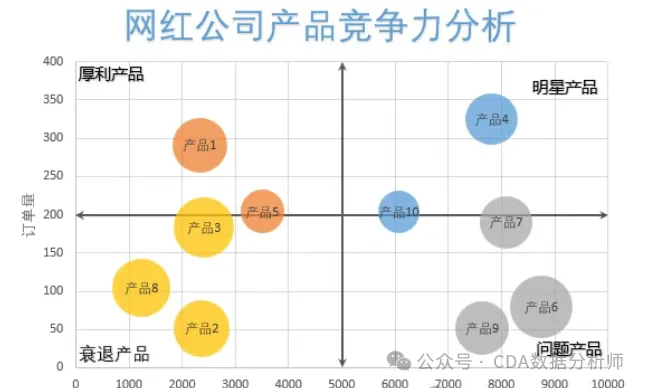
今天我们用Excel做两个波士顿矩阵象限图,一个是单系列的,所有气泡的颜色一样;一个是多系列的,按照象限设置不同的颜色填充。
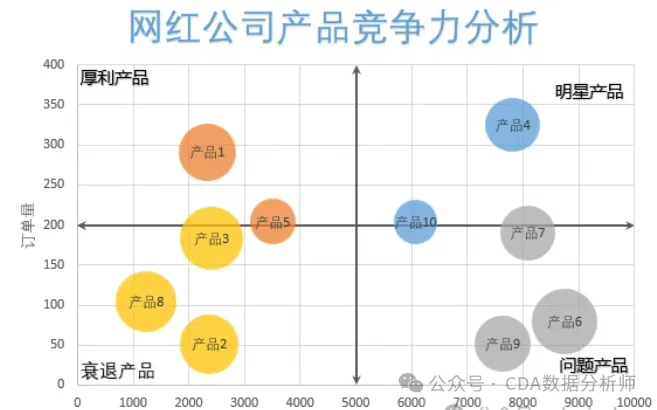

步骤一:单系列波士顿矩阵图辅助数据
单系列波士顿矩阵图的好处是用较少的数据就可以实现,不足的地方是没有办法自动按象限区域设置气泡颜色,需要手动一个个选择气泡进行颜色填充。
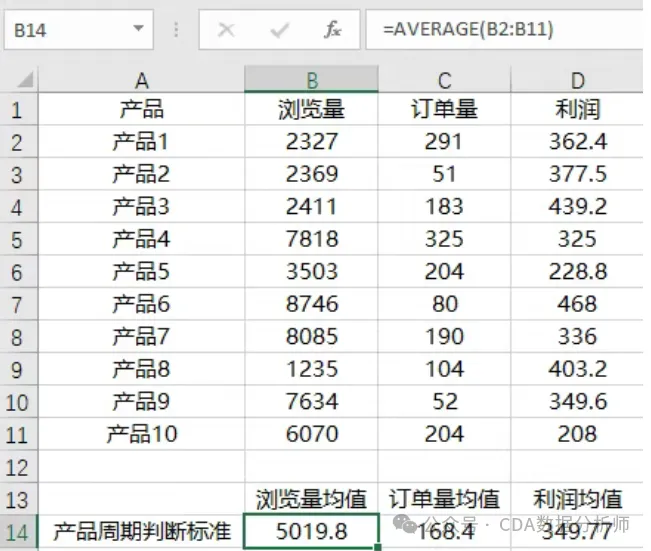
步骤二:创建气泡图
选中B2:D11单元格数据区域,【插入】→【二维气泡图】,创建一个单系列的气泡图。如果发现X轴、Y轴或者气泡大小对应的数据值与期望得不符,可以通过“选择数据”命令,更改数据系列。
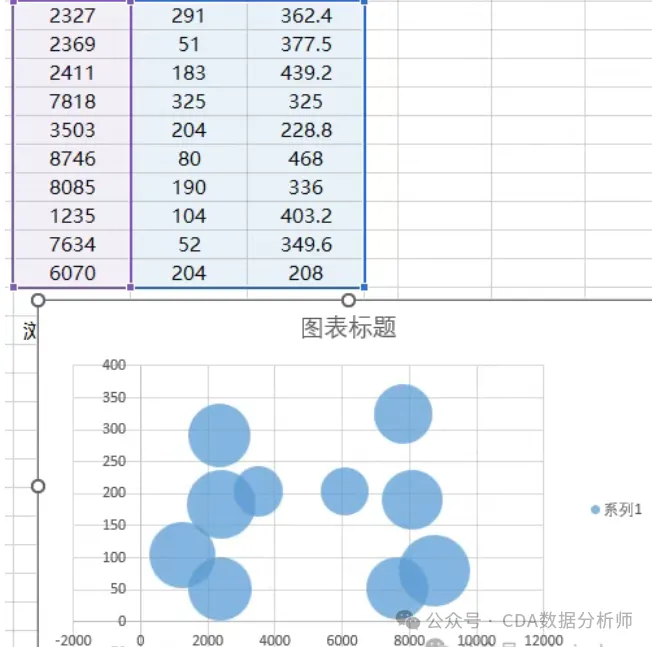
步骤三:将坐标轴位于图表象限中间
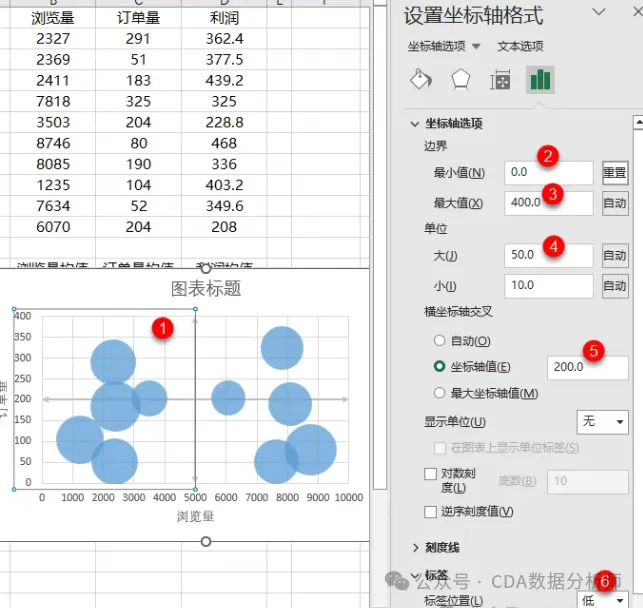
选择纵坐标轴,切换至“坐标轴选项”选项卡,设置坐标轴最小值为0、最大值为400.0;与横坐标轴交叉值为200.0,这里的200参考了订单量的平均值设置;标签位置值为“低”。切换至【填充与线条】选项卡,设置线条宽度为“1.5磅”、开始箭头类型“燕尾箭头”、结束箭头类型“燕尾箭头”。
重复操作,选取横坐标轴,切换至“坐标轴选项”选项卡,设置坐标轴最小值为0、最大值为10000.0;与横坐标轴交叉值为5000.0,这里的5000参考浏览量平均值进行设置;标签位置值为“低”。
切换至【填充与线条】选项卡,设置线条宽度为“1.5磅”、开始箭头类型“燕尾箭头”、结束箭头类型“燕尾箭头”。
步骤四:给气泡图添加标签
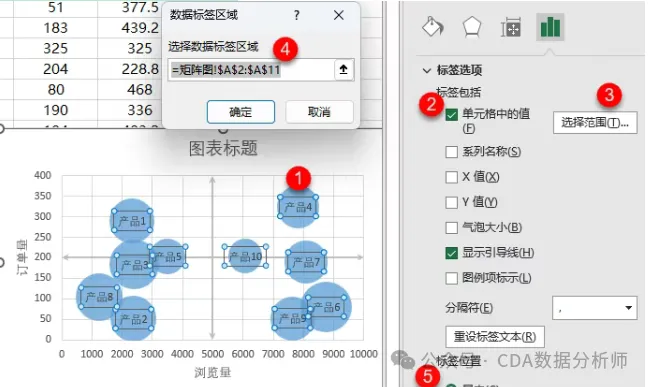
选择气泡图系列,添加数据标签,标签包括“单元格中的值”,标签区域范围“A2:A11”;标签位置居中。
步骤五:图表美化
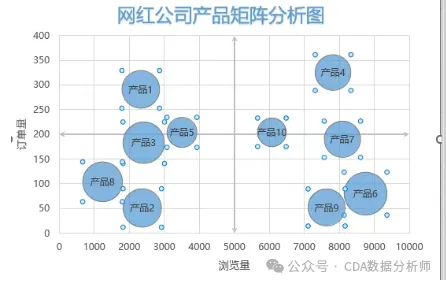
因为数据的关系,咱们创建的气泡之间有重叠,这显然是不行的,可以通过修改气泡大小解决。选择图表系列,设置气泡缩放比例为60%。

按照Excel的规则,一个系列一个色系,想要让不同象限气泡出现不同颜色,就是把每个象限对应不同的图表系列。
步骤一:准备数据
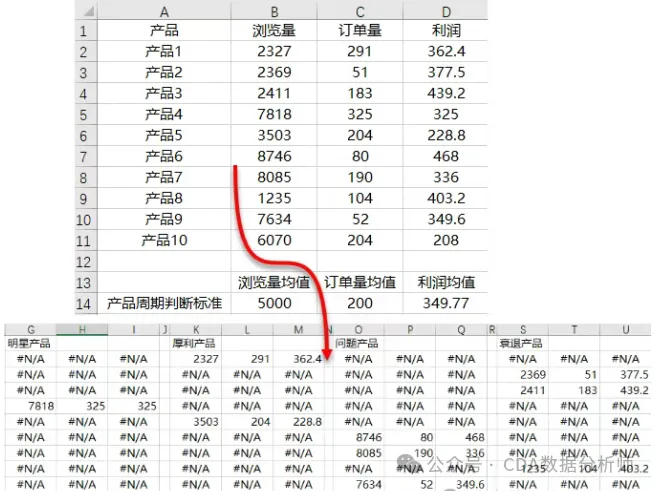
明星产品的规则是浏览量大于等于均值5000,订单量大于等于均值200,对应G2单元格公式为
“=IF(AND($B2>=$B$14,$C2>=$C$14),B2,NA())”。
金牛产品的规则是浏览量小于均值5000,订单量大于等于均值200,K2单元格公式“
=IF(AND($B2<$B$14,$C2>=$C$14),B2,NA())”。
问题产品的规则是浏览量大于等于均值5000,订单量小于均值200,O2单元格公式“
=IF(AND($B2>=$B$14,$C2<$C$14),B2,NA())”。
衰退产品的规则是浏览量小于均值5000,订单量小于均值200,S2单元格公式“
=IF(AND($B2<$B$14,$C2<$C$14),B2,NA())”。
步骤二:创建多系列气泡图
因为辅助数据格式的问题,这里创建气泡图的步骤稍微有些麻烦。先选择G2:I11单元格区域,【插入】→【气泡图】,创建一个单系列的气泡图,然后通过工具栏【选择数据】功能,添加剩余的3个象限系列和1个均值标准系列。
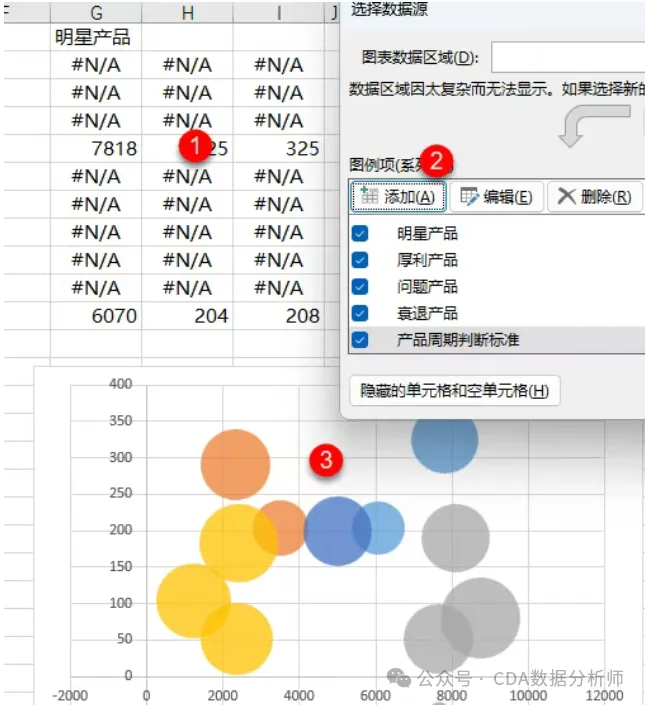
步骤三:修改坐标轴极值
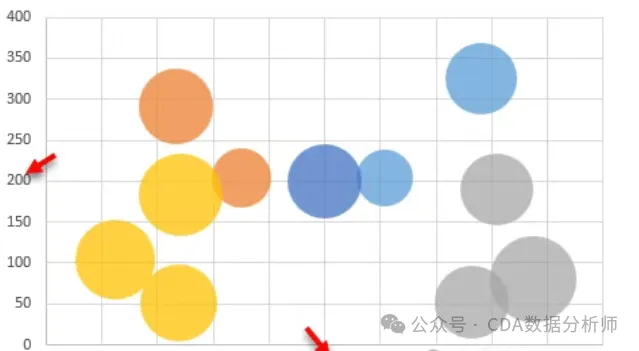
选择纵坐标轴,设置最小值为0、最大值为400,单位为50。选择横坐标轴,设置最小值为0,最大值为10000,单位为1000。
设置的目的只有一个,就是让纵坐标轴出现标签200、横坐标轴出现标签5000。
步骤四:制作虚拟象限坐标轴
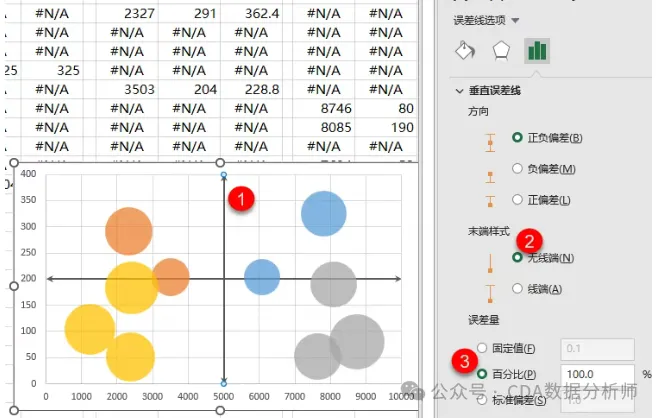
选择系列“判断标准”,设置填充“无填充”,添加误差线。选择Y误差线,切换至【误差线选项】选项卡,设置末端样式“无线端”、误差量类型“百分比”,值为“100%”;切换至【填充与线条】选项卡,设置线条宽度“1.5磅”,结尾箭头类型“燕尾箭头”。
选择X误差线,执行同样的设置操作。
步骤五:调整气泡大小
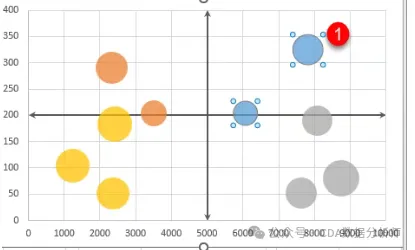
因为数据的关系,有气泡重叠的现象,需要缩小气泡的面积。选择任一气泡,设置气泡大小缩放比例为60。
步骤六:美化图表
1)为气泡添加标签;
2)为象限添加说明。
职场上,掌握数据分析技能,可以极大地提升工作效率。CDA数据分析师在各行业的数据岗中认可度非常高,一般都要求考过CDA数据分析师二级,CDA二级中包含了模型搭建的详细内容,对于数据岗的工作来说特别有帮助。
扫码“CDA认证”小程序,获取更多行业模型、知识资料。

往期干货文章:
~~~~AI工具+数据分析技能~~~~~
【干货】2026年值得收藏的7款AI数据可视化工具,做图表真的太快了
别只会死磕公式!这 7 款AI+Excel神级工具,下班至少早 2 小时
【干货】如何用AI做Excel数据分析?这两种方法太香了,赶紧冲!
【案例】小红书美妆行业:从数据分析到策略转化全流程【CDA持证人分享】
【干货】手把手教你搭建BI可视化看板,优化电商运营决策【CDA持证人分享】
【干货】复杂网络&博弈论思维模型在企业实战中的应用【CDA持证人分享】
【案例】美团外卖&腾讯qq秀数据分析改变决策案例拆解【CDA大咖分享】
【干货】13年国企财务:这样使用财务数据分析模型更有效【CDA持证人分享】
【干货】13年国企财务:如何借助DeepSeek高效数据分析?【CDA持证人分享】
【案例】基于 EAST和 FineBI 实现 AARRR 信用卡运营分析【CDA持证人分享】
【案例】用 Excel 精准监控电商及推广数据【CDA持证人分享】
【干货】13年国企财务:借助AI进行财务报表数据分析的3个步骤?【CDA持证人分享】
【干货】互联网运营必看:私域用户质量数据分析如何做?【CDA持证人分享】
【案例】Excel动态报表设计:基于业务的数据分析5部曲【CDA持证人分享】
【干货】字节大佬:如何通过动态分级快速提升转化率?【CDA持证人分享】
【案例】外卖商家必看:拆解 3 大核心数据,让订单收入实现指数级增长
【干货】零基础转行数据分析经验+ 工具使用指南,新手直接抄
~~~~数据分析重难点~~~~
【干货】字节大佬:别再拿“用户流失”当玄学了,我是怎么用生命周期模型精准止损的
【干货】月薪25K的数据分析师不会告诉你的秘密:7个让业务翻倍的分析方法
【教程】30000字长文,手把手教你用Python实现统计学