 夜雨聆风
夜雨聆风


【人工智能】-手把手让CoPaw助理上微信公众号
继上一期QQ机器人教程之后,今天我们来配置另一个高频场景——企业微信。无论你是个人开发者想自建一个AI助理,还是企业员工希望在自己的工作群里有个智能帮手,这篇教程都能帮你轻松搞定。
CoPaw接入企业微信机器人后,你可以在企业微信的私聊或群聊中@你的机器人,它会像真人同事一样响应你的需求——查资料、整理周报、设置提醒……而且所有对话数据都跑在你自己的环境里,安全可控。
🎯 先看最终效果
配置成功后,你在企业微信里给机器人发消息:
我:帮我总结一下今天未读的邮件要点
机器人:已为您整理,共有3封重要邮件:1.关于项目进度…2. 会议纪要…3. 审批提醒…
机器人会像真实同事一样出现在你的企业微信联系人列表中,随时待命。
📋 准备工作
-
你已经成功部署并运行了CoPaw(参考之前的部署教程) -
一个能登录企业微信管理后台的账号(没有的话可以免费注册)
第一步:创建企业微信账号(新用户)
如果你是第一次使用企业微信,按以下步骤创建自己的企业:
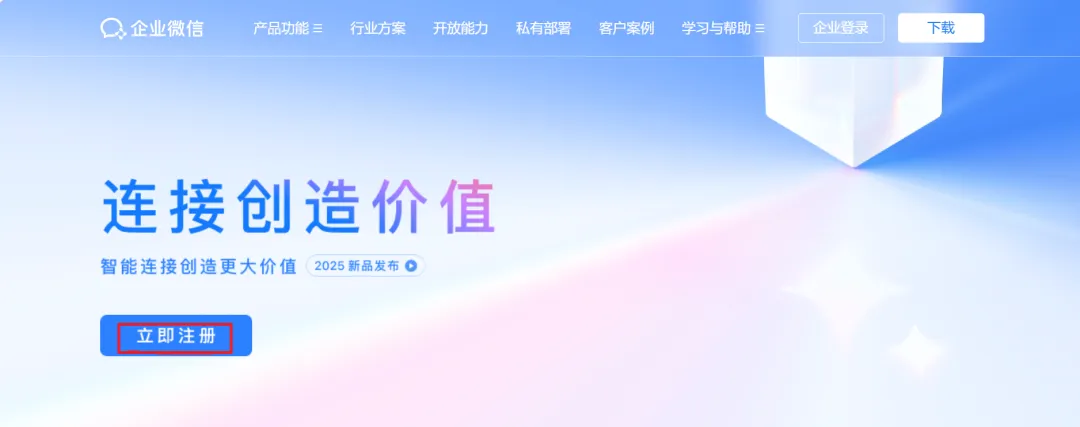
1. 访问企业微信官网
打开 企业微信官网,点击 立即注册。
2. 创建企业
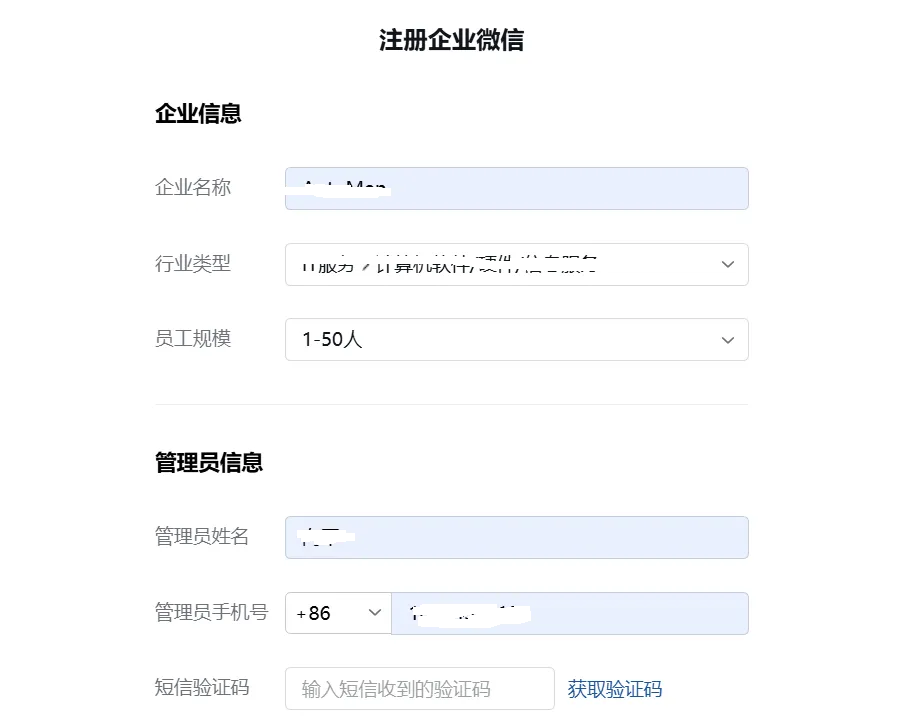
按照页面提示填写:
-
企业名称(可以随便起,比如“我的AI工作室”) -
行业类型(选“其他”或“个人”都可以) -
人员规模(选最小规模即可,测试用途可采用如下设置)
3. 填写管理员信息
绑定你的微信账号(用于登录和管理),填写管理员姓名、手机号等信息。
4. 注册成功
提交后,系统会引导你完成企业创建。注册成功后,你就可以登录企业微信管理后台了。
💡 已有企业微信账号怎么办?
如果你是某个企业的普通员工,可以直接使用现有企业,无需创建新企业。联系企业管理员给你开通API机器人权限即可。
第二步:创建API模式机器人
企业微信中的机器人需要通过“API模式”创建,这样CoPaw才能接管它的对话能力。
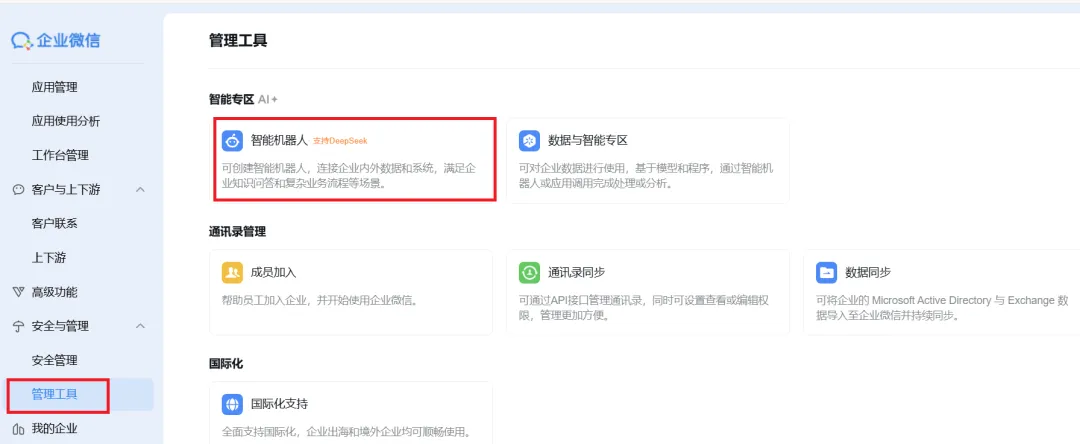
1. 进入管理后台
登录 企业微信管理后台,在左侧导航栏找到 管理工具 。
2. 创建智能机器人
在应用列表中,找到或搜索 智能机器人,点击进入。
点击 创建机器人 按钮。
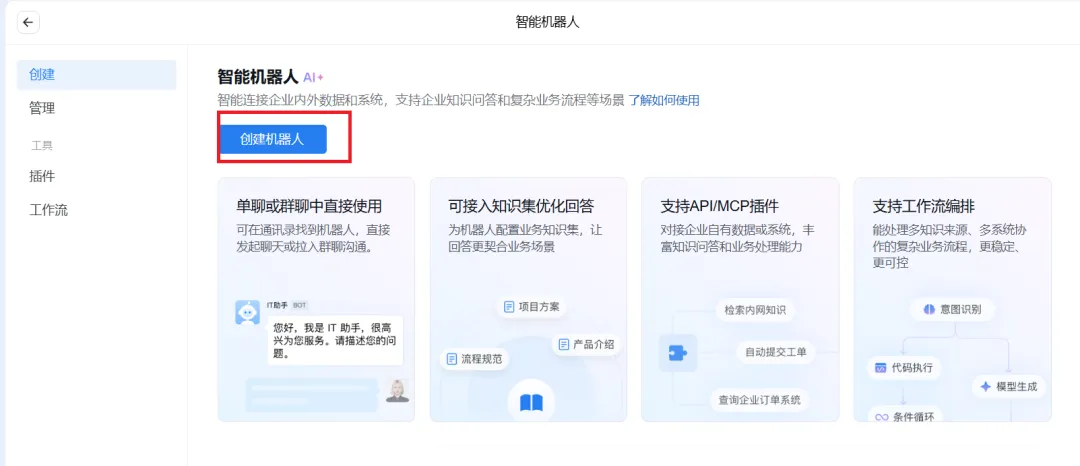
选择 手动闯建 创建。
选择API创建模式创建。
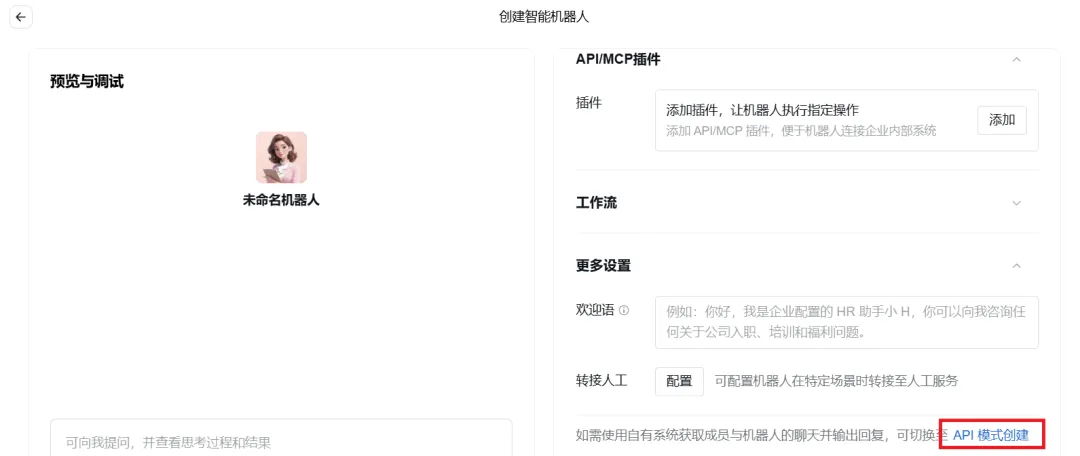
3. 选择配置方式
在配置页面中,选择 通过长链接配置(CoPaw通过WebSocket长连接与企业微信通信,稳定且实时)。
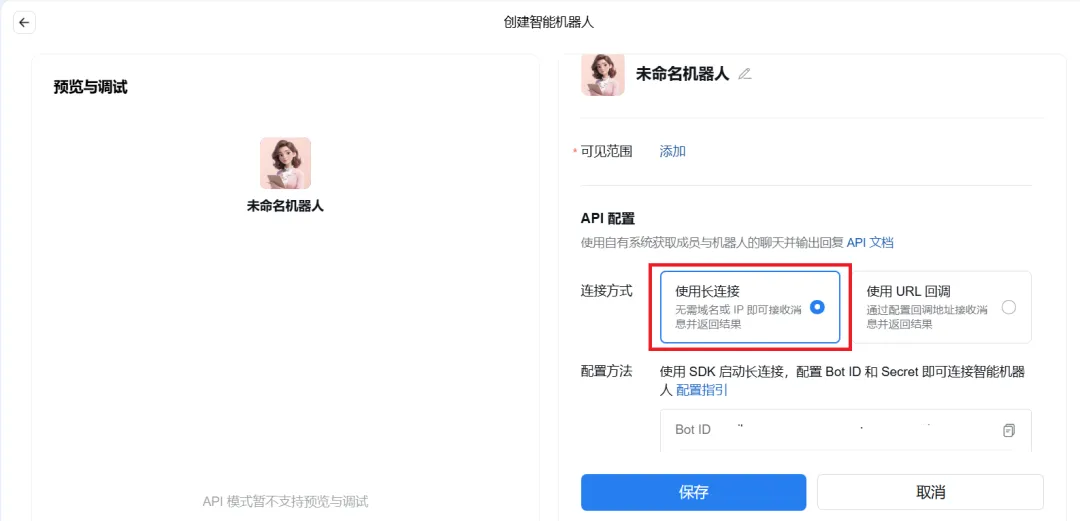
4. 填写机器人信息
-
机器人名称:给你的机器人起个名字,比如“我的CoPaw助手” -
机器人头像:上传一张图片 -
简介:简单描述它的功能(可选)
填写完成后,点击 创建。
第三步:获取 Bot ID 和 Secret
机器人创建成功后,你会进入机器人的详情页面。在这里找到并记录两个关键信息:
-
Bot ID(机器人ID) -
Secret(密钥)
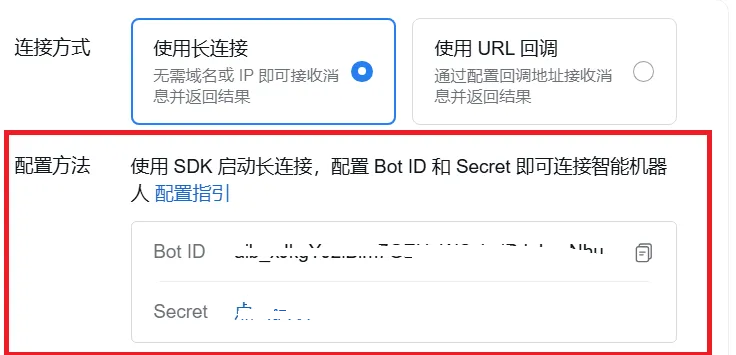
这两个值稍后要填到CoPaw的配置文件中,务必复制保存到记事本。
⚠️ Secret 只显示一次,如果忘记需要重新生成。
第四步:绑定机器人到CoPaw
CoPaw提供了两种绑定方式,选一种你觉得方便的即可。
方法一:在Console前端填写(推荐新手)
-
浏览器打开CoPaw控制台: http://127.0.0.1:8088 -
进入 设置 → 渠道(或 Channels)页面 -
找到 企业微信(WeCom) 卡片 -
点击 启用,填入刚才获取的 和 Bot IDSecret -
点击保存,CoPaw会自动尝试连接
方法二:直接编辑 agent.json(推荐开发者)
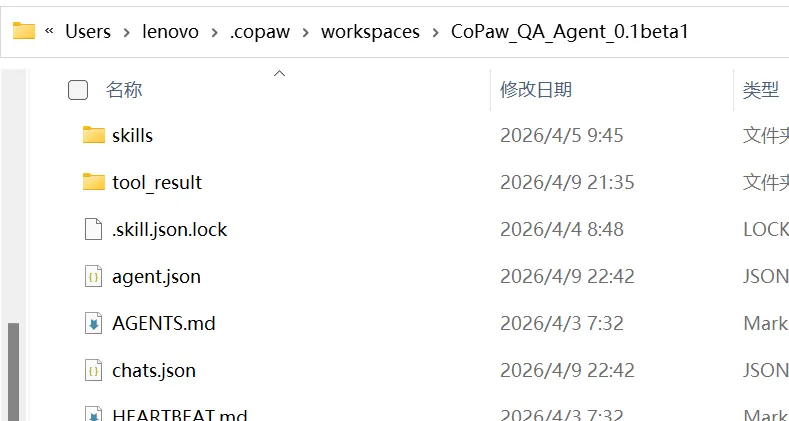
找到CoPaw工作区的配置文件 ,默认路径:agent.json
-
Windows: C:\Users\你的用户名\.copaw\workspaces\CoPaw_QA_Agent_0.1beta1\agent.json
-
macOS/Linux: ~/.copaw/workspaces/default/agent.json
用文本编辑器打开,找到 部分(如果没有就手动添加):wecom
"wecom": {
"enabled": true,
"bot_prefix": "",
"filter_tool_messages": false,
"filter_thinking": false,
"dm_policy": "open",
"group_policy": "open",
"allow_from": [],
"deny_message": "",
"require_mention": false,
"bot_id": "企业微信的ID",
"secret": "企业微信的密钥",
"welcome_text": "",
"max_reconnect_attempts": -1
    },
字段说明:
|
|
|
|
|
|---|---|---|---|
enabled |
|
true |
|
bot_prefix |
|
"[BOT]" |
|
dm_policy |
|
"open" |
私聊策略:=开放,=关闭openclose |
group_policy |
|
"open" |
群聊策略:=开放,=关闭openclose |
bot_id |
|
|
|
secret |
|
|
|
media_dir |
|
~/.copaw/media |
|
max_reconnect_attempts |
|
-1 |
|
保存文件。
第五步:重启CoPaw并开始聊天
配置文件修改完成后,需要重启CoPaw才能生效:
-
在终端按 停止正在运行的 Ctrl + Ccopaw app -
重新运行 copaw app
现在打开企业微信App或桌面客户端:
-
在通讯录或机器人列表中,找到你创建的机器人 -
点击进入聊天窗口 -
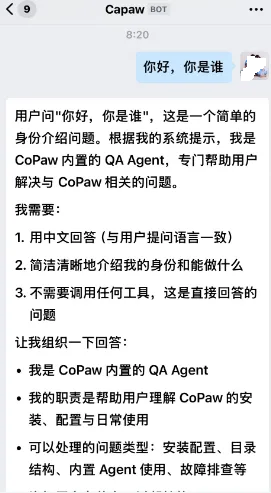
发送一条消息试试,比如:“你好,我是谁?”
机器人应该会回复你。如果在群聊中使用,需要**@机器人**才会触发响应。
🎉 结语
恭喜!你的CoPaw现在已经成为企业微信里的一名正式“员工”了。你可以:
-
在私聊中让它帮你处理日常事务:查资料、写文案、记待办 -
在群聊中@它回答问题,充当团队的智能助手 -
结合CoPaw的Skills功能,让它定时推送日报、周报、天气、股票等信息
本文配置步骤基于CoPaw v0.1.0及企业微信2026年3月版本。
CoPaw官方文档:https://copaw.agentscope.io/docs/channels/wecom