夜雨聆风
夜雨聆风


@全体成员 新师大专属|团队文档藏大招!



团
队
文
档


还在为团队协作头疼?
文件传来传去版本混乱?
资料分散找不到?
别担心!
WPS365教育版“团队文档”一次搞定!
专为新疆师范大学师生打造的高效协作平台
让教学、科研、校园管理轻松升级!👇

01校园场景全搞定

教学教研:教师跨学科备课、学生小组作业协作、毕业设计线上指导,实时批注讨论,沟通零延迟。
校园管理:学生会活动资料沉淀、社团课程预约排期、迎新信息实时更新,一站式解决校园事务。
科研协作:实验数据共享、论文多人润色、项目进度追踪,安全可控,助力学术成果高效产出。
注:团队文档分为普通文档和加密文档
普通文档:团队拥有者可针对团队文档设置管理权限,如团队成员下载、编辑、分享等权限设定
加密文档:团队文档中所有文档自动加密

02 团队文档核心功能速览

1
云端资料:资料收纳一键搞定

就像 24 小时不打烊的云端仓库
教学团队的课件、教案、习题集
学生社团的活动策划、总结报告、经费清单都能按类别整齐收纳
新入职的老师想快速获取课程资料?
社团萌新想借鉴前辈的活动经验?
只需轻点屏幕,所需内容立刻呈现
再也不用翻遍 U 盘、硬盘和文件夹了!
2
实时协作:多人共创无缝衔接

多人同时编辑文档的功能堪称 “协作神器”
老师在办公室完善教学方案
教研组同事在家就能同步补充建议
学生在宿舍写小组报告
队友在图书馆就能实时修改内容
所有操作都用不同颜色标注
谁改了哪里一目了然
就像大家围坐在一张桌子前讨论般顺畅!
而且权限管理细致入微
核心教案仅授课教师可编辑
学生只有查看权限
小组作业中
组长能灵活分配编辑、评论、查看权限
既保障了信息安全
又不影响协作效率
操作记录也清晰可查
谁上传了文件、谁修改了内容
什么时候操作的
都有迹可循!
3
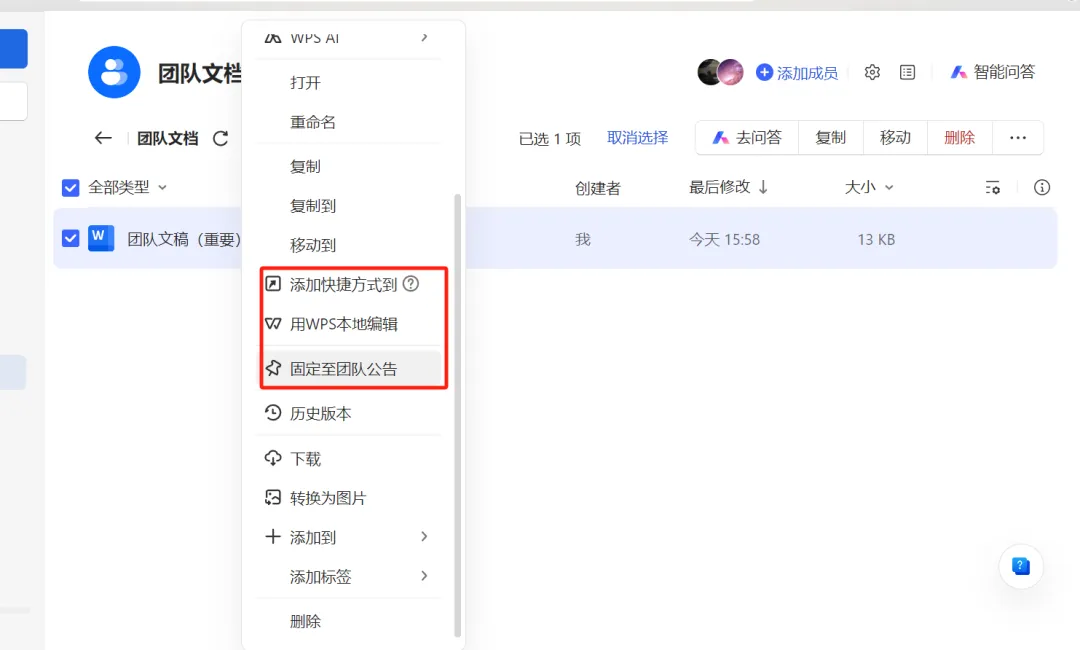
快捷入口:常用文件触手可及

那些天天要用的学院规章制度
教学模板、请假表格等文件
能一键固定在团队文档首页的显眼位置
无需在海量文件中层层查找
点开就能直接使用
帮师生节省大量时间
让日常办公学习更高效

03 团队文档使用指南

创建团队文档

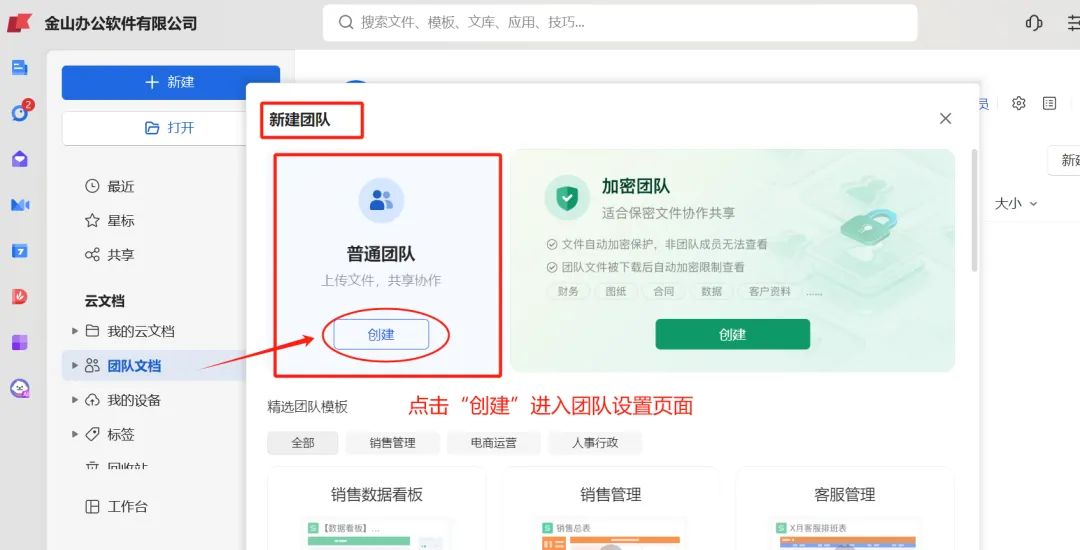
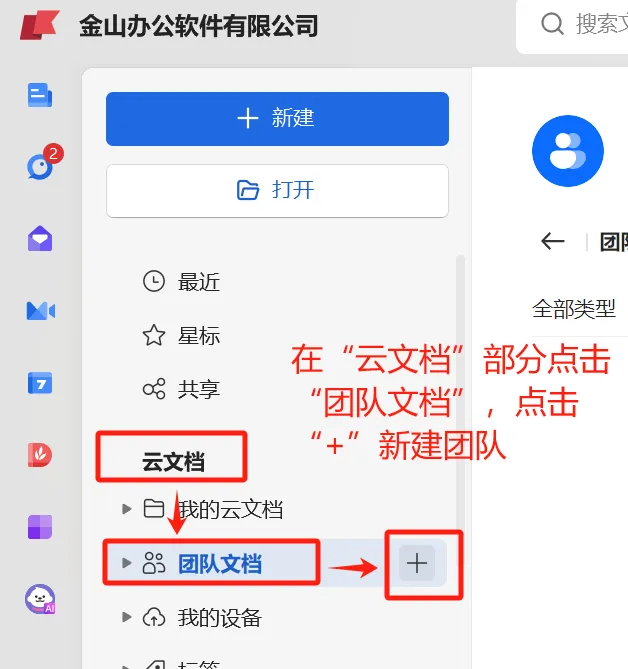
1.打开 WPS365 客户端,在首页左侧导航栏中找到 “团队文档” 模块,点击进入团队文档页面。
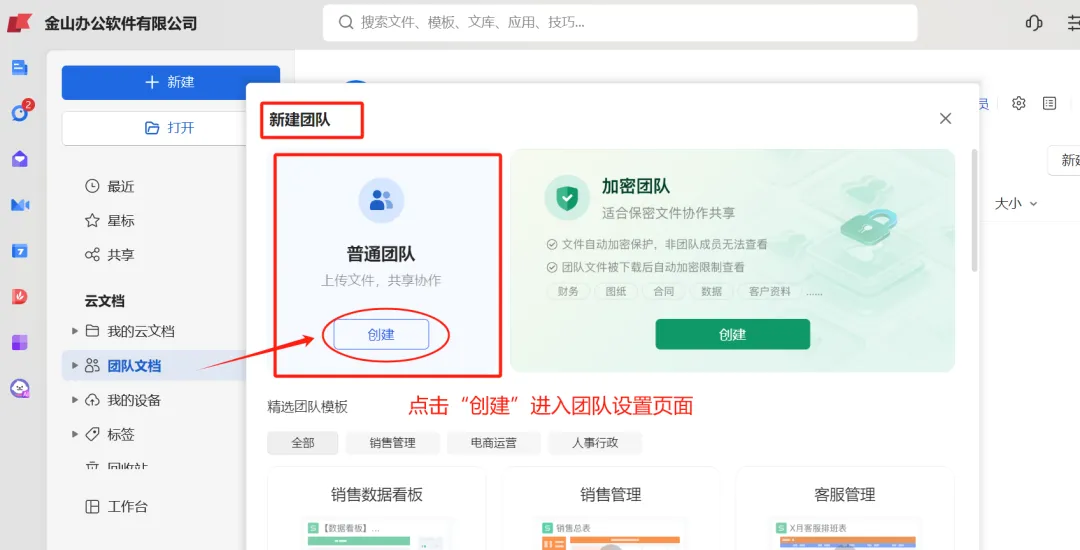
2.在团队文档页面中,点击 “创建” 按钮。
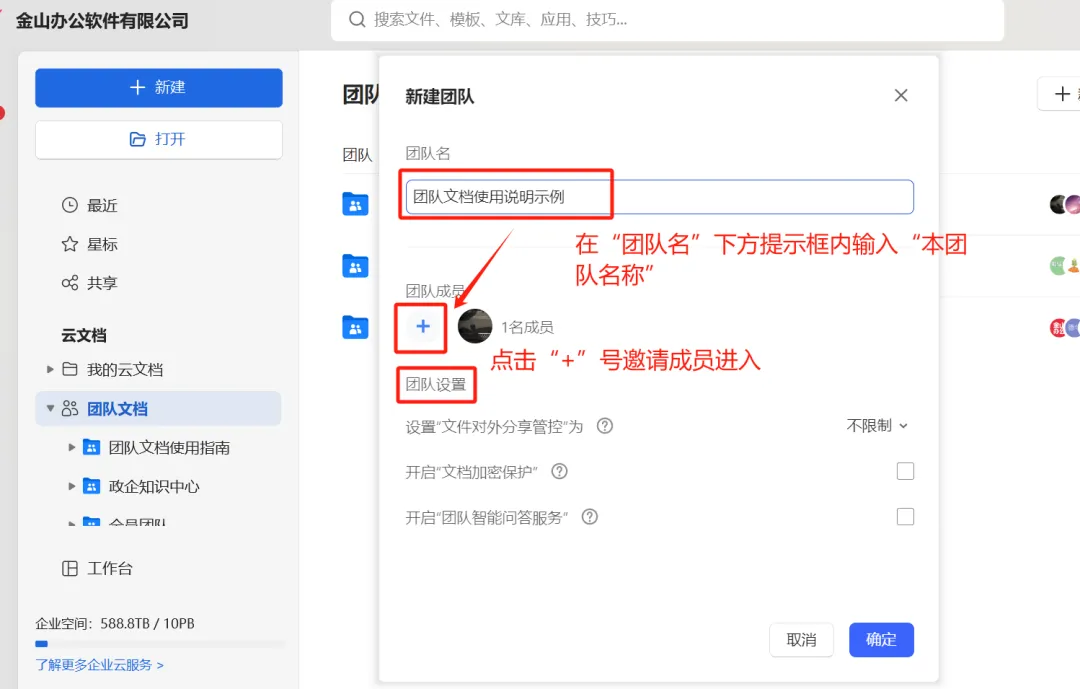
在弹出的创建团队窗口中,填写团队名称等信息。填写完成后,点击 “确定” 按钮,即可成功创建团队文档空间。
邀请成员加入

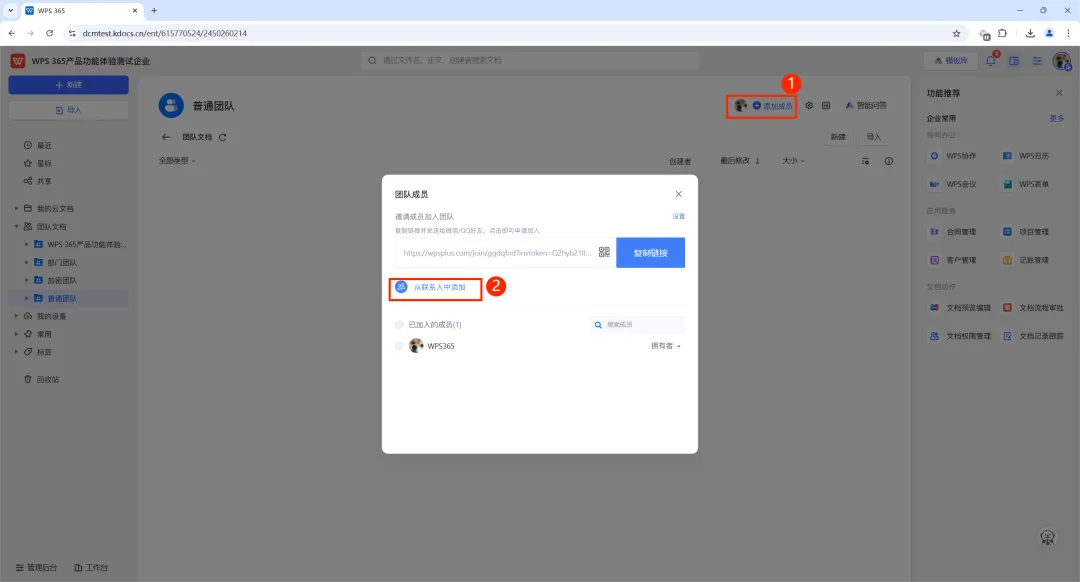
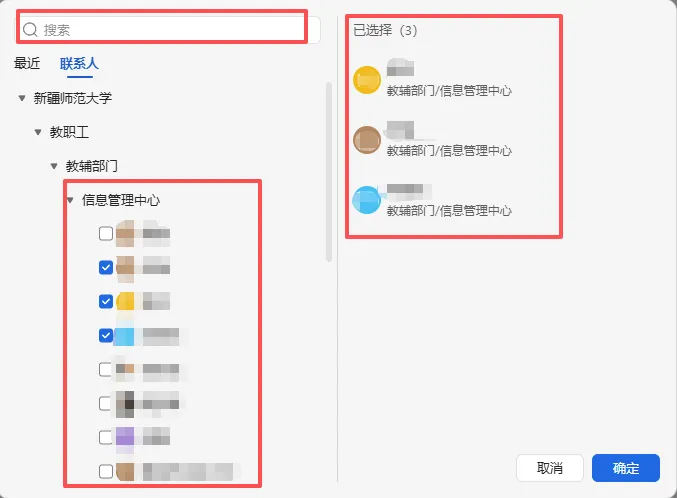
1.进入团队文档空间,点击页面上方的 “+”邀请成员按钮。
2.选择好成员后,点击 “确定” 按钮,被邀请成员即可加入团队。
团队文件存储及共享

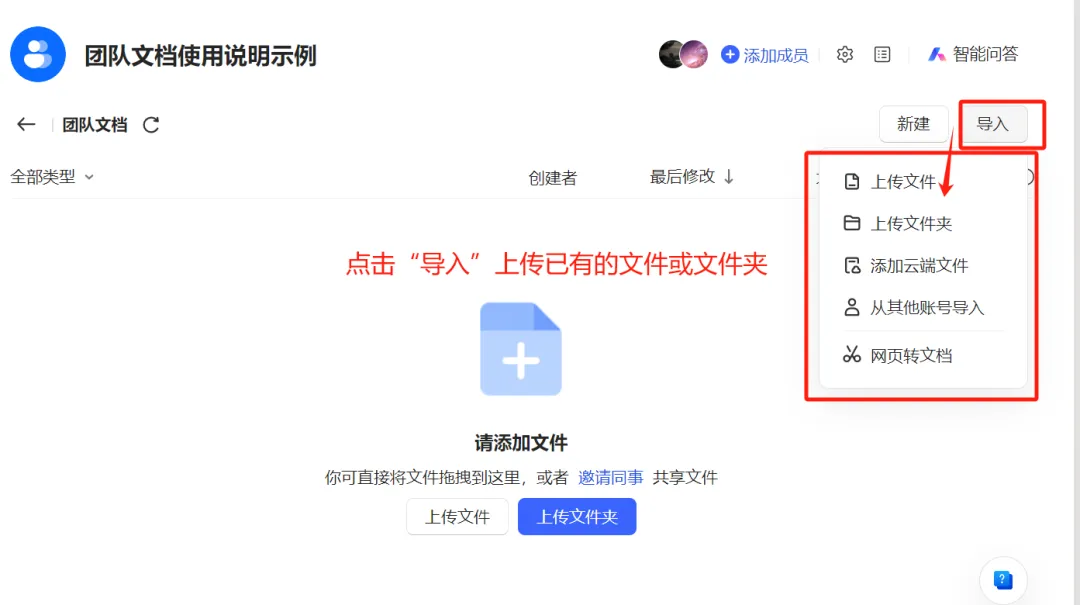
1.在团队文档中“新建”。
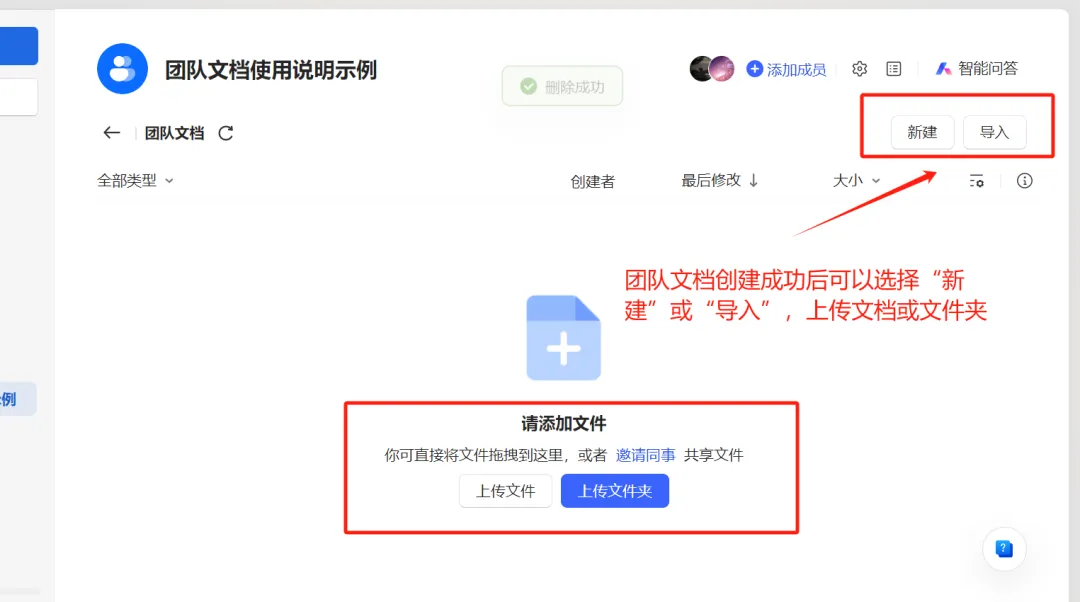
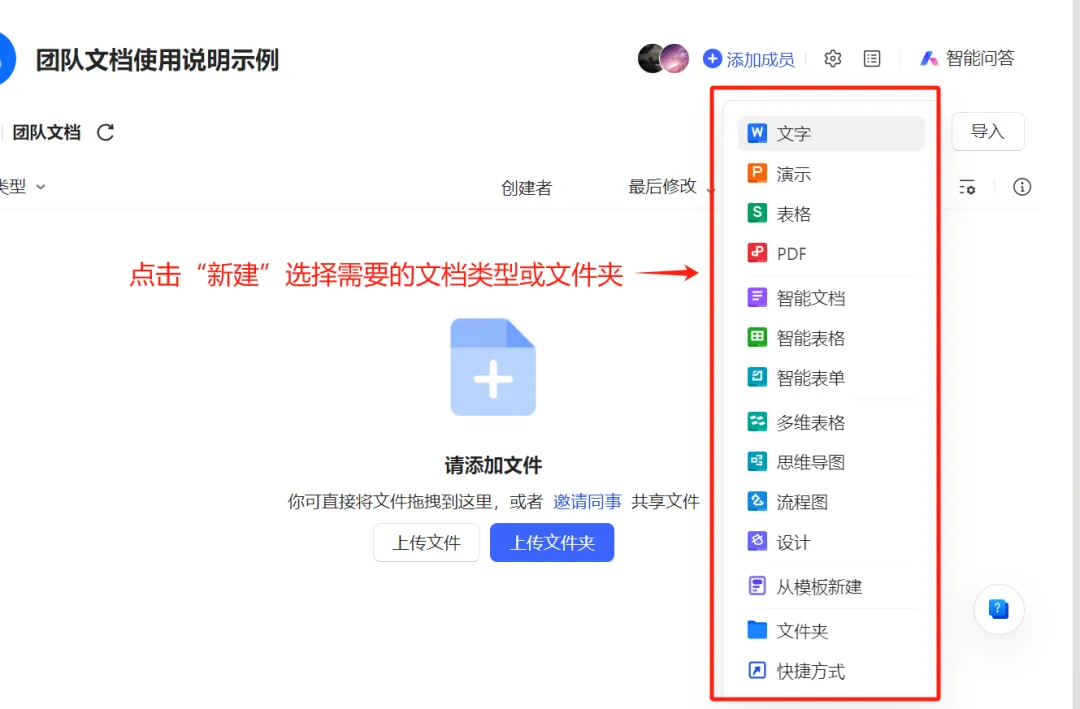
在弹出的新建菜单中,可选择新建的文档类型,如文字、表格、演示文稿等。
选择相应的文档类型后,将自动创建一个空白文档,并进入文档编辑界面。
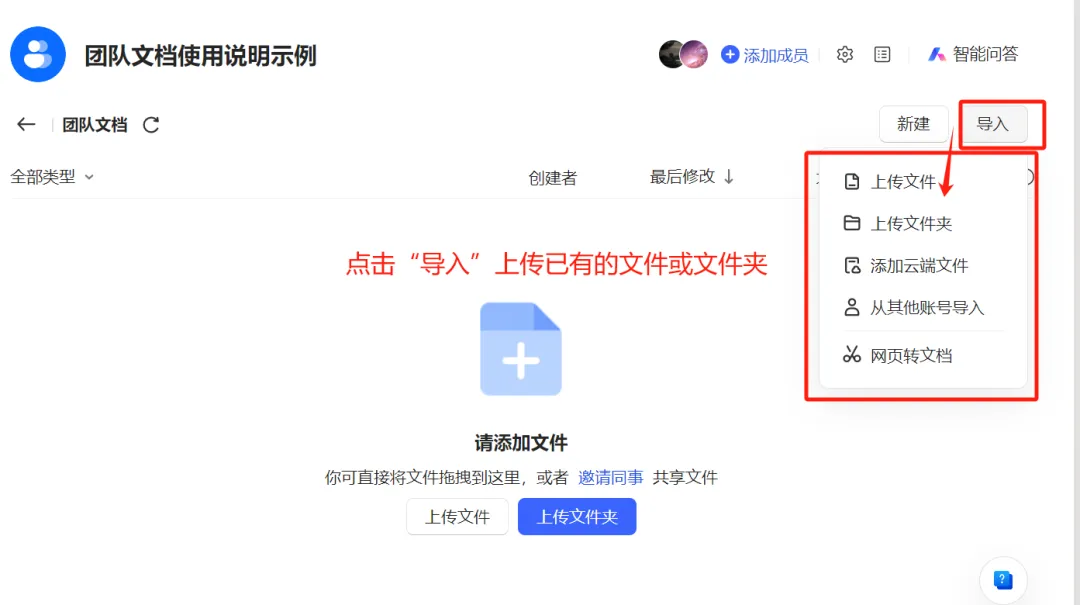
2.导入已有的文件或文件夹。
团队管理及权限设置

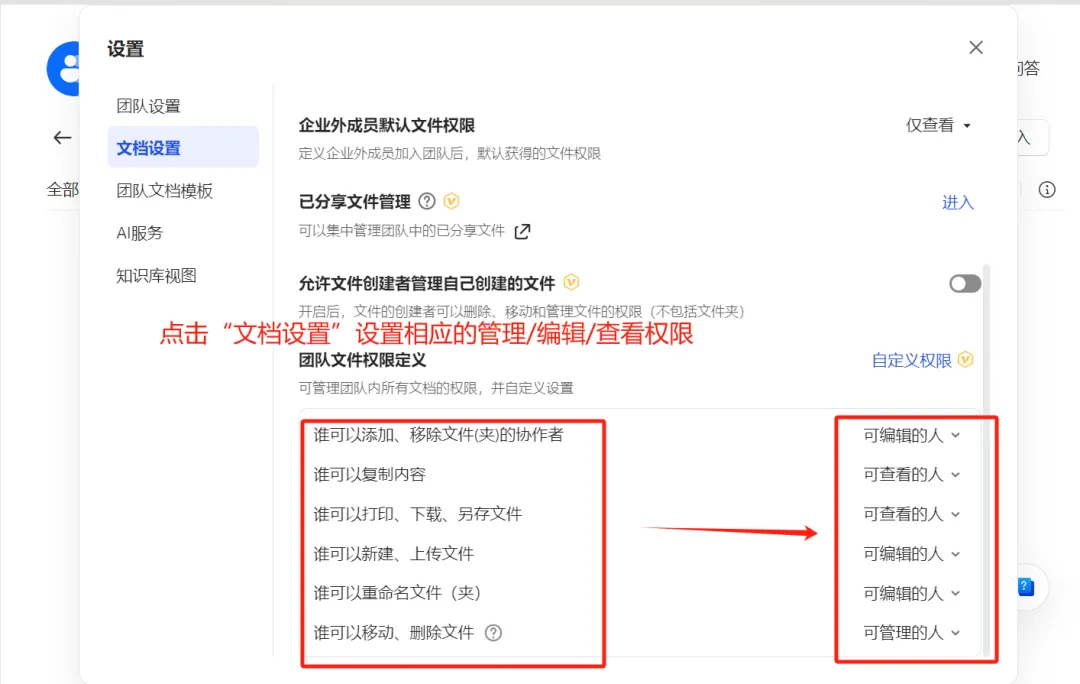
点击“团队设置”进入团队管理及权限设置界面。
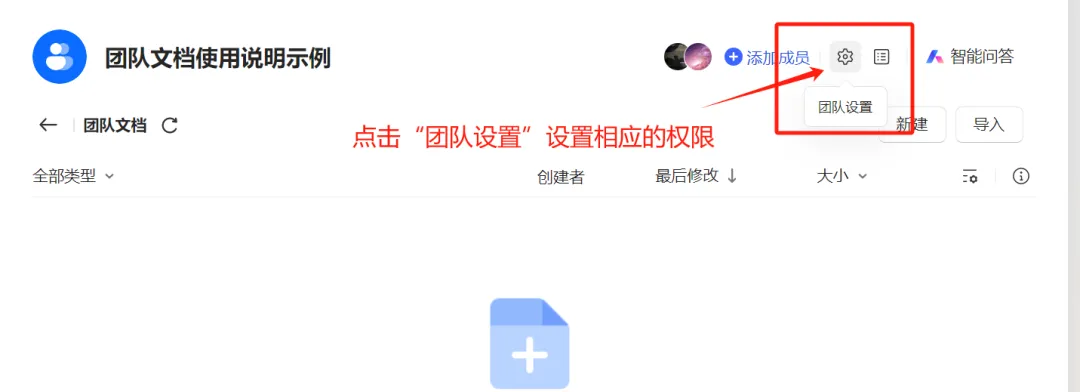
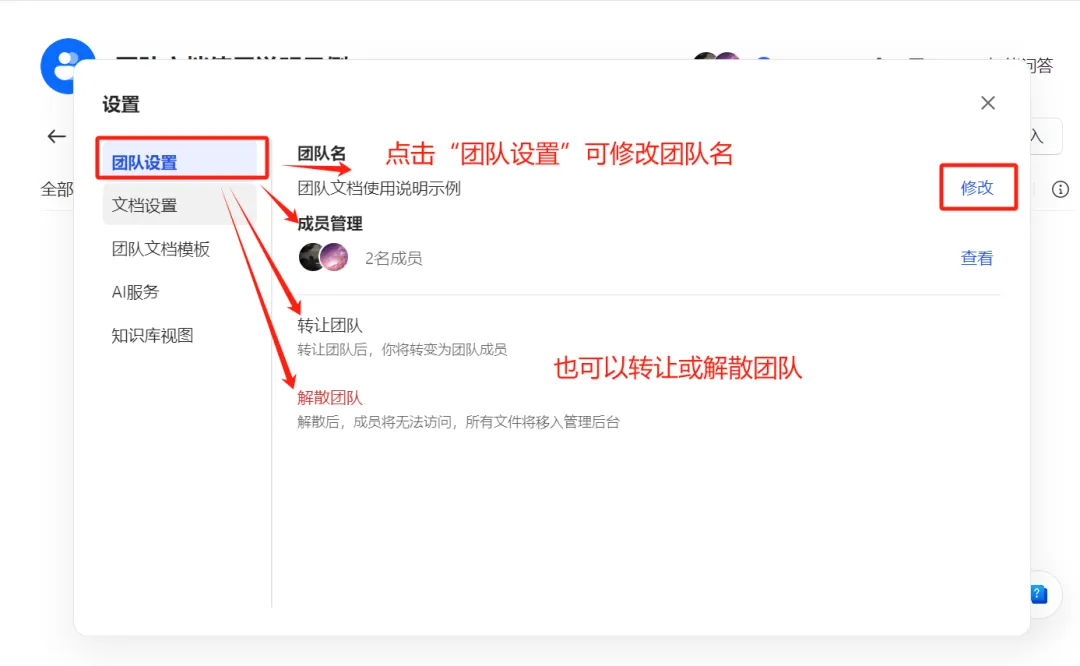
团队管理:
文档权限设置:
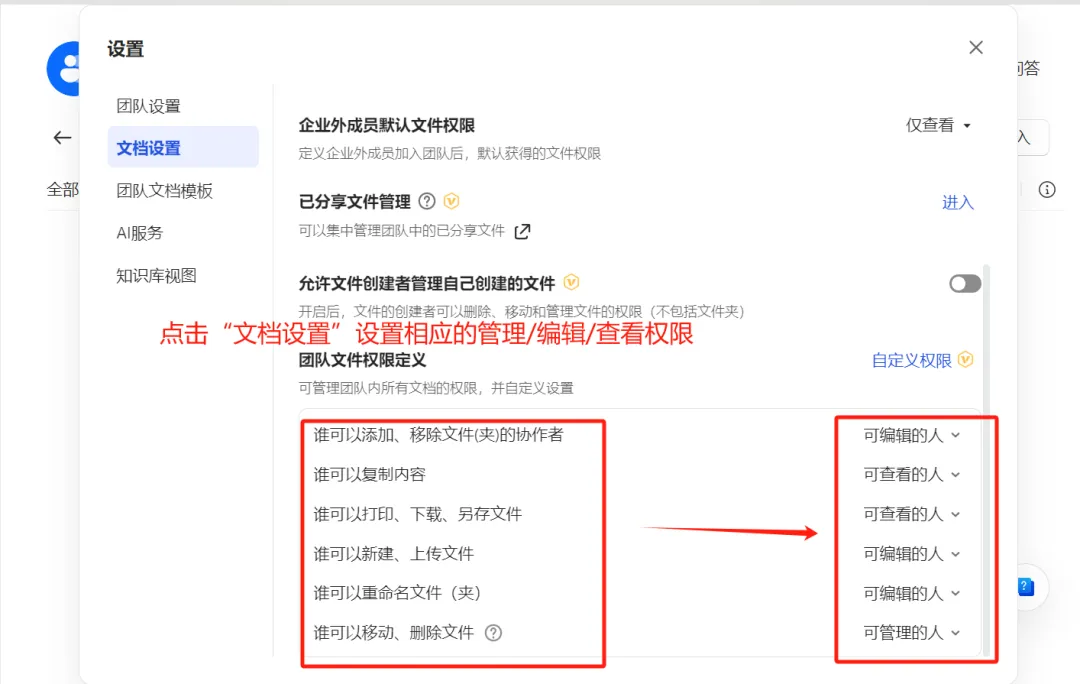
在权限设置窗口中,可设置文档相关的权限。权限类型包括查看、评论、编辑、管理等,根据实际需求选择合适的权限类型。
设置完成后,点击 “确定” 按钮保存设置。
更多详细使用方法,参见使用指南:
https://p.kdocs.cn/s/DUFANSZGACAEE
更多使用视频可以访问下述地址观看:
https://www.wps.cn/learning/course/detail/id/14499

WPS账户激活方式

1.下载安装WPS:
点击下方链接下载安装新疆师范大学专属WPS365教育版:
https://365.kdocs.cn/3rd/work/download/C1Xwy9oVJJlyD77B
2.登录验证:
电脑端:
选择SSO登录,输入企业代码“xjnu”,点击登录后自动跳转至学校官方登录页面,使用学号和密码登录。
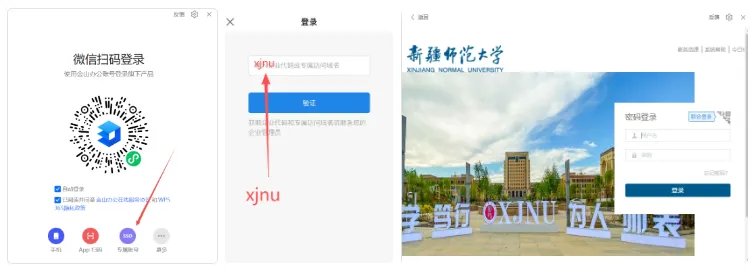
手机端:
通过手机自带的应用商店搜索「WPS Office」或「WPS 协作」下载安装。
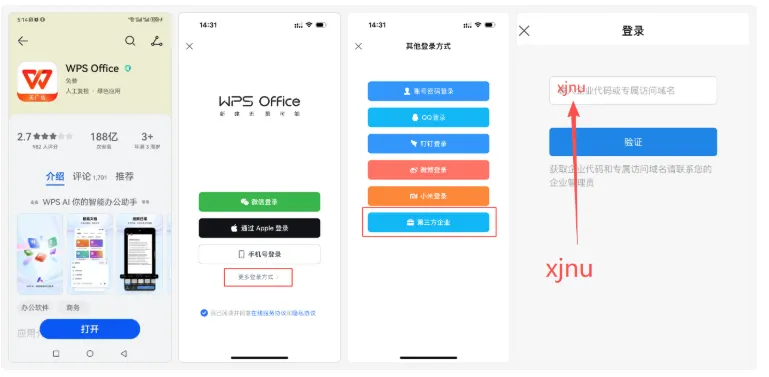
①登录界面选择“更多登录方式”;
②选择“第三方企业码”;
③输入“xjnu”;
④进入统一身份认证界面;
⑤输入统一身份认证账号后即可登录使用。

这么好用的团队文档
是不是已经让你心动了?
现在就打开 WPS 365
创建属于你的团队空间
把资料存进去
和伙伴们体验一把实时协作的畅快吧!


微信公众号丨xjnuimc