 夜雨聆风
夜雨聆风


Auto CAD 2026 | 软件下载信息及安装教程

资料丨案例丨干货
点击关注丨彼此陪伴,共同进步
【Auto CAD 2026 Win 安装包夸克 】:https://pan.quark.cn/s/ea986c0530da?pwd=kzzX
提取码:kzzX
提取码:46yq
【下载信息】:评估版可通过 Autodesk 官方链接获取;正式版需通过 Autodesk 订阅账户下载。
仅供个人学习、技术研究与软件原理测试之用,严禁用于任何商业盈利。用户下载后请于24小时内自行删除,如需长期使用请务必通过官方渠道购买正版支持开发者。
- 核心新功能:
-
性能大爆发:文件打开速度比 2025 版本快达 11 倍,软件启动速度快 4 倍,尤其对大型装配体或复杂图纸提升明显。
-
智能块:检测与转换:利用 AI 自动检测图纸中重复出现的未定义为块的图形模式,并智能推荐将其转换为块,进一步降低块创建门槛。
-
Autodesk Assistant(AI 对话助手):内置自然语言对话功能,用户可以直接输入问题如“如何将多段线转换为圆弧”或“我的图纸为什么打开很慢”,助手会给出操作步骤或诊断建议。
-
连接的资源文件:通过 Autodesk Docs 自动同步团队的字体、打印样式(CTB/STB)和模板文件(DWT),解决协作中常见的“找不到字体”或“打印样式不一致”问题。
-
软件特点:支持 Windows 11 及 Windows 10 64-bit (version 1809+)。活动洞察支持按日期导出报告。2D/3D 图形性能继续优化,新增对高刷新率显示器的支持。
安装教程
2020-2027版本安装教程通用
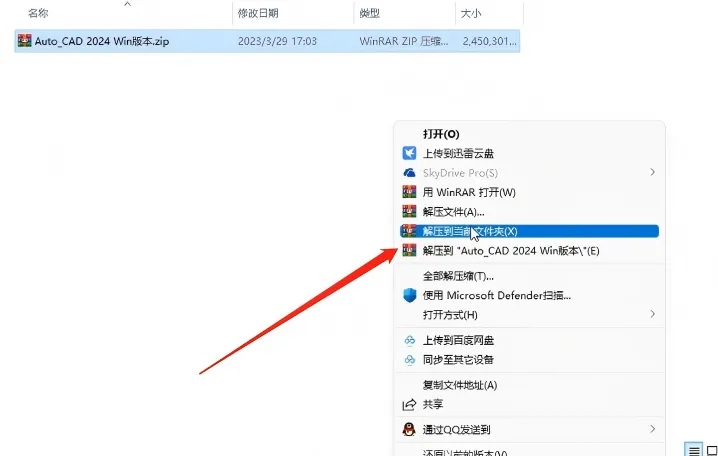
第一步:下载”Auto CAD 2026 Win 安装包”并解压。
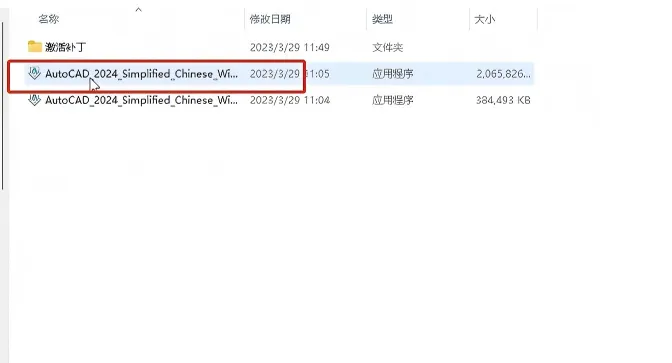
第二步:双击启动第一个应用程序。
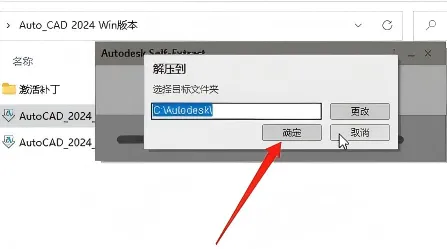
第三步:进行第二次解压,点击确定。
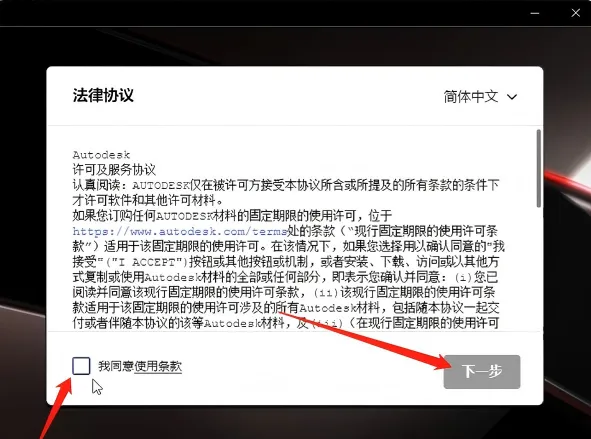
第四步:解压完成后,在以下界面选择我同意,点击下一步。
第五步:按照个人需求选择“C盘”或者“其他盘”,点击安装。
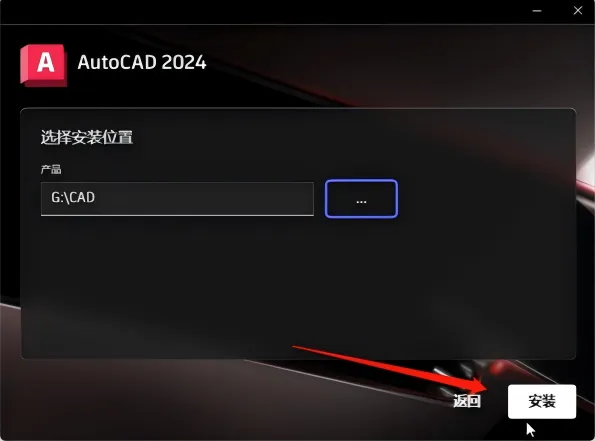
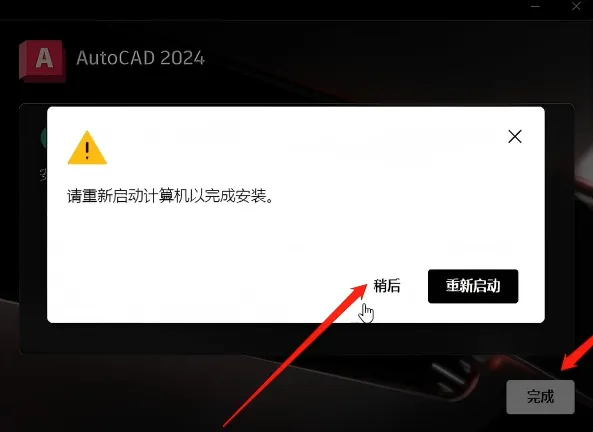
第六步:安装完成后,出现重启计算机选项,点击稍后,然后点击完成。
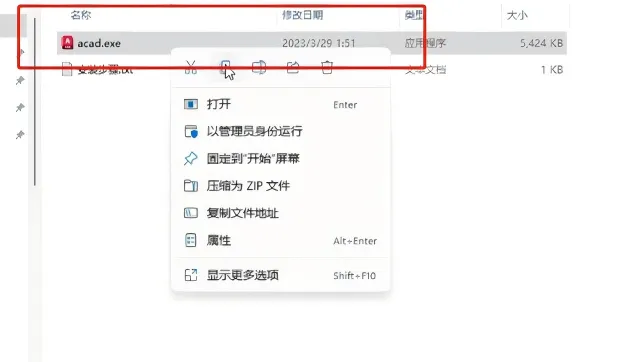
第七步:返回到“Crack”文件夹,打开“acad.exe”,右击选择复制。
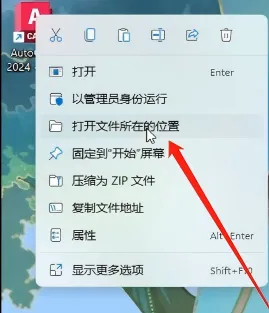
第八步:右击桌面的CAD启动图标,点击打开文件位置。
第九步:右击空白位置,选择粘贴。
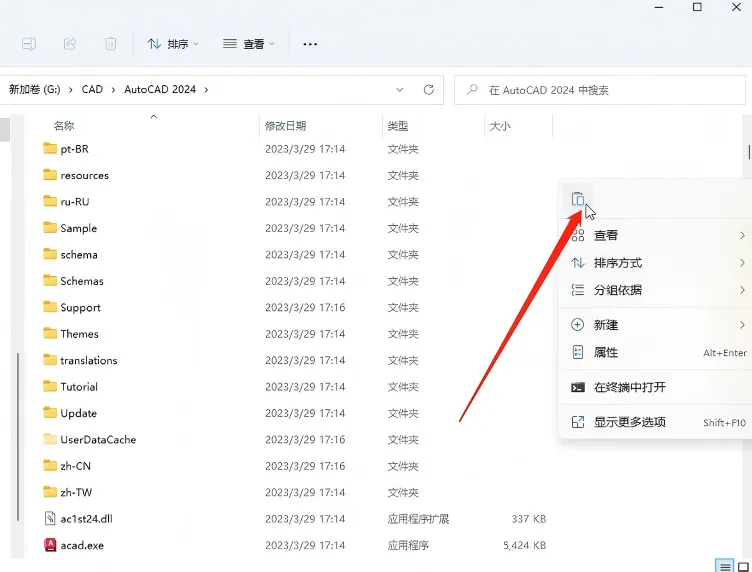
第十步:选择替换目标中的文件。
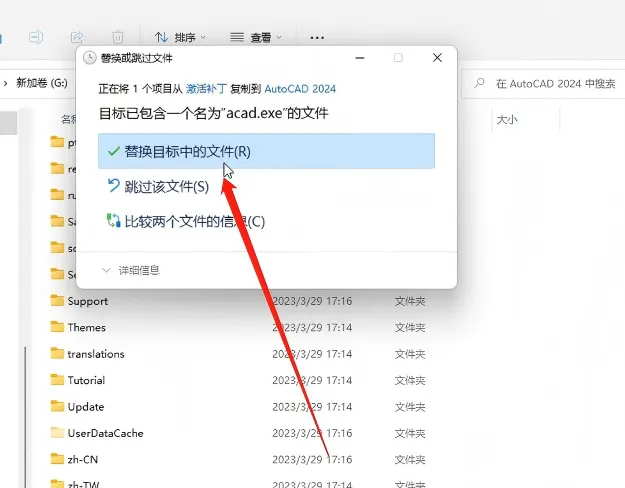
到此就安装结束啦!
素材整理不易,如果对你有帮助,请给我们点个心标 支持一下,也欢迎分享到朋友圈或转发给有需要的朋友。
如需其他素材或资源,也可以后台联系我们。我们会尽力为你收集整理。
免责声明:
以上资源皆来源于互联网公开分享的内容,由我方再整理,仅供交流学习用,禁止用于商业用途和倒卖,学习测试后请支持正版,版权归原作者所有。若相关权利人认为内容涉及侵权,请通过后台联系我们,核实后将第一时间予以删除处理。