Siemens UG NX 9.0软件详细安装教程+官方中文安装包
Siemens NX 是西门子开发的集成产品工程解决方案,源自 Unigraphics,2007 年被西门子收购后更名。其核心功能包括 CAD/CAM/CAE 一体化设计、同步建模技术、数字孪生与仿真集成、增材制造支持。适用于航空航天、汽车、工业机械和医疗设备等领域,提升设计效率与制造精度。
[安装环境]:Win7/Win8/Win10/Win11
[辅助学习]:相关教程、插件入QQ群:337935237(群满继续加进分群)
复制链接,打开手机网盘app,保存内容到网盘,查看无误后下载
下载通道①迅雷网盘(推荐):
https://pan.xunlei.com/s/VOeL10yIZV9-suPV7Wk9Bo14A1?pwd=kbv5#
下载通道②夸克网盘:APP扫码查看更方便
下载通道③百度网盘:APP扫码查看更方便,码1234
[注意事项]:安装前请关闭网络、杀毒软件和防火墙,否则易安装失败。
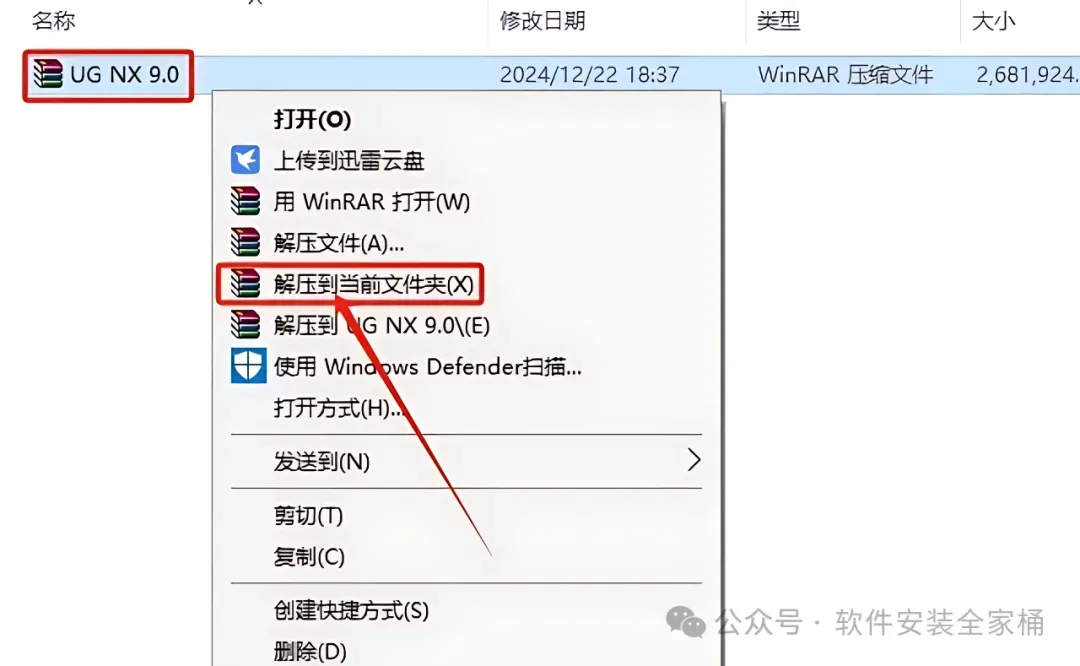
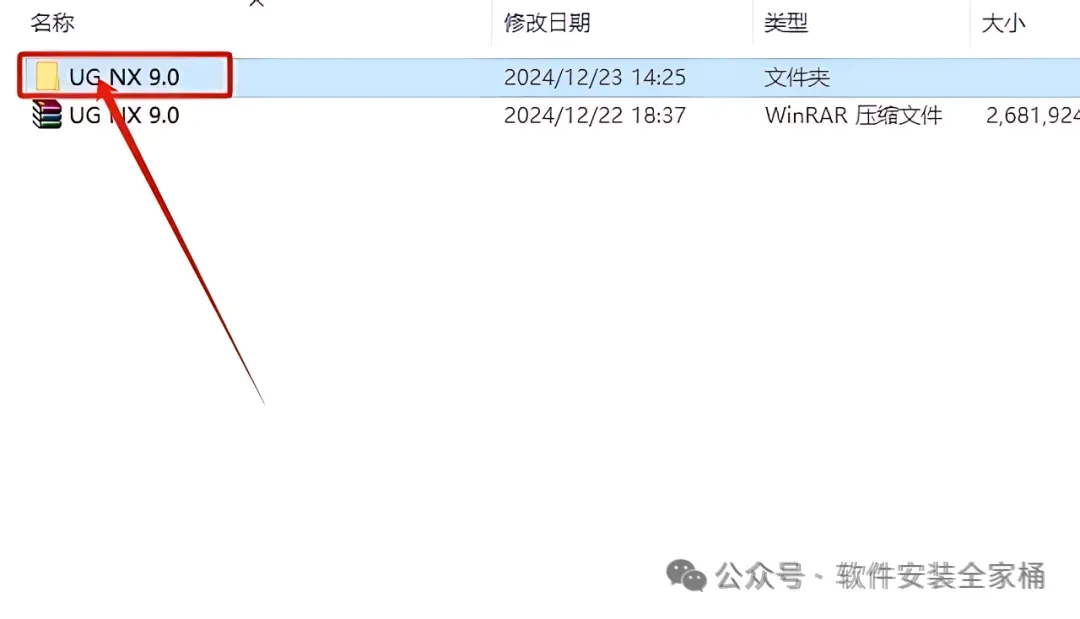
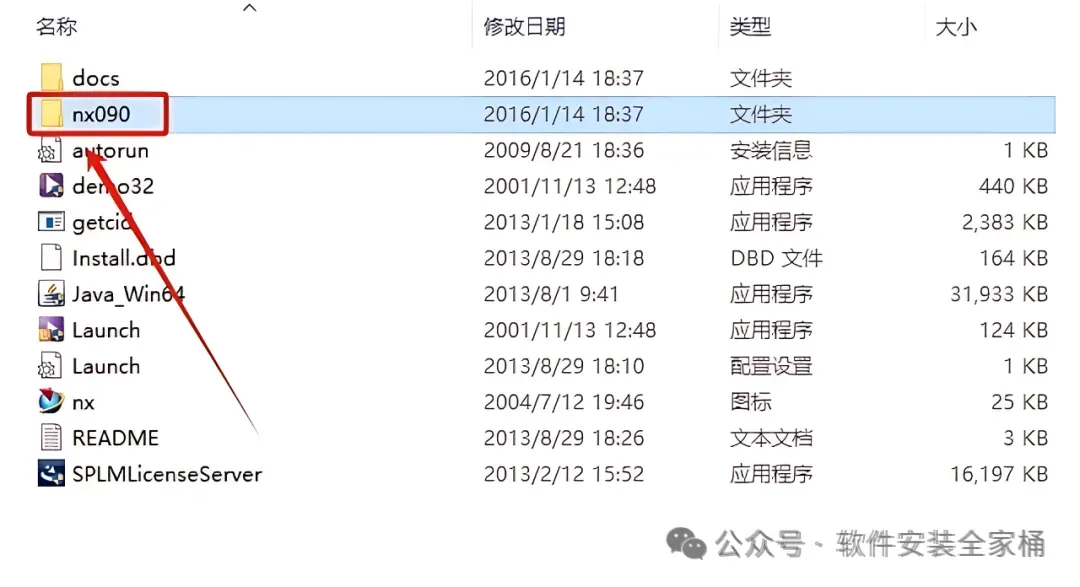
1.打开下载的UG NX9.0安装包,鼠标右击压缩包,选择【解压到当前文件夹】。
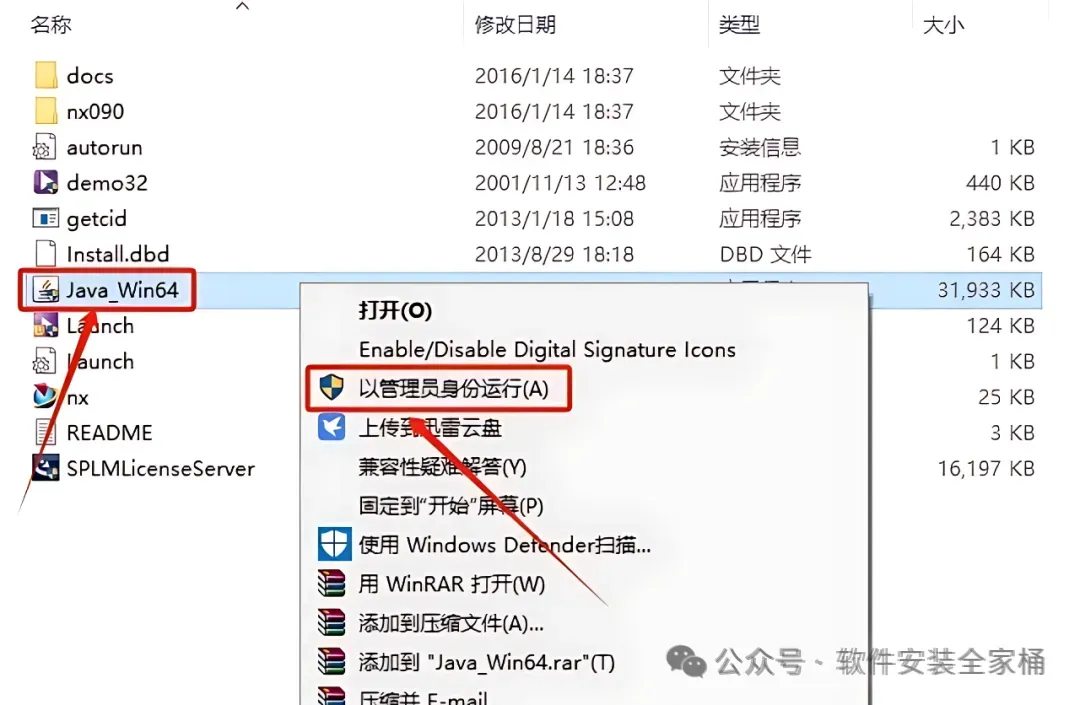
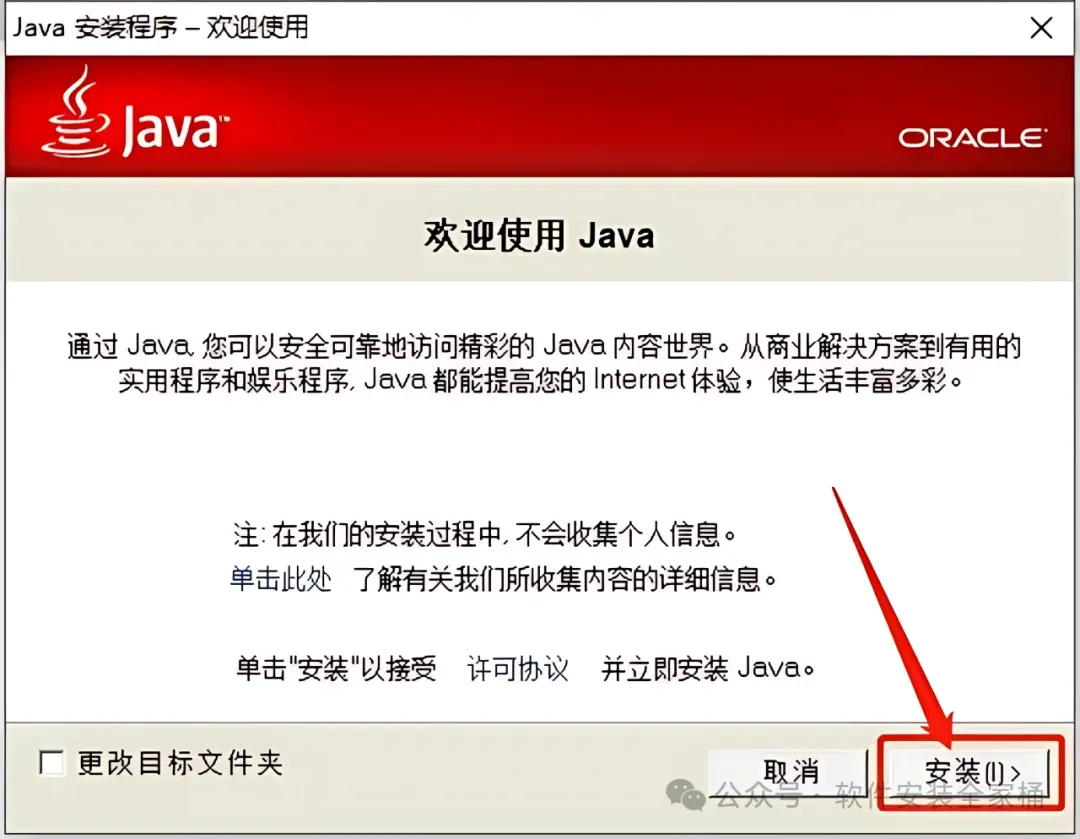
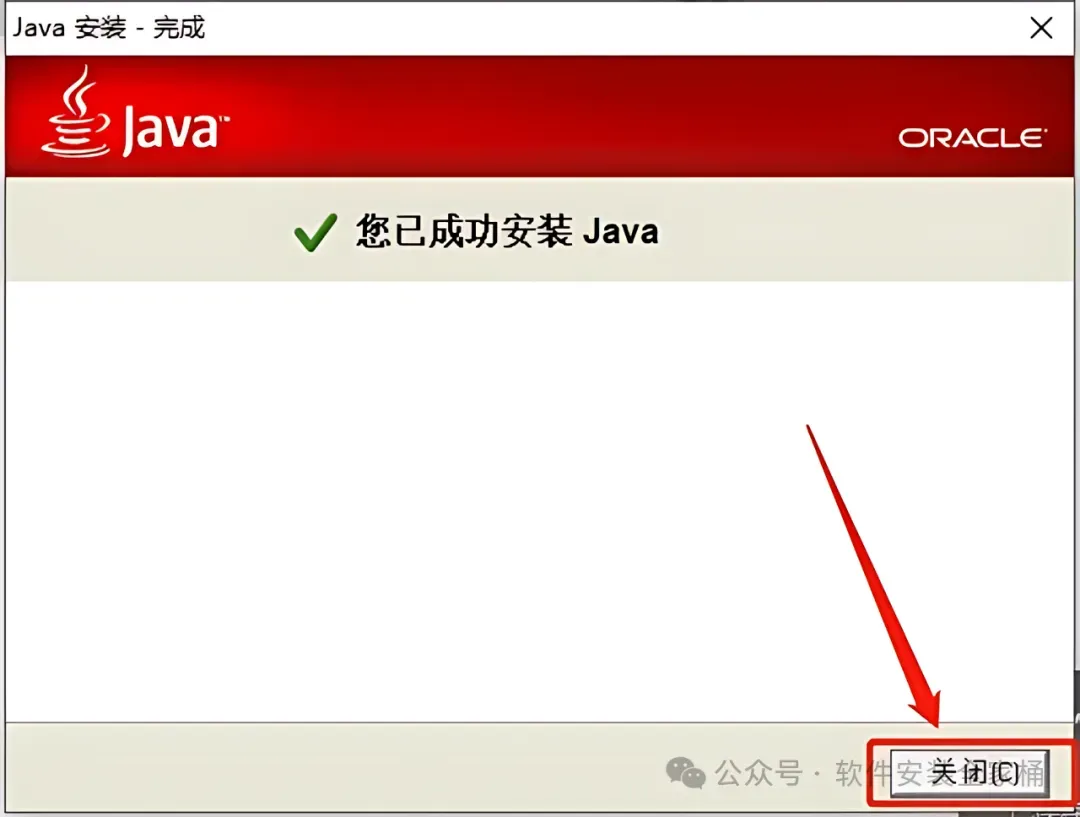
4.鼠标右击【Java_Win64】,选择【以管理员身份运行】。
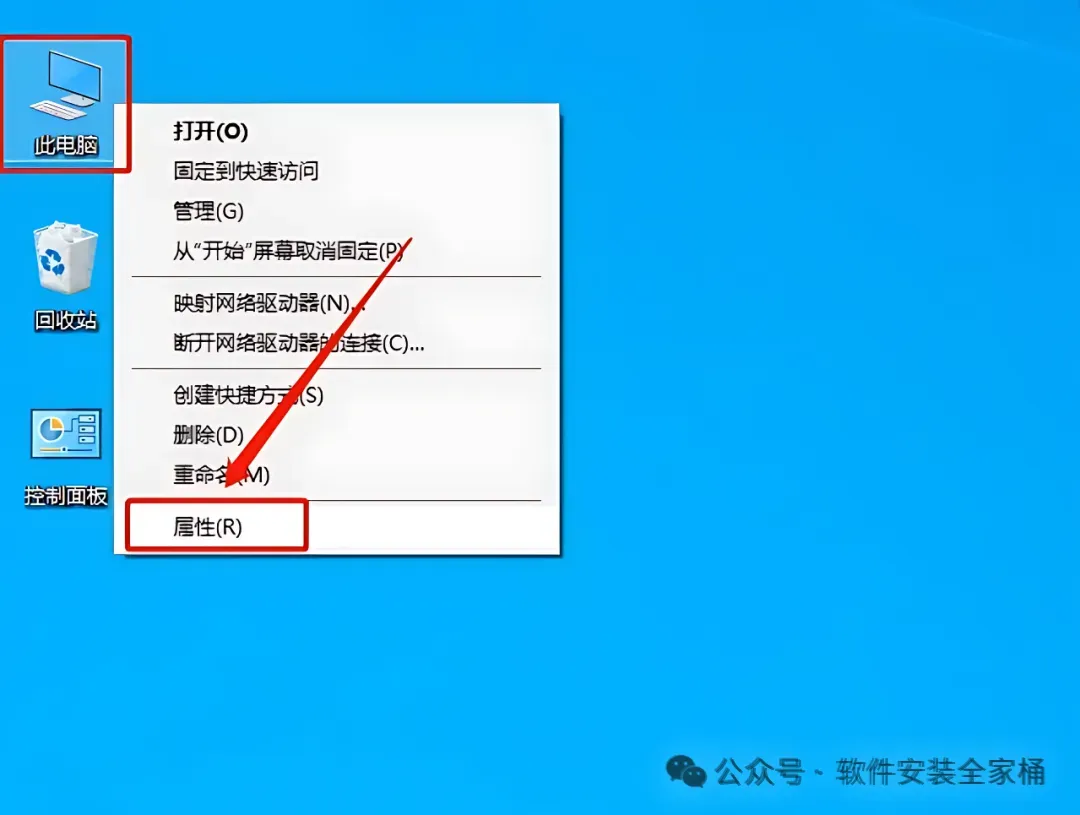
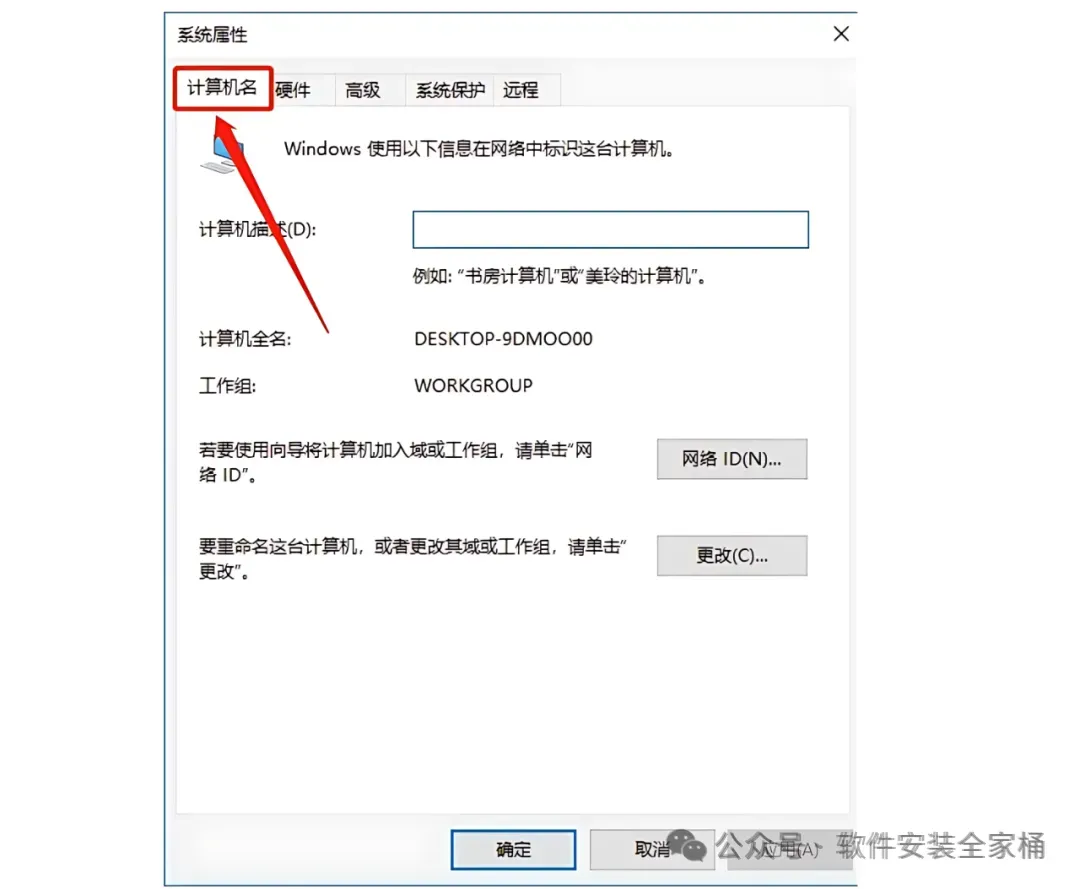
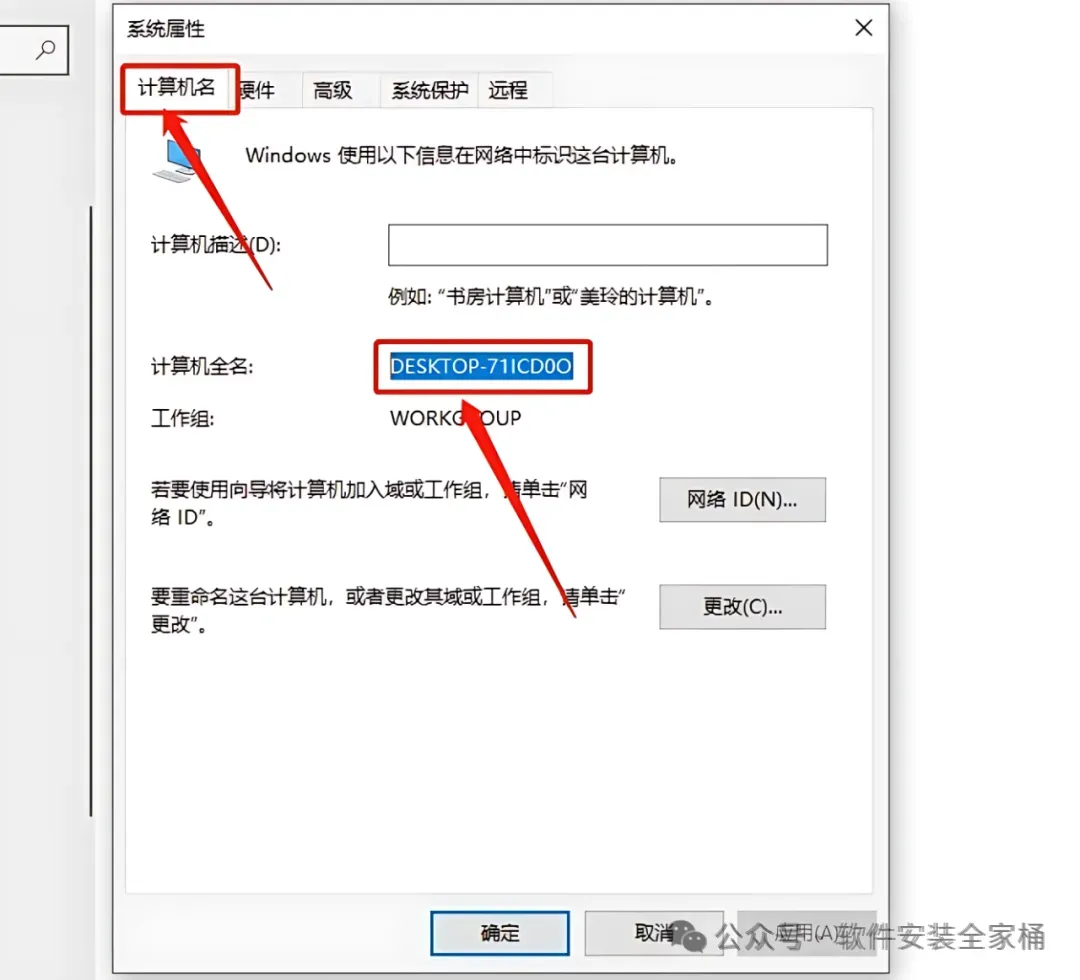
7.在桌面上鼠标右击【此电脑】,然后点击【属性】。
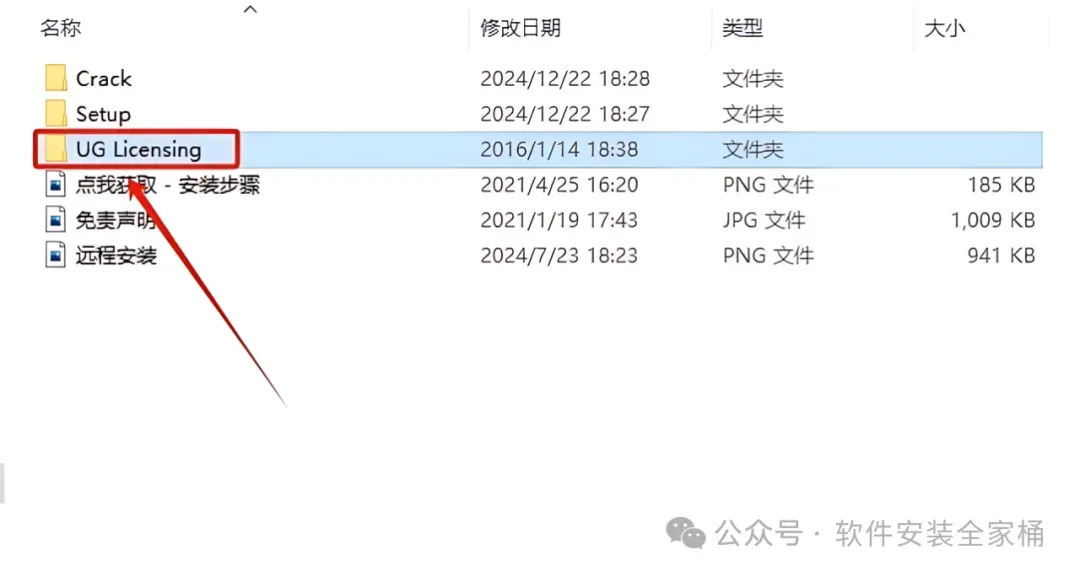
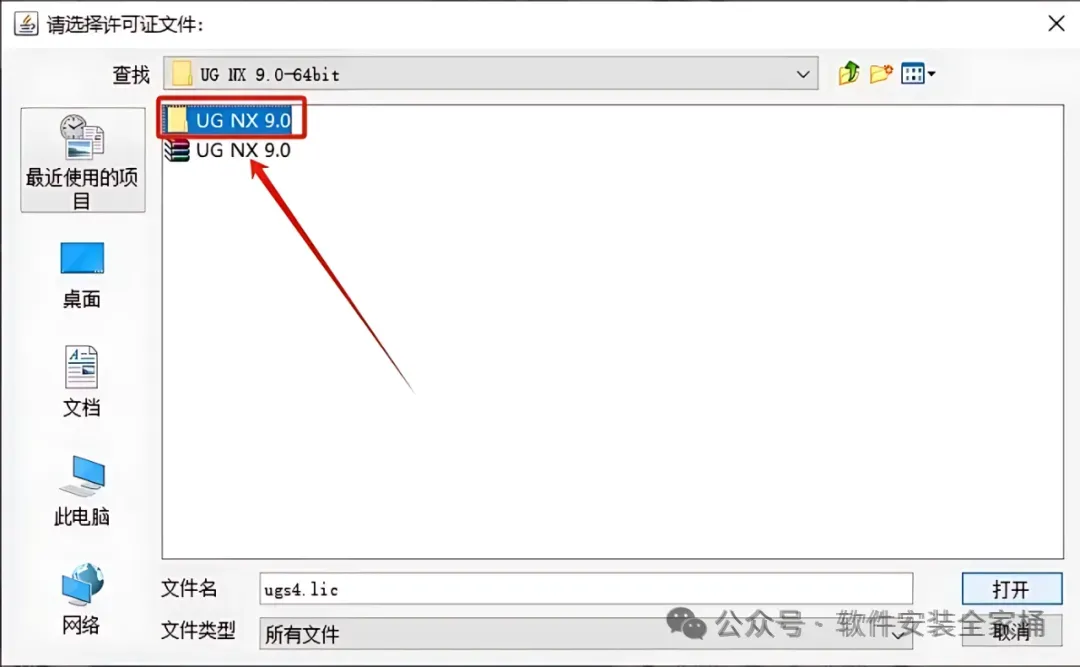
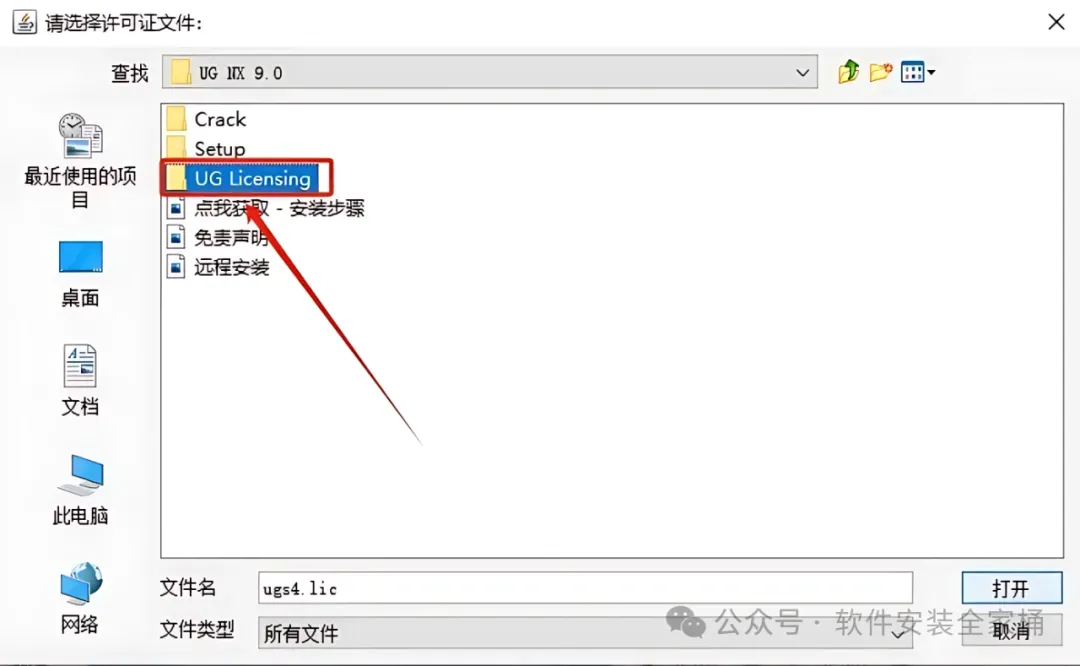
11.返回到解压的【UG NX 9.0】文件夹中,然后打开【UG Licensing】文件夹。
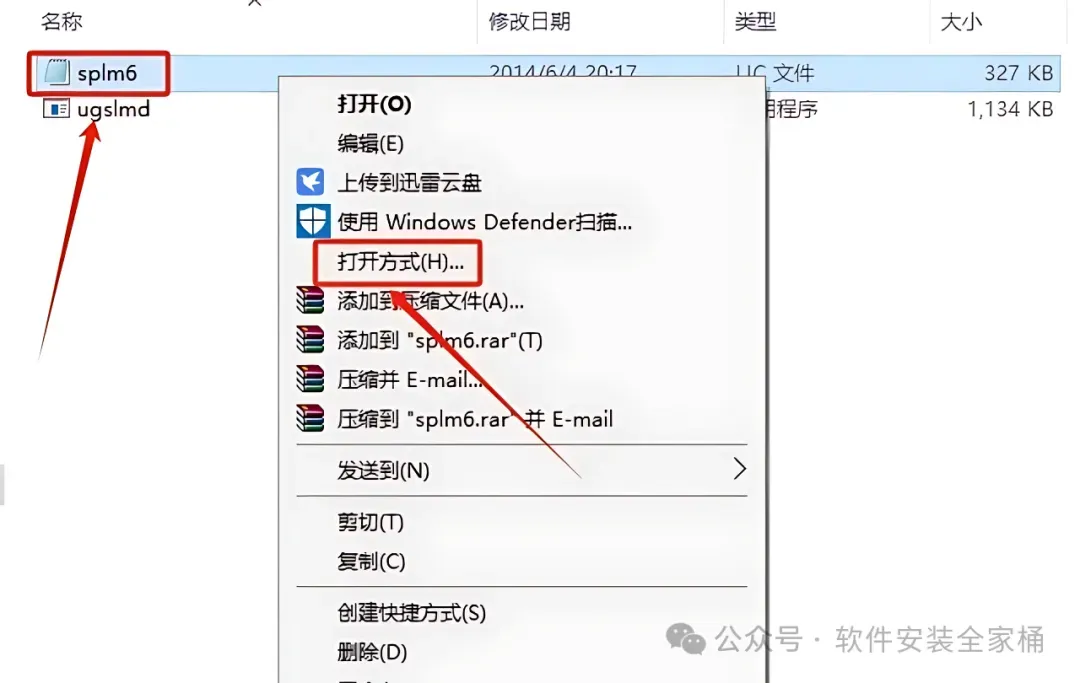
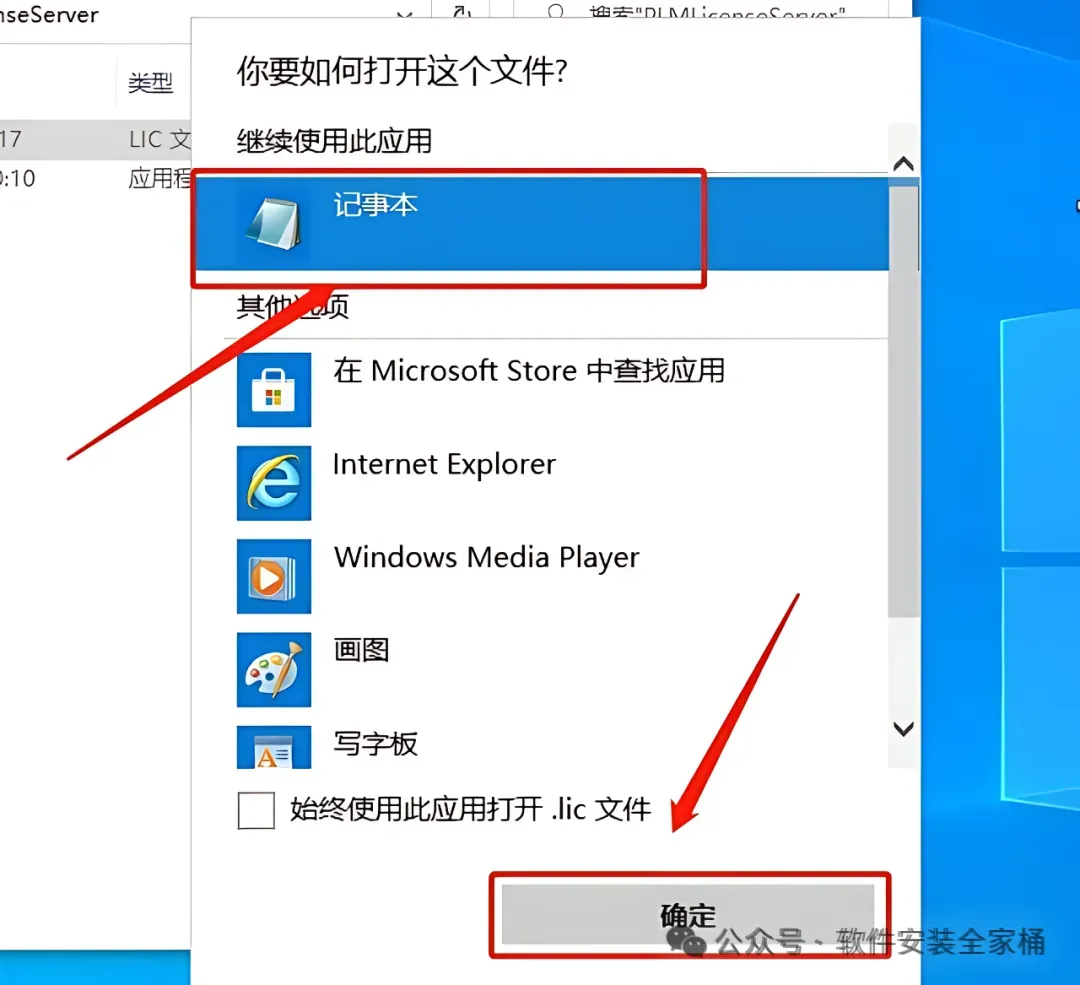
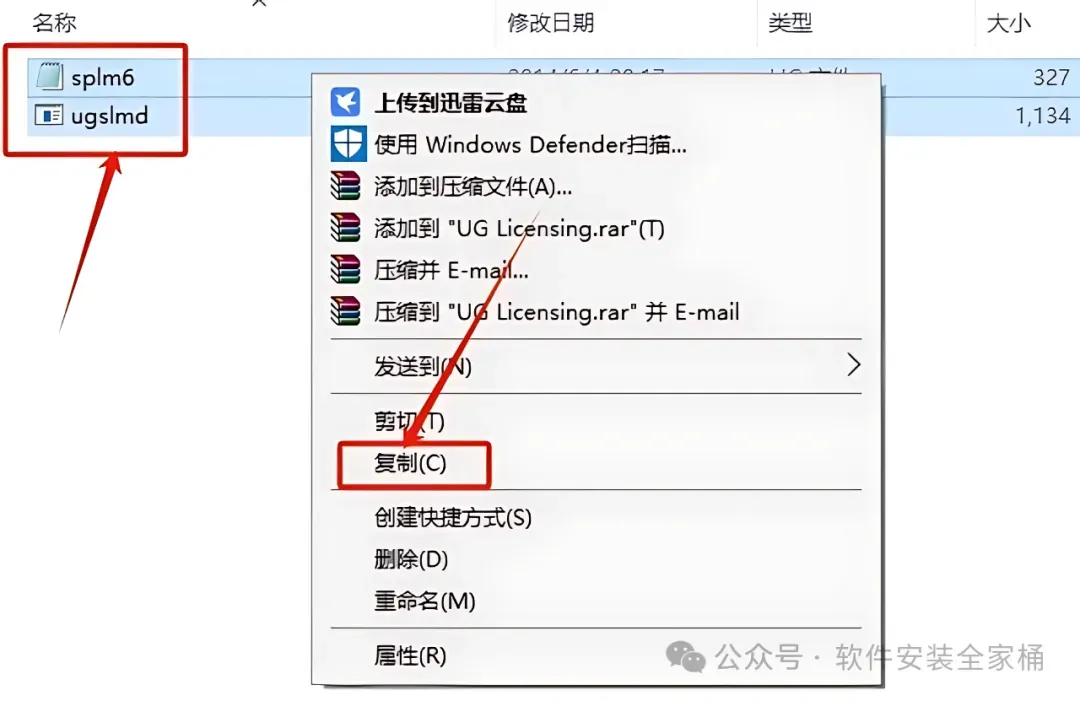
12.选中【splm6】后,鼠标右击选择【打开方式】。
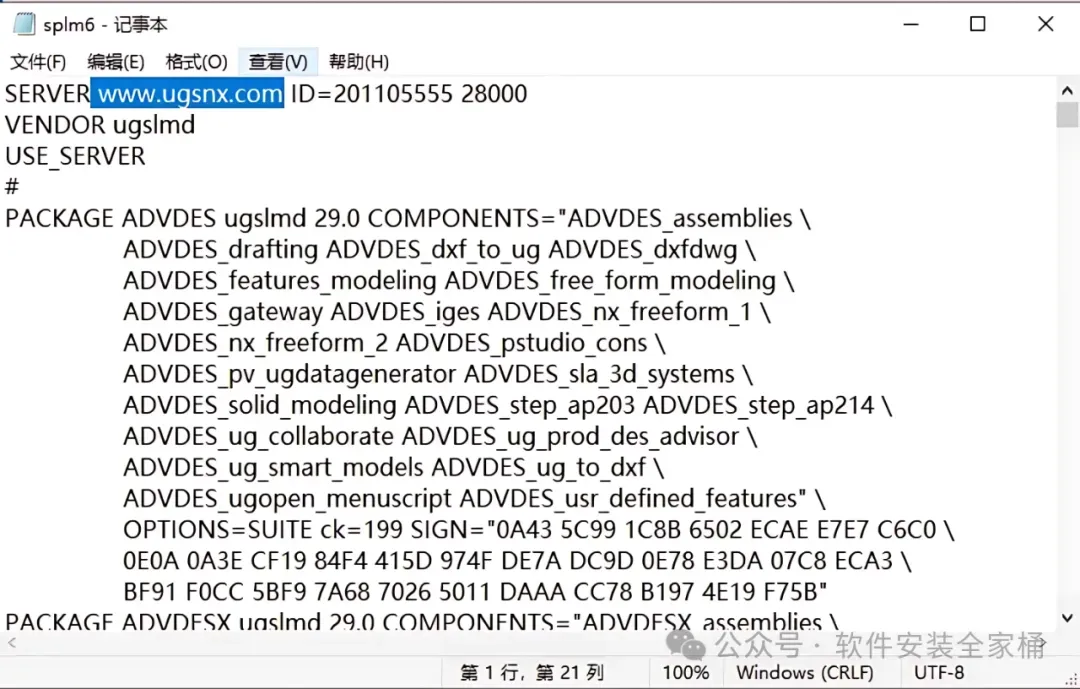
14.这里需要将【www.ugsnx.com】更改为你的计算机名称。
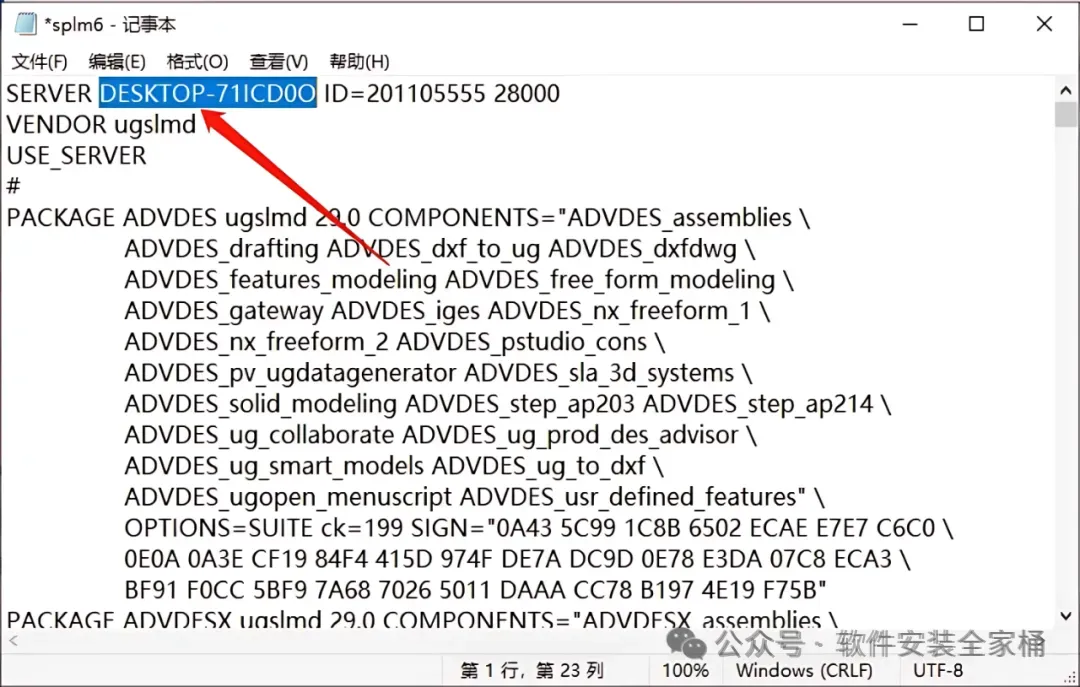
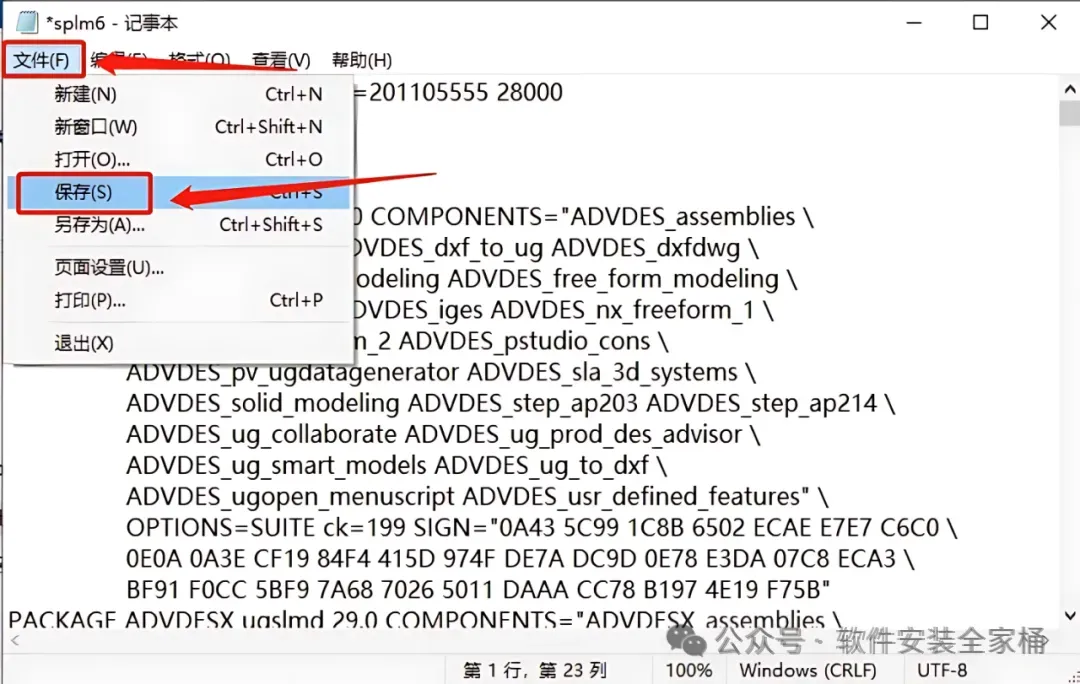
15.使用快捷键【Ctrl+V】粘贴替换原有的www.ugsnx.com。
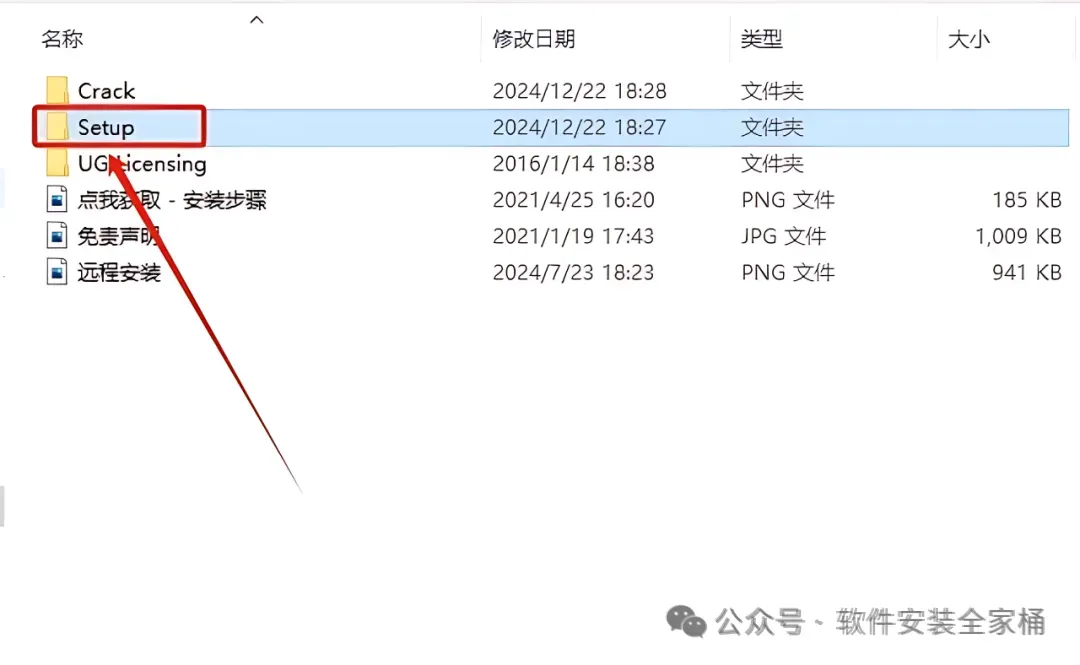
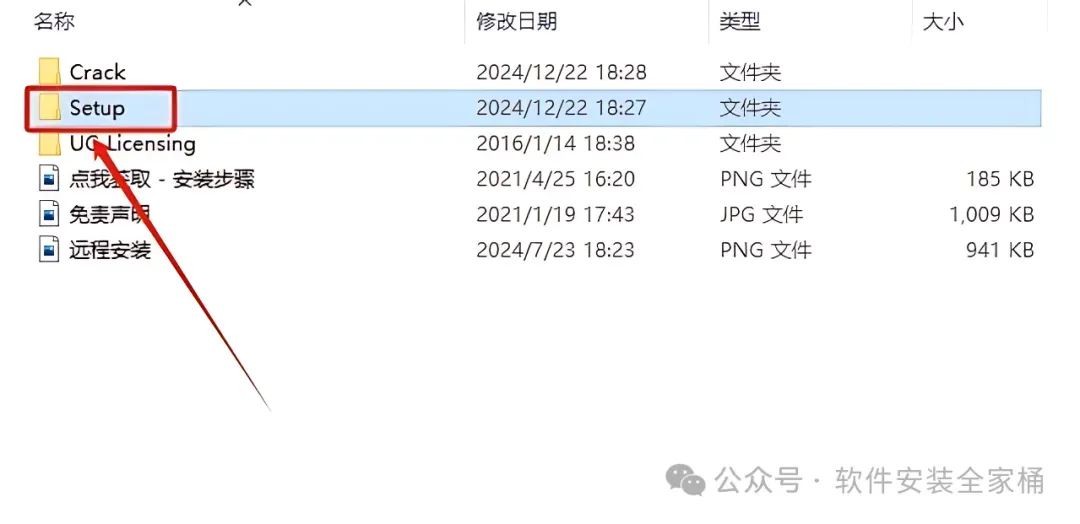
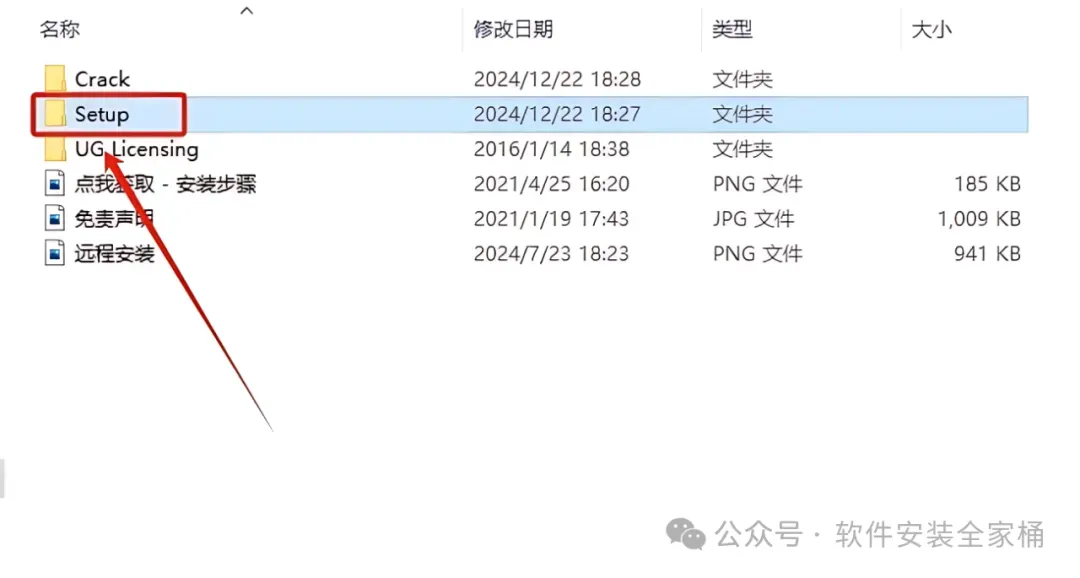
17.返回到解压的【UG NX 9.0】文件夹中,打开【Setup】文件夹。
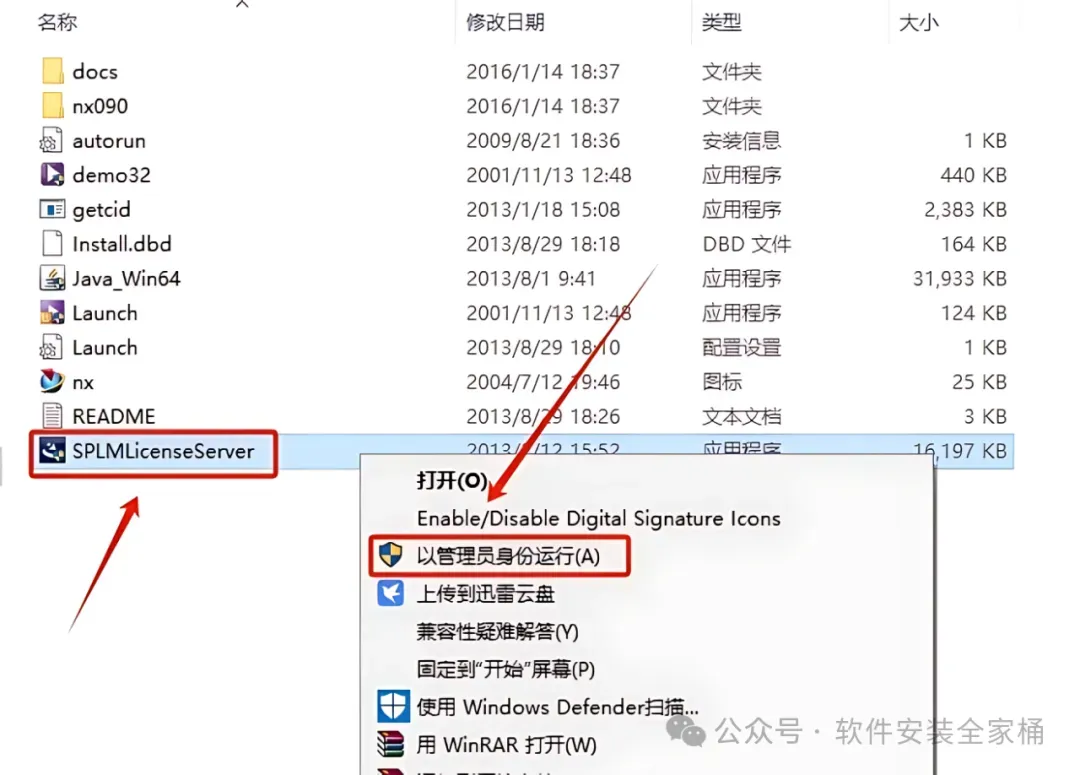
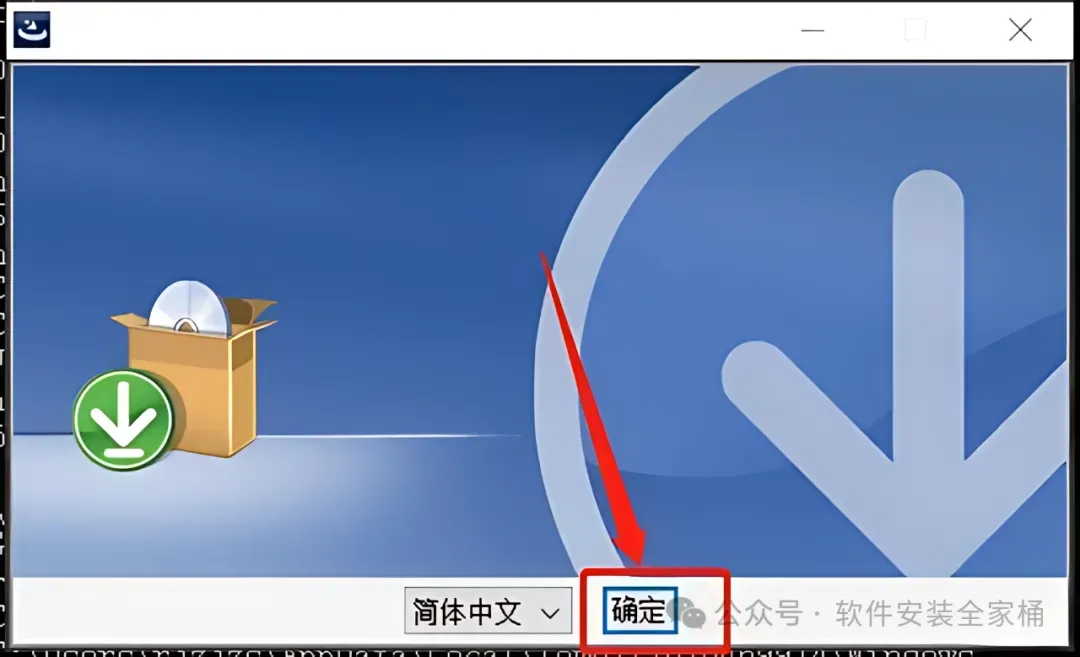
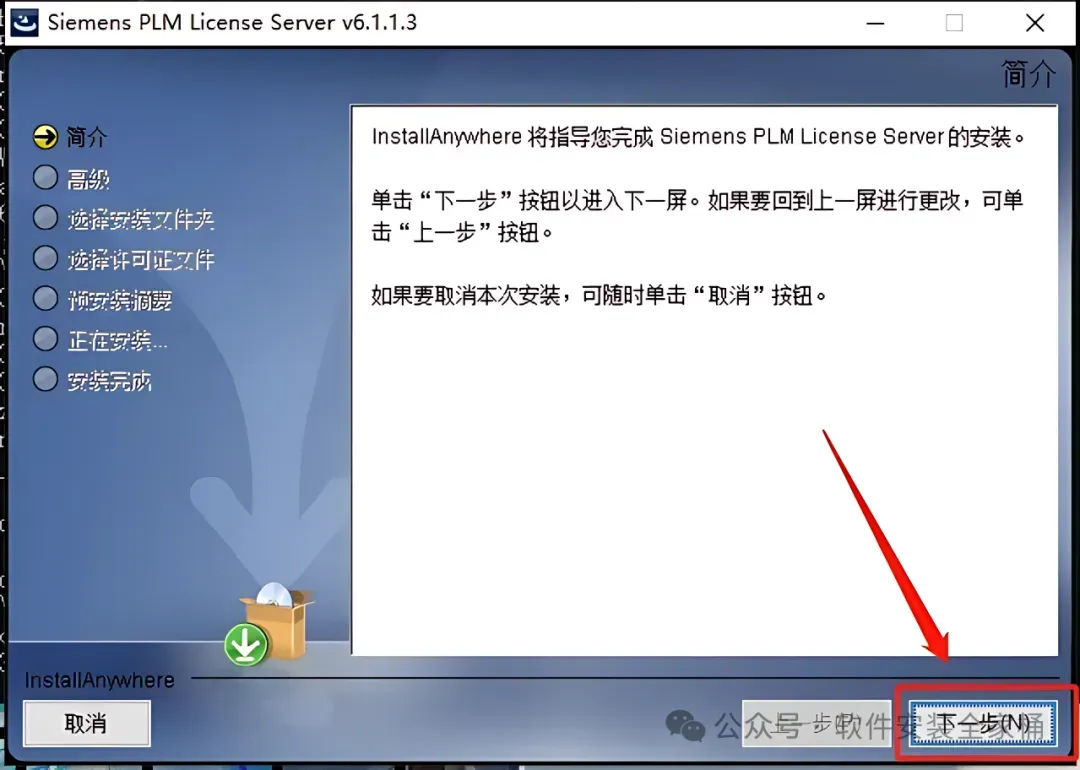
18.鼠标右击【SPLMLicenseServer】许可证程序,选择【以管理员身份运行】。
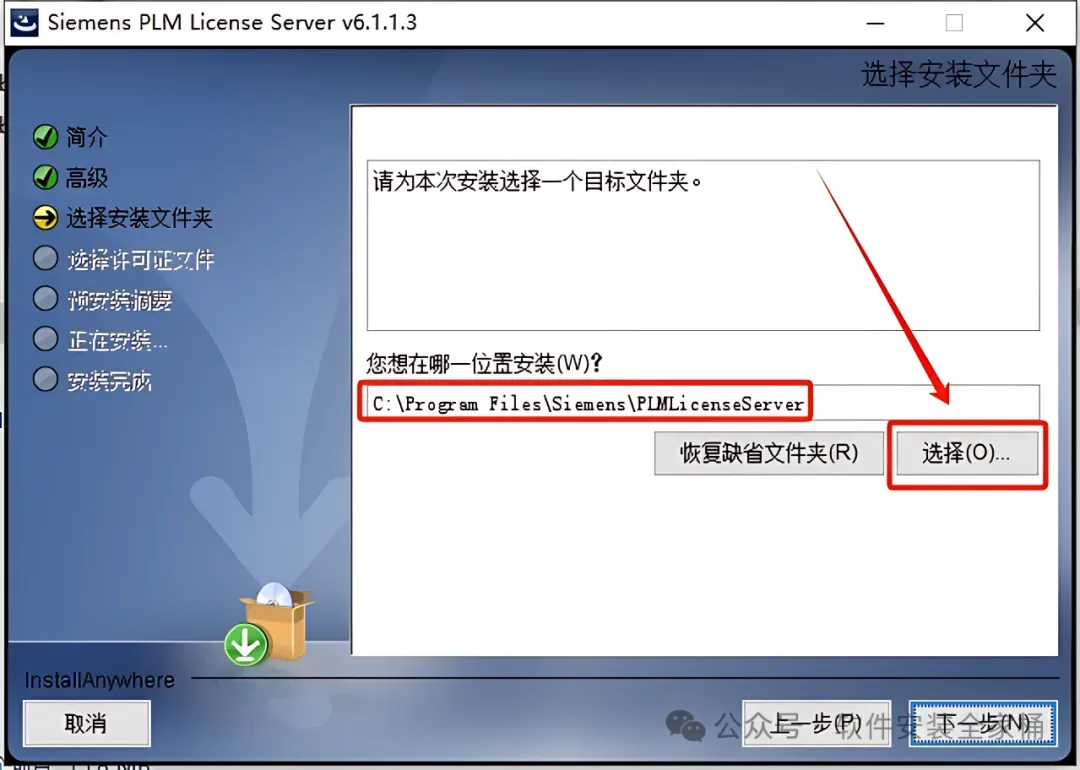
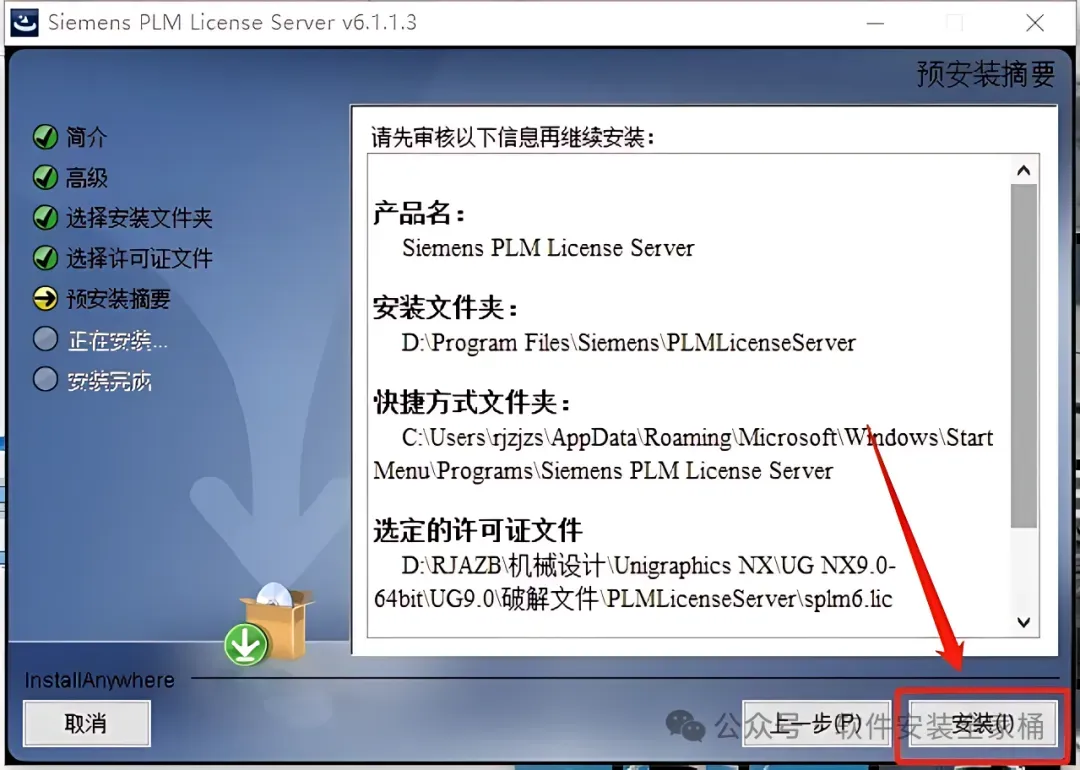
21.许可证默认安装路径为系统C盘,点击【选择】可设置安装路径。
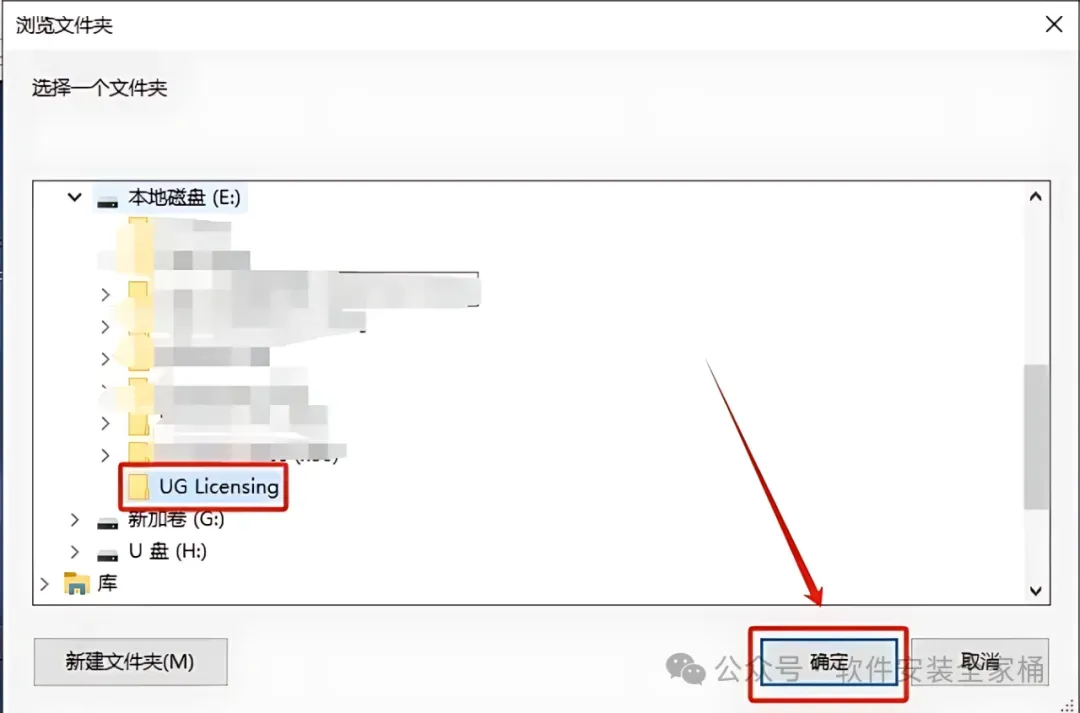
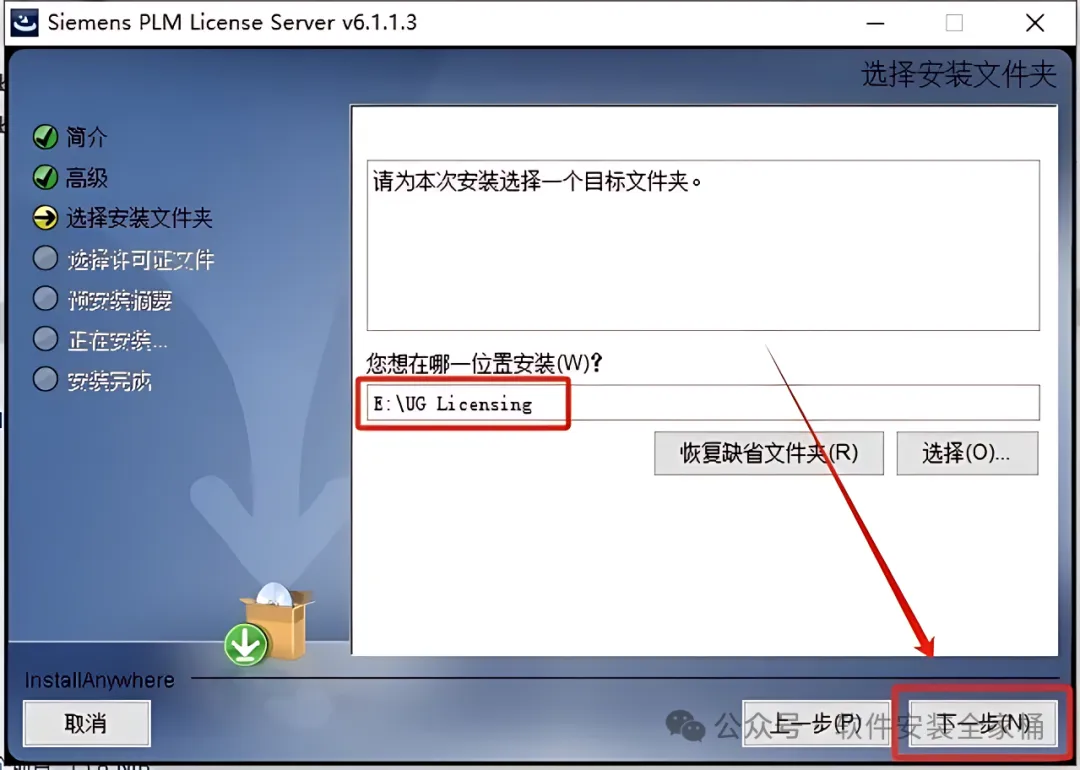
22.可在E盘或者其它磁盘里新建一个名为【UG Licensing】文件夹,然后点击【确定】。
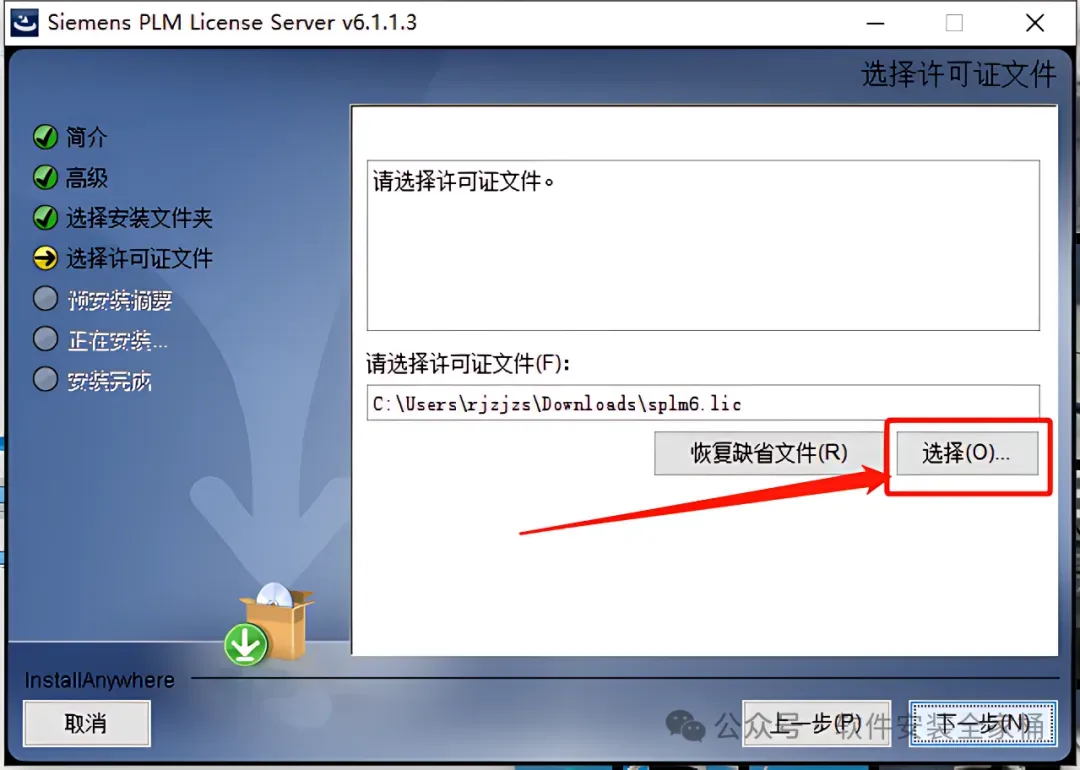
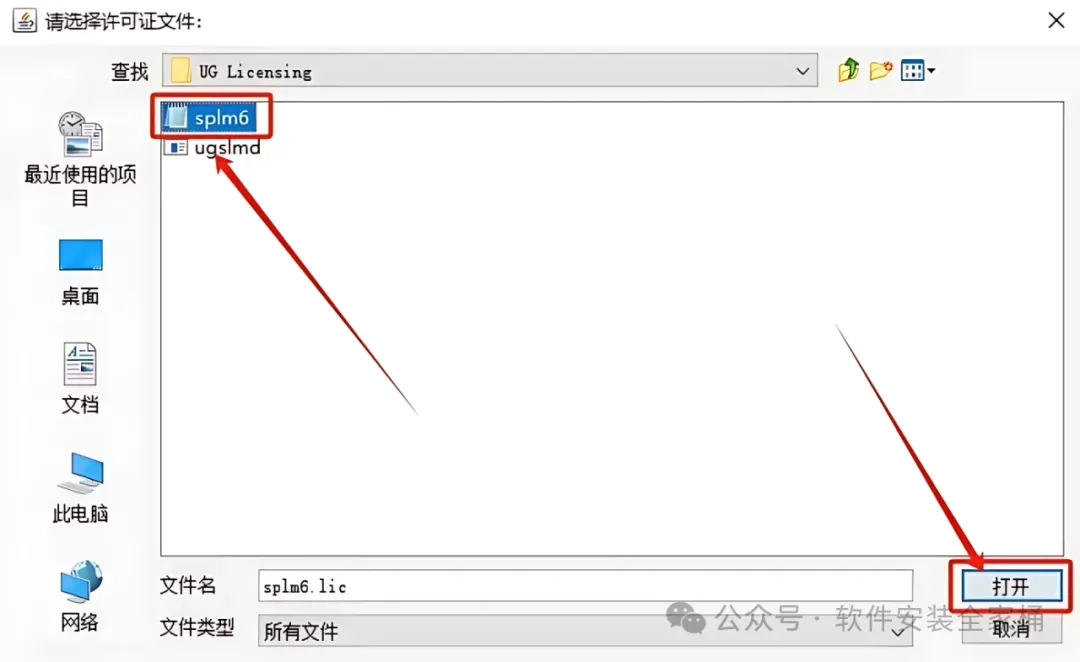
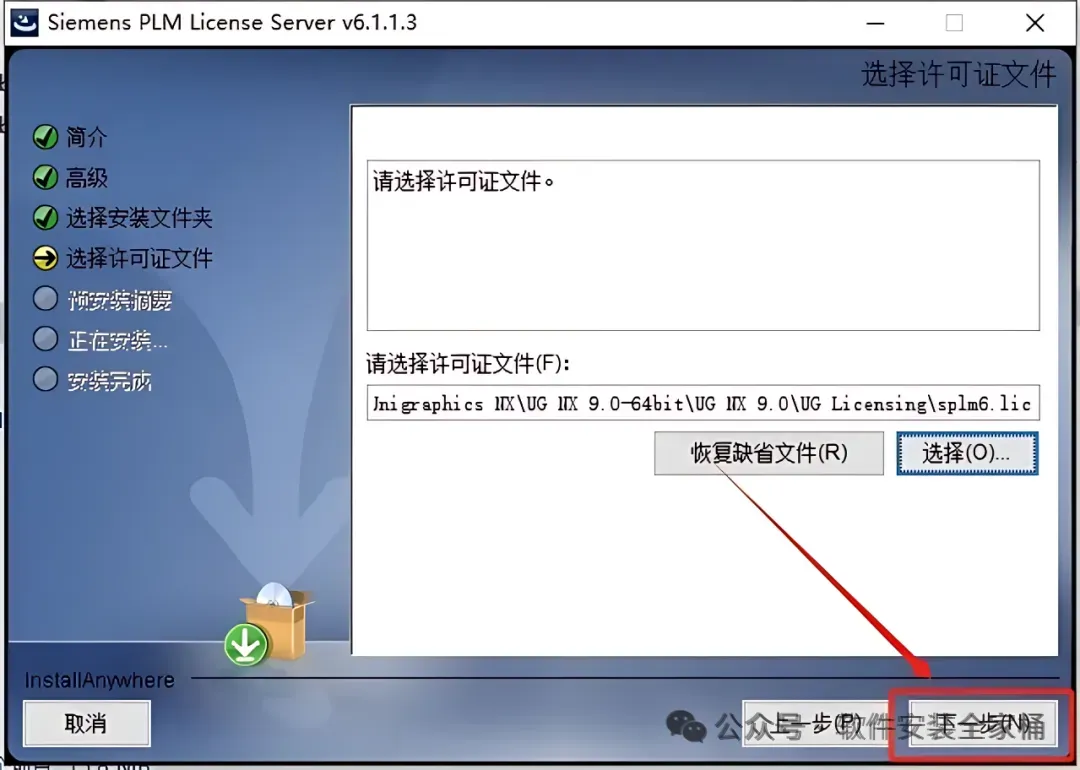
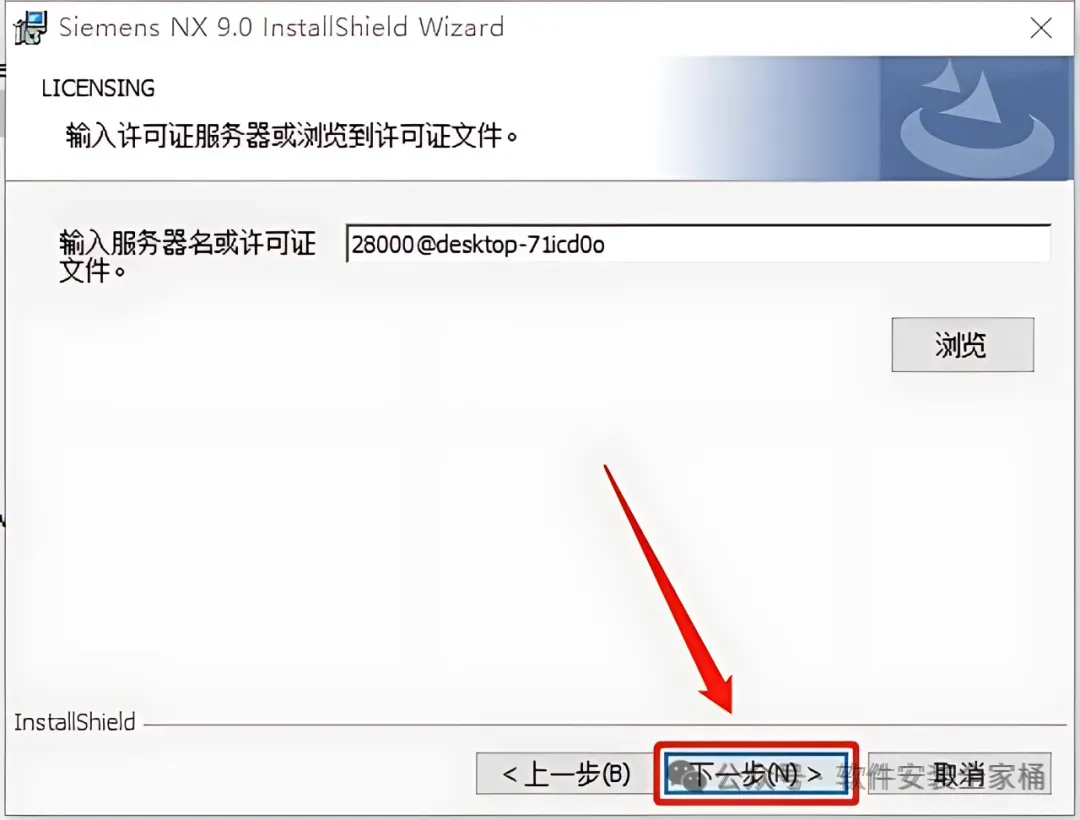
24.点击【选择】选择之前更改的splm6许可证文件。
32.接下来安装主程序,打开【Setup】文件夹。
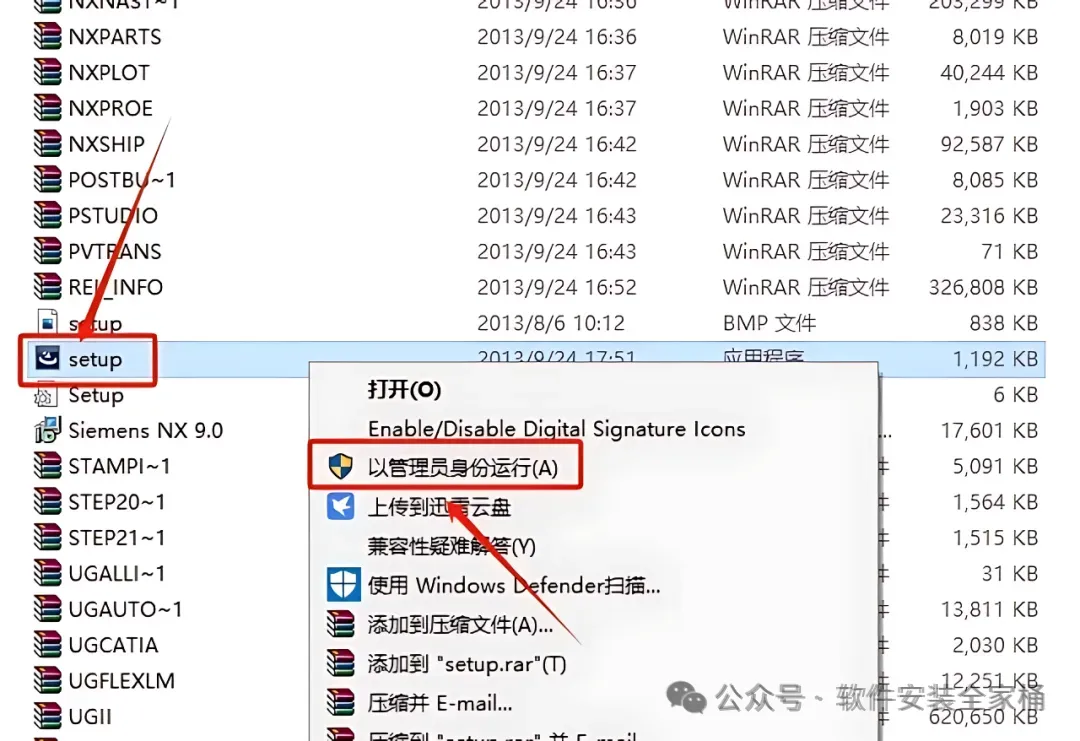
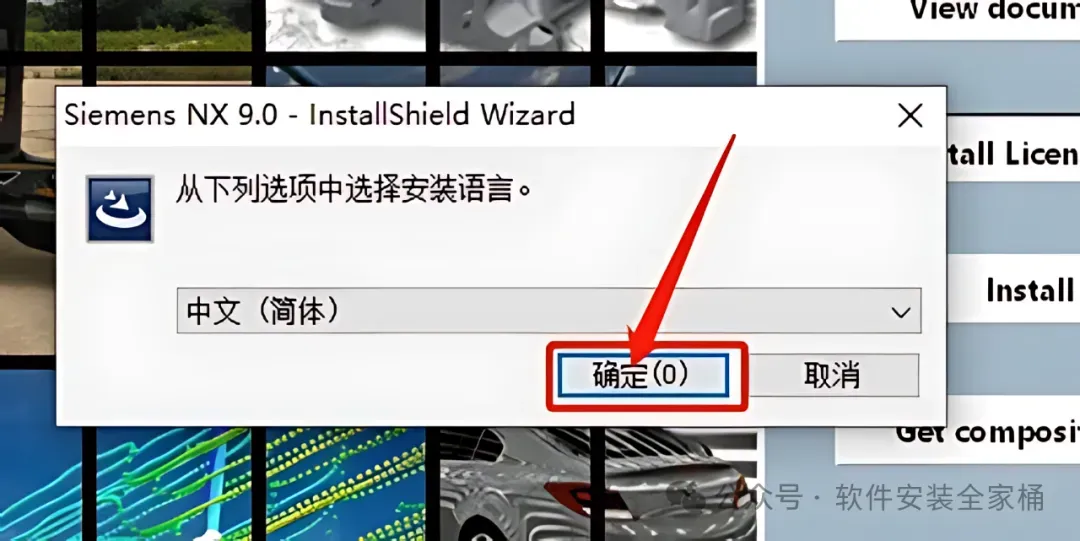
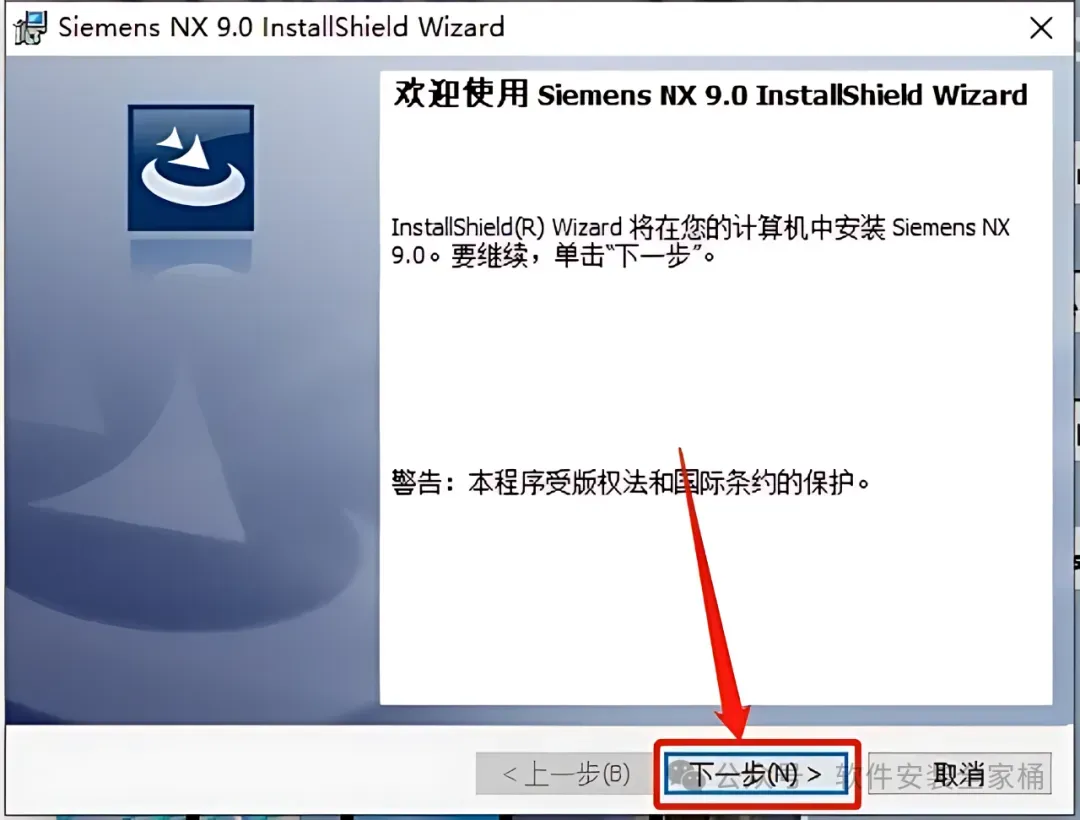
34.鼠标右击【setup】安装程序,选择【以管理员身份运行】。
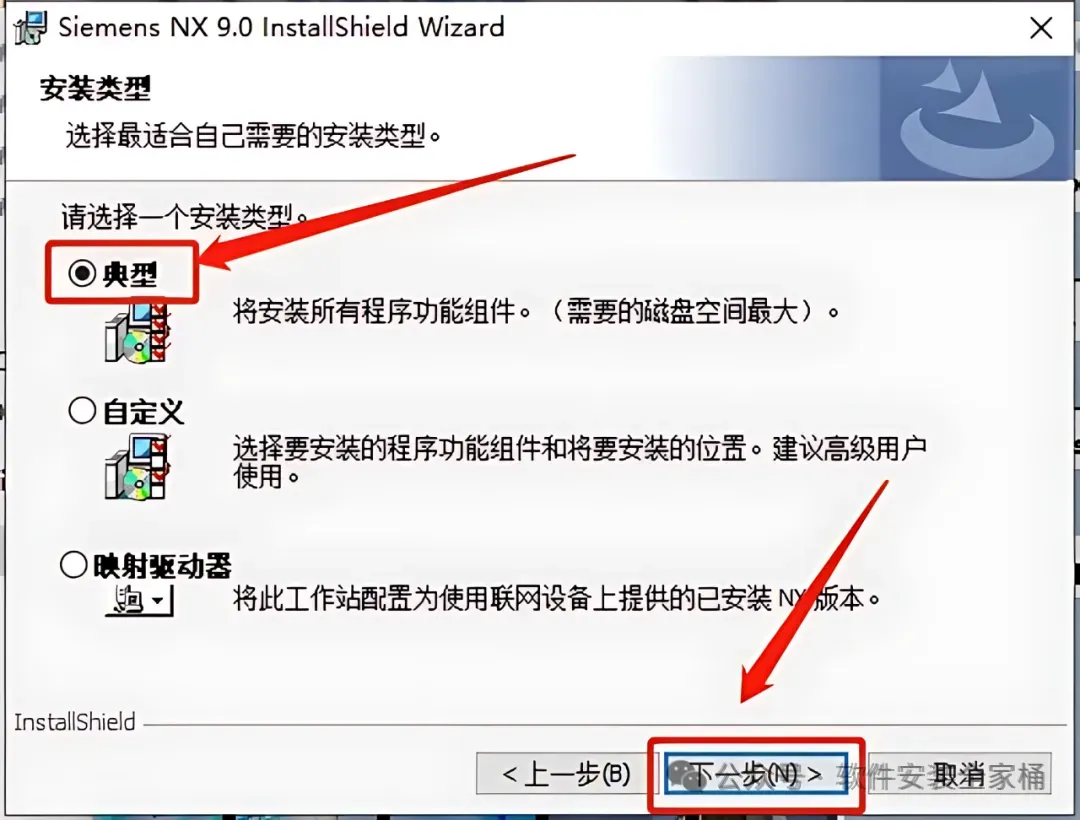
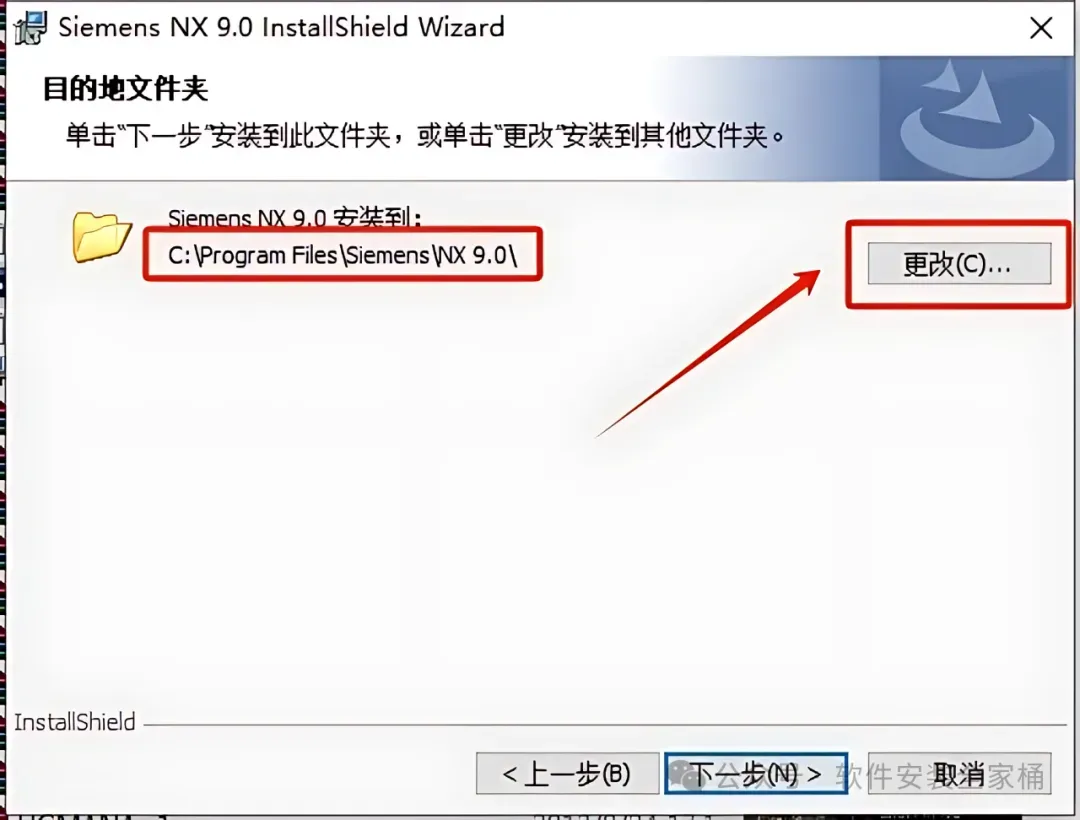
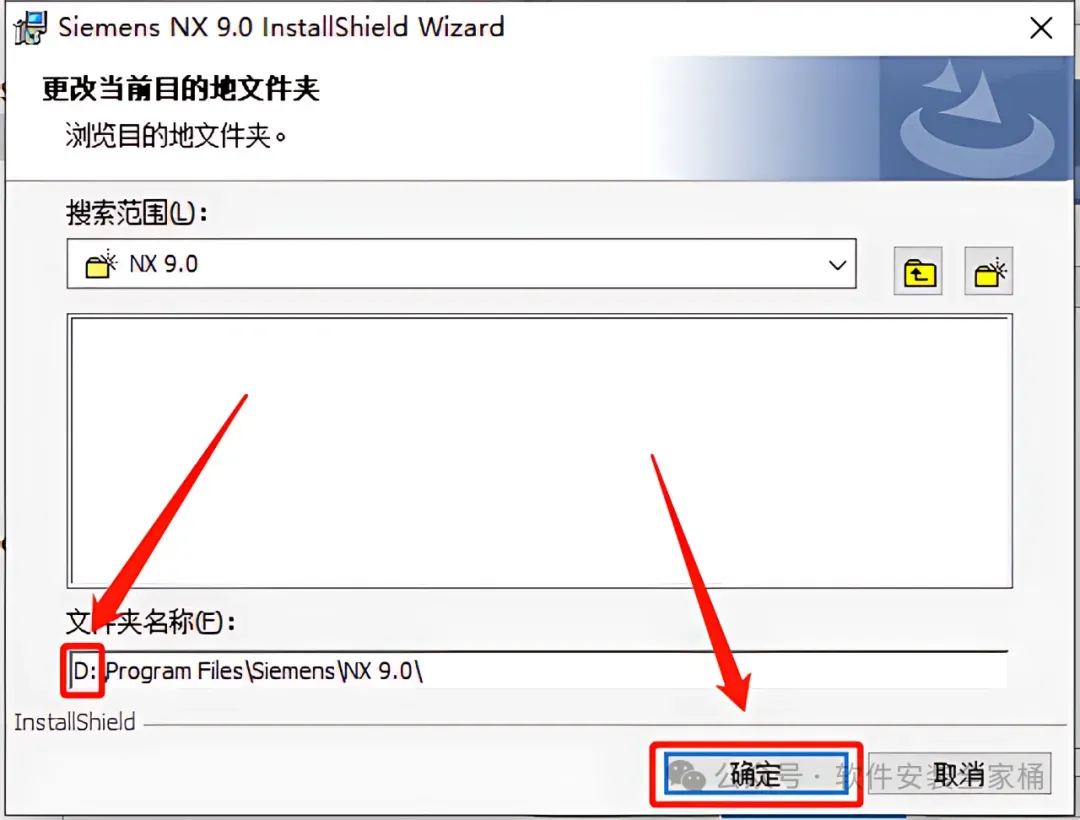
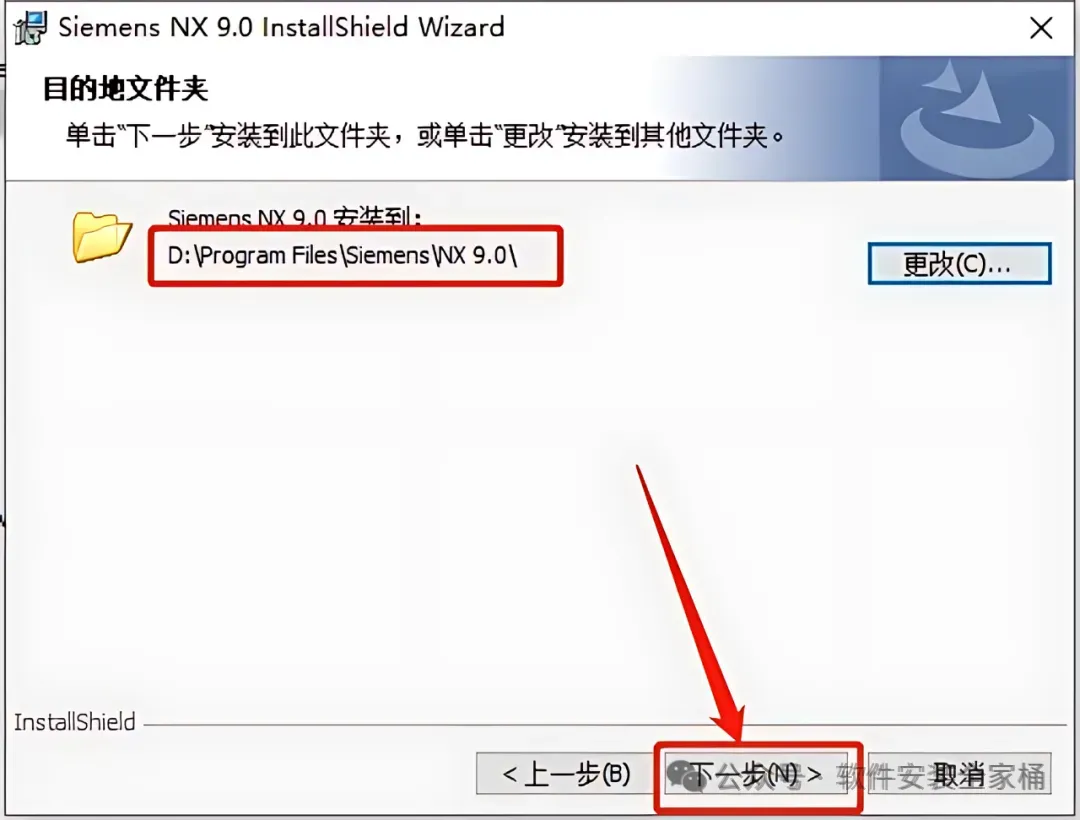
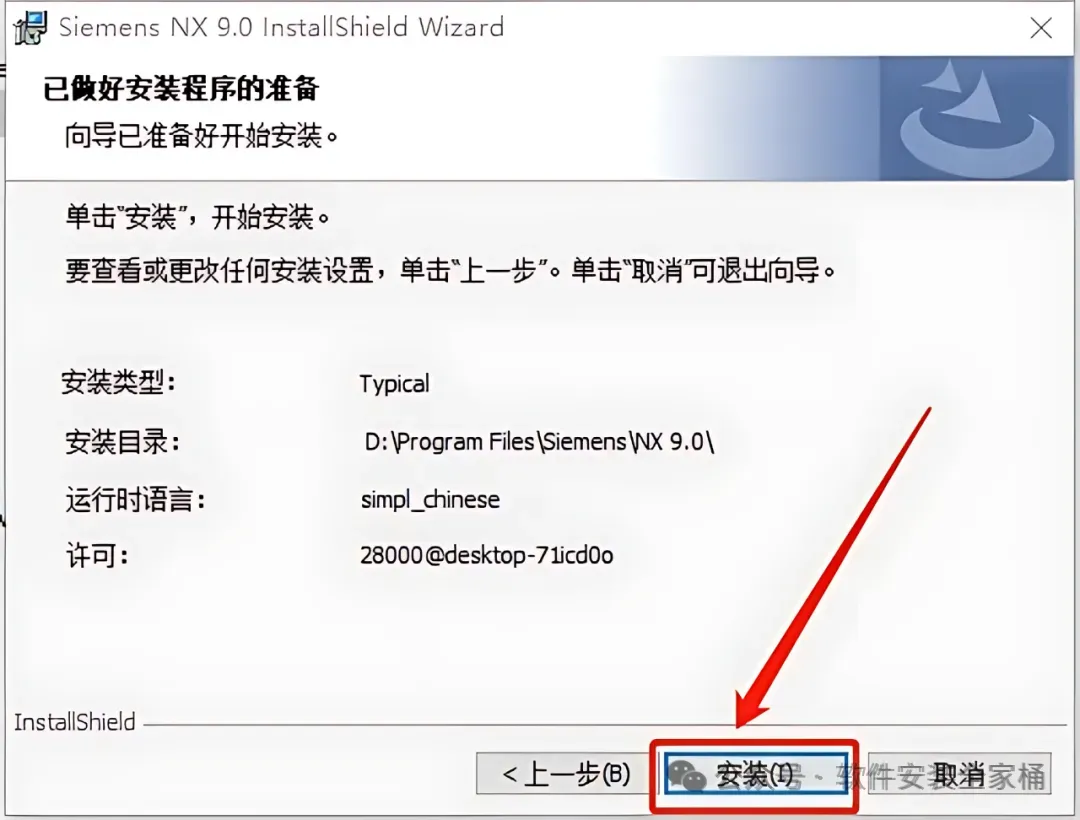
38.主程序默认安装路径为系统C盘,点击【更改】设置主程序的安装路径。
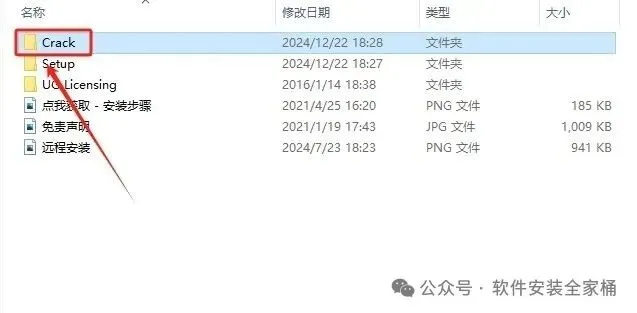
45.返回到解压的【UG NX 9.0】文件夹中,然后打开【Crack】文件夹。
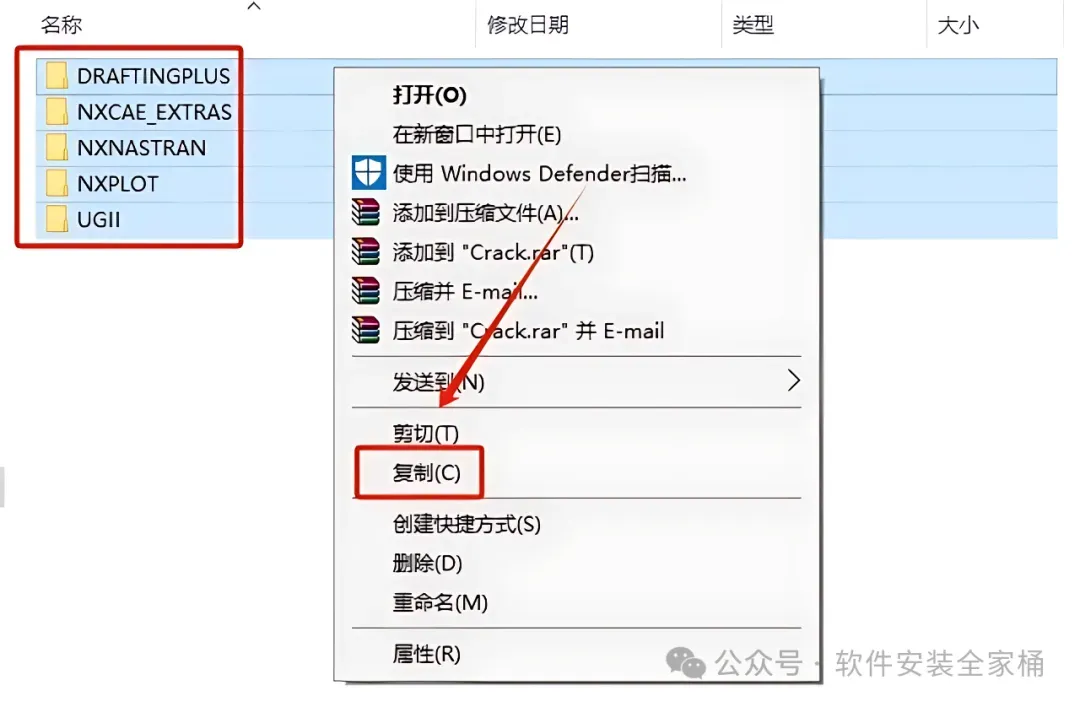
46.选中文件夹中的所有文件,鼠标右击选择【复制】,接下来需要找到并打开主程序的安装路径
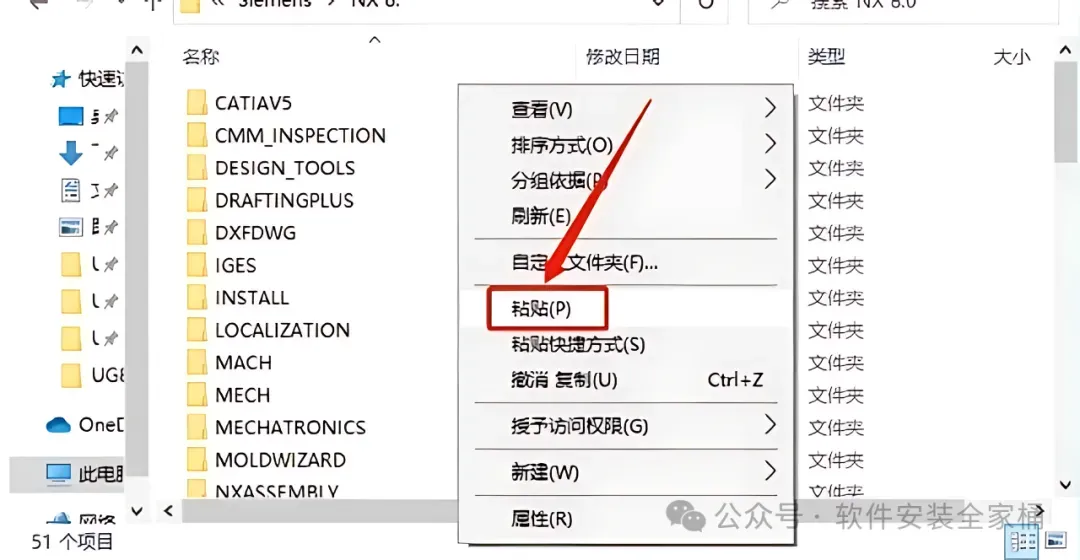
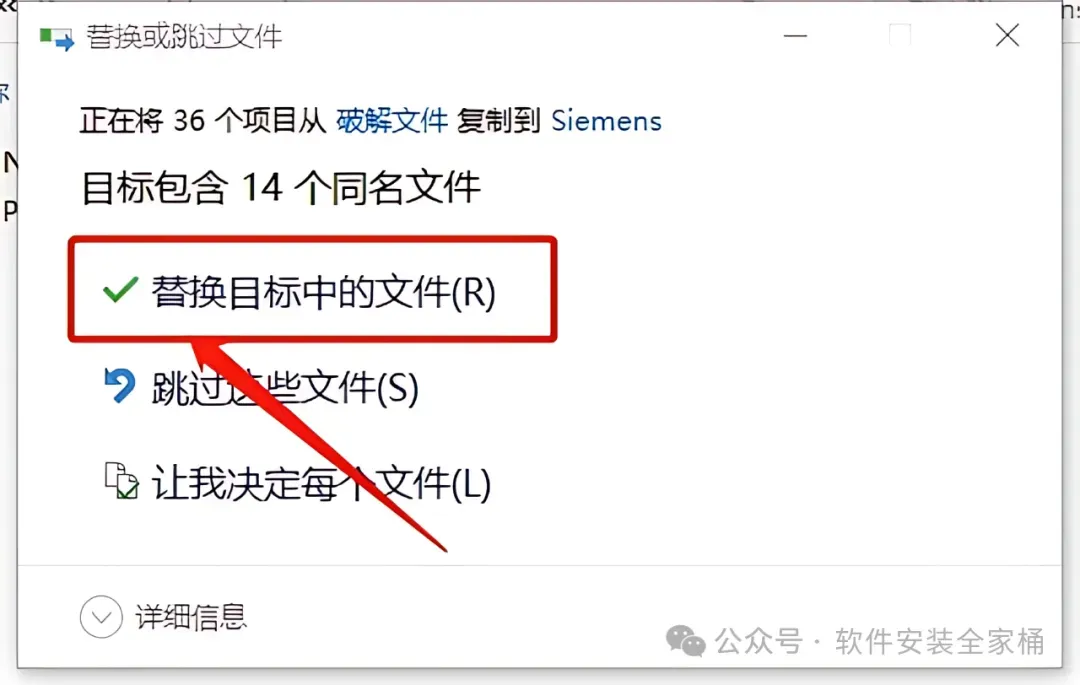
47.打开D盘–【Program Files】–【Siemens】–【NX 9.0】文件夹。在打开的文件夹空白处,鼠标右击【粘贴】之前复制文件。
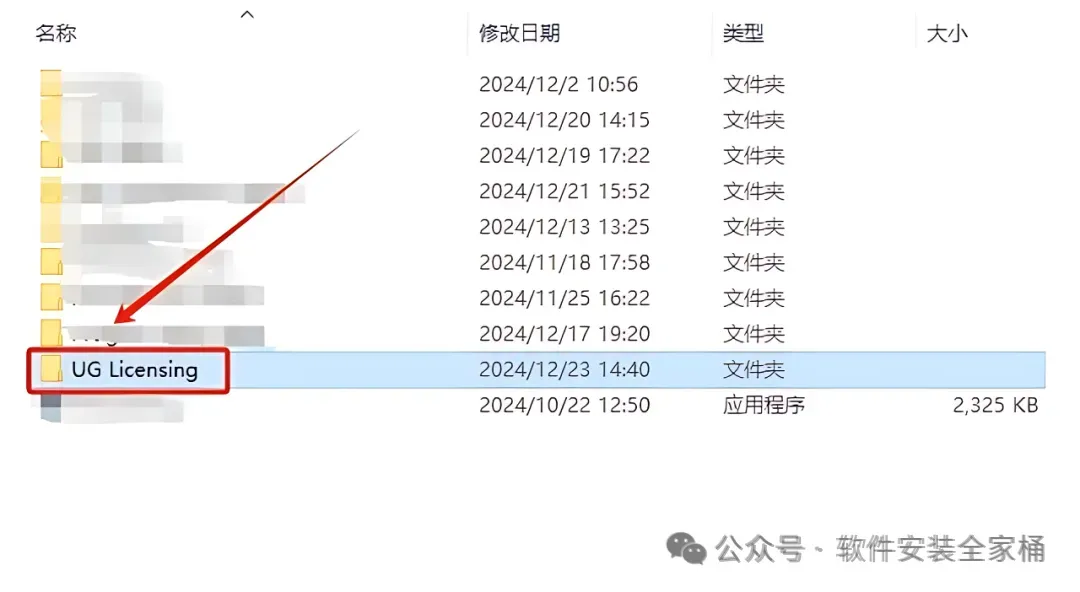
49.继续返回到解压的【UG NX 9.0】文件夹中,然后打开【UG Licensing】文件夹。
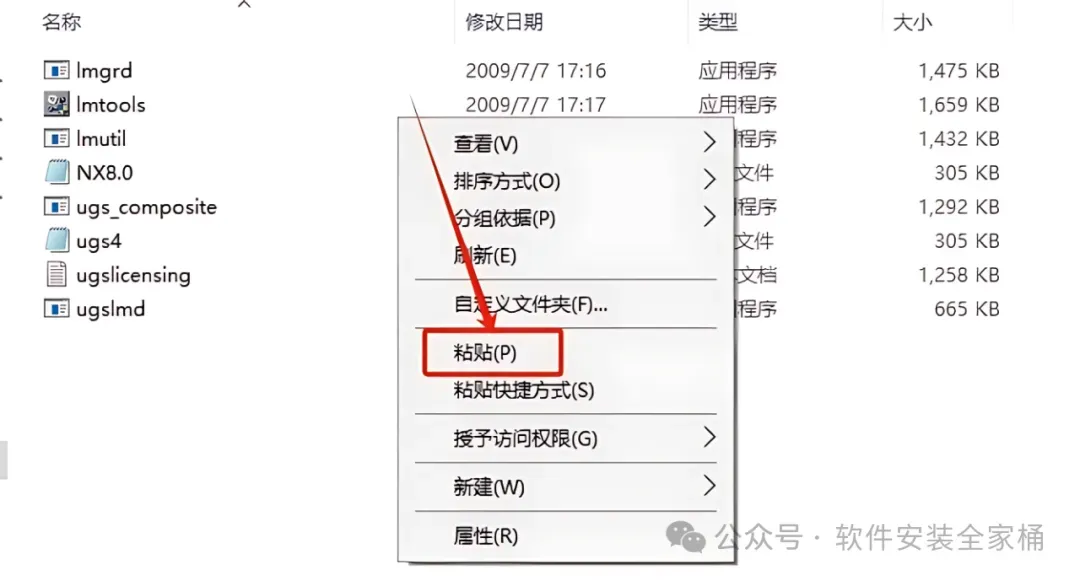
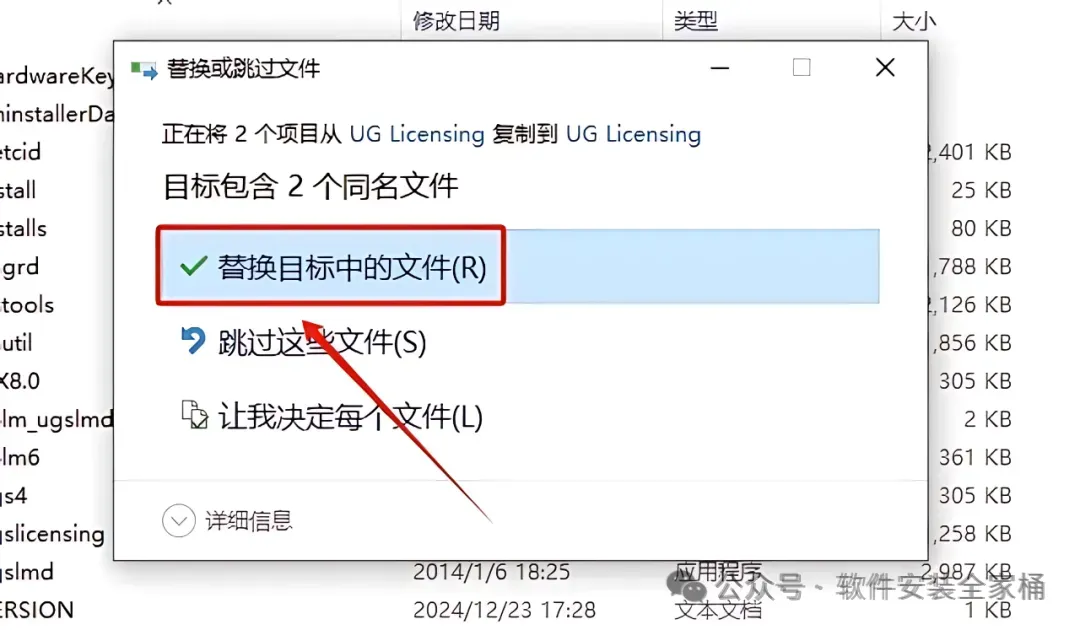
51.在打开的文件夹空白处,鼠标右击选择【粘贴】。
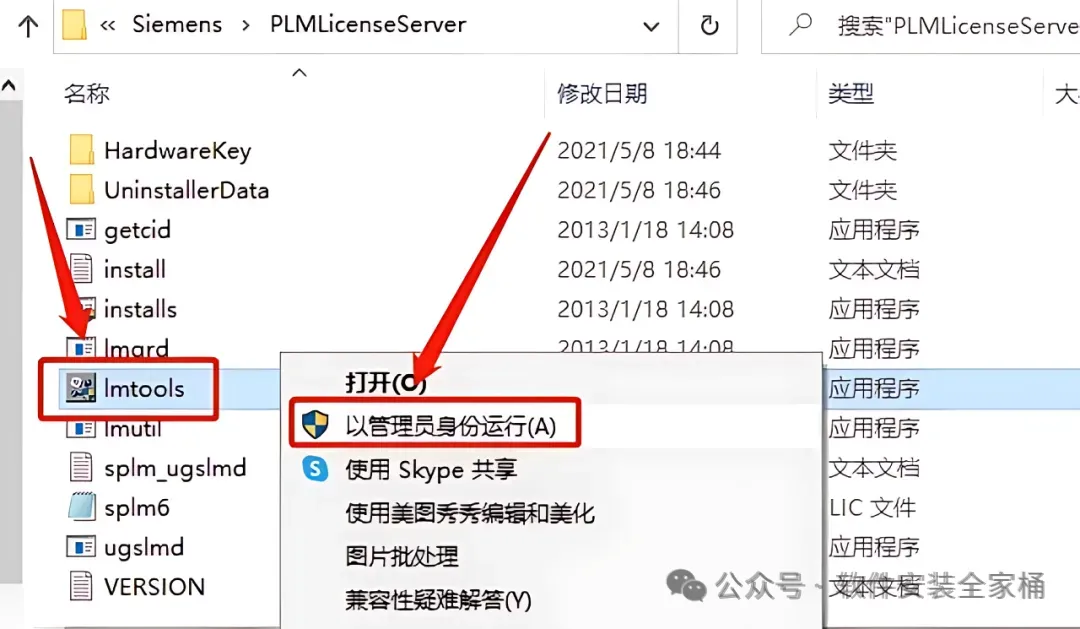
53.在当前文件夹鼠标右击【Imtools】程序,选择【以管理员身份运行】。
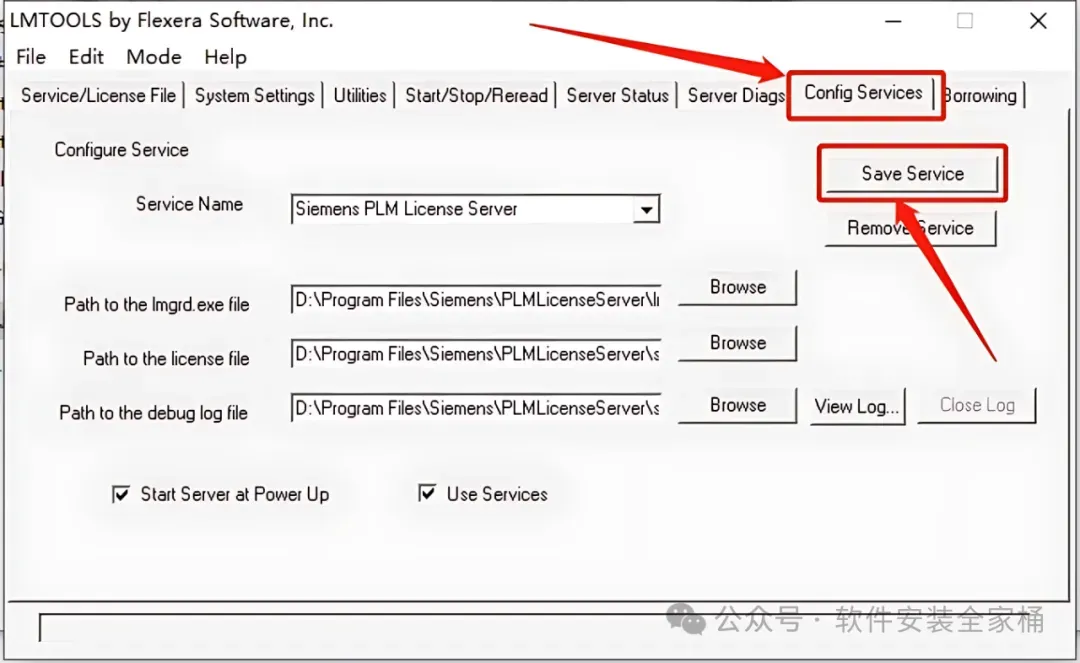
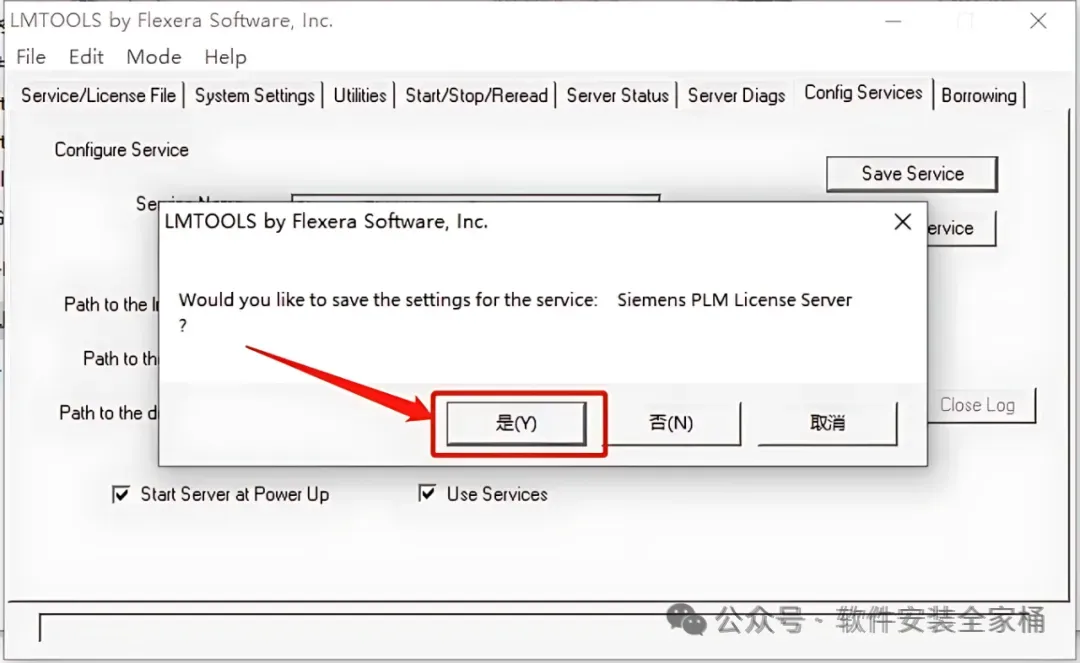
54.首先点击【Config Services】,然后点击【Save Services】。
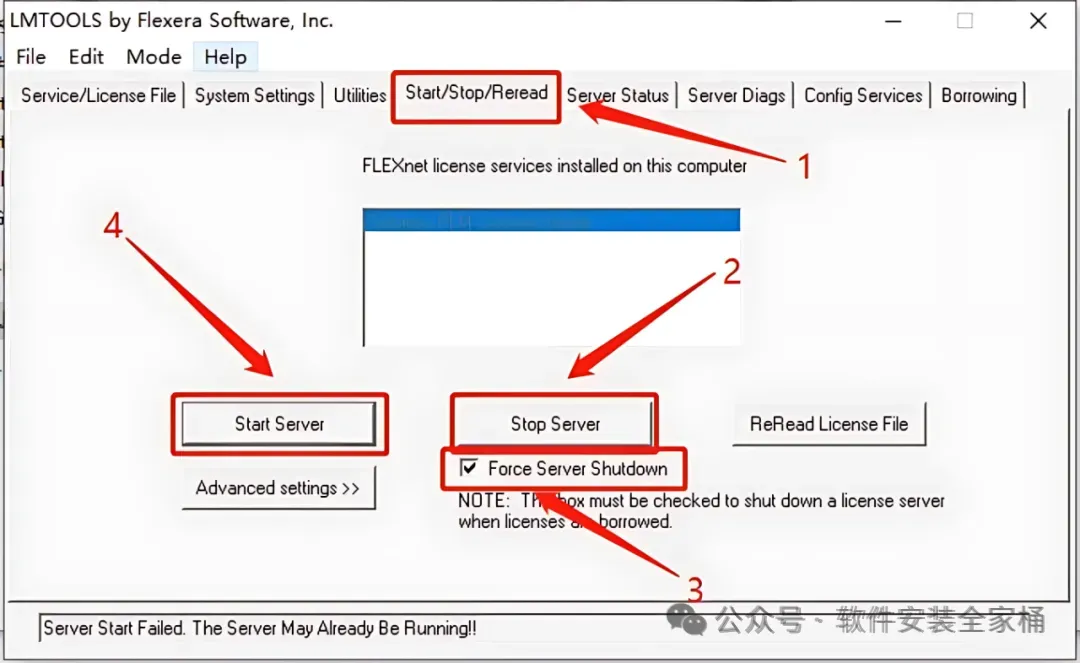
56.首先点击【Start/Stop/Reread】,接下来点击【Stop Server】,然后勾选【Force Server Shutdown】,最后点击【StartServer】。
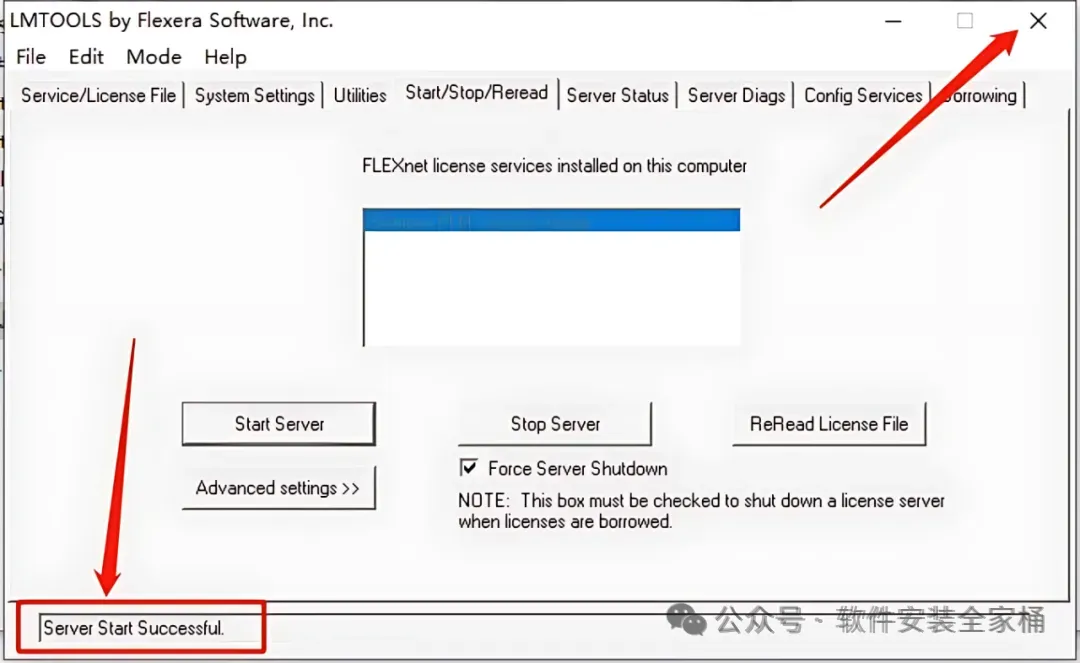
57.底部显示【Server Start Successful】,直接关闭该窗口。
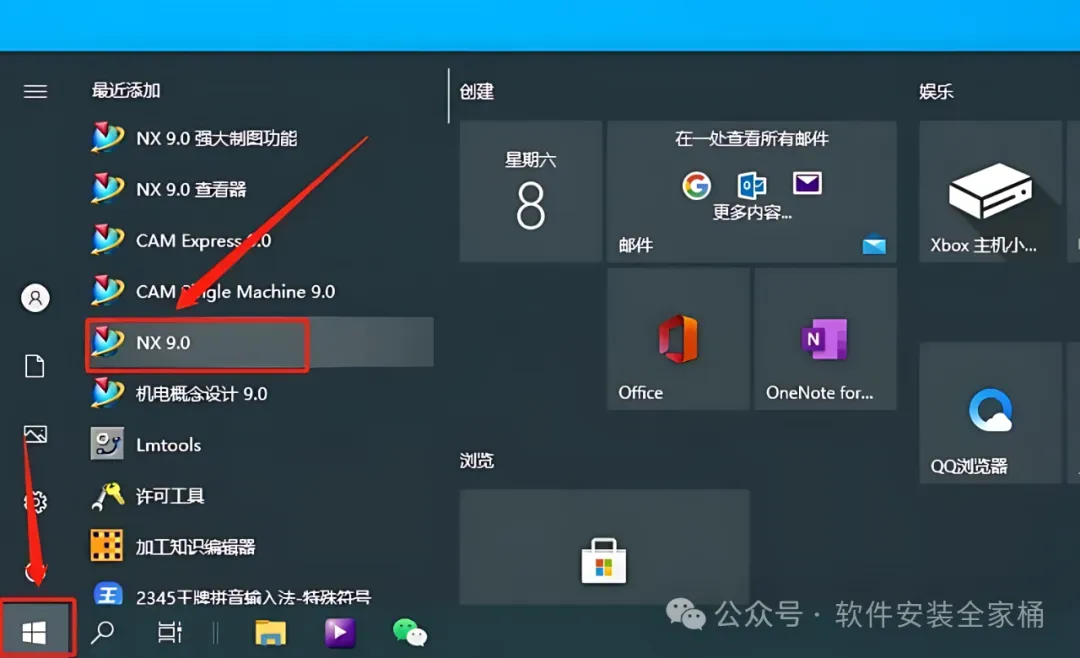
58.在桌面左下角开始菜单栏中找到并打开【NX 9.0】软件。
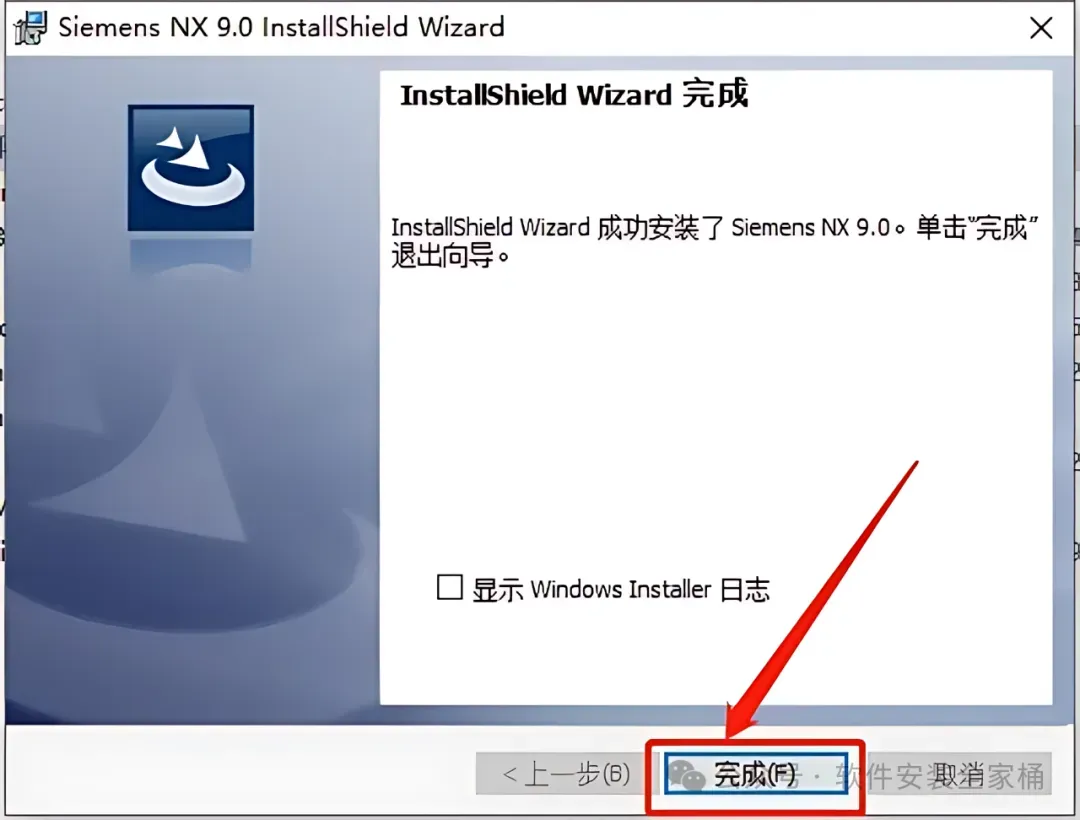
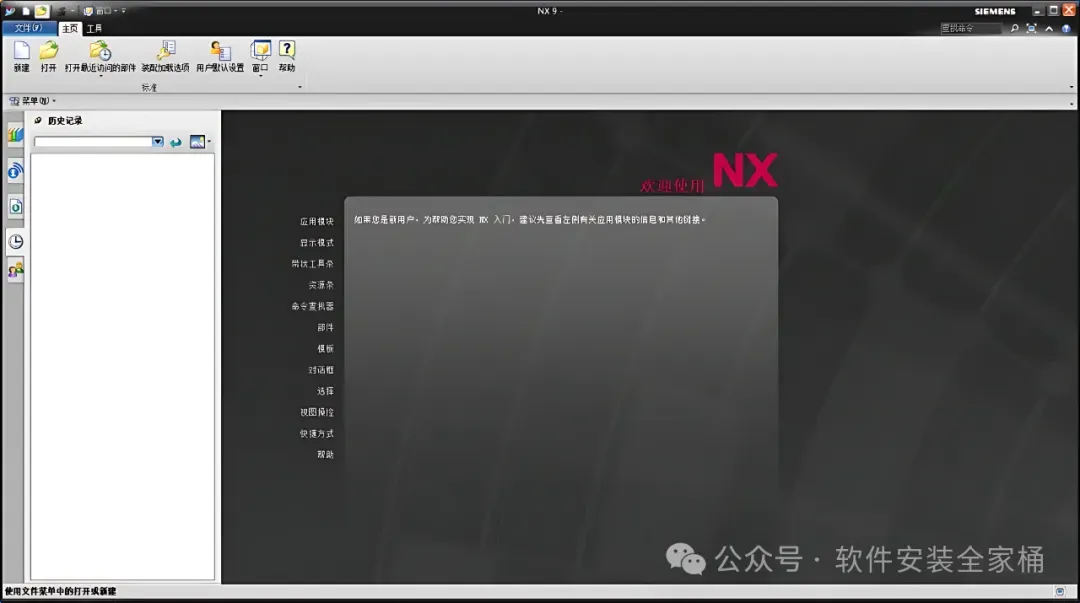
59.安装完成,软件打开界面如下图所示(已激活,可无期限使用)。
本公众号提供的所有软件资源均来源于网络,仅供用户交流学习与研究使用,其版权归属于原版权方所有,相关版权争议与本公众号无关。用户下载后不得用于商业用途或非法用途,否则由此引发的法律责任由用户自行承担。访问和下载相关文件,即表示您已同意仅将其用于参考与学习,不得用于任何其他用途,否则一切后果由您自行负责。请于下载后24小时内删除相关文件,严禁将其用于商业用途,否则由此产生的法律问题由您自行承担。如您喜欢该软件,请支持正版,购买注册,以获得更优质的正版服务。
 夜雨聆风
夜雨聆风