夜雨聆风
夜雨聆风


Excel 数据透视表新手必学 5 个技巧,零基础 3 分钟学会,告别手动统计

点击蓝字 关注我们

很多职场人用 Excel 做数据统计,几千行的明细数据,手动分类汇总、算合计、做分析,熬半天都弄不完,还特别容易出错。
其实不用死磕复杂函数,学会这 5 个新手也能秒会的数据透视表技巧,3 分钟就能搞定别人半小时的工作量,效率直接翻倍,再也不用为统计数据熬夜加班。

01
一键快速汇总数据,告别手动求和
几千行的销售明细,想按部门、按产品算总销售额,手动用 SUMIF 函数太费时间,用数据透视表一键搞定。
操作方法:
-
点击明细数据里的任意一个单元格,点击顶部菜单栏「插入」→「数据透视表」
-
弹出的窗口里,Excel 会自动选中整个数据区域,直接点击确定,新建一个数据透视表工作表
-
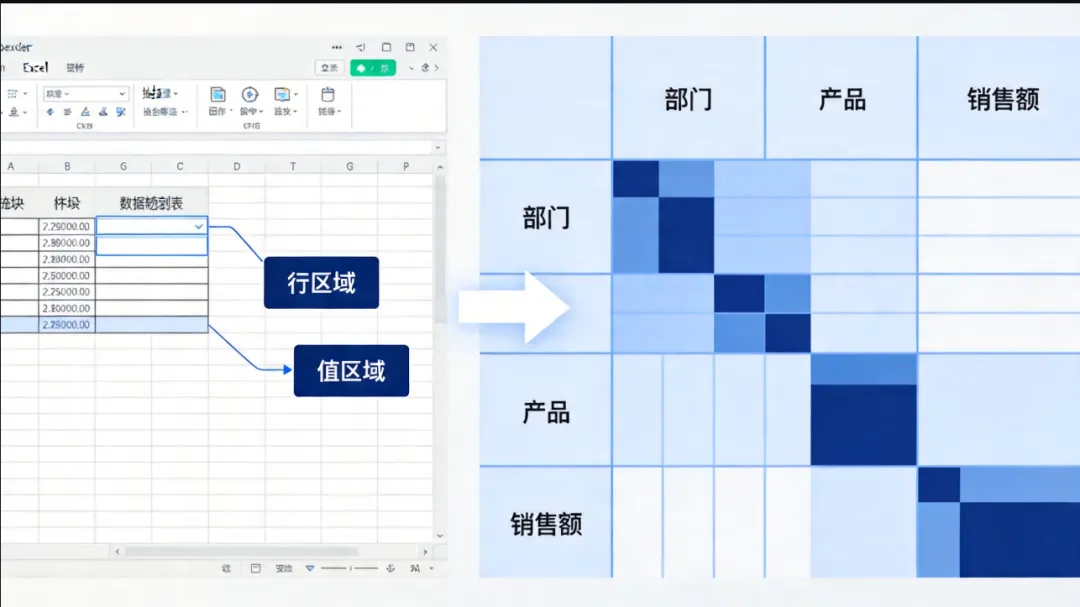
在右侧的字段列表里,把「部门」拖到「行」区域,把「销售额」拖到「值」区域
-
一秒算出每个部门的总销售额,不用写任何函数,零出错,数据源更新后,右键刷新就能同步结果
✅ 避坑提醒:数据源一定要是规范的表格,不能有合并单元格、空行空列,不然数据透视表会识别错误,汇总结果不准。

02
一键拆分多维度数据,表格瞬间变清晰
想同时看每个部门、每个产品的销售额,手动拆分表格太麻烦,用数据透视表一键实现多维度汇总。
操作方法:
-
建好数据透视表后,在右侧字段列表里,把「部门」拖到「行」区域,把「产品」拖到「列」区域
-
把「销售额」拖到「值」区域,一秒生成交叉表,每个部门、每个产品的销售额一目了然,不用手动拆分表格
-
还可以把「月份」拖到「筛选器」区域,实现按月份筛选查看,想查哪个月的数据,一键筛选就能看到
✅ 避坑提醒:行和列区域不要放太多字段,不然表格会变得乱糟糟的,新手优先放 1-2 个核心维度,清晰直观最重要。

03
一键更改汇总方式,不用重新做表
默认的汇总方式是求和,想改成算平均值、最大值、计数,很多人会重新做一遍数据透视表,其实一键就能改。
操作方法:
-
点击数据透视表里「值」区域的字段,比如「求和项:销售额」
-
选择「值字段设置」,在弹出的窗口里,选择你想要的汇总方式:平均值、最大值、最小值、计数都可以
-
点击确定,一秒更改汇总方式,不用重新拖拽字段、重新做表
✅ 避坑提醒:如果要统计人数、订单数,一定要选「计数」汇总方式,不要用求和,不然会出现统计结果错误的情况。

04
一键刷新数据,数据源更新不用重做表
数据源里的内容更新了,很多人会删掉旧的数据透视表,重新做一遍,特别费时间,其实一键就能刷新同步。
操作方法:
-
数据源里的内容修改、新增、删除后,切换到数据透视表工作表
-
点击数据透视表里的任意单元格,点击顶部菜单栏「数据透视表分析」→「刷新」
-
一秒同步最新的数据源,汇总结果自动更新,不用重新做表,零出错
✅ 避坑提醒:如果新增了数据源的行,刷新后会自动同步;如果新增了列,需要重新打开字段列表,把新增的列拖到对应区域,不然不会显示。


05
一键快速美化表格,告别丑乱差
做好的数据透视表格式乱糟糟的,手动调格式太费时间,用自带的样式一键美化,表格瞬间变高级。
操作方法:
-
点击数据透视表里的任意单元格,点击顶部菜单栏「设计」
-
里面有几十套预设好的数据透视表样式,简约风、商务风都有,点击一下就能一键应用
-
还可以勾选「镶边行」「镶边列」,让表格的行和列区分更清晰,打印出来也一目了然
✅ 避坑提醒:美化前先把数据汇总好,再应用样式,不然格式会随着数据刷新乱掉;也可以自己设置主题颜色,贴合公司的品牌风格。

其实 Excel 数据透视表一点都不难,不用学复杂的函数和操作,把这几个新手高频场景的技巧记牢,就能搞定职场里 90% 的数据统计、分析需求,再也不用手动求和、熬夜做报表。
觉得有用的话,记得点赞、在看,分享给身边需要的同事朋友。
点个关注不迷路,后续会持续更新更多 Excel/Word 实用办公技巧,新手也能秒会的干货,帮你少加班、少踩坑。
你平时做数据统计最头疼什么问题?评论区留言告诉我,我下期专门出教程教你。