夜雨聆风
夜雨聆风


表格中的斜线怎么弄?WPS最全技巧分享

方法一:Excel中制作表格斜线
想必大家一想到制作表格就会使用Excel
那么
表格中的斜线怎么弄
表格中的斜线
利用Excel来制作
会比Word好制作吗
带着疑问
一起来一探究竟
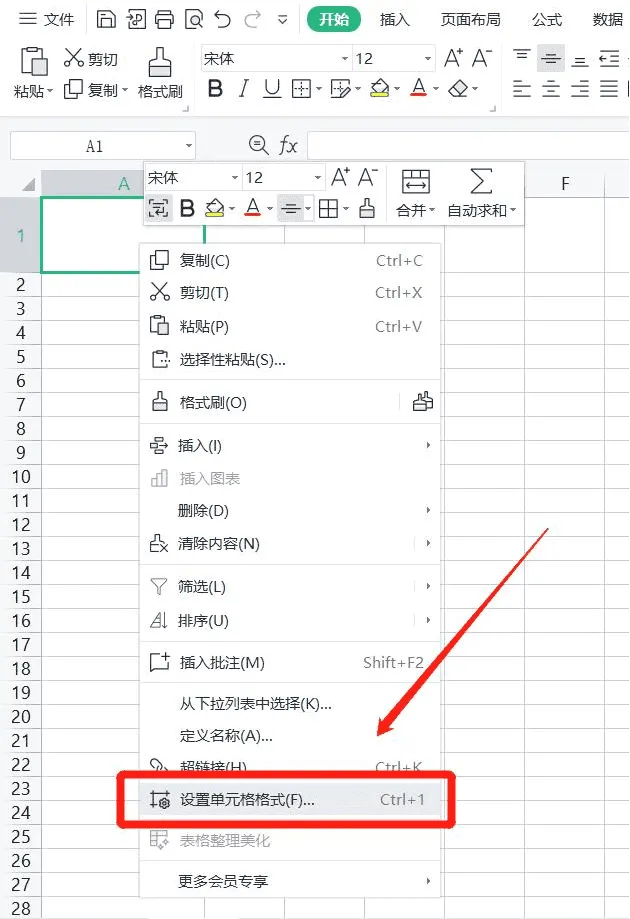
步骤一:在一个空白单元格内点击鼠标右键
选择【设置单元格格式】
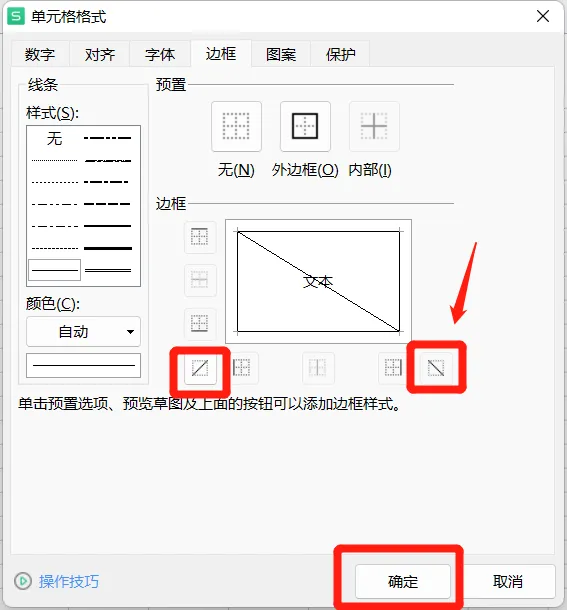
步骤二:在单元格格式的对话框中选择【边框】
根据自己的需求
选择斜线的方向
选择完毕点击【确定】
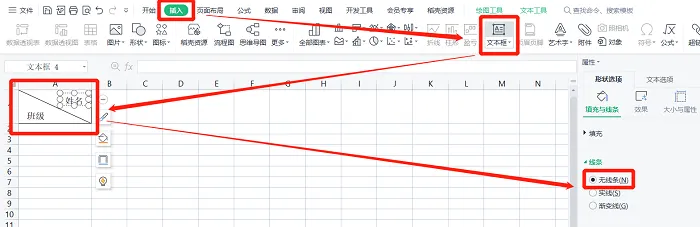
步骤三:点击上方的【插入】
然后点击【文本框】
文本框在右侧选择【无线条】
最后将文本移动到适宜的位置即可
温馨小提示:也可以直接打字上去
但是打字出来的效果不太好
所以选择以插入文本框的形式
方法二:Word中制作表格斜线
表格中的斜线怎么弄
知道Excel如何制作表格斜线后
我们就来看看
如何利用Word文档
来制作表格斜线吧
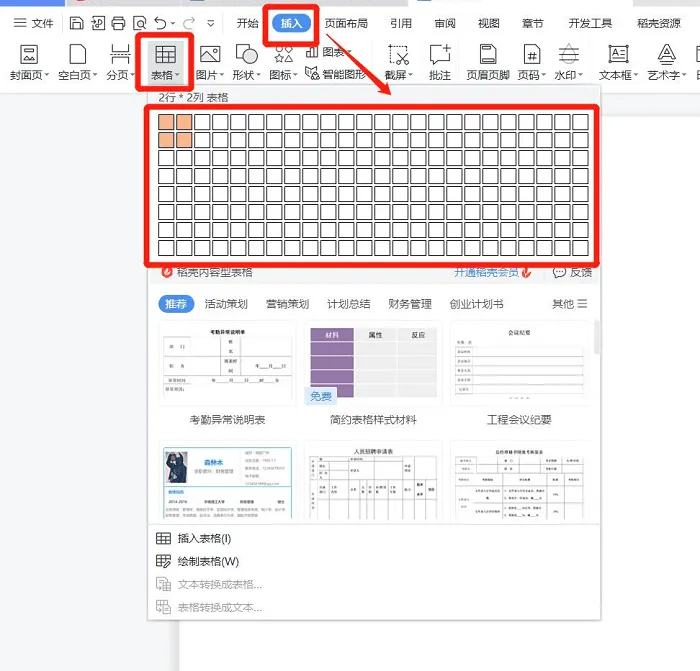
步骤一:打开一个空白的Word文档
点击上方工具栏的【插入】
再点击【表格】
选择需要制作的表格行和列的数量
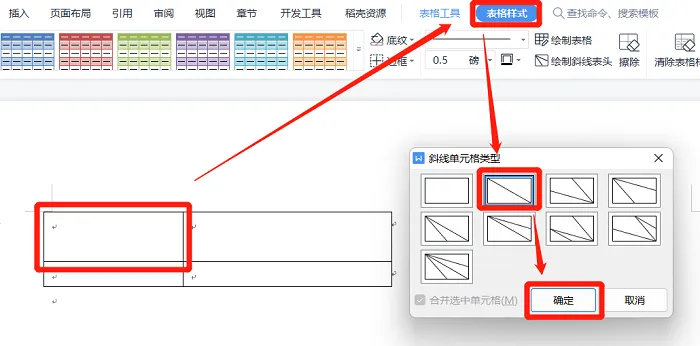
步骤二:点击上方工具栏中的【表格样式】
选择斜线单元格类型
选择完毕
点击【确定】
步骤三:斜线制作完成
直接在表格内输入文字
调整好文字的位置即可
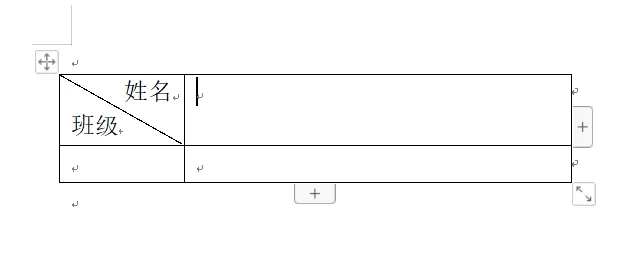
通过实操证明
Word文档制作表格斜线
会比Excel方便
而且表格也更加美化
不过
不管怎样
两个方法都学习了
对自己是百利而无一害的
表格中的斜线怎么弄
小编整理的WPS中的Excel
和Word版本的斜线制作方法
你学会了吗?