 夜雨聆风
夜雨聆风





VS Code 配置 Cline 插件教程:小白也能看懂的完整指南
VS Code 配置 Cline 插件教程
Cline 是什么?
不是普通聊天插件,而是装在 VS Code 里的 AI 编程助手
很多人第一次接触 Cline,都会有一种感觉:
明明它看起来很强,能在 VS Code 里直接帮你写代码、改 Bug、解释项目,但真到自己安装和配置时,还是会卡在这些地方:
-
Cline 到底怎么装?
-
API Key 去哪儿填?
-
Base URL 是什么?
-
为什么填完一直报错?
-
Model 又该怎么写?
所以这篇文章,我就用尽量直白、尽量适合新手的方式,带你一步一步把 VS Code 里的 Cline 配置好。
看完这篇,你至少能做到这几件事:
-
在 VS Code 里安装好 Cline
-
把 Key 和接口地址配置正确
-
不再被常见报错劝退
-
直接用中文让 Cline 帮你写代码、改 Bug、解释代码
明明它看起来很强,能在 VS Code 里直接帮你写代码、改 Bug、解释项目,但真到自己安装和配置时,还是会卡在这些地方:
-
Cline 到底怎么装? -
API Key 去哪儿填? -
Base URL 是什么? -
为什么填完一直报错? -
Model 又该怎么写?
所以这篇文章,我就用尽量直白、尽量适合新手的方式,带你一步一步把 VS Code 里的 Cline 配置好。
看完这篇,你至少能做到这几件事:
-
在 VS Code 里安装好 Cline -
把 Key 和接口地址配置正确 -
不再被常见报错劝退 -
直接用中文让 Cline 帮你写代码、改 Bug、解释代码
这篇教程适合谁?
这篇文章特别适合下面几类人:
-
第一次用 VS Code -
第一次用 AI 写代码 -
看见 API、Token、Model 就有点头大 -
想先把工具跑起来,再慢慢研究进阶玩法
如果你也是这种情况,那这篇文章就是写给你的。
一、Cline 是什么?
先用一句人话解释:
Cline 是一个装在 VS Code 里的 AI 编程助手插件。
你可以把它理解成:
把 AI 直接装进你的编辑器里。
装好以后,你可以直接在 VS Code 里对它说:
-
帮我写一个接口 -
帮我修这个报错 -
解释一下这段代码 -
帮我重构一下这个方法 -
给我补一份注释
这样你就不用总在:
-
编辑器 -
浏览器 -
AI 对话窗口
之间来回切换了。
二、先看最终效果:你配置好之后能做什么?
Cline 配置成功后,你基本就能直接在 VS Code 里完成这些事:
1. 写代码
比如直接告诉它:
帮我写一个 Laravel 登录接口
2. 改 Bug
比如你可以说:
帮我看看这个报错是怎么回事
3. 解释代码
比如:
解释一下这段 PHP 代码在做什么
4. 辅助重构
比如:
把这段代码拆得更优雅一点
对于平时写 PHP、JS、后端接口、小程序这些开发工作的人来说,效率会明显高不少。
三、安装前准备
在正式安装 Cline 之前,先准备两样东西。
1. 安装 VS Code
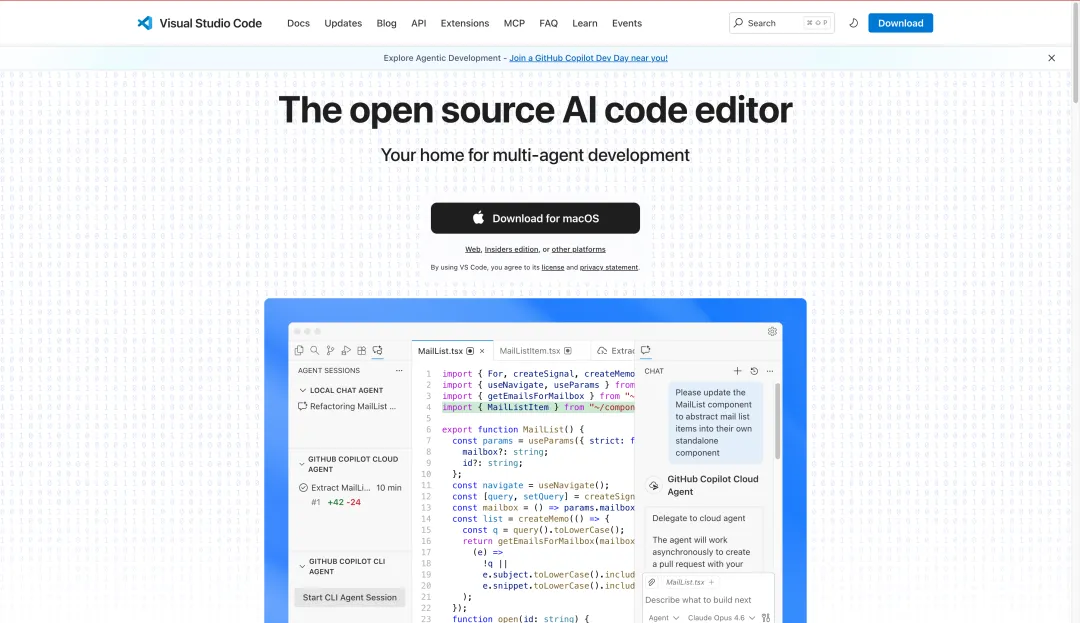
如果你的电脑里还没有 VS Code,先去官网下载安装。
官网地址:
https://code.visualstudio.com支持:
-
Windows -
macOS -
Linux
安装过程很简单,正常一路下一步即可。
2. 准备一个 API Key
这一点很重要。
Cline 本质上只是一个插件界面,真正给你生成回答的,还是后面的模型接口。所以你需要提前准备一个可用的 API Key。
比如你可以使用这类接口平台:
https://value.apiqik.onlineKey 一般长这样:
sk-xxxxxxxxxxxxxxxx这里请记住一句非常重要的话:
Key 从哪个网站生成,就用哪个网站对应的接口地址。
这句话后面会非常关键,因为很多人报错,就是把 Key 和地址填混了。
四、安装 Cline 插件
接下来正式开始安装。
Step1:打开 VS Code
先启动 VS Code。
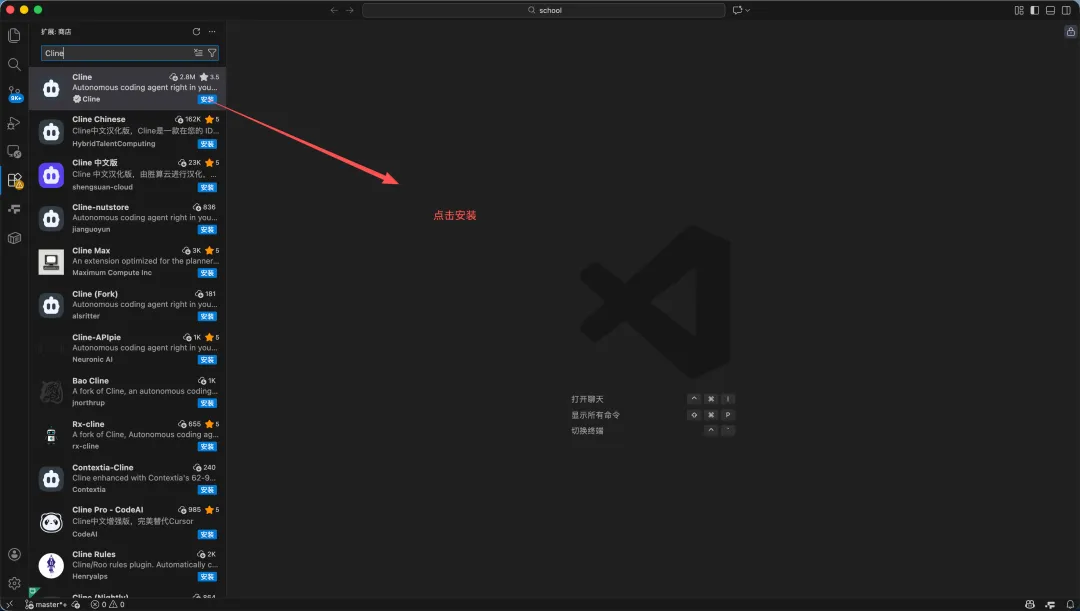
Step2:打开插件市场
点击左侧边栏的 扩展(Extensions) 图标。通常就是左边那排图标里的“四个小方块”。
Step3:搜索 Cline
在搜索框里输入:
Cline你会看到一个名字叫 Cline的插件。
找到以后,点击 Install / 安装。
安装完成后,左侧边栏通常会多出一个 Cline 图标。
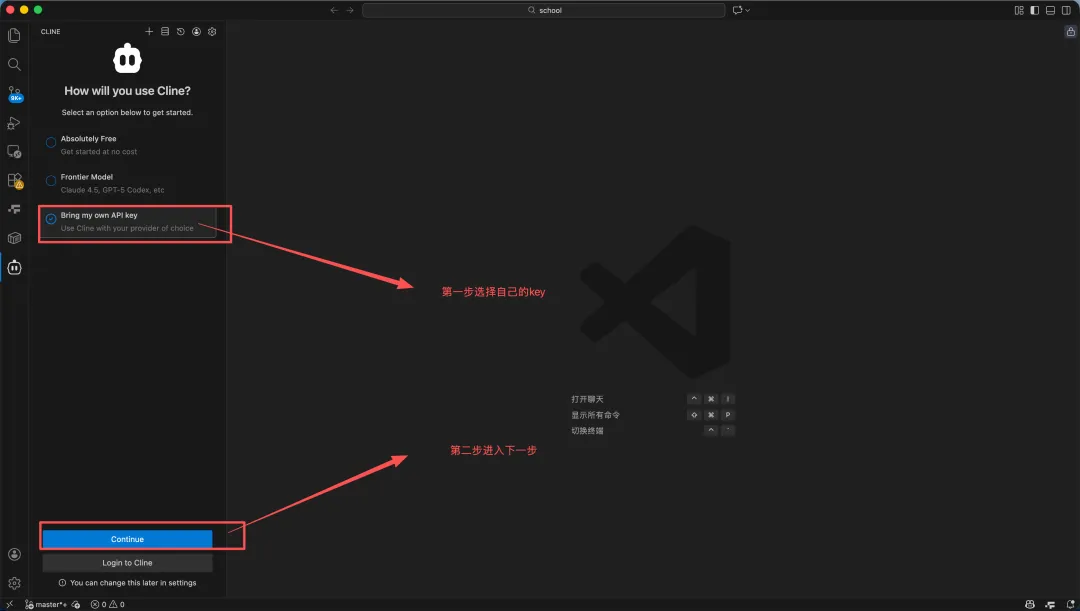
五、第一次打开 Cline,看到配置页面是正常的
安装完之后,点击左侧的 Cline 图标。
第一次打开时,你通常会看到一个配置页面,大意会是:
你还没有配置模型,请先完成配置。
这不是报错,也不是装坏了。这是正常现象。
你可以把它理解成:
插件已经装好了,但还没有“接上大脑”。
六、配置 Cline(最关键的一步)
这一部分最容易出错,但其实只要你把几个关键项填对,就不难。
Step1:选择 Provider
在 Cline 的配置页面里,先找到 Provider。
如果你使用的是第三方兼容 OpenAI 格式的接口平台,比如你文中这种接法,通常建议选择:
OpenAI Compatible
这里有个很重要的点:
即使你用的不是 OpenAI 官方接口,只要它是兼容 OpenAI 这套格式,这里一般也还是选 OpenAI Compatible。
Step2:填写 API Key
找到 API Key 输入框,把你自己的 Key 粘贴进去。
例如:
sk-xxxxxxxxxxxxxxxx这里有 3 个常见坑:
-
不要多复制空格 -
不要加引号 -
不要复制不完整
只要这里填错,后面基本一定会报错。
Step3:填写 API Base URL
Step3:填写 API Base URL
这是最容易出问题的地方。
如果你使用的是 APIQIK Value 站:
https://value.apiqik.online/v1这一步一定要记住:
-
Value 站的 Key,就配 Value 站地址
很多人看起来像是“模型有问题”“插件有问题”,其实最后发现,都是这里填错了。
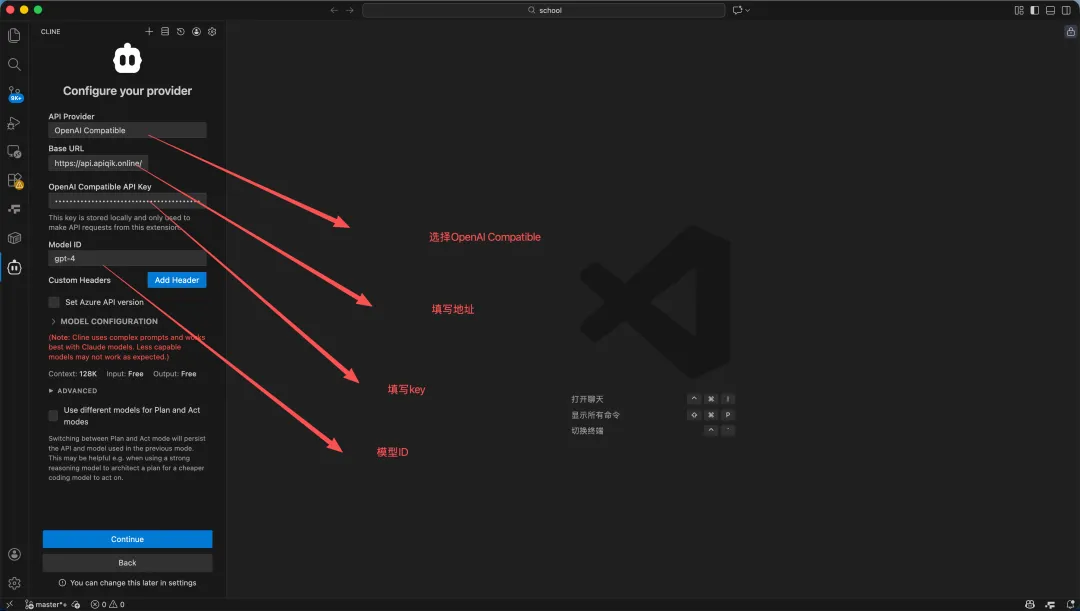
Step4:填写 Model
Step4:填写 Model
接下来找到 Model 输入框,填入模型名称。
对新手来说,建议先用一个相对稳定、容易调通的模型。
例如:
gpt-4.1
这样做的好处是:
-
容易先把流程跑通 -
配置逻辑更清楚 -
后面再切换别的模型也不迟
所以第一次配置时,别一上来就折腾太多模型,先让它跑起来最重要。
七、怎么测试自己有没有配置成功?
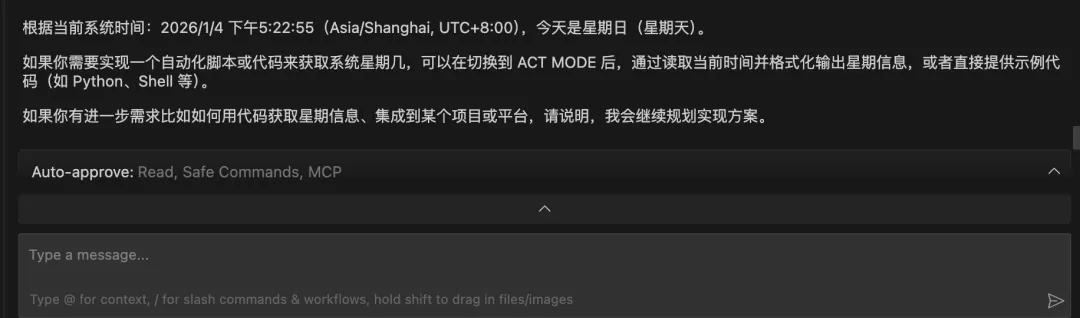
配置完成后,直接在 Cline 对话框里输入一句简单的话测试即可。
比如:
-
帮我解释一下什么是 RESTful API -
帮我写一个登录接口 -
解释一下这段代码 -
帮我看看这个报错
只要它能正常返回内容,说明配置已经基本成功。
八、第一次使用时,可以直接这样和它说
对新手来说,最简单的方式不是先研究复杂功能,而是先直接和它说你想做什么。
例如:
写接口
帮我写一个 PHP 登录接口
改 Bug
帮我看一下这个报错为什么会出现
解释代码
帮我解释一下这段方法的逻辑
优化代码
把这段代码改得更清晰一点
你会发现,真正配置好之后,Cline 的使用方式其实非常直接。
九、最常见的几个报错原因
这一段很适合放公众号里,因为读者最容易卡在这里。
1. Key 填错了
比如:
-
少复制了一部分 -
多了空格 -
用了错误平台的 Key
2. Base URL 填错了
这是非常高频的问题。
最典型的就是:
-
Value Key 配了其他地址的key
这种情况基本一定报错。
3. Provider 选错了
如果你用的是兼容 OpenAI 格式的第三方接口,Provider 却没有选对,也可能导致无法正常调用。
4. 模型名写错了
模型名称必须和平台支持的一致。不是随便写一个模型名都能调用成功。
十、给新手的一句最实用建议
第一次配置 Cline,不要一开始就追求“最强模型”“最高级玩法”。
先记住这 4 个关键项:
-
Provider -
API Key -
Base URL -
Model
只要这四项填对,大多数问题都能解决。
对于新手来说:
先跑通,比什么都重要。
十一、看到正常回复,就说明你已经配置成功了
当你在对话框里输入一句话,Cline 能够正常返回结果时,就说明这套流程已经走通了。
也就是说:
-
插件安装没问题 -
Key 没问题 -
接口地址没问题 -
模型配置也已经生效
🎉 恭喜你,已经全部配置成功!
结束语
到这里,VS Code 里配置 Cline 的整个流程,就已经走完了。
如果你之前总觉得这类 AI 编程工具很复杂,那真正动手配置一遍之后,你会发现:它并没有想象中那么难。
第一次使用时,先别急着折腾太多高级玩法。先让它能正常回复,先让它帮你写一段代码、改一个 Bug、解释一段逻辑,你就已经迈出最重要的一步了。
后面再慢慢去研究更多模型、更多配置和更适合自己的使用方式,效率会高很多。
我是 AI之王。如果你在实际操作里还有不懂的地方,或者还想继续看后续更新的教程内容,欢迎扫描下方二维码关注我,后面会继续整理更多适合新手照着走的实用内容。

微信号:xj18578671284