Excel 怎么把横表转换成竖表?1步搞定,不用复制粘贴挨个改
很多朋友用Excel做表格,做好了横表,想改成竖表,或者别人发的横表,你需要竖表用,挨个复制粘贴、重新排版,不仅费时间,还容易输错数据。今天教大家超简单的方法,1步就能把横表转换成竖表,不用复制粘贴,新手也能1分钟学会,零失误!
前置避坑提醒:操作前建议先保存表格,全程不会修改、删除你的原始数据,零风险,放心操作。
方法一:选择性粘贴转置法(最简单,1 步搞定,适合所有 Excel 版本)
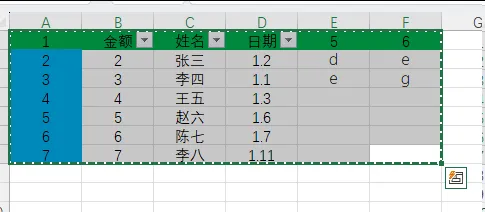
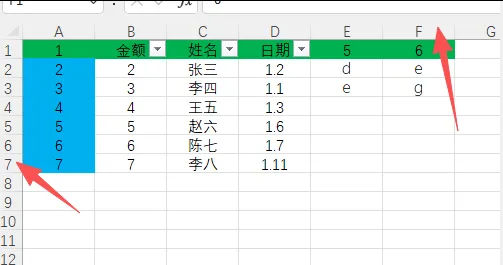
打开你的Excel表格,用鼠标选中你要转换的横表所有内容(按住鼠标左键,从表格的左上角拖到右下角,把整个表格都选中)。
在选中的表格上点击鼠标右键,找到【复制】,点击一下,或者直接按键盘上的【Ctrl+C】键复制。
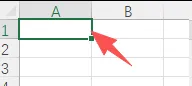
找一个空白的单元格,作为转换后竖表的左上角起点,点击一下这个单元格,把光标放在这里。
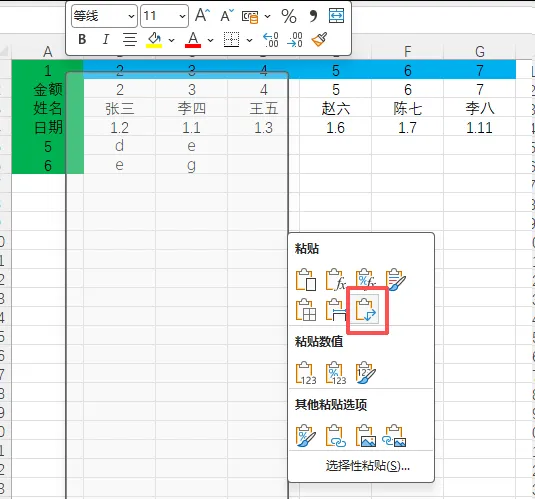
在这个空白单元格上点击鼠标右键,找到【选择性粘贴】,把鼠标移过去,会弹出一个新的菜单。
在弹出的菜单里,找到【转置】按钮(就是一个表格横竖转换的图标),点击一下。
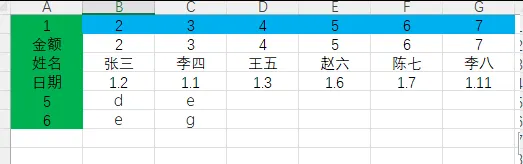
点击后,你复制的横表,就会自动转换成竖表,原来的行变成列,列变成行,1步就完成了,完全不用手动改。
方法二:公式转换法(适合需要联动更新的表格,原表改了,竖表自动跟着改)
打开Excel表格,先看一下你要转换的横表有多少行多少列,比如你的横表是7行6列,先记下来。
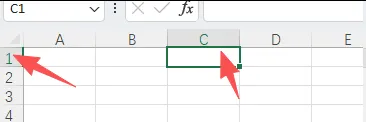
找一个空白的单元格,作为转换后竖表的第一个单元格,比如你原表的第一个单元格是A1,就点击空白的C1单元格。
在这个单元格里,输入公式:=TRANSPOSE(A1:E3) ,这里的 A1:E3,就是你原横表的单元格范围,要改成你自己的表格范围。
输完公式后,不要直接按回车,要同时按住键盘上的【Ctrl+Shift+Enter】三个键,一起按完再松开。
松开按键后,横表就会自动转换成竖表,而且以后你修改原横表里的数据,转换后的竖表会自动同步更新,特别方便。
常见问题避坑提醒
转换后表格的格式没了?选择性粘贴的时候,先点击【选择性粘贴】里的【格式】,再点击一次【选择性粘贴】里的【转置】,就能把原表格的格式一起转过来了。
公式输完没反应?检查一下是不是同时按了【Ctrl+Shift+Enter】三个键,只按回车是没用的,还有表格范围是不是输对了。
怕覆盖原数据?转换的时候,一定要选空白的单元格,不要选在原表格的位置,不然会覆盖原数据,建议选在原表格的右边或者下面,离原表远一点的空白位置。
这个横表转竖表的方法,是不是超简单?1步就能搞定,不用挨个复制粘贴,再也不怕输错数据了,效率直接翻倍。
💬你还有什么 Excel 使用难题?欢迎在评论区留言讨论!
 夜雨聆风
夜雨聆风